proe5.0填充与拉伸的区别

粉丝10.1万获赞2.7万
相关视频
 02:45查看AI文稿AI文稿
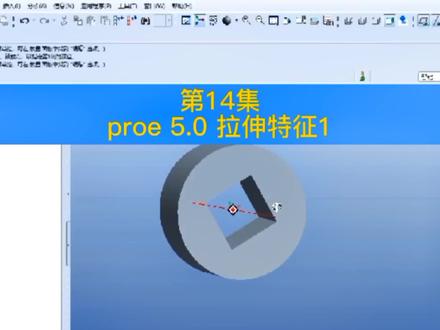
这节课我们讲讲拉伸特征。先单击新建按钮,此时弹出新建对话框。 在类型选项组中选择零件选项,在此类型中选择实体单选按钮,然后在名称文本框中输入五幺六八,再取消使用缺省模板选框,单击确定按钮,接着弹出新文件选项对话框,选择 mmns gunpartgun solo 的单位, 点击确定按钮,进入零件工作区域,接着点击拉伸工具按钮,此时弹出拉伸工具操控板,从该操控板可以看出,通过操作 可以创建拉伸实体、拉伸曲面深度选项,深度、竖直深度、方向,移除材料以及加厚草绘。其中深度选项有几 一种,分别为盲孔对称穿至下一个穿透合到选定项。先选择拉伸实体,然后再点击放置按钮,此时弹出草会,并点击定义按钮,或者在工作区域内按住鼠标右键两秒,此时会弹出定义内部草会下拉列表。 选择定义内部草绘按钮,弹出草绘对话框,再放置选项里草绘平面,选择 front 基准平面作为草绘平面,以 rap 基准平同为右方向参照,然后点击草绘按钮,此时进入草绘模式。 先画一个圆体,点击圆形工具按钮,然后在工作区域中画一个圆形,并且标好圆形直径尺寸,然后选择确认按,接着选择拉伸实体按钮,并且选择 则盲孔,输入竖直,如输入五十,并按回车键,然后在拉伸工具操控板中点击确定按钮,完成拉伸实体操作。用同样的方法在原体中切开一个矩形孔,接着点击拉伸工具,然后再点击放置按钮, 此时弹出草会,并点击定义按钮,弹出草会对话框,再放置选项里草会平面,选择 front 基准平面作为草会平面, 以 rat 基准平同为右方向参照,然后点击草会按钮,此时进入草会模式。点击举行工具按钮,在圆柱体上画一个举行, 并把举行约束于坐标中心点上,接着标好长度和宽度的尺,然后选择确认按,接着选择拉伸实体按钮,并且选择到 选定项。在工作区域中选择一个面,接着选择移除材料,然后在拉伸工具操控板中点击确定按钮,完成拉伸实体操作。本节课结束,我是 pro 原课堂,我们下期再见!
724ProE云课堂 02:38查看AI文稿AI文稿
使用拉伸命令,选择挤对基准面,拉伸一个圆盘, 这个尺寸我们就自由定义了啊,就不看到图,图中白了。点击确定拉伸一个高度,确定中间 有点厚,那我们这里可以直接改,点击重新生成中间一个柱子,点击平面,画一个圆, 拉伸一个高度,点击中间,点击找一个 c 角,比如说我们是七个毫米,然后这边上呢,他长了一个筋,我们也使用拉伸命令,刚才我用了一个快捷键啊,点击草灰,这里呢我们拉伸一个 腌出来, 拉伸高度没有吐出来。点击确定,这里呢加了一个倒角, 然后拉伸这个位置呢?拉伸了一个孔参照,我刚才又用了一个快捷键啊,以这个表演参照,然后同心圆,点击确定 拉伸掉去除。这个命令我们讲的全都是拉伸的,这个位置呢,还长了一个长方形, 我们来这位置画一个长方形,又是一个拉伸,点击确定这个位置呢,这里呢就有一点点变化,他是一个斜向的拉伸,那这个斜向的拉伸我们怎么拉伸呢?以以这个 记正面拉伸的东西都是垂直一正面的,那他斜的,那我们怎么拉伸呢?我们有两种方法,我们先讲第一种,以这个记正面拉伸,选择这个记正面,点击拉伸,我们想要的正的话我们点反向 啊,这个位置我们我们不用快递架啊,点击草绘,点击参照,选择这个边,然后我们这个位置呢,画一画一个斜向的 长方形,比如说我们四十五度啊,这个位置我们可以给他一个点,然后做一个限位尺寸用力板。点击拉伸, 这里呢,我们选择双向,马上这个位置好就出来了。然后呢这边打个角,按住 ctrl 键选择另外一个,点击中间,好,这个实力就画好了。
115老琦精品 15:00查看AI文稿AI文稿
大家好,今天给大家讲一下这个拉伸工具,首先我们点这个新建这个零件,然后这个使用模板的话,我们不用这个名称,我们随便给他一个名称。好确定 这个单位是毫米。确定好了,这个是平面的开关,然后这个基准的,呃,坐标的,还有基准点的,这个轴的开关全部在这里, 然后滚动,这个鼠标中间是可以缩小放大的,那么按住鼠标中间的话呢,是可以旋转三百六十度旋转的。好,这里呢总共有三个平面,就三个方向, 这个芙蓉平面就是相当于前后的方向了,这个 blue 平面的话呢,就是左右了,那么左右向下,前后这个 top 平面就是向上了, 那么这三个平面我们怎么去区分呐?比如说我转到不知道哪里去了,看得见加 d 缺省方向。 好,我们换一个拉伸点,这个拉伸工具,点这个放置定义。好,我们要选平面了,这里总共有三个平面,我们要选方向了, 选前视图还是左左右的,还是上下的啊?我选这个主视图,点这个芙蓉平面草位。 好,我画这个中心线, 我画一个矩形,这一百,这五十, 那么这里有一个封闭环呢,那么我这里再画一个圆,跟他相切,看行不行。打勾你看是不行的,因为他这里已经相交了,所以跟前面画草会是有区别的。假如你有一条线条在这里 打勾也是不行的,也就说不能有独立的线条,你这里画一个圆是可以,但是呢不能相交,你画 n 个圆都可以, 你看你画 n 个都可以确定,那么这里面的圆他就变成了孔了,我们预览看一下。 好,这里我们给他一个高度,给他五十。好,预览啊,这个就出来了,确定, 那么我要在这个面上面加一个东西,加个柱子,比如说是吧?好,放置定义,我选这个面呢,就从这个面拉伸上来找位, 随便画一个柱子打勾,这个是高度三十, 然后预览啊,这个就是加材料的,那么我切除材料呢?拉伸这个切除材料,移除材料的好放置定义,我从这个面来切, 这里我画个矩形,这个深度一来,那他就从这个面切下去了,那么我要从这个面切呢,那么你就要从要选这个面了, 选这个面草位, 比如我要拉通他,拉穿他,确定,那他全部拉穿了,说这个拉伸工具是很简单, 只是加材料和切除材料,那么三个方向,三个平面方向就根据你的需要了,看你这个物体,看你这个零件,那么我们看得见加 d 是缺省方向的,所以你这个东西怎么摆?不是乱来的啊? 好,这个拉伸工具就是加材料和切除材料,看起来是很简单,可能你们觉得学会了, 不要急,那首先我们来看图,你要学会看图,看图纸,怎么去看像这个图的话呢? 那这个是什么视图?这个又是什么视图?他每一个视图是怎么确定的?怎么看呢?我们来看一下这个机械工程师电子手册, 他有分为两两种,那个投影法,第一角投影法和第三角投影法。那么第一角投影法的话呢, 他就是左视图,相当用手电筒在左边照过去,那么这个影子他就落在右边去了,他是这个原理,所以的话呢,第一角同音法,左视图放在右边,右视图放在左边, 俯视图放在下面,仰视图呢?放在上面去了,说这个是有区别的,那第三角同音法呢?左视图放在左边,右视图放在右边, 俯视图是放在上面的,我们来看一下这个基本视图,那这个是第一角的视图,这是主视图,那这个是左视图,这个右视图,那为什么这个是仰视图呢?因为他俯视图在上面,仰视图在上面, 说这个是第一角托运法的。好,我们来看一下这个,这个实物是这样子的,那么这个呢?怎么区分哪个是主示图? 你看这个左右有左视图或者右视图的话,那这个肯定是左视图了,我们看一下他左右有没有,那这个你看他右边有一个,那就不用选了,这个就是主视图了,那主视图是这样子的,那这个呢?你看 看下这个实物,那这个就是幼师图了,幼师图放在右边,也就说这个是第三角投影法, 那么这个呢?俯视图你看从上面看下来的,他放在上面,这个就是第三角同音法,那这个是主视图,这个右视图,而这个呢?俯视图。 好,我们再来看第二个,下一个伸这个,这个的话呢,你看左右有没有,那这个在右边是吧?啊?那这个就主视图了,那这个是主视图的话,那么这个呢?你看他是从左边看过来的,这个是实物, 左边投影出来放在右边,那就是什么投影投影法呀?第一角投影法,说他每一个 图纸,你要看一下他是哪一种投影法,你不要搞错了哦,你看这个是左视图的,放在右边,这个辅视图从上面看下来的,是放在底下,也就说辅视图放在上面去了,这个是第三角投影法, 说每一个图,你看这个也是了,这是什么视图?这个主视图的,你看左右,这个是在右边吗?那这个肯定是主视图了,那么这个你看这个食物 从左边看过来,放在右边是这样子的,而不是第三,不是第三角,是第一角的用法啊,那这个俯视图是从上面看下来是这样子的,所以这个是主视图,而这个呢, 左视图放在右边。 好,这个诗图搞明白以后,那我们就来画,那画这个也可以啊,先画这个,这个是主字图,主字图的话呢,我们先把这个画出来,这个厚度是二十七的 拉伸放置定义,我们选这个主视图, flow 平面。好,草绘。 好,我们来看一下这个坐标我们要放在哪里?你看这个跟这个两个是对称的,那么我们这个坐标就落在这里了,里面的这个圆是 fi 五的,直径就是五, 这个一个圆圈,一个斜杠就是 fi, fi 代表是直径的意思,这个阿鲁呢就是半径了,所以大家一定要理解这个含义。好,里面这个是直径是五的,那外面这个半径是六点四的,这个中心距十三。啊,我们来画这个, 一个圆两个圆,把它镜像过去, 里面这个是直径五毫米,外面呢六点四。 好,这个中心到中心十三, 那么这里用 直线相切把它连起来。好,再看一下这个图,那么这里这个中心到这个中心七十二, 这个中心就这个圆的,中心到这个底部是五十,两个圆是一样大的。好,我们上面画两个圆, 这里到这里中心五十, 这个中心到这个圆的中心七十二。好, 我们再来看一下,这个圆弧是半径八十八的, 画一个圆弧, 右手摊相切, 没点到啊,右手的相切八十八, 那么这个圆,这个圆弧是多大呢?他没有尺寸,那么没有尺寸的话,那肯定是同心圆了,同心圆弧点这个让他相切,或者你随便画一个, 哎,穿进来右手他相切。好,相切以后我们把它删掉,不要的, 把不要的全部删掉, ok, 再看一下,完了没有? 这里有个圆角 l 四,我们打个圆角双击 l 四。 好,那么这个界面就画好了。主持图的界面画好了以后,我们点打勾,确定 好,我们再来看一下这个图,你看这个总厚度是二十七,那么这个拉伸那个厚度给他二十七, 那这个我让他对称拉伸,这个呢是毛孔,相当于在拉哪一边,哪往哪一边拉伸, 第二个呢是对称的双向拉伸,双侧的同时拉伸,也就说这个平面 在中间了,我们让他在中间。好确定好。这个画出来以后,我们把它转过来 拉伸,切除材料,放置定义,这个一定要搞清楚啊,我们点这个平面,左右这个平面就这样摆,但是这个箭头呢?往这边我们点这个反向,点这箭头也行,点这个反向啊, 那么这个参照平面呢?你看是这个是吧?那这个是左,那肯定是错了,那我们选这个顶看一下草柜, ok, 那如果说你搞错了,你点这个草位,草位设计这里那底左,点这个右, 你看哪一个是你想要的,你可以把它调到你想要的方向,然后草绘参照,或者是点这个草草绘,这里有个参照。好,选这条边,还有这条边,这条边, 这条边。好,然后呢看一下这个图片,这个厚度全部是两个毫米的,那么这里呢是十六个毫米,那这里是十六的, 我们先画一根直线,两根直线的长度是一样的, 给他十六,一步一步来,不要急。好,然后呢这里 画一条直线,一样长的两个毫米。好,再来这连到这里,这里 好,这里我们约束它平行, 你看这个到上面去,到上面去了,我们把它拉开。啊,这个是两个毫米的, 那这样就没有问题了,没有问题以后我们全部把它框选右键,勾键变成勾照线。
 01:44查看AI文稿AI文稿
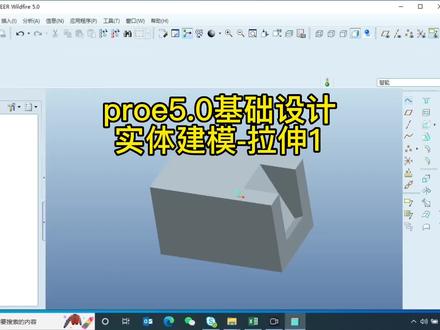
这一节我们来讲 pray 五点零基础设计的第六张实体建模六点一拉伸的特征,拉伸在 pray 里面呢,我们是用的是最常见的最常用的一个功能,点击拉伸命令 长,按右键选择定义内部草绘,也可以选择放置,点击定义内部草绘,也可以他这种,这两种方法点击以后都会出现一个这个框, 草绘的框,草绘的框以后呢这边提示需要让我们选取一个平面或者曲面,一定以草绘平面,那么我们选这里或者选这里都可以,就是我们在这 这个上面是拉伸还是切削进行操作,点击这个评论,点击草灰, 进入草灰以后,我们想要拉伸一个什么形状,我们直接可以在这里绘制,比如说我们要拉伸一个三角, 点击中间结束,点击对勾,这个实体特征就出来了, 那他默认的是向上长,那么我们还可以去移除材料,移除材料呢,我们肯定是移除下面,因为上面没有,就把这个方向呢向下点这个高度呢,双击可以输入, 也可以在这里输入,也可以拖动点击确定这个就完成出来了。
76老琦精品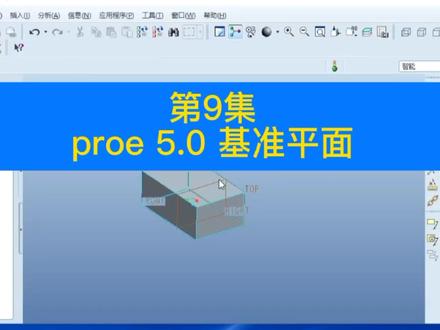 01:31查看AI文稿AI文稿
这节课我们讲讲常用的几种基准平面,有穿过偏移平行法像 首先选择基准平面工具按钮,此时会自动弹出基准平面的对话框,然后选择一条边或轴, 参照自动选择穿过,再选择一个面,然后创建的基准平面自动显示一个角度在偏移,输入旋转角度数值,再点击确定, 再选择基准平面工具按钮,此时会自动弹出基准平面的对话框,然后选择一个面或基准面, 参照自动选择偏移,然后输入偏移数值,再点击确定。选择基准平面工具按钮,此时会自动弹出基准平面的对话框,然后选择一条边或轴,参照自动选择穿过,再选择 一个面,然后再参照选择平行,此时创建的基准平面自动与一个面平行,再点击确定。选择基准平面工具按钮,此时会自动弹出基准平面的对话框,然后选择一条边或轴,参照自动选择穿过, 再选择一个面,然后再参照选择法像,此时创建的基准平面自动与一个面成垂直九十度,再点击确定。本节课结束,我是 pro 云课堂,我们下期再见!
378ProE云课堂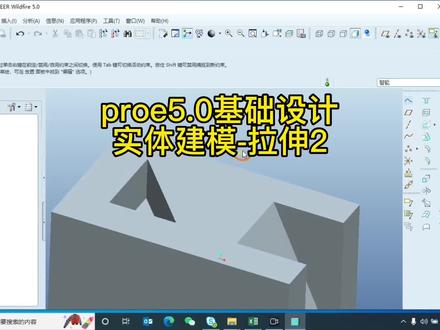 01:20查看AI文稿AI文稿
那么我们还可以用另外一种方式来演示一下,点击拉伸长,按右键定义内部草灰,仍然选这个面,如果说我们还是选这个面的话,我们可以使用宣传的 点击以后他也是默认使用这个这个基准面,那么我们在这个 涂在这个边上,我们再画一个三角,那么我们比如说这样我们动了一下这个图呢?他就没有回到我们这个平面上,这样子就不好画, 把它点击惭愧方向,他就会把这个位置给摆正,那么我们点击这个他就会显示 这个线框,比如说我们进入这个参考,点击草绘,点击参照,点击这个位置,我们以这条边参照这条边再画一个平行于他。 你说我们再换换一个三角,点击确定我们这个呢?换一个长材料的,确定好这个是拉伸啊。
38老琦精品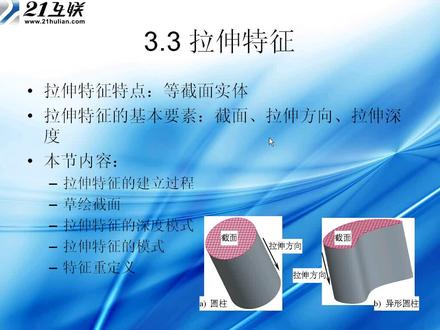 28:00查看AI文稿AI文稿
那么这节课我们接着上,将会接着上一小节的内容继续往下讲。我们这一小节的话主要讲解有关拉伸特征的创建啊,那么拉伸特征的创建,它属于可以说它是草绘特征中呃,比较常见的一个特征, 那么也是在我们今后进行模具设计的时候,进行机械设计或者进行其他的一些工程设计的时候,最基本特征之一。 什么叫拉伸特征呢?拉伸特征它主要是按照等截面进去拉伸出来的一个实体,我们说这叫拉伸特征 啊,拉伸他的那基本要素,他主要有哪几个基本要素呢?第一个有我们拉伸的洁面,比如说这个圆柱,他有个拉伸的洁面,还有一个是拉伸的方向,我方向是往下还是往上, 还有就是拉伸的深度,那么我们拉伸的长度到底为多少啊?这样他这样我们这三个特点就决定了我们拉伸的这样一个特征的这样一个形状啊,以及他的大小啊,以及他的大小。 好,那么首先我们讲一下这个拉伸他的构建的过程啊,那么关于拉伸构建的过程,那么我们主要在这个软件上进去讲解。 好,下面的话,我们来新建一个这个零件实体啊,新建一个零件实体,好,我们点击确定。 那么从现在开始我们将就会讲到我们的这个实体创建啊,正式讲到三维实体建,三维实体建模啊,那 在这里看一下我们的这样一个比较人性化的这样一个工作界面啊,前面这些我们都已经讲过了啊。好,现在我们讲一下这个工作界面,在这个工作界面里面这三个是我们的基准面、 top 面、 front 面以及 right 面,还有中间这样一个, 嗯,我们的这个就是说实体的这样一个基本坐标系啊,基本坐标系,然后在右边的话是我们绘图中三维建模的时候将会用到的一些工具,拉伸、旋转以及可变扫描,还有这个编辑曲面等这样一些工具。 好,那么这是这样一些介绍啊,那上面的话是我们的这样一些着色的这样一个控制啊,好,我们可以简单的做一个拉伸,我们选择一个这样一个基准面,然后就确定,然后我们 拉伸这样一个啊,实体,好,我们再创建一个圆孔, 好,我们打勾,这样的话,我们这样一个最基本的这样一个三维实体就已经把它给做出来了啊,那下面的话,我们把上面的这几个工具讲一下啊,以及我们的鼠标的操作,我们再进行温故一下。 上面这几个我们最常用的有哪几个呢?一个是我们的着色啊,这个是隐藏线着色啊,这个是弦隐藏线着色,那么这个是线框着色, 就是这样几种着色啊,这个是我们的体着色啊,那么还有一种,比如说我们转到这个状态,我想回到我们默认的那个,就是说仕途状态应该如何去回呢?啊?我们可以通过这个地方啊,可以通过这个地方选中它下面有一个啊,标准方 方向啊,有一个标准方向,这样就回到了我们默认的这样一个,就是说,呃,仕途状态啊,回到我们默认仕途状态, 那么这个地方是我们进行做一个重新调整,你比如说我在这个位置了啊,他没有完全显示到我的绘图区域内,我们直接点击他 啊,他的就完全显示在我的绘图区域内,那么这个这边是放大缩小,这些放大缩小的话,你们可以就可以用这个,就是说这个,呃,我们的鼠标进去操作啊,滚轮鼠标上下左右,我们可以上下啊,上下进去对他进行缩放啊,往上是为缩,往下是为放啊, 然后按住鼠标中键,我们可以对他进去旋转,可以进旋转操作啊,再按住 shift 键,再按住鼠标中间,我们可以对他进做一个平移啊,那么这是我们的一个在讲拉 之前我们讲的这样一个,就是说对前面的知识做一个呃,回顾啊,同时我们讲了有关着色这一块,好,我们把这个拉伸给他删除, 现在我们着重讲一下拉伸,那刚才这有这样一个命令,这个就是确审方向,也就是回到我们的这样一个啊,标准方向他有一个快捷键,是什么快捷键呢?是 ctrl 加 d, ctrl 加 d 啊,啊,就是我遇到这个状态了, ctrl 加 d 他就回来了啊, 这是我们的这样一个标准视图方向。好,我们讲拉伸拉伸他,我们他的启动,我们可以通过插入里面进去选择拉伸啊,我们也可以通过这个啊, 工具图标啊,我们右边的话有这样一个工具图标,也可以对他进行这样一个拉伸这样一个操作,我们选择拉伸,选择拉伸之后,在上面这个 位置他会出现这样一些工具条啊,会出现这样一些工具条,那么这个时候他会命令他这个地方会提示告诉你,请你选择一个草绘啊,我们选择一个草绘是什么叫草绘呢?选择一个草绘面,选择草绘面,这个草绘呢?平面放在哪个地方呢? 啊?这个很重要啊,我们选择草绘平面他所放的位置啊,这个就是草绘平面的选择啊,这个是参照平面的选择,我们先选择草绘平面,然后才能选择这样一个参照平面 啊,草绘平面,我们通过这样一个鼠标经选择,我们绘图去内现有的 top 面做我们的选择,平做我们的草绘平面。 好,我们注意看一下,那么这个是我们草绘平面, top 面是我们草绘曲面,那么这个地方是草,是我们草绘仕途的这样一个方向的选取, 我们可以通过他进去控制啊,这是我们这个是往下看,往下看的,也就是我们绘图的时候往下看的那个方向啊,这样就刚好相反啊,当然你也可以通过这个进去调整啊,他都是以呃,这种调节的结果是一样的, 那么这个 right 面,这个时候他就默认的被选中了,作为我们的这样一个参考面啊,默认的选项选择了我们的这样一个参考面。好,那么你可不可以选择其他的作为我们参考面呢?也是可以的啊,那么这样的话,我们 front 面就作为了我们的这样一个参考平面,或者说叫参照平面。 好,我们来看一下,那么这个时候他的方向是往右啊,他的方向是往右,右是什么意思啊?我们在上一小节我们已经讲过了,就说这个参照这个方向,这个右是什么意思?他是根 据这个参考平面的正方向来确定的,这个参考这个参考平面,它是我们的基准平面,那么它也就是沿着这个坐标轴的方向是往我们这个方向过来的。 you, you 就是指这个 you, 他们最终的话应该是指这边这个方向啊。我们来看一下 front 面 方图面,他的坐标轴在哪位置啊?坐标轴往这个方向过来啊,往我们左边这个方向过来,那么如果说在他的在这个平面的右方向,就是沿着他的这样一个,呃,这个方向啊,沿着这个正方向往右,沿着正方向往右 啊,好,我们看看是不是这样啊?我们说他是这样的,他沿着是沿着我们服装城,这个,你看这是我们,呃,这样一个蓝色的或者是叫青色的这个方向是往右 啊,我们再把它移动一下,那么在这里我们再看一下是不是这样的?我说他这个,呃, 那么这个 top 面是我们的绘图面,这个是我们的,呃,这个是我们的这样一个参考平面啊,这是我们参考平面,你看他的右边就这个青色的这个坐标轴的这样一个方向啊,青色的坐标轴的方向他往右啊,那如果说我们再给他改变一下呢? 我们把它关掉,我们选择草绘设置好。如果说是往左呢?往左呢?他他将会转一个角度,那么这个坐标轴的方向将会往左,往左来, 做不做的方向其实就是这个面的方向。好,那么这个时候如果说你想使他反向,反向过来啊,反向过来 他刚好掉一个方向啊,他刚好掉这样一个方向,也就说掉到了我这个面的相反的方向,好,我们再把它反过来, 好,然后我们点着草绘,那么这个点中草绘之后,那么这样我们就进入到我们这样一个绘图空间, 进到绘图空间的话就说,呃,我们现在已经有了相关的一些参照,所以说我们在这地方就不再去选择相关的参照了,其他的参照了。那么我们的参照是哪几个对象呢? 一个是这个 front 面,还有一个是这个呃,我们的 right 面这两个字,我们的参照面,好,我们来选择,我们画一个圆啊,我们再画一个矩形, 那么这样的话,我们这个呃拉伸的洁面就已经把它给画出来了,那么拉伸的洁面画出来以后,那么在这地方我们可以对我们这个这样一个拉伸的洁面做 做一个这样一个检测啊,如何检测呢?我们可以通过这样一个呃着色环对他进检测,或者说通过开放点检测,也可以通过这个重叠几何的一项对他进去检测啊。另外最后还有一个是特征的要求,那他是否适合拉伸特征,那么这个是和我们前面讲二维, 二维草绘里面,二维草绘里面是没有这样一个工具的。好,下面我们看一下这个是否这个这个图形是否适合 进行去拉伸,我们点击这个按钮,那么这个时候他会告诉你这个草会适用于我们当前的这个拉伸特征啊,我们关闭, 我们看看是不是这样,这样通过我们着色你会发现他是一个封闭的曲面啊,他是一个封闭的曲面,有没有开放点呢?他是没有开放点的啊,有没有重合的地方呢?他也没有重合的地方啊?好,现在我们来画一个 对象,我们使他重合。那么这个时候我们再去检查一下这个地方能不能拧大绳,他告诉你这个地方已经出现了错误,必须进行去闭合啊,你,但是你这个时候你发现他也闭合了,到底哪地方出了问题呢?啊?你光通过这个地方还检查不出来,那这个地方 你如果现在我线比较少,你可以一个个去删,一个一个去画,一个一个去试,但是如果说对象很多的时候,那个检查起来就比较麻烦。 好,我们再看一下,也就说这个地方要么有重合的,要么就有这个就是开放点啊,我们可以先查下开放点能不能查出开放点,开放点的话不好查。好,我们就把这个 他这中间这个地方,这个区域是分这个区域,这个圆是,呃,可以就说是可以着色的,就是这个圆是可以拉伸的,为什么外面这个矩形他不能够进去这个着色呢?啊?也就是我们在矩形这个地方出现了问题。 好,我们点击重合,那么这时候点击重合的话,你会发现啊,那么重合的这几条边,那这这几个边的话发生了这样一个绿色,绿色说明我们这几个边肯定是有重合的现象,那么这个重合应该怎么去找呢?应该怎么去找 啊?那么这个很重要,我们可以选择这条线,然后往上,我们可以把它删,把这个线删除一下,试一试, 你看这边有没有重合的。没有,我选中他之后删掉之后他就没有了,那这个有没有重合的呢?他也没有重合的啊,唯一就是上面了,上面我们再删除一个,那你我们用 dj 的键删除,已经删除了一个啊, 我们再看一下,那么在这个地方我们删除,我们删除它,然后右击选择删除。删除之后我们再看一下,这个时候是, 这不是可以着色了啊,那么这个时候就可以着色了。好,那么这是有关拉伸,我们打勾,打勾之后我们会发现这样一个问题啊,这样的话我们就可以对他进行做这样一个,呃,这个洁面的这样一个预览啊,这个就是洁面拉伸的这样一个预览啊, 那么这是最终我们拉伸出来的这样一个图形。拉伸出来到底是一个什么一个效果呢?他真实的这样一个零件是一个什么的效果呢?我们可以通过这样一个特征预览。预览之后,那么这是我们拉伸之后的这样一个呃,图形啊,我们再把它给关掉啊, 那如果说你啊,你这个状态下我们不再去做其他的操作了,不再去修改他的数据了,我就可以直接打勾,这样就 ok 了啊,这样就可以 ok 了。那么这是,那么这个他是指我们拉伸的这个体是实体啊,这个是指拉伸为实。 那么如果说我们选择这个面,那么这个时候我们所拉伸的是什么呢?这个时候我们说拉伸的是一个曲面啊,拉伸的是一个曲面,这个是拉伸的是一个实体啊,啊,这个拉伸的是一个实体。注意这个望远镜,这个眼镜,这个地方他是代表的是预览的意思,预览,预览啊, 这个是曲面,然后这个地方是干什么用的呢?现在我们来看一下啊,这地方是一个单向拉伸,就说他只能够沿着他的其中的一个拉伸方向进行拉伸,这叫单向拉伸啊, 比如说我们输入,输入他的这样一个,呃,角度是输入他的深度是两百,两百毫米啊,或者说是两千了,我们再给他改小一点, 把它删掉,改成两百,那么我们知道这个时候他的这个尺寸就定下来了啊,他是单方向 拉伸,那如果说我们选择是双方向拉伸,这个是往两侧拉伸,这个是往两侧拉伸。好,我们看一下,那么这个时候我们拉伸的也是两百,但是他拉伸的距离是沿着中间这个面往两个方向进去拉伸啊,是沿着两个方向进去拉伸, 那么还有一个选项,那么这个选项是我拉伸到我们选定的那一个点啊,我们当前没有选定的点,所以说我们现在就不讲这一个选项啊,我们现在就不讲这一个选项。好,那么这个地方是干什么的呢? 好,我们把这个单向拉伸,把它执行出来,这个就是指我们这个方向的选择,当然你也可以用鼠标这样去选,也可以,你也可以通过这个地方进去选择啊,也可以通过这个方向进去选择,这个是加厚草绘, 加厚草灰,什么叫加厚草灰呢?简单的讲,他其实就是一个简单的一个壳体啊,他就是一个简单的壳体 啊,我们把它选中之后,我们看一下,那么这个时候你看我这个地方它不再是曲面了,它变成是一个这样一个壳体带有厚度的一个曲面,是不是?这样?好,我们再把它勾选回来,那么这个地方是控制它的这样一个厚度大小的,你比如说我这个地方是十, 然后这个地方厚度他又变成他又变厚了啊,是吧?那么这个厚度他是沿到哪个方向进去呃,去变厚的呢?他是从外往里变厚还是从里往外变厚呢?啊?这个地方有这样一些方向的选择啊, 这样一个方向的选择,如果我选这个啊,他是从里往外加厚,如果再选一次啊,他是从中间往两 边变厚,我们再选一次,他是从外往里变厚,也就说他加厚的话也有也有三个方向进去加厚啊,这个是 从外从里往外变厚,从中间往两边变厚,还有个从外往里变厚啊,那么这是他的这样一个加厚的选取啊,这是他加厚的选取。根据你画图的需要,我们可以选择这样一个选项。好,这个我们把它关闭。 那么在这个里面还有一些是,呃,就是我们在拉伸的时候你可以拉伸两次,我们说刚才这个拉伸两次,他是指进行去对称拉伸啊,这个拉伸他是指一个对称拉伸, 这种拉伸,对称拉伸,他拉伸的两边结果都是一样大的啊,拉伸结果两边都是一样大的啊。好,我们把它打到单独拉伸,那么这个地 还有一个选项,他拉伸,我们当前拉伸是拉伸一次,其中一次的话我们说拉伸是两百毫米,那么我们还可以执行第二次啊,第二次拉伸我们也选择这样一个,呃, 毛孔拉伸啊,也写也选择这样一个毛孔拉伸,毛孔拉伸就是指啊,我们在拉伸的时候可以进去单独拉伸啊,你看一下,我上面是两百,我们下面设置为多少呢?他也可以往另外一个方向去拉伸啊,也可以往另外一方,比如另外一个方向我拉伸的结果是一百, 我们看一下,那么这个时候他也可以往两个方向拉伸,只不过一边拉是两百,一边拉伸是一百啊,他跟这个对称拉伸也是还是有区别的啊,所以说在这里我们要注意一下啊,那么这是有关这个呃拉伸,在这里我们 我们目前要讲的这样一些内容啊,我们把这个选择无,好,我们点击,我们这个时候你如果说你不再进行其他的操作了,我们直接打勾就 ok 了啊,直接就打勾勾,打勾就 ok 了。 好,那下面这是有关拉伸这一块,那么拉伸的话里面还有一些选项,如果说我想对拉伸进行做一个编辑,应该如何编辑呢?我刚才我对我刚才这个拉伸的话不满意,如何对得进去编辑啊?我们可以选择左边这个模型数里面 这有个拉伸特征这样一个呃图标,然后右击选择编辑定义啊,这样的话我们就可以对他进做相关的一些呃编辑了相关的一些编辑,包括他放置特征的编辑以及他甩以及选项,还有这样其他的一些这个对称啊,是否对称啊,都可以对他进做一些编辑。 如果你编辑好之后,打勾或者按鼠标中间都可以终止我这样一个命令啊,当然如果我用鼠标在这个,在这个图上,然后选中它,右击选择编辑定义,也是可以进去编辑的啊,右击我们再选中它啊, 选中他之后他将会变红色,我们再编辑,你看他和刚才是一样的。好,当然你也可以去 我们选择这个编辑,可不可以呢?那么这个编辑是只是编辑他相关的一些尺寸啊,只是编辑他相关的一些尺寸,在当前状态下,他的尺寸在当前单方向拉伸的时候,他的这样一个尺寸的去修改,你比如说我把它修改成这个呃, 三百,然后打回车,那么这这个时候这个三百就已经出来了啊,这个三百拉伸的高度三百就已经出来了,但他并没有往上涨,那么这个时候怎么办呢?我 按 ctrl 加 g, 我们按 ctrl 加 g 啊,然后就可以完成我们这样一个。呃呃,就可以完成我们的这样一个再生啊,就可以完成我们的这样一个再生。什么叫再生?重新创建啊?这样的话我们再去双击他看一下,那么这时候这个三百就已经出来了, 那么这是有关拉伸这一块啊,拉伸这一块我们再讲另外一个命令。好,我们为了讲解的方便,我们新建一个啊基准平面,然后我使这个地方 距离这边有一个距离。好,我们点击确定。好,我们再选择这边这个面进去拉伸,当然拉伸的话,你可以先去选择面,再进进行拉伸命令,也可以先去选择拉伸命令,再执行这个平面,再选择这个平面也是一样的。好,我们单击这个拉伸这个工具, 然后这个时候我们选择放置自定义啊,那如果说我想从反方面反方向进去拉伸的话,我可以这样从这个方向去拉伸。好,如果说这个时候你觉得看图不是很方便,你可以把相关的面给关掉啊,然后再切换到我们这样一个线框显示状态 啊,然后我们再去点击草绘。好,那么这个时候我们选择一个圆,我们画一个圆,圆的话我们放到这个位置。好,那么我们可以调整一些圆的大小,比如说这个圆的大小,我们设置为一百二十。 好,我们打勾,那么打勾之后,好,现在我们来看一下,那么这个时候问题出现了,好,我们着色,那么这个时候我们要拉伸,我们要使这个圆柱拉伸到哪个位置呢?拉伸到我们这一个刚才的 这个,呃,几何体的左边这个表面上啊,左边的这个几何体的表面上,那么这一步应该怎么去操作呢?我们不知道他的距离是多少,我们直能不能直接进去拉伸到这个地方呢? 啊?那么在这里我们注意看一下,那么这个里面我们刚才是不是讲到有这样一个选项没有讲啊?这样一个选项没有讲, 他这个就说拉伸至我们选定的那个点或者起线或者平面啊,我们拉伸到我们选定的这个平面,你看这个时候我们再去预览看一下,他就拉伸到了我们这样一个指定的这样一个平面啊,就拉伸到我们指定的这样一个平面,那我们能不能够拉伸到其他指定平面呢? 啊?我们也可以拉伸到这样一个平面啊,啊,也可以拉伸到这样一个平面,你看拉伸过之后,我这个,呃圆柱 这样一个实体,他就穿过了,我这样一个啊,这样一个面他就穿过来了啊,他就穿过来,那么这个时候他又多了几个选项,这个我们讲过了,这个是毛孔拉伸啊,拉伸按照指定的深度进去拉伸,这个是双向拉伸啊,那么这是拉伸到下一个面, 拉伸到下一个面,什么叫拉伸到下一个面呢?啊?我们看一下,我们选中这个部分,这个是拉伸到下一个面,据说拉伸到我选定的下一个面啊,拉伸到我选定的下一个面,如果说我们选定的是这个面, 好,我们把这把它打回,我们看一下,我们把我们这个面选取,然后进行拉伸。好,我们来选择 这样一个圆,我们对他做一个草绘好,草绘完之后我们打勾打勾,那么这个时候我们仍然是选择啊,这样这样一个方向,好,那么这个时候我们选择啊, 呃,这个是双向拉伸,这个是拉伸到下一个面,那么下一个面那么在哪个位置啊?下一个面在哪一个位置?我们可以预览看一下, 那么下一个面他就是指到我们这个几何体的这样一个表面啊,这个几何体的这样一个表面,那么这个时候我们还看不出来,那么你看不出来的话,我们可以 呃打勾,我们打叉把它关掉,然后我们对我刚才这个几何体进行做一个呃重新的编辑,好,我们进入他这个里面进行编辑,编辑的话, 那么我们在这个地方,我们在这个地方我们再画这样一个矩形,我们再对它做一个直行拉伸。好,这样的话我们就已经把它修改好了。好,那么这个时候,然后我们再对这个面上进行做一个 啊,这个面的话应该是放到这边这个位置,没关系,我们可以把这个面给删除。 好,我们把这个面右击,或者说我们直接通过呃,删除把它删除掉,然后我们选择 front 这个面进行做一个基准面, 也是一样的道理啊,我们把它拉过来。好,我们用 d t m 一在这个上面进行做一个拉伸,那拉伸的话我们选择放置, 然后仍然在上面我们画一个圆啊,仍然我们在上面这样画一个圆,那么这个圆在这里我们注意看一下啊, 然后我们打勾,打勾,这个时候他拉伸的方向是往我左的,我现在把它往右啊,我们刚才知道了他拉伸,如果说我们选择这个,他只拉伸到下一个面啊,他是只拉伸到下一个面,应该是哪一个面呢?应该是这个面 啊,应该是我们这个几何体最左边这个面。好,我们看一下他是不是最左边这个面啊?他也可以拉伸成什么呢?拉伸成我这个啊, 与选定的曲面相交啊,与选定的曲面相交,你比如说我们,呃,现在我们选择与哪个曲面相交呢?与这个曲面相交 啊,那么这个时候我们再看一下这个曲面相交,他将会从拉伸出出这样一个啊,拉伸出出这样一个形状啊,那么这是有关在拉伸的时候我们要呃遇到的这样一些问题啊,要遇到的这样一些这样一些问题。另外还有一个, 那么在这个,在这个时候我们又发现了这样一个问题,什么问题呢?这后面这个这个图标已经点亮了,在一开始我们那个时候这个没有点亮,这个点亮之后是干什么用的呢?这个是去除材料, 什么叫去除材料?去材料就是挖材料,我们如果说把它按照这个圆柱这样挖过去,他就可以挖出一个洞啊,我们看一下是不是这样,然后我们预览,你看这个时候我们是不是就挖出了一个洞 啊?这样的话他就挖出了这样一个洞。如果说我们刚才这个洞他是, 呃是深是是深的啊?这个地方你看他有个贯穿啊,拉伸有所有的曲面相交,据说他贯穿我所有的面,贯穿我所有的面。什么叫贯穿所有的面呢?就贯穿到 他所在路径上的所有的面,所有的实体面,他直接贯穿过去啊,他将会直接贯穿过去,我们看一下是不是这样,你看这个时候他就直接贯穿,他就贯穿通过去了 啊?那么这是有关拉伸在这里我们要讲的这样一些啊。啊,主要内容啊,这拉伸我们在这里讲的一些主要内容。好,下面的话我们来看一下,看一下我们的 ppt, 这个,呃, 看看还有哪些内容没有讲到啊?那么在这里的话,这些我们都已经讲了,如何进去放置啊? 如何进去放置拉伸的面啊?包括这个草绘洁面不完整的情况下,我们进如何进去检测啊?好,那么这是这几个诊断工具,在这我们刚才也已经讲过了啊,这是着色环,然后这个是开放点的检测,重合线的检测以及这个分析。草绘啊, 那么这几个我们的也都已经讲过了啊,这是刚才我们都已经讲过了拉伸特长的一个模式啊,在这里一个是加材料啊,默认的情况下是加材料,但你也可以对他进去剪材料。另外还有一个是壳体加厚啊,壳体加厚,壳体加厚就是说我们对曲面我们可以进行加一定厚度, 加厚的话他可以生成从内往外加厚,还是从外往内加厚,还是从中间往两边加厚,这样关于拉伸的这样一个特征的模式,呃,在这里 是,在这里就是主要要注意的一个问题啊,拉伸的重定义,也就是对我的拉伸进行去重新的编辑定义,我们可以选选中某一个图形啊,我们选中这个图形,然后右击,我们可以对的进去编辑定义,这个就是对拉伸的这样一个定义啊, 当然我们选中他也可以进去重新定义啊,就他定义拉伸的途径呢?很多啊,进去修改很多,你选择模型术中的,然后也可以带进去修改,选择右右右击,有编辑有定义,都可以带进去做相关的一些修改 啊,当然我双击我绘图区域内的这样一个实体,也可以对待你作为相关的尺寸的修改啊。我们说说在 pro 一中的话,它是参数化绘图,参数画绘图,它的好处就是什么呢?主要就是数据变,用门禁去修改和操作啊, 电影魔镜去修改和操作。好,我们再看一下,那么这是特征从定义啊,特征从定义啊, 那么那么到目到现在的话就是我们的拉伸这个命令啊,我们基本上都已经讲完了啊,基本上都已经讲完了。那 我们下一小节的话将会讲到呃,这样两个拉伸的一些,呃,简单的实力啊,将会讲到拉伸的两个一些简单的实力。
57张昆微课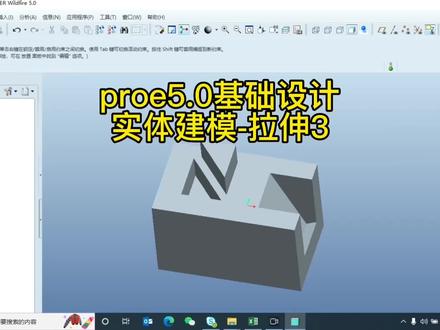 01:35查看AI文稿AI文稿
拉伸有很多种啊,我们还可以拉伸一个壳体,比如说我们拉伸一个正方形的一个倒闭,比如说我们选择倒闭,倒闭一, 那么这个就是一个薄冰, 那么我们还可以拉伸一个曲面,比如说点击这个曲面,我们再拉伸一个框框,它出来的就是一个曲面。 在在后面呢,我们的一个高级里面呢,会讲到曲面,这是曲面,曲面的一般 会用来作为一个辅助设计,比如气血呀,一个曲面作为参考,或者是作为实体化都是可以的。 曲面的显示在这个线,在这个相框里面啊,他这个是一个以这种形式的方式出现的,没有封闭的位置他是绿色的,封闭的位置他是紫色的, 那么我们把这个颜色去掉的话, 这实体呢?都是白色的啊,这个是一个显示。好的,这一节我们拉伸就讲这么多。
42老琦精品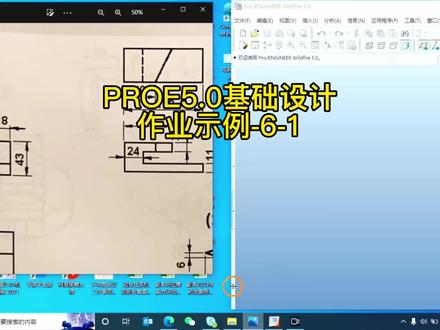 03:30查看AI文稿AI文稿
如何把这个二地图画成三地图啊?首先我们要把这张图能读懂,我们用拉伸命令来画这个图,首先点击拉伸,点击右键 选择一个平面朝会,那么这个图呢,我们看 他的一个主视图是一个正方形,然后主视图呢,这边的宽厚度呢是十四。 我们首先先把这个先把它画出来,那这边呢,它是一个斜面,这边是一个斜面,这边能看得出来,通过左视图能看出来它是一个斜面。我们首先先把这个底座先画出来,画两条中心线, 长度一百一十,宽度五十,厚度十四, 好,底座画好了,然后在上面我们可以画这个斜角,那这个斜角的一个宽度呢?我们可以通过这里看出来是十八。 在这个位置画一个三角,我们以这里为基,整面画一个三角, 把它给封闭起来,多余的切掉,我们这里的宽度是二十五。 我为什么这个画的这个方向跟它相反呢?因为我使用的是它背面的一个基准面,相当于把它转了一个一百八十度,所以说我画的是跟它相反的,那么这个高度呢?是总高度是四十三, 好把它转过来,就是这样子的,那么他的一个宽度,这边是十八,出入十八, 这边呢这个位置呢,他是一个斜面,斜面的一个形状啊,就是这这个形状,这样看他是这么一个形, 我们把这边画出来,以这个位置里面画出来点拉伸,随意选择草灰面,那这个呢,也是把它转了一个一百八十度,所以说我们画这个方向呢,是跟他相反,先草灰先做一个参考, 画一个线,那这边是从这开始到这个位置放入这边呢?是二十四,好,向这边拉伸,拉伸的厚度啊, 我们看这边这边二二十五,好,那么这个,这个一个图就画好了啊,主主视图是这样子, 复制图是这样子,做实图是这样子啊,这个图就画好了。
109老琦精品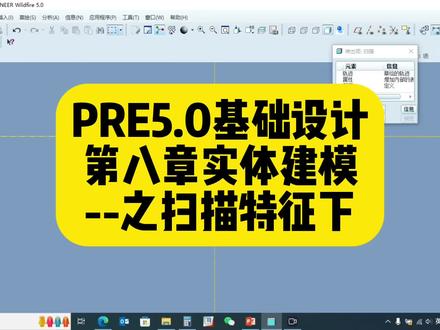 01:29查看AI文稿AI文稿
这里呢我们是不封闭的,然后我们来看一下这个效果, 这里面呢就是填充起来的,那么我们看一下整个洁面,这里封闭起来是什么效果? 好,把它封闭起来以后呢,这里就会显示洁面未完成,因为我们刚才选择的这个选项是增加内部 面表面,所以说他必须有一处是开口的,这边生成内容,把这里面填充起来,必须要有,要有一处是开放的, 点击确定,我们来演示一下中间空的如何来对应。 增加内部表面,我们把它盖上,内部表面完成,然后呢把这个洁面这这里呢就必须封上,如果说不封上呢,就会出现洁面未完成, 跟刚才那个正好是相反,这里把它封住,封住以后呢中间这里就是空的,这里呢他有两个选项,我们要明白他是一个什么意思。好的,这个就讲到这里。
39老琦精品 01:21查看AI文稿AI文稿
我们在做拉伸的时候,经常会显示洁面未完成,是什么原因呢?一起来看一下吧。我们选择拉伸,选择这一个定义精准平面,然后做草绘,大家在做草绘的时候一定要注意啊, 比如说我们要去做这样的一个拉伸,对吧?像我们的这个线他必须要是不间断的,你才能够拉伸,比如说你看我们点确定他是一个间断的,所以说这种情况是拉伸不了的,所以说显示截面完成,我们必须要在这个位置把它连起来, 再点击确定他才能够拉伸成功。可以看一下,这是我们的第一种情况。还有一个的话,就是说我们在做拉伸的时候啊,比如说我们做一个圆,对吧?再做一个圆,因为面的延伸他是我们的体啊,所以说像这一个有阴影部分的,他就代表是我们的这个面,他就是 一个闭合的,所以在这里啊,我们如果在这个地方,你看我在这里加条线啊,你看像这种情况的话,我们这一个区域啊,他就不是一个闭合的了,他也就不能拉伸,比如说你点确定他也会显示简明完成。 所以说同学们在做拉伸的时候,一定要避免有多余的线没有删除的。还有就是我们在做的时候啊,这一个线他必须是连续的啊,这就是我们要注意的一个要点,可以关注我,每天分享一些小技巧。
 02:43查看AI文稿AI文稿
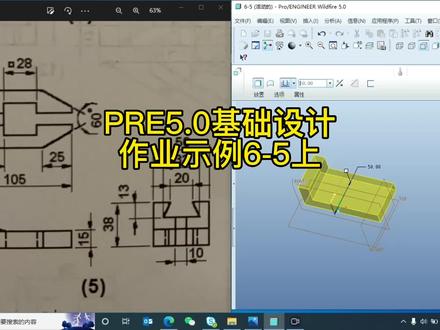
长对正,高平齐,宽向等。拉伸,点击右键选择一个记者面,我们可以从这里开始拉伸, 把这个大型描述出来,标记一个尺寸,十五,一百零五,高度是三十八,当有灰色尺寸的时候,说明我们这个图呢 尺寸没有被完全限制住,所以说这里还少一个尺寸,把这个尺寸标这个灰什么就没有好,没有灰尺寸的,说明我们这个图呢已经把项目尺寸全部标记完了,我们来做一个修改,十五,这里十五啊 啊,总长度一百零六,要把三十度结合着看这个尺寸,总高三十八。好,这个图形出来了, 那这个尺寸忘记标了,这个是十五,拉伸左后呢,这个活动这幅度是多少呢?就是这个五十, 长对正,高平齐宽相等,所以说我为什么知道他这个宽是五十呢?因为是宽相等, 高平齐,长对正啊,长对正,高平齐,宽向等,这是三十头的一个口诀啊。 五十点对号,然后我们可以先做哪一步都行啊,我们先把这个形状,把它切掉, 选错了以后把它点击删除,选这个免点击对号, 点击草灰放入快递键,我们可以随便把它先画一下,然后画一条中心线,把这个中心线让他居中,怎么居中?左右对称做一下香味,他就居中了,然后框选这个草会 点击对称,点击镜像就能把它给镜像过来。那么我们标记一下尺寸,他这两个角度是六十,往里面分多少? 分了二十五,把这个切掉,切出对勾好,中间这里呢,我们把它挖掉啊。
34老琦精品
