sw恢复默认配置 窗口不见了
当我们无意点到了鼠标拖动,导致界面杂乱,无法正常工作,影响正常操作,下面两步内容即可快速恢复。首先点击视图 选择工作区 double 义务点击恢复 d 即可界面恢复正常。讲解完毕,小孩。

粉丝3357获赞44.0万
相关视频
 02:40查看AI文稿AI文稿
大家有没有遇到过这样的问题? solidworks 之前一直很正常,某一天突然出现了某种问题,比如新建零件之后,在绘制草图的时候, 草图上没有任何的几何关系,我们需要添加每个几何关系,或者在系统选项里面找到相对应的设置选项。当然有一些问题是可以找到相对应设置的,有一些就找不到。 出现这种问题最直接的方法就是重置注册表, 我们可以在 windows 搜索菜单内输入 regit, 点击注册表编辑器, 依次找到 和 k current user software solidworks, 最后找到电脑安装的版本 solidworks 二十 xx, 我们可以将这个文件夹重命名或者删除。 再次打开 solidworks, 就会看到第一次打开软件才会出现的弹窗, 这个时候在测试软件就会发现 solidworks 一切正常了。 第二种方法就是直接在选项里面点击重设,这里面可以选择是重设整个软件还是重设当前页面。 我们可以通过重设当前页,勾选或取消勾设置是当前页的设置问题,对于突然出现的问题,这样的处理方法可以让我们快速的进入工作状态。 更多视频敬请关注。
265南京东岱软件技术有限公司 03:59查看AI文稿AI文稿
大家好,我是西风啊,今天呢,通过一个视频给大家罗列一下我们很多 solox 设计师会遇到的一个情况,就是说我们这个软件界面会发生一个命令的丢失,或者说不显示的一个情况的一个梳理。 比如说我们默认情况下,我们打开是这样一个完整的界面,对不对?有时候呢我们会发现,哎,我们的这一个工具栏会错位, 不知道什么情况下,我们某一个鼠标一点,他就发生了一个错位,而我们如果放上去,放在右上角,哎,左上角他是放不上去了,对不对? 这个情况我们是如何去处理呢?我们可以这样将他鼠标拖动,看到吗?我们拖动他,哎,我们会发现这里有一个图标,看到了吗?然后这里也有一个,这里也有一个,对不对?我们想放在上面的话,我们将鼠标放在他的这个上面,然后他会出现一个蓝 颜色的暗框,然后我们松开鼠标,这样的话就回过来。还有一种情况呢,就是说我们这里的工具栏他丢失了,丢失了的情况我们怎么去处理呢?比如说我们工具栏这里有一个我们向上, 哎,出现这样一个情况,就是说我们的工具栏这些命令,包括我们的剑魔草图等等不见了,这个情况我们是如何去找出来呢? 我们可以这样,我们找到我们的视图,然后找到工具栏这里呢,有一个这个英文启用的,启用 come on mane 这一个 单词,我们直接勾选他,这样的话他就自动出现,这是这一种情况。还有一种情况,就说我们这里他这一个情况他这里也会丢失,或者说他的这里也 也会丢失,怎么找回?那么我们呢也给大家做一个总结,比如说还是在工具栏里面,如果说我们这里把他的任务创隔, 还有我们的 是出现的好,现在就是出现这样一个情况,我们在绘图的区域这里 这几个命令都不见了,然后我们这一个任务窗格这里这几个命令对不对?也不见了,那么我们如何去调用呢?我们可以这样点击我们的视图,找到我们的工具栏,然后我们往下翻,看到我们这里有一个视图向导, 视图向导呢,就是我们这里的,看到吗?左视图、前视图等等,这一个视图向导各种类型对不对?这是我们的视图向导。然后还有就是我们这里的这里呢叫任务窗格,我们可以找到视图工具栏,然后我们 看下面有一个任务窗格,这呢我们也勾选上,这样的话我们这个任务窗格就显示出来了,对不对?包括我们的设计库标软件等等,我们的颜色渲染等等文件夹对不对都会出现? 是,这是我们经常会遇到的关于 solox 界面的几种情况,希望大家呢能够嗯作为一个备用视频进行一个点赞收藏,防止我们在下次遇到这种情况下不知道如何去解决。欢迎大家去点赞收藏。 好,这样的话这一个关于我们三六四界面的一个汇总呢,就给大家分享到这里,对吧?好,还有一种情况就是说大家这里,哎特征草图、曲面板筋,他这里默认安装,是不是没有这些啊?我们可以鼠标右击,大家看到我们这里有一个选项卡,我们可以将他这里 的曲面板筋结构构件直接编辑等等,可以勾选,这样话勾选之后他这里就会自动显示。好,这样的话这一节课呢就给大家录制了这样 一个小视频,关于我们这个界面上这个命令,关于他的一个错位在回正的一个方法,还有就是我们这一个任务,呃,任务窗格,还有我们的视图向导这样一个命令的一个调用。 好,这样的话我们就给大家分享到这里,希望大家能够点赞收藏,防止在以后大家大概率会遇到的一个情况得以解决。
 01:52查看AI文稿AI文稿
今天来分享的 solo 口技巧是,如果 property melody 属性栏丢失了,我们怎么把它找回来?大家看到在左侧设计数上方,这边呢是设计数这个图标,这个呢是配置, 那么这里呢这个属性难呢,就没显示出来,那么在这里呢,我们怎么把它显示出来呢?今天我们就来重点讲一下 啊,方法有很多种,像这种我们已经创建好了,有很多特征的,我们可以选择某个特征,然后呢在这里选择编辑特征, 这个时候我们看一下属性管理器啊,我们就怎么样显示出来了啊,然后拖动他的时候,我们看到这边呢有两个那箭头的位置, 把它怎么样拖到这个地方松开他就放进去了啊,这是一种方法,拖出来直接把它拖出来,点关闭 好。如果我们是新建的一个文件啊,上面什么都没有画怎么办呢?另外一种方法就是啊,我们选择某个基础面,然后在这里呢单击草图绘制进入草图 这边呢我们执行某一个草丛命令,比如说画直线,我们看一下这样的一个属性管理器又显示出来了,再把它拖到这个位置, 再松开鼠标左键。现在呢我们这个属性管理器呢啊,在这个地方就找回来了,这个呢就是啊, 怎么去找回属性管理器的方法?更多关于思路过客的学习技巧,请关注二幺工业网,谢谢。
259张老师机械设计课堂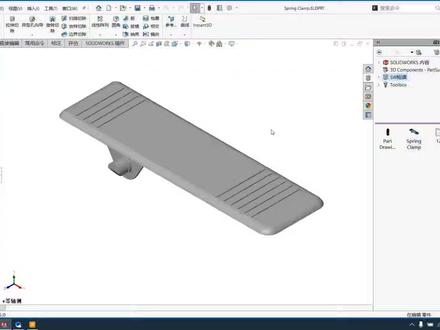 04:52查看AI文稿AI文稿
这个视频我们介绍保存和恢复设定的相关内容,前面几个视频我们介绍了 solidworks 的一些界面以及设置方面的内容, 那么我们现在考虑两个问题,第一个如果我们设置的过头了,发现我们的设置很乱,想要恢复初始的设置状态,怎么操作?针对这个问题,我们这里介绍两种方法。第一种方法就是我们回到自定义界面, 选择最后一个字,定义选项卡, 我们可以发现这里有两个设置,一个是快捷键自定义,另一个是菜单自定义。我们将这两 两个点击重设到默认,这是第一种。第二种就是去重置注册表,按住 windows 加 r 键, 输入 reset it, 确定,这时会弹出注册表,我们找到 hkey current user, 然后展开,找到 software, 展开,继续找到 solid works, 对这个 solid works 进行重命名,推荐的方式就是在后面加个日期, 方便自己查看,切记不要删除它。然后重启 solid works, 就可以将整个 solid works 的环境重置了, 这里我就不重启了,这是第一个问题。第二个问题就是我们已经在 solid works 中进行了很多的自定义的设置,但是突然要换一台电脑了,重新安装 solid works, 那么我们还要再次进行设置呢? solid works 可以导出我们已经做过的设置,然后生成文件,只要将文件拷贝到新安装 solid works 的电脑上,然后运行文件即可。将 将已经做好的配置直接自动定义到新安装的 solid works 中。那么接下来我们来看一下具体的操作。首先点击选项旁边的倒三角, 然后选择保存恢复设置,或者找到任务窗格,这里有一个叫做复制设置向导的命令,点击它, 这两个命令都是一样的效果,接着弹出一个弹框,大家可以看一下。 接着我们选择上面这个保存设定的的选项, 点击下一页,选择存放的位置,并给 s l d red 文件命名,当然也 也可以默认。这里我们就选择放在桌面上,然后在下面勾选需要保存的设定,点击完成即可。 这个时候我们发现桌面上生成了一个 sweet setting 的文件, 这个文件就是我们保存设定的文件,我们可以将这个文件拷贝到新安装 solidworks 的电脑上,在不打开 solidworks 的情况下,双击运行该文件,要不然会有错误提示,我们可以看一下, 就像 这样的提示,如果不打开 solid works, 就可以正常运行使用。若是打开了 solid works, 那么就从我们之前保存的界面进行回复设定, 就像这样操作,这次我们选择恢复设定 下一页,然后浏览设定的位置,点击完成即可。 好了,这个视频就讲到这里,关注、收藏、点赞三连,谢谢!
 00:13查看AI文稿AI文稿
三六四工具条规位的方法,点击我们的图饰位置,然后鼠标拖动,拖动到我们这一个位置,松开,好,可以。
 02:10查看AI文稿AI文稿
苏州沃克斯如何把自己常用的命令放在更显眼的地方?如果换了新电脑,用了 sw 新版本,怎么才能恢复之前的设置习惯?我们好不容易设置好了快捷键、鼠标、笔试 如何正确一比一导出 cd 等,这么多的一个复杂的设置,用新电脑恢复起来是不是很不容易?如何自定义命令?如何保存恢复设置安排?比如在零件模式下,我习惯把块这个工具栏放在我的左手边,然后这些选项卡呢?我习惯的选择我自己常用的,把没用的隐藏掉, 选择卡就这几个的话会比较简洁一点。还有一个比较重要的就是上面的菜单栏呢,我们习惯放入我自己常用的一个移动复制实体和删除实体命令,软件自带的话是没有这个命令的,下面我教你怎么拖入,点击选项旁边的自定义,点击命令, 再点击特征,然后我们找到移动复制尸体的图标,然后往上拖入,可以把它放置在任何的位置,再拖入删除尸体,拖入完成之后,我们点击确定现在这个移动复制尸体就在上面了,那我就能很便捷的使用这个命令。 如果你不会这个操作的话,你需要插入特征,然后找到移动复制尸体,这样的话有点不方便。 下面说一下每个人都会面临的一个问题,我们升级软件换电脑或者是换工作的时候,我们设置的鼠标笔是快捷键,还有自定义的界面,还有绘图背景颜色之类的都会随之消失。下面我讲一下怎么解决这个问题, 我们点击设置旁边的下列三角,我们点击保存恢复设置,选中保存设定,点击下一页,它自动勾选了我们所做的所有的 设置,我们点击浏览保存的桌面,我们起一个名字,点击完成,然后他会以一个注册表的文件形式保存。如果我们换了新的软件或者电脑,我们点击设置旁边下拉三角,点击保存又恢复, 然后点击恢复,点击下一页,找到我们之前保存那个注册表,点击打开,点击下一页,然后点击完成,就可以恢复所有的设置,然后妈妈再也不用担心我们再去重新设置软件了。
1943SW设计傅歌 03:36查看AI文稿AI文稿
大家好,我是值得酿酒的赵老师。我们今天讲一下我们在装配题里面,我们经常会遇到这个零件丢失的状态,我们显示状态一般是这个状态,他是零件是一个压缩状态,会出现这样的 是因为我们零件在重命名的时候,他出现零件丢失,还有文件储藏位置两方面会引起这样的状态。我们来先看两个错误的做法,我们第一个做法,我们先直接去重更改这个零件的一个名字, 我们把这个零件名字我们直接改一下,叫一二三。这名字改了之后,我把这个装备体拉到 sold works 里面,他就出现这样一个状态,无法找到文件,他这就是一个报错状。 好,我们把它打开, 打开了之后他这边就有报警啊,他这个零件是丢失的,这是第一种错误状态, 我把这个名字还改回来。 第二种状态呢,我们先直接来看我们这个零件, 他现在零件的一个,他储存在这个文件夹下面,在这个 swords 这个文件夹下面这个零件一,如果把这个零件一把它拿出来,拿出来之后我们再打开这个, 那同样的会出现刚才这个爆错的页面啊,他爆错的一个小弹仓, 同样它是打不开我们这个文件的, 那这两种状态我们都是一个错误的更改他零件名字的一个方法或者位置的一个方法,我们来看看我们怎么样去把他的零件名字改了之后,而不影响我们这个 solo 是一个正常的打开。 我们第一种命名的方法是直接在这个零件上面直接右击,会弹出 solox 这个对话框,这边重命名, 这个名字改一下,我们比如说改个一二三,直接确定,那这个已经改成一二三了,我们现在再把这个装配题拖到这个 solox 里面, 那我们现在看到的这个图是可以完 打开的,完整打开的这个,并且已经看到了他的零件名字已经更改。第二种方法,我们直接可以在这个零件上面右击去更改我们的零件名字,但这个现在已经没有这个零件名字的一个更改,我们只要到我们的这个工具下面去找到我们这个选项,到选项里面去,我们打开一个 回去命令姐,我们把这个勾上,允许通过回去命令姐设计处重命名新零件,直接确定一下,在这个状态下,我们直接右击这边有个重命名,我们把它如果改成四五六 空白处点一下,直接点四,那我们这个零件现在就改过了名字这边就可以看到他是没有问题的。我们这个零件现在看到是没有改,我们直接把它保存一下, 保存过了之后我们再到这里面文件里面看,他就是都改过来了啊。这两种是一个比较好的改零件名字的一个方法,如果大家觉得有用的话,希望点赞收藏加关注。
191常州磁针教育 02:48查看AI文稿AI文稿
大家好,我是来自通格创职的工程师,今天给大家带来的是我们 solos 小技巧之页面设置,相信很多工程师在软件更新后都遇到了软件显示界面与我们之前软件显示的界面 不一样,导致我们在软件使用起来非常的不方便,通过这个界面大家可以看到 无论我如何的去拖动他,他始终无法返回去与我的 菜蛋来一致。那么遇到这种问题的时候,我们该如何去变答呢?首先我们需要打开一个零件,那么进入到零 见见面之后,我们有三种方法来改变,使之变化成和原线的一个状态。那么首先我们先来看第一种,也就是我们使用命令的方式来, 首先我们需要找找到我们的工具,在我们工具下拉这一栏中找到 自定义,点击自定义,那么在自定义的工具栏下这一栏中我们向下看,在这里可我们可以看到 有个快速访问工具栏,我们将他从原先的这个显示状态展换成我们一个在菜单栏的一个显示状态,大家可以发现 他就同步在我的一个菜单栏上,这是通过我们命令去实现的。那么第二种方法是什么呢?我们先将它改换回来, 那么第二种方法,我们可以通过特征树上的这个命令啊,大家可以看到我们又击他, 右击他了之后,我们会发现在这里也有个自定义的一个属性状态, 点击他之后,我们将他点击到菜单栏中,他同样会转换回来,这是我们的第二种方法。那么还有种方法是什么呢?我们同样的我们先将它转换回来, 那么第三种方法呢?也就是我们最常见的,我们可以看大家看到在我们的下方这一栏中有个小齿轮,点击我们的小齿轮下拉同样会含有一个自定义的一个属性状态,我们点击他之后进入到 我们这个界面,就可以将它重新切换回程在我们的一个菜单人状态中,那么这呢就是我们在软件界面中显示的三个方法。以上就是我们这节课的内容。
 01:23查看AI文稿AI文稿
方法一,右键工具栏 选择选项,选择评估,打上对号,他就会出现。 方法二,打开零件,在零件模式下呃,右键选择呃自定义, 然后选择评估, 右键将将评估复制到装备题完成。点式 打开装配体,零件中的评估就会被复制到装配体中,完成操作。
129机电小生【山羊俱乐部】 01:01查看AI文稿AI文稿
本期视频来跟大家讲一下如何恢复软件的默认设置。很多新手的学员在学习软件的过程当中,经常会把软件的默认设置界面参数给他调乱了, 如果想给他恢复成软件刚开始安装好的参数的话,你可以啊把它里面的对应的这个文件夹给他删掉就可以了。操作的方法比较简单,你只需要点击我的电脑给他打开,打开之后找到文档的这个路径, 点一下这个文档, 在文档的这个路径下面找到我的 mascam 二零二一的这个文件夹给他删掉,删掉 掉之后你再回到你的桌面啊,重新打开软件,就可以恢复我们软件的默认设置界面以及参数了。
601自学智造 02:28查看AI文稿AI文稿
哈喽,大家好啊,那今天的话主要是给大家解决一个啊,就是很多人会遇到的问题啊,就是啊,我们再去做了很多的自定义也好啊,以及我们去做了一些啊快捷键, 是不是?比如说我们做一些快捷键啊,你很多你可能都设置的很好了,然后呢?你工作了一段时间,突然呢你去重装了啊, 一个新的软,新的版本,新的软件,或者说可能重装了系统再去安装,那么你可能就找不回以前的那一些设置的那些习惯了啊,那怎么办啊?如果说你不知道该怎么办的话,那你可能会重新的去 把以前的那个习惯重新再设置一遍啊,从一个快捷键再到选项卡重新要去设置一遍,哪怕你换了一台电脑,你可能也这样子,对不对?那有没有办法可以去保存我们的这些自定义设 设置呢?其实是有的哈,大家来看一下,在你安装收力卧啊,我们找到收力卧在工具这边啊,找到这里我们有一个复制设定向的,你点一下,那么把你大注意哈, 你设置完自定义之后,就把你当前的这个把它保存下来,保存之后呢,你比如说我回到这里,大家继续看, 他就会生成这样的一个文件,你把它拿到另一台电脑去啊,比如说你可能在另一台电,另一台电脑安装了一个 sorry, 对不对?你去运行他, 那么接下来呢,就他会就把你以前那些习惯啊一些设置,把它导入到你现在的版本当中啊,所以呢,就不用再去重新的去从头去设置快捷键的各种鬼东西啊,虽然是一个比较 方便的一个修改,是吧?好,那么顺便也跟大家讲一下,就是我上一个视频呢,有讲过,就是我常用的一些快捷键,是不是那有些人呢?可能他自己 就早起来比较麻烦哈,那如果说有同学想要拿到跟我一样的一个快捷键设置的话啊,一些自定义各种,那么可以 来我这个群里啊,就这个 qq 群里面啊,去这里啊,大家可以截图看一下啊这个群号,然后去这里去下载 这一个文件啊,这个是我自己的设定啊,到时候把它丢到群里面,你如果说你们需要的话,那就去里面去下载。 ok, 好,那么主要是给大家介绍一个方法哈,那至于我的设置是否适合你们,这个就见仁见智了。 ok, 好,那我们这一次到此结束,我们下一次再见。
 03:10查看AI文稿AI文稿
大家好,欢迎来到各城教育 这节课,我们来给大家解决一个企业客户在具体使用软件时所遇到的一个问题, 这个问题是在我们使用 sloga 时进行具体导入像 s, t, p, i, g, s 的这些中间格式的文件时,一般情况下软件会自动弹出一个特征识别的一个窗口出来, 从而呢对咱们这种中间格式的数据文件进行自动的腾腾识别。那么如果咱们在进行具体导入时,不小心把这个窗口给它关闭的话,那么后期还能不能够进行相应的打开, 那么对于这个问题呢,咱们来看一下,我们先切换到软件当中来,我们可以先选择打开命令,然后咱们找到一个咱们准备好的一个 stp 的文件,然后选择打开, 那么在打开时,软件会自动弹出这个识别的对话框,那么如果咱们现在不小心把这个请不要再问这个勾上了,并且把把这个窗口给他关闭的话, 当我们再次将文件关闭时,如果我们再次选择打开找到这个文件的话,软件就不会再弹出这个特征识别的窗口了,那么而对于这个窗口的一个再次打开它的位置呢, 相对比较特殊,一般情况下,对于扫雷沃斯当中一些常规的物关的这些窗口,咱们是可以在选项对话框当中找到这个解除的消息这一块,从这里面再次进行一个勾选就可以了, 而这个特征识别呢是不在这里面的,那我们需要通过在菜单当中选择插入,选择这下面的这个选项, 在这里面咱们将这个零件打开时提示识别特征给他勾上,勾上之后咱们单击下方的这个确定按钮, 然后确定好之后再次关闭,进行打开时,软件就会弹出相应的特征识别窗口了, 咱们看一下。好,这就弹出来了,弹出来之后咱们就可以根据需要选择是识别还是不识别啊,这两个都可以进行相应的选择了。好,我们这里呢就先点否好,这是我们给大家处理的这个关于特征识别窗口的一个恢复的一个问题。 好,那么如果大家在具体使用软件时有其他的一些相关的问题,也欢迎大家能够在视频下方进行相应的留言,我们也会及时的为大家 去录制相应的答疑视频,供大家来进行一起学习。
 08:58
08:58


猜你喜欢
- 12.4万哈基剪