批量人脸马赛克详细教程
朋友,让你剪辑时给人脸加个马赛克,你弄个马赛克贴纸,一点点打关键针去遮,搞到手抽筋效果还不好。 其实真的很简单,你就这样点击素材手滑点到复制,把素材复制一份,一不小心碰到了切画中画,又不小心把它与主轨对齐。用手滑选中画中画,不小心点击抠像,自定义抠像, 手抖,用画笔把要遮盖的人脸抠出来,接着手滑点特效,画面特效,又不小心添加模糊特效,这样不管人物怎么移动都能完美贴合。恭喜你学会了邪修马赛克当脸。
粉丝2524获赞5.2万
相关视频
 00:30查看AI文稿AI文稿
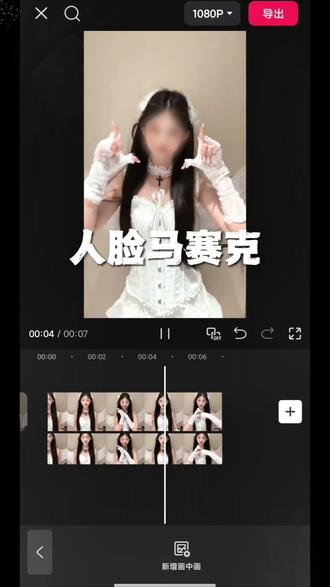
我让你给人脸加个马赛克,你给我弄个马赛克贴纸,打一堆关键针,一点点去遮。我真的服了你个老六。其实真的很简单,你就像我这样点击复制,把素材复制一份,然后切入画中画, 对齐主轨道,选中画中画,点击抠像,自定义抠像,用画笔把要遮盖的人脸抠出来,接着点击特效,画面特效,添加模糊特效,这样不管人物怎么移动都能完美结合。恭喜你学会了斜修马赛克挡脸。
213Moon晚教剪辑 00:28查看AI文稿AI文稿
让你给人脸加个马赛克,你弄个马赛克贴纸,打一堆关键针,一点点去遮,效果不尽人意,还费时间。其实真的很简单,你就像我这样,点击复制,把素材复制一份,然后切入画中画,对齐主轨道,选中画中画, 点击抠像,自定义抠像,把要遮盖的人脸抠出来,接着点击特效,画面特效,添加模糊特效,这样不管人物怎么移动都能完美贴合。
21.1万瑞林爱剪辑 00:30查看AI文稿AI文稿
我让你给人脸加个马赛克,你给我弄个马赛克贴纸,打一堆关键针,一点点去遮。我真的服了你个老六。其实真的很简单,你就像我这样点击复制,把素材复制一份, 然后切入画中画,对齐主轨道,选中画中画,点击抠像,自定义抠像,用画笔把要遮盖的人脸抠出来,接着点击特效,画面特效,添加模糊特效,这样不管人物怎么移动都能完美结合。恭喜你学会了斜胸马赛克党脸。
5784Moon晚教剪辑 01:35查看AI文稿AI文稿
视频怕漏车牌漏人脸?嗯,专业版这个打码方法比传统关键帧快十倍,新手也能一次会。第一步,先铺素材,在时间轴选中要打码的片段,按 ctrl 加 c 复制,再按 ctrl 加 v 粘贴一份, 把复制的素材拖到原素材的正上方,形成上下两层,就像给视频盖了一层遮罩。重点来了,选中上方这层素材,顶部功能栏,点画面找到蒙版功能,并勾选类型,直接选抠像, 这一步是精准打码的核心。下方工具栏调出智能化笔,用鼠标在播放器涂抹要打码的区域,比如车牌或人脸,看右边剪映会自动识别,也能看到识别的近度,蓝色范围就是它认准的打码区, 识别偏了也别急,换智能橡皮擦,擦出多余部分,要是错的离谱,直接点右边的重置重新涂就行,容错率超高, 就一步收尾。顶部点素材库,左边选热门分类,下方就能看到模糊和打码这些特效。选马赛克,直接拖到上方的素材轨道,瞬间打码成功,效果超自然。 想调马赛克密度或者是删除,选中上方带特效的素材,右侧画面基础特效面板里面就能看到已经添加的马赛克, 这里就可以改参数,点删除随你折腾。是不是比手动一个个打关键针省心多了?关注君主老师剪映干货,速更速更出去!
1224之了学吧 剪映钧卓老师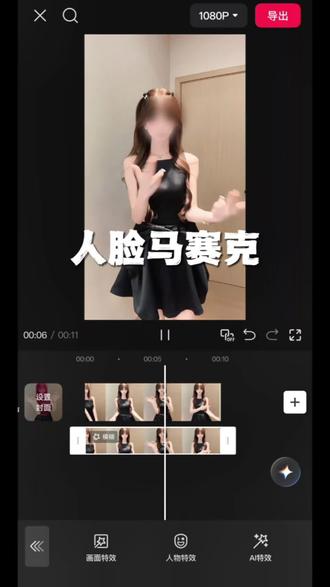 00:30查看AI文稿AI文稿
我让你给人脸加个马赛克,你给我弄个马赛克贴纸,打一堆关键针,一点点去遮。我真的服了你个老六。其实真的很简单,你就像我这样点击复制,把素材复制一份,然后切入画中画,对齐主轨道,选中画中画,点击抠像,自定义抠像, 用画笔把要遮盖的人脸抠出来,接着点击特效,画面特效,添加模糊特效,这样不管人物怎么移动都能完美结合。恭喜你学会了斜修马赛克挡脸。
3235Moon晚教剪辑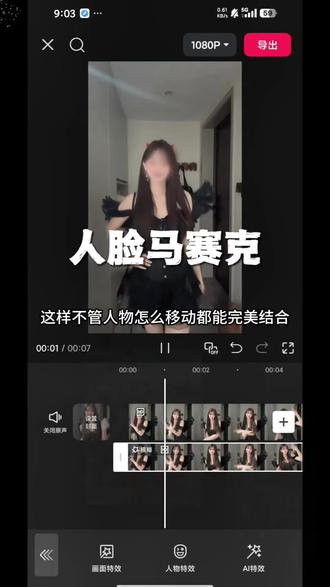 00:30查看AI文稿AI文稿
我让你给人脸加个马赛克,你给我弄个马赛克贴纸,打一堆关键针,一点点去遮。我真的服了你个老六。其实真的很简单,你就像我这样点击复制,把素材复制一份,然后切入画中画, 对齐主轨道,选中画中画,点击抠像,自定义抠像,用画笔把要遮盖的人脸抠出来,接着点击特效,画面特效,添加模糊特效,这样不管人物怎么移动都能完美结合。恭喜你学会了邪修马赛克党脸。
116Moon晚教剪辑 00:31查看AI文稿AI文稿
让你给人脸加个马赛克,你弄个马赛克贴纸,打一堆关键针,一点点去遮,效果不尽人意,还费时间。其实真的很简单,你就像我这样,点击复制,把素材复制一份,然后切入画中画,对齐主轨道,选中画中画,点击抠像, 自定义抠像,用画笔把要遮盖的人脸抠出来,接着点击特效,画面特效,添加模糊特效,这样不管人物怎么移动都能完美贴合。恭喜你学会了斜修马赛克挡脸。
9.0万芷漂亮 02:21查看AI文稿AI文稿
说一下在人脸上自动打马赛克的这个脚本,当然也可以打爱心形状,各种形状或者是口罩。好,我们试了一下,比如这些是我们的测试图, 我们可以随便打开一张, 然后把我们的脚本双击 ebs 打开,点确定弹窗显示,它就会自动处理。在人脸上打上马赛克 已经打完了,这是效果,自动识别人脸。 好,如果是文件夹,也可以批量处理,比如说这个是文件夹三桌面,我们直接把它拖拽到人脸马赛克 exa 这个文件上,那么文件夹内所有的图片都会被处理 好,我们拖拽一下。 ps 已经自动运行了, 我们只需要打开文件夹等待即可 找到新建文字加散,看他处理的进程 和效果。 好,已经完全打好了,自动识别人的脸面部现在打的是新型, 如果需要其他形状,我们可以把文件加 里面的 j 个图片改掉, 这个图片目前是新型,可以改成各种形状。好,教程完毕。
18江湖解药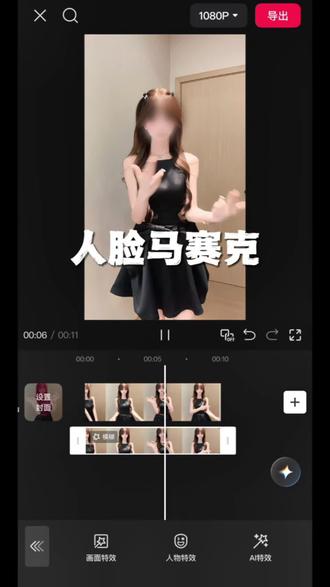 00:30查看AI文稿AI文稿
我让你给人脸加个马赛克,你给我弄个马赛克贴纸,打一堆关键针,一点点去遮。我真的服了你个老六。其实真的很简单,你就像我这样点击复制,把素材复制一份,然后切入画中画,对齐主轨道,选中画中画,点击抠像,自定义抠像, 用画笔把要遮盖的人脸抠出来,接着点击特效,画面特效,添加模糊特效,这样不管人物怎么移动都能完美结合。恭喜你学会了斜修马赛克,等你。
247Moon晚教剪辑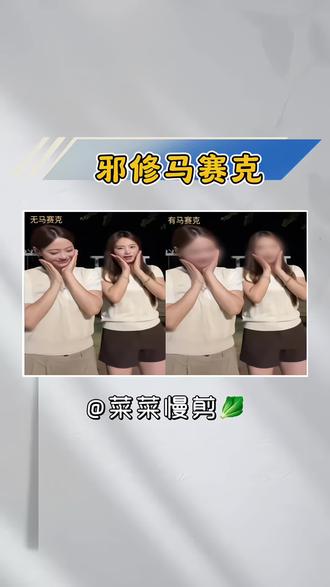 00:41查看AI文稿AI文稿
朋友,让你剪辑时给人脸加个马赛克,你弄个马赛克贴纸,一点点打关键针去遮,搞到手抽筋了,效果还不好。其实很简单,你就这样点击素材,手滑点到复制,把素材复制一份,一不小心碰到了切换中画,并把它与酒鬼对齐, 手一抖点击了画中画,不小心点击抠像,自定义抠像,用画笔把要遮盖的人脸抠出来,接着手滑再点特效,画面特效,又不小心添加模糊特效,这样不管人物怎么移动都能完美贴合。恭喜你学会了邪修马赛克党脸。
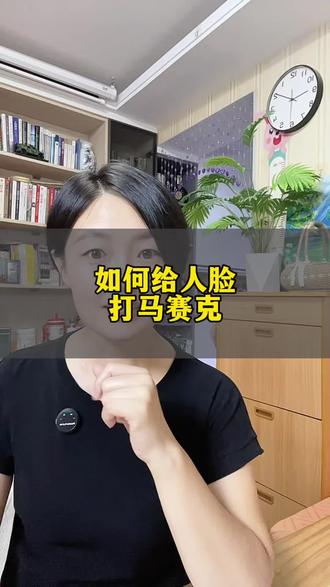 01:15查看AI文稿AI文稿
怎么给人脸打马赛克?比如说我这个头,哎,一直这样动来动去的他都不掉。那今天呢一个视频给大家说清楚,我们呢 打开这个,然后点开始创作,把我们提前录好的视频,咱们给给他点击添加好了,添加进来之后呢,你想在哪里开始打上马赛克,那你就把这个视频条给他滚动到哪里?比如说我想从这里 开始给他打马赛克,那我们呢在下面的这个功能区找到特效的按钮,然后我们找到人物特效,在这个里边呢,我们去找到一个叫脸部的马赛克,那如果说你找不到的话,我们可以在这个放大镜搜索马赛克, 那你看这里边会出来很多马赛克的样式,你想用哪个你就可以选择哪个。比如说我们想让脸部给他局部打上马赛克,你可以用这个,我们想把眼睛遮住,你可以用这个或者是这个,想把整个脸脸部用这个圆形的马赛克遮住,就可以用这个换成卡通人物还可以用这个,那比如说今天我们用这个,哈,然后呢我们点击 对勾,那你看我们如果想让他一直持续到视频的结尾都是带有这种马赛克的,那你就把下面的这个局部马赛克的滚动条给他拉长,拉到和我们的视频一样长好了,我们来看一下效果, 哎,你看,而且他会跟着你人动,他也会动,你学会了吗?学会了,快去试试吧。
119唐棠来了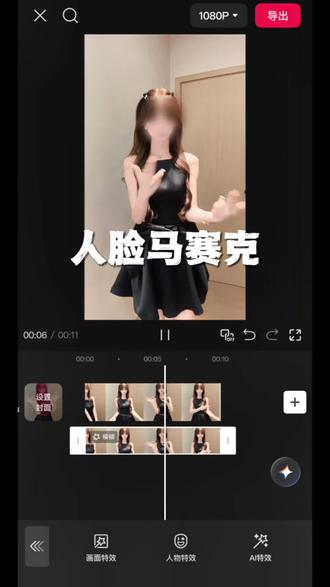 00:30查看AI文稿AI文稿
我让你给人脸加个马赛克,你给我弄个马赛克贴纸,打一堆关键针,一点点去遮。我真的服了你个老六。其实真的很简单,你就像我这样 点击复制,把素材复制一份,然后切入画中画,对齐主轨道,选中画中画,点击抠像,自定义抠像,用画笔把要遮盖的人脸抠出来,接着点击特效,画面特效,添加模糊特效,这样不管人物怎么移动都能完美结合。恭喜你学会了斜胸马赛克挡脸。
257Moon晚教剪辑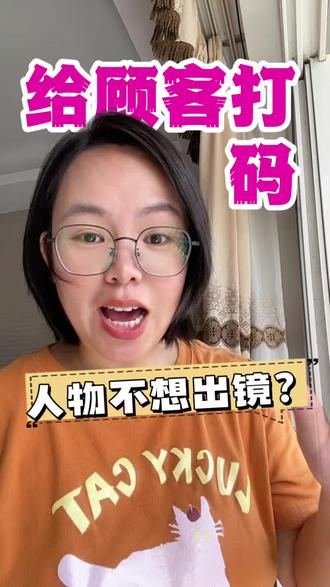 01:08查看AI文稿AI文稿
我发现一个更加好用的挡住顾客人脸的方法,三十秒就能搞定,既不影响视频的美观,而且又能够随着人物移动。视频的后面给大家放成片,记得收藏起来。首先打开剪辑工具,找到开始算作, 然后导入一段摆摊的素材,给它添加进来,然后选中有顾客出现的这一段素材,在下面功能区往左滑,然后找到特效, 选择人物特效。在人物特效这里呢,有高斯模糊和局部马赛克这两个功能呢,都可以挡住顾客的脸的,我们可以选择高斯模糊打对勾。 来你们看一下啊,选择了之后呢,视频里面无论出现多少个人物啊,他都能够把人物的脸给挡住了,而且呢是随着人物移动的,再也不用用贴纸一个一个的把顾客的人脸挡住了,真的好用太多了,宝宝放给你们看一下啊, 这个呢就是最简单的挡住顾客人脸的方法,大家收藏起来。
81华姐讲摆摊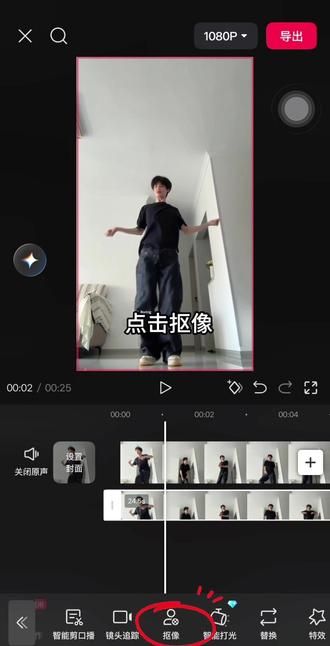 00:30查看AI文稿AI文稿
我让你给人脸加个马赛克,你给我弄个马赛克贴纸,打一堆关键针,一点点去遮。我真的服了你个老六。其实真的很简单,你就像我这样点击复制,把素材复制一份, 然后切入画中画,对齐主轨道,选中画中画,点击抠像,自定义抠像,用画笔把要遮盖的人脸抠出来,接着点击特效,画面特效,添加模糊特效,这样不管人物怎么移动都能完美结合。恭喜你学会了斜胸马赛克党脸。
2578豆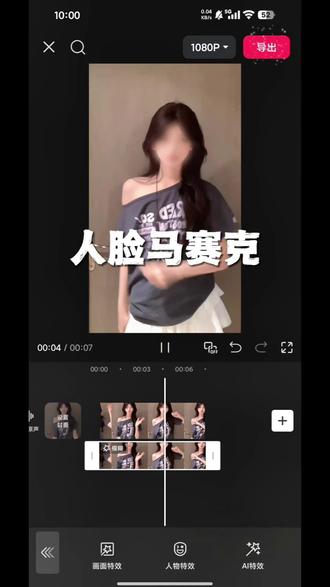 00:30查看AI文稿AI文稿
我让你给人脸加个马赛克,你给我弄个马赛克贴纸,打一堆关键针,一点点去遮。我真的服了你个老六。其实真的很简单,你就像我这样点击复制,把素材复制一份, 然后切入画中画,对齐主轨道,选中画中画,点击抠像,自定义抠像,用画笔把要遮盖的人脸抠出来,接着点击特效,画面特效,添加模糊特效,这样不管人物怎么移动都能完美结合。恭喜你学会了斜修马赛克挡脸。
227Moon晚教剪辑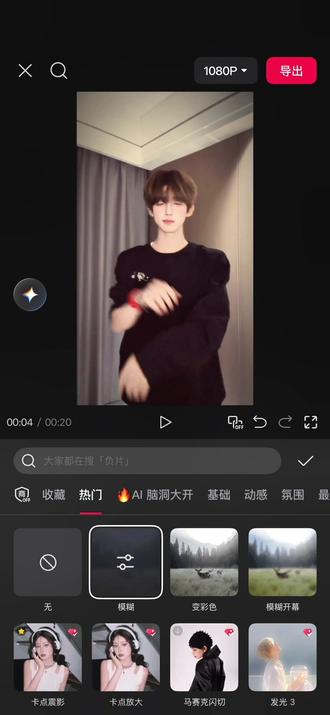 00:30查看AI文稿AI文稿
我让你给人脸加个马赛克,你给我弄个马赛克贴纸,打一堆关键针,一点点去遮。我真的服了你个老六。其实真的很简单, 你就像我这样点击复制,把素材复制一份,然后切入画中画,对齐主轨道,选中画中画,点击抠像,自定义抠像,用画笔把要遮盖的人脸抠出来, 接着点击特效,画面特效,添加模糊特效,这样不管人物怎么移动都能完美结合。恭喜你学会了邪修马赛克党脸。
1721豆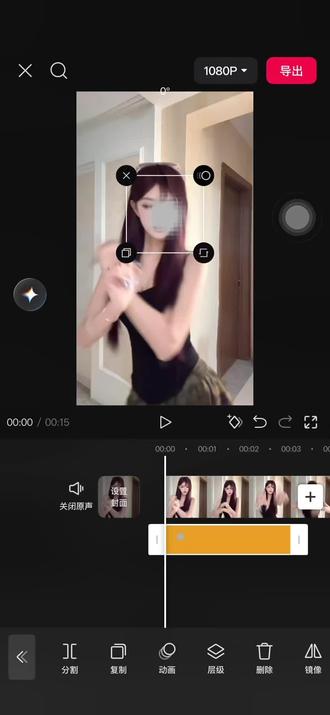 00:30查看AI文稿AI文稿
我让你给人脸加个马赛克,你给我弄个马赛克贴纸,打一堆关键针,一点点去遮。我真的服了你个老六。其实真的很简单,你就像我这样点击复制,把素材复制一份, 然后切入画中画,对齐主轨道,选中画中画,点击抠像,自定义抠像,用画笔把要遮盖的人脸抠出来,接着点击特效,画面特效,添加模糊特效,这样不管人物怎么移动都能完美结合。恭喜你学会了写修马赛克党脸。
212豆

