两个ppt怎么打包成一个文件夹
这节课我们要讲的是将演示文稿打包成文件或文件夹。当演示文稿中包含有音频、视频等多媒体文件时,可以将演示文稿打包成压缩文件或文件夹, 这样可以保证在其他计算机上也能正常播放演示文稿中的这些文件。首先单击我们的文件按钮, 在弹出的沙拉列表中,我们选择我们的文件打包命令。在弹出的紫菜单中, 我们来选择将我们的演示文档打包成文件夹的选项,这时候会弹出来一个演示文件打包的对话框, 我们在当中设置文件名称和打包位置。单击我们的确定按钮。在演示文件打包对话框中选中同时打包称 一个压缩文件的这个复选框,可以同时将演示文稿打包成文件夹和压缩文件。 开始打包我们的演示文稿打包完成之后,打开已完成打包对话框,单击我们的打开文件夹按钮,即可打开我们的文件夹。本节课讲解就到此结束。

粉丝1743获赞1.7万
相关视频
 02:38查看AI文稿AI文稿
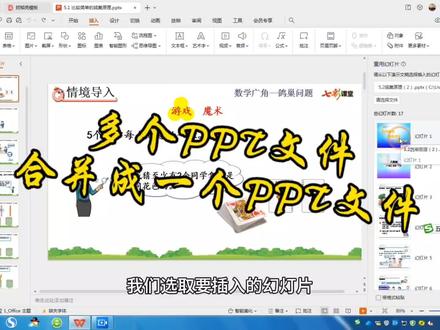
今天给大家说一下把多个 ppt 文件合并成一个 ppt 文件的方法,比如我们要把这三个 ppt 文档中的部分幻灯片合并成一个新的 ppt 文档。把多个 ppt 文档合并成一个 ppt 文档的方法大致有两种, 第一种啊,就是把第二个文件中需要的幻灯片复制,直接粘贴到第一个幻灯片中。第二种方法啊,就是直接选取幻灯片合并,打开主 ppt 文件,开始,这有一个新建幻灯片 插入,这也有一个新建幻灯片,道理是一样的,点击新建幻灯片右下角的箭头,还有一个重用幻灯片,点击看右边出来重用幻灯片的 工具项,点击选择文件,选中要合并的 ppt 文件。隔潮原理二,这样隔潮原理二的所有幻灯片在右边都显露了出来。我们选取要插入的幻灯片,直接插入到文件一中即可。 插入的方式有两种,一个是不带格式插入,第二种方式是带格式插入,不带格式插入的时候插入的只是内容,适用的是文件一的模板。举例来看一下, 我们要把第一张幻灯片插入到文件一中的第二张幻灯片,之后定义文件中的第二张幻灯片,点击大家能看到只是把内容 插入了过来,而模板没有变化。这种方式呢,就是选择带格式插入,看右下角有一个带格式粘贴,打到对号,点击插入一下, 大家看到是不是就把它的格式原样的插入到文件一中。如果说我要把所有的幻想片全部合并到文件一中, 我们选中文件一中的最后一张幻灯片,定义文价二中的任意一张幻灯片,点击右键 出来四个选项,我们选择插入所有幻灯片文件,二中的所有幻灯片都完美的合并到文件一中,然后根据需要 删除多余的幻灯片即可。今天的视频啊,就分享到这,喜欢我视频的朋友请关注收藏一下,下期见。
1.2万尘土干货学堂 00:37查看AI文稿AI文稿
三水三水,快救救我。咋了,啥事这么着急?老板让我把十几份月底合并成一份,可是他五分钟就要要了呀,怎么办呀?别慌,五秒就能搞定。 首先我们点击 ok 插件,找到文档处理功能,再点击合并文稿,选中需要合并的所有 ppt 原文件,点击打开就搞定了。 哇,我三岁真是太厉害了吧,不如我今晚带你上分吧。算了吧,你打的还没我厉害呢。
357设计师弎十二 02:52查看AI文稿AI文稿
大家好,这节课给大家介绍一个非常实用的技巧,我们可以把一个 ppt 文档整个嵌入到另一个 ppt 当中去,可以直接在那个 ppt 当中 编辑嵌入的文档以及播放,作为一个独立的 ppt 来播放,并且呢你在那个里面编辑的这个 ppt, 不会影响到本地的嵌入之前的文档,我们来看一下怎么样快速的操作和应用。 假如我现在有一个文档,我这里面呢有很多页,每页呢我是嵌入一个 ppt, 有可能比如说演讲比赛,我是汇总的这个文档,或者说我是一个组织一个会议, 大家依次发言的 ppt 文档,那我呢在每页换灯片,要把它插入进来,我只要点击找到这个要嵌入的文档,拖动到任务栏这里松开啊,一定要 放在这个幻灯片的某个地方,松开他就会把整个 ppt 嵌入进来, 嵌入进来,然后我们可以在这里拖动大小啊,这类似于一张封面图片,你随便怎么拖都问题不大。然后呢,我们可以在这里双击,在编辑状态下双击就可以修改这个幻灯片, 那可以在这里去修改这个幻灯片,那这个修改呢不会影响到本地插入之前的,相当于是他直接嵌入到作为一个附件嵌入进来了,这是非常方便。如果我们在播放状态下要演示他呢也很方便,他已经生成了类似于一个链接氧播放状态, 直接把光标移上来,他就会变成一个小手的形状,我们点击他就会直接播放这个幻灯片,而且他的打开速度是非常快的,因为他 不用调用本地的程序,直接打开了这个 ppt 当中内嵌的一个,所以很快那你播放完了,按 esc 退出就可以了。这就是在 在一个跑步运的文件当中,我们可以通过快速的拖动到任务栏,把一个 ppt 嵌入进来,并且可以直接在这里编辑和播放,大大的提高我们这样,尤其是整合式这种放映状态下的工作效率。那如果你的 温度是十一啊,温度是十一,没有这个脱到任务栏的这个相关功能的话,可能需要安装一个叫做 叫做 windows 十一 gree can you drop to the top top 包啊,这样一个一个小插件啊,如果有需要的话,我也给大家准备好了。那这个功能实际上用起 来的话,尤其是对于一些需要组织会议汇总的 ppt 非常有用。六分办公原来在组织很大型的会议的时候,用这个功能就感觉特别的爽,希望大家能够 在新的一年用好这个功能,每次六分钟让你溜起来。
422职场变行记 01:41查看AI文稿AI文稿
各位朋友大家好,今天天我们讲一下如何将啊多个 pt 合并成,呃,一个 pt 文件,我们看这有五个文件夹,每个文件夹就放了呃,两个 pt, 我们的意思就是想把这每个文件夹的两个 pt 合并成一个 pt, 我们看一下操作啊,我们还是利用我的 abc 选择合并拆分,选择皮体合并成三个文件, 添加文件夹,我们找到啊这个五个文件夹, 然后点击下一步,点击下一步,点击放在正在遵义的文档中,点击下一步,点击开始处理,我们看一下已经把这个五个文件夹处理 完成了啊,我们看一下啊处理结果啊,每个月牙是两个 pt 都合并成了一个 pt 啊,我们看一下这个合并之后的 合并之后的文档,这是五份文档啊,合并的非常成功啊,啊,这个功能非常的实用,我经常的使用啊,能够将啊不只能支持 两个皮体,即便是十个皮体,几十个皮体也都可以合并成一个皮体啊, 没有会员的话,他一次最多支持五个文件夹,有会员的话是不限文件夹数量啊,所以说,呃,没有会员的话也足够我们的使用啊,谢谢大家。
 01:42查看AI文稿AI文稿
如何压缩并打包文件发送微信群里?我现在桌面上有很多文件,我们需要发送到微信群里,如果一个一个发送未免有些太麻烦了, 我们可以在桌面上新建一个文件夹,要发送的文件集合, 然后我们在桌面上把要发送的文件用鼠标框选上, 按住鼠标左键,把它拖动到这个文件夹上面松手,这样我们就把这些文件剪切到这个文件夹里了。那么我们如何压缩并发送到微 进群里呢?因为文件夹戳动到微信聊天窗口是不能发送的, 所以说我们需要电脑上安装一个亚索软件,我们把要亚索的文件夹点右键有一个叫添加到亚索文件确定, 这样在桌面上就会生成一个跟刚才文件夹相同名称的压缩文件包, 这样我们把这压制文件包拖动到微信群聊天窗口,就可以发送到微信群里了,你学会了吗?
153东鹏电脑培训 01:35查看AI文稿AI文稿
我有两份 ppt 啊,一份是这个,一份是这个,但是呢,我想把这份的 ppt 呢复制到这一份里面来,怎么变得和原来的不一样了呢?那是因为呢,你可能没有保留原格式,现在我带你一探究竟吧, 怎么把两个 ppt 给拼在一起呢?通常你们会遇到什么情况呢?我们来看,在桌面上呢,有两个文件,一个是一, 他是白底的一个文件,还有个 ppt 呢,是二,二呢,他是黑底的一个文件,我们要把这几页呢,哎,右键复制粘贴到一当中来啊,右键粘贴, 你会发现黑底不见了,只剩下白底,那他看不见字怎么办呢?我想保留原格式,这个时候呢,一个 ctrl 这边一个什么粘贴选项,你打 开这边来一个什么保留原格式,这样的话,他的版本呢,他的原格式就给你保留过来了。所以这个问题很多人初学入门的人会犯这个错误,所以今天特意和大家讲出来,两个 ppt 在一起呢,你粘贴的时候呢,一定要选择第二个保留原格式, 亲爱,记得这一点,那如果你保留第三个图片呢?哎,变成这样一张张图片了,看到吗?没,没意义的啊,所以我们撤销一下, 再揭晓一下,再揭晓一下,我们这边呢,可以粘贴,然后右哎,这个点,这个三角形保留原格式,这样呢,两个 pp 呢,就会拼成在一起,而且呢能保持各自的一个,呃,原格式。
1661就是个大葫芦


