aerohive无线ap配置

粉丝1.6万获赞17.9万
相关视频
 06:09查看AI文稿AI文稿
嗯,各位好,这是一台华为的无线 ap, 然后之前有很多的朋友在问我关于华为 ap 的配置教程,因为最早的时候呢,我是在库西尔的论坛是有发过的,这是因为库西尔论坛的关闭, 所以说现在那些教程之类的也就没了,所以说今天的话,我就特意再找一台 ap, 然后呢我把这些嗯,关于华为 ap 的配置教程再重塑一次, 是一个吸顶支架,但是如果你要强行把它给装到面板上也是 ok 的,只是墙壁上会凸出来一块,能不能接受 就看自己的,就只有一个 ap 的主主体,然后下面就没了。 这台 app 的优势呢,就是它可以支持二点五级的 pu 一公里,同时还有一个实际的关卡, 型号是六七六幺 s 杠二幺。关于他的拆铁在以前有发过,你感兴趣的可以往以前翻一翻,今天就不做拆铁了,我们直接把它给空间进行配置。
2056兔叫兽DRR 14:23
14:23 02:30查看AI文稿AI文稿
i'm not。 这分明是暗示我什么吗? 这么厉害啊。
313兔叫兽DRR 01:31查看AI文稿AI文稿
今天我们继续来研究一下这个华为面板 ap, 看一下怎么调试。首先我们把 ap 接到 poe 交换机上面,这个不像系列 ap, 不能用电源四配机供电, 这个 ap 在外面还看不到指示灯,我们看一下交换机的接口是亮的, 我们把这个面板打开,就可以看到指示灯了,我不知道为什么这个 ap 的指示灯要这样设计 好。现在我们通过华为的卡拉的 compats 这个 app 来调试这两个 ap。 新的 ap 会有一个 hwmad 级的一个 wifi 信号,这个 wifi 信号是没有加密的,我们连接这个 wifi 连接以后就可以通过卡的 compass 对 ap 进行配置,类似于家庭 wifi, 配置很简单,主要就是设置 wifi 名称和密码,为什么这里跳过呢?因为我在设置 wifi 名称和密码的时候,这个录屏就自然黑屏了。 现在我们进入 ap 管理,可以看到有一个 ap 上线,而且这个 ap 是主 ap, 也就是力点 ap, 这个力点 ap 可以管理其他的 ap, 类似于无线 ac, 我们稍微等一会,另外一个 app 就上线了。好,现在我们的无线 app 就配置好了,只是速度有点慢,需要优化。
959diff张_网络调试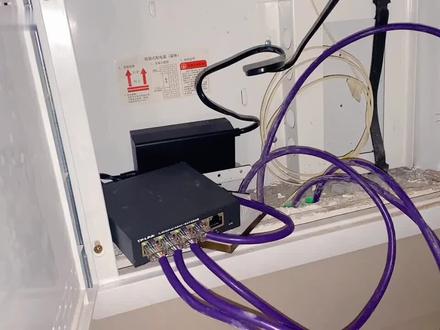 06:00查看AI文稿AI文稿
首先我们在调试 ap 面板之前,我们先检查一下路由器上面的所有网口灯是否已经全部亮,因为我们今天插了呃四个 ap 面板,所以这四个灯全部亮的都是正常的,如果说有多个的话都要检查, 下面我们就开始来调试 ap 面板,我们就拿出手机,拿出手机找到一个 tp 领口开头的没有密码的这种 wifi, 因为我们用的是 tp 领口的品牌,所以开头都是这个,然后我们就点击连接, 连接之后他会自动跳转到路由器的设置页面,这里我们就随便设置 admi, 嗯,当然密码的话就 就根据自己 eg 随便设置就好了。 dmin, 再次输入 admin 不保存,这里,因为我们还没有开通宽带,所以就只能 跳过检测,然后上网的方式,这里选择自动获取 ip, 然后点击下一步,这里有个多评合一,就是将二点四 g 和五 g 信号,嗯,以相同的名字展示,就不用分区分二点四 g 或者五 g。 这里第一个设置 wifi 的名字,下面就设置 wifi 密码,我们就设置 tp 一二三 四五六,随便设置的这个,因为暂时他们还不会入住,只是演示一下不保存。好了,现在这里提示连接成功,我们就返回设置里面找到这个, 等一下重新加载一下, 这就是我们刚刚设置的那一个 tp 一二三四五六,现在就连接, 对,现在连接好了之后,我们就返回,然后又进入浏览器,然后在这里输入幺九二点幺六八 点一点一,这个是进入路由器的管理页,这里把它弄出来,我们之前设置的账号是 admin, 密码也是 admin, 好,这里点登录不保存, 现在就已经进入到了路由器的后台管理页,这里我们看一下四个网口都是正常的, 然后我们在这边点 ap 管理, ap 设置, 这里启用 ap 管理,我们设置一个定时重启,一般设到 每周,每周重启一下就好了,就每周的星期天吧,早上 一般不打扰正常的作息嘛,就九点左右,然后点击保存,这里就设置成功了。后期我们需要管理的话就点第二个 这里,他是一个 tp 领口的原管理,我们现在这里就点击本地配置, 然后这里看到的是 wifi 名字,这里是无线密码,我们往后滑,滑到这里有一个笔的标记,我们就点这里, 然后在这个位置,这第一个是修改 wifi 名字, 这无线密码是修改 wifi 的密码,最后修改好了就点保存,就没有其他的了。这后面就是 一些路由器的管理,比如说 iptv 啊,家里电视那里只设置了一根线的,就可以用这个按在电视位置的 apt 面板是哪一个,这里就选择哪一个,最后点保存就可以使用 ap 面板来进行 iptv 的播放。 剩下的就是一些安全设置, app 防护呀等等, 这些一般的都默认打开的,这些不用去管他, 我们在首页也可以看到 cpu 的使用频率,内存情况, 剩下的就没有其他的了,比如大家后期需要重置路由器,忘记 wifi 密码了,忘记管理员账号了,需要重置路由器,我们的话就把路由器拿出来,在他这个位置,这个瑞斯特 就用一个小牙签长按这里十秒左右,然后等这四个指示灯全部一起齐亮的时候就松开,松开之后就重复我们第一步的操作,就可以重置路由器。 现在我们设置完了之后,就把路由器全部都放回到弱电箱里,把网线整理一下。
550地球威视安防专营店 03:15查看AI文稿AI文稿
哈喽,各位小伙伴们大家好,欢迎收看这期视频,我是欧力之前的视频教给大家光猫如何改调节模式,来为我们的网络减少一层 nat 转发,降低网络延迟。 但是前提呢,都是你要有一台好一点的路由器,并且你的光猫能够获取超级管理员密码,登录光猫的后台。但是由于各地运营商策略不同,采购光猫的型号不同,导致光猫获取超密的方法五花八门,而且有些地方运营商还经常后台更新这些光猫来封禁这些方法, 这让一些用户根本没办法使用光猫的调节模式,而且你的路由器如果本身性能还不如这些光猫好,那你改调节模式只会增加路由器的负担。那有没有什么办法既不改变光猫的路由模式,又不花钱升级路由器,又可以达到少 曾 nature 转发降低网络延迟的效果呢?答案是有的,那就是我们路由器的 ap 模式,我们大家可能只知道路由器的路由模式,很少听过这个 ap 模式, ap 模式其实就是关闭我们路由器的路由功能,只使用无线功能, 相当于一台有无限功能的交换机。而我们网络数据的转发将在我们路由模式的光猫中进行。那么首先声明一下,此方法只适合那些路由器价格一百以下 或者一百左右,而又不想花钱升级路由器的朋友使用。而那些路由器不错但又改不了调节模式的朋友们, 我建议你们花个十几块钱在淘宝找一家店,让商家帮你远程修改一下,或者淘宝上买一个华为的光猫来替换你现在的光猫也可以。好,那么我们话不多说,来看看如何将我们的路由器 改为 ap 模式。我们第一个方法们呢?很简单,登录我们路由器的后台,然后点路由设置,然后上网设置,将我们现在上网方式改成 ap 模式,点兼容模式, 然后点确定,这样就改为 ap 模式了。 好,那么如果我们这里没有 a 修改 ap 模式的选项的话,那我们就要用到第二个方法,打开烂口设置,将我们的烂口从自动改为手动 ip 修改为和光猫同一网段的不同抵制, 比如说光猫是幺九二点幺六八点幺点幺,我们就修改为幺九二点幺六八点幺点二,然后关闭 dhcp 服务器,关掉之后将光猫接到我们路由器碗口的网线,从碗口换到烂口,然后重启路由器, 这是我们用设备连接路由器的 wifi, 看看能不能上网,可以的话就我们就成功手动开启了 ap 模式。 好了,以上就是这期视频的全部内容,如果你喜欢这期视频的话,请给我点赞,投币三年加关注,这会对我有很大的帮助,我们下期再见!
581欧力欧力 01:42查看AI文稿AI文稿
安装无线 ap 时需要注意哪些事项?无线 ap 错误的安装方式有可能导致安装完成后无线网络不稳定、不可用,从而造成项目返工。今天大飞就分享一些无线 ap 在安装时需要注意的事项,赶紧收藏起来吧! 一、无线面板 ap 第一,安装高度回应低于五十公分,安装位置要避免被电视、桌子、柜子等物体遮挡。 第二、合理设置信道,最大限度降低二点四级干扰问题,或者选择双屏的无线面板 ap。 第三,结合场景的需求,选择不同形态的商品,比如书房可以选择带网口的面板 ap, 方便有线终端接入使用。 二、不限吸顶 ap 第一,单个安装时放置在需要覆盖区域的中心,不偏向某一侧或挂墙。第二,部署在干扰小的地方,远离强电或大功率设备,不要放在空调出口旁。第三、 三、将您的 ap 间保持十五到二十米距离,减少 ap 之间的重叠覆盖范围,避免性道干扰的同时保障无限漫游效果,具体根据待机要求调整。第四,不要将 ap 放在吊顶内,特别是金属材质的吊顶,因为障碍物金属对信号强度影响非常大。三、 无线室外 ap 第一,根据场景实际的覆盖面积和覆盖距离来考虑是采用定向天线还是全下天线。第二,根据实际情况选择供电方式,推荐使用 pu 供电,相对简单易部署,安全性高。第三、无线室外 ap 的天线一般可拆卸设计, 安装后可以将连接点单独做防水处理,提高连接点的可靠性。第四,安装点要牢固,同时尽可能远离高压线路、建筑物、避雷针等设施,避免干扰。我是歪大飞,下期我们讲解连接电脑蓝牙显示不可用怎么办?
 01:53查看AI文稿AI文稿
冠航的无线 ap 如何实现云 ac 的管理,云 ac 呢也就是我们将 ac 控制器呢部署在一台公用云上面,大家呢只需要注册账号就可以免费使用, 云 c 呢只做配置文件的下发管理以及漫游数据的一些处理,上网数据呢是不通过云 c 来进行控制的,所以大家可以放心的使用。 那么云 ac 如何来配置呢?其实呢云 ac 的配置呢非常的简单,只需呢以下几个步骤。首先呢我们打开我们挂行的小程序, 然后在主网里面添加一个原 c 控制器的模板,然后点击添加 ap, 将设备列表里面的 ap 或者是通过现在的扫一扫,将设备背面的二维码扫 扫描,把 ap 添加到这个组里面,当我们的 ap 通电能够上网的情况下,他就自动会加入到这个 ac 配置的分组,我们可以依次的把 ap 扫码绑定完成以后,再去点击编辑这个分组,把我们需要的用户名 和加密方式还有密码配置完成。配置完成以后,凡是在这个组里面在线的设备,都会把这个最新的配置文件给下发下去, 如果以后要修改无线名和密码,也只需要点击编辑这个 a c 的配置分组就可以,在这里呢有一个着重的细节一定要注意,我们接到 a p 面板后面的这条网线一定是带 p u a 供电实时发布 标准的,而且呢是能够上外网的。以上呢就是 a p 通过语音搜的配置方式,大家觉得这个简不简单?有疑问的欢迎大家在评论区留言。
111冠航GhinF


