剪映怎么让贴纸先后出现且同时存在
素材与文字音频贴纸尾部同步对齐的方法,多数人都做错了,人人用的到,看一下这个例子,太阳慢慢的落山了,苍蝇要归巢了,神秘的夜晚就要降临了。导入一张余晖的风景图片,到主轨道贴纸里搜索太阳,选择合适样式,导入到画意轨道, 移动太阳到火势位置,复制主轨道,点击切到画中,画轨道对齐,选中画一,点击层及调到顶层, 打开蒙版,选择线性蒙版,点反向调节到合适位置,太阳半路半引的效果就出来了,拉一点羽化效果更好。 选中太阳开始处打定针,结尾处移动,太阳即将全部消失,这样太阳的动画效果就出来了。再加上苍蝇的贴纸开始处放在座上方, 并打上关键针,结尾处移动位置,就有了动画效果。落日和苍蝇动画就做好了编辑,加上第一句文字内容,并同步生成音频。 重点来了,我们需要素材,文字贴纸,音频能同步终止,也就是说尾部所有元素对齐, 一定把主轨道拉到比所有素材都长,音频最短的状态下。按住主轨道,素材尾部回缩,这音频也缩短一点即可。你会惊奇的发现,松手的瞬间,所有素材尾部完美对齐。多段的情况亦是如此。来做第二段,选中主轨道,点击复制,放在后边, 第二段开始处打上定针,随意移后一些,点击调节,把亮度调暗,输入文字内容,并同步生成音频。重点来了,同样按住图 图片尾部回缩至让音频也缩短一点即可。松手瞬间所有素材文字音频全部完美对齐,太阳慢慢的落山了,苍蝇要归巢了,神秘的夜晚就要降临了,是不是特别的棒?你学会了吗?本期教程到此结束,下期更精彩!
粉丝3.0万获赞33.8万
相关视频
 03:19查看AI文稿AI文稿
怎样让众多贴纸与主画面上下对齐?我们在制作这个视频的时候添加了好多贴纸,怎样让这贴纸给主画面完全啊对齐确实有难度, 另外的话呢,我们怎样能去啊,选择这个画面的最后一针和啊和最前面的一针啊,下面我给大家具体的来分析啊, 一边记不住情况下请收藏一下啊。我们首先说这个画面的前面,这我们在画动画面的时候啊,如果这是不点亮的情况下,我们就在画动画面的时候啊, 画面都走不动的话,那么这个啊,这个是画面的第一针啊,我们搁这我们你看这都是画面的第一针啊,无论我们怎么放大的都是第一针,也就说在后边的画面的话呢,那么这个画面的画不动情况下来,那么这个画面的话也是这样子的, 是这个主画面的画面的第一针,那么我们再添再添加一个一幅这个作品的时候,比如说啊,我们添加这一个 啊,我们怎么选择这个第一针的话呢?我们选择这个绿色画面第一针,我们点亮他,因为现在这个时间线就处于啥子的,处于这个 处于转场这个位置,那我们选择点亮后 那个画面,那么这画面就是第一针,那我们点亮这个前面这个画面的话,那么前面的画面就是这个画面的最后一针啊,下面的话呢,我就给大家啊, 我们看这个贴纸啊,我们把这个时间线所有的这个贴纸都要大于这个时间线,比如说这个位置 这个时候的压力啊,我们点亮这个主画面,手摁着他慢慢慢慢的 看,往里刷,往里刷,往里刷,刷到还得有一哎,一个震动强项,我们手一松,这画面强, 我全部移植,我再给大家啊,返回再操作一遍,啊,这个画面全部超过这个画面啊,我们点亮这个画面,手摁着他 切成这个画面,手啊 慢慢慢慢往前移动,移动到这个位置,听见有一个震动,手一直一搜,这画面全部对齐啊, 大家可以多试一试,今天就讲到这里,祝大家中秋节快乐。
36潘哥谈创业 00:38查看AI文稿AI文稿
如何让贴纸动起来?今天小风教大家如何利用关键,真让贴纸以自己的意愿动起来。首先打开我们的剪映,导入素材,点击贴纸, 添加自己喜欢的贴纸,拖动贴纸轨道尾部,把轨道调整到需要的长度,再开始处打上一个关键针,把贴纸移动到动作开始位置,然后向后移动时间线到贴纸轨道结尾处,把贴纸移动到动作结束位置, 这样第二个关键真会自动添加,这样我们的动画效果就做好了。动画效果可以随意修改,中间也可以添加其他动画效果,有不懂的大家可以评论区讨论。
1744M老头电商-小峰剪辑 00:48查看AI文稿AI文稿
剪映如何实现贴纸跟随人物的效果?打开剪映,导入需要剪辑的素材点底部背景点画布模糊,选择一个模糊效果,可以铺满全屏点贴纸。在输入框中搜索需要添加的贴纸种类,比如搜索马赛克点, 点击选择一个喜欢的贴纸即可添加。比如咱们想在头部添加这种马赛克遮挡效果。双指调整贴纸大小并移动至合适位置, 将贴纸轨道时长跟主视频尾部对齐。点底部跟踪,调整好需要跟踪的物体位置和大小,点开始跟踪,即可自动生成跟踪效果,看效果。
8022孤狼短视频 00:42查看AI文稿AI文稿
剪映如何制作贴纸跟随党脸效果?首先在剪映添加一段视频,点击贴纸,选择一个用于党脸的贴纸, 调整大小,语语开头人脸对齐,添加一个关键针, 移动时间条,跟随人脸位置移动贴纸即可 看下效果。
923剪映新手入门教程 01:03查看AI文稿AI文稿
大家好,今天我来跟大家分享的是如何给贴纸添加旋转动画。首先我们来打开剪映,然后我们点击开始创作,我们导入一个素材图,点击添加,我们在菜单栏当中找到贴纸,我们选中表情,我们先加入这个表情, 现在我们移动表情的一个位置, 我们再加入一个,现在我们打勾,现在我们在菜单栏当中找到动画, 我们选择循循环动画,我们选择旋转,我们一一选中,都选择旋转, 然后我们打勾,现在我们来看一下效果,这样我们就给贴纸添加了旋转动画。
7伊静 02:20查看AI文稿AI文稿
今天这个视频来教大家一个增加贴纸动画效果的小技巧,想学的小伙伴还不点赞,上车开始学习了。打开剪映点,开始创作。导入一张色卡背景图片,然后添加我们喜欢的贴纸, 放大一点效果。当我们想给贴纸添加动画的时候,你会发现能给贴纸添加的动画效果真的很少, 那么如果想给贴纸添加更多的动画,我们就来给他做成素材来进行抠图使用。想要抠图效果更好,我们可以给背景换一个颜色, 我们将这个白色图片拖出去,然后返回一级工具栏,找到背景,选择画布颜色,选择一个好抠图的颜色。背景颜色的选择不固定,要根据所选贴纸的颜色来选择,棕 纸就是选择反差大一点的颜色,然后就可以导出使用了。我们导入背景素材,在画中画,导入贴纸素材,滑动工具栏找到抠像,选择色度抠图, 移动取色器至蓝色部分,适当调整强度数值。接下来我们就可以给这段素材添加动画了, 这里的入场动画、出场动画和组合动画我们都可以随意添加,动画时长也可以随意调整,因为我们刚刚导出的是一段视频素材,他的时长只有三秒,时长是不能拉长的。 我们滑动工具栏找到变速,选择常规变速,向左调整到最小,这个三秒视频会变速到三十秒。 当我们发现即便是变速到最慢还是差一点点,那么我们就将素材视频定格为一张图片来使用,删除后面视频部分即可,这样图片就可以随意调整时长了,如果不需要那么长,我们也可以分割删除多余部分, 然后就可以添加动画效果了,我们来看一下效果吧, 你学会了吗?想要学习更多剪辑小技巧的小伙伴,别忘了点击加号,我们下期见!
124华姐教剪辑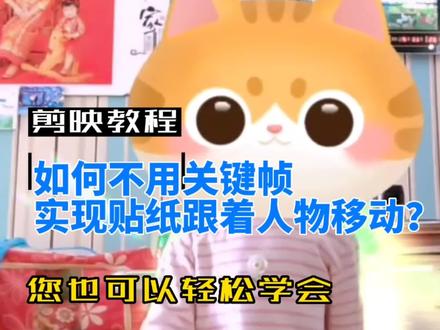 01:35查看AI文稿AI文稿
已经拍好的视频,如何实现这种贴纸跟随人物移动的效果?你是不是还在用关键针加贴图功能?贴图跟踪功能就可以简单实现。打开剪映,导入需要剪辑的视频素材 添加,在底部找到贴纸, 向右滑,找到遮挡,选择自己喜欢的贴纸图案 打对勾,手指按住贴头,将人的头部和贴纸重合,调整手指移动贴头到人脸位 位置,调整贴图大小,盖住人脸位置,找到工具栏下面的跟踪 单指,按住黄色的点,拖动和贴图中心重合,然后调整黄圈的大小,让他圈住被遮挡物人脸。还有这个贴图, 开始跟踪 互动,跟踪已完成,我们看效果。
238浩哥自媒体leehoon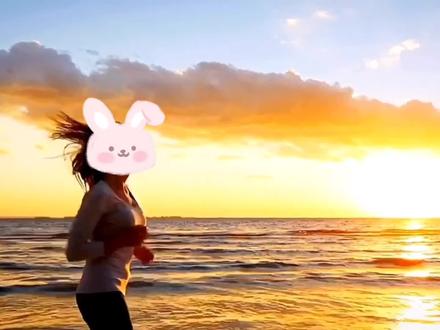 01:11查看AI文稿AI文稿
贴纸玩法第一期,教你用贴纸跟踪功能或关键真制作这种贴纸跟随人物脸部遮挡效果,现在剪映中导入需要剪辑的素材,点底部贴纸,搜索人脸马赛克, 这里有多种马赛克贴纸可供选择,选择一款自己喜欢的贴纸,按住贴纸尾部,将贴纸和背景素材对齐,双指缩小贴纸至核实大小,并移动至需要遮挡的位置。 点击底部跟踪,移动至需要跟踪的位置,并调整好需要跟踪的区域大小,点开始跟踪,即可自动生成跟踪效果, 这样跟踪效果就做好了。第二种方法就是用关键针来制作,先点这里撤销之前的跟踪效果,选中贴纸,调整好贴纸大小,并移动至需要遮挡的位置,点这里打上关键针,然后往右移动时间轴,当贴纸跟头部位置发 发生偏移时,把贴纸移动遮盖住头部位置即可,这时会自动打上关键针,后面依次按这个步骤操作即可看效果。
925孤狼短视频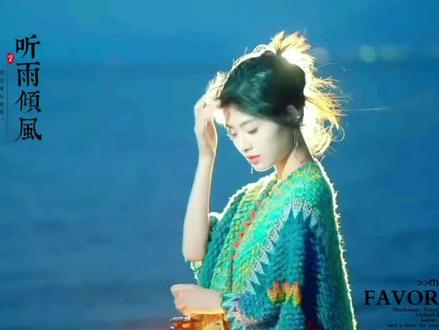 00:55查看AI文稿AI文稿
让你做个无缝衔接转场,半个小时过去了,你就给我扔个叠画放在中间。你会不会像我这样,导入一段视频后,把时间线移到两秒的位置, 点击画中画,新增另一段视频并放大铺满全屏。接着在画中画的开头打个关键针,工具栏点开不透明度,把参数拉为零,再向后移动两秒,把不透明度拉到一百, 然后继续新增画中画,添加第三段视频,也在开头打个关键针,把不透明度拉为零,向后移动两秒,再把不透明度拉到一百,最后再添加喜欢的贴纸。 这样一个无缝衔接专场不就做好了吗?
600橙子教剪辑


