wps判断宏怎么引用单元格数据
如何用 vba 写入引用单元格公式?今日分享用代码写入引用单元格的公式,汇总行和列的数据,在表格中按 alt 加 fe, 打开编辑器,粘贴上代码保存,关闭后回到表格中,在表格中选中需要统计的数据的区域, alt 加 f 八,打开红界面,点击执行汇总行和列的公式就完成了。是不是很简单,快来试试吧!

粉丝675获赞1962
相关视频
 01:24查看AI文稿AI文稿
当我们在前面的表格当中输入内容,数据就会自动填充到另一张表格当中,并求和的操作,你知道怎么完成的吗?秘密就是我们用到了红命令,红就是指令和操作的合集, 通过了录制红可以让表格完成重复操作,接下来我们一起来学习吧。首先在开发工具里找到录制新红,输入名称确认, 看到录制小红色正方形,说明已经开始录制开始要在输入表格就填充表格,点击 a 三单元格插入一行,确保每次输入都填充在空行,回到输入表复制, 再填充表格 a 三单元格,点击右键选择性粘贴数值转至确定在最后一个单元格,点击 输入等于 sum 函数,选择区域求和,然后鼠标回到 a 三单元格,点击小红方按钮,停止录制红。再来需要设置开始操作红的按钮,插入绘制一个形状,输入内容确认,调整字体大小, 点击右键设置指定红,选择我们录制的红确定。最后我们把需要的内容输入以后, 点确认按钮就会自动执行我们录制的红命令啦,你学会了吗?
2805阿新Excel 13:36查看AI文稿AI文稿
好,下面这几个呢,我们来讲解如何啊?去使用相对引用去陆志红,那么同学们来看,在这个开发工具的选项卡下,是不是有一个使用相对引用啊?那我们看这个按钮啊,是默认没有被选中的状态,如果是选中状态,那么我们啊单击下就能看到这个效果,他是不是啊就这样一个灰色的按钮啊, 那么在默认情况下他是没有被选中的。好,那么这个按钮有什么作用呢?我这节课来给他们演示一下,那么比如说啊,我们现在就想去录制一个红,这个红呢,就是啊,想要把当前的这个表格的内容啊,想进行隔行变色。 好,那么我们呀就可以去录制一个红来去实现这样一个效果。准备看,我们呀,首先啊先不去使用这个相对引用,那么这个时候呢,我们呀来去单击啊这个录制红。好,那么这个红呢,我们给他进行命名,我们就把它叫做为使用相对引用录制红。 好,那么这里啊这个快捷键可以设置,也可以不进行设置,我在这里啊就不进行设置了,我们就把它保存在当前的工作部中,而这个说明呢,我也不再进行输入了。好,那我们呀来去单机确定,这个时候啊,我们就已经啊开始进行红录制了。 好,那我们要首先啊先去啊单击这个单元格,然后呢把这一行给他选中,选中之后呢,我们要去单击啊这个开始选项卡,然后呢在这里我们要去把他的填充颜色给他调整成灰色。 好,咱们看是不是这一行现在目前已经有了填充颜色,然后呢在下一步我们就去单击啊离他隔一行的下方单元格。好,我们来去单击一下, 准备看,在这里啊,我们是不是就完成了有三步,那么第一步就是啊把这一行给选中,第二步呢就是把这一行的填充颜色进行变化,那么第三步呢,就是啊再去选择他隔行的 单元格。好,那我们现在就已经录制完成了,我们去单击啊这个开发工具选项卡,然后呢去停止进行录制好这个红,录制完毕之后,那我们想去测试一下,准备看我们俩去单击这个工作表。二,好,那么这个时候呢,我们呀在这里啊去单击这个红, 然后去找到我们刚才录制这个红,你们看我们去单击执行,当我们去单击执行的时候,我们就会发现他是不是啊把我们前面这一步所做的操作,也就是啊把这一行填充颜色进行变化之后,然后再去选择这个单元格,那么这个操作他就重新又做了一遍, 但是我们想要的效果是什么呢?那么我们现在想要的效果是如果我们这次啊再去执行一次,那么我们会发现这个效果不会有任何的变化,为什么呢?那我们可以啊去查看一下 vb 的代码,我们去单击一下这个 v 的 bxq, 或者是呢我们按一下 ot 加 f 十一,好,当我们按 下这个快捷键之后,然后呢我们找到这个模块,我们双击之后来看一下这个代码,人们虽然现在还没有去学习啊,未必要代码,但是应该啊也能够看懂这个代码中他到底表示什么意思? 好,为了能够让同学们看的更加清晰一些呢,我现在先把这个字体给它调整的大一些,我们可以啊去单击啊这个工具这个菜单,然后找到这里的选项。好,那么在这里啊,同学们来看,这里有一个编辑器的格式图片来看,当我们单击之后,那么在这里啊,我们就可以啊去设置啊这个字体大小了, 那么我就把这个字体啊设置大一些,方便同学们进行查看,我把它设置为十二,然后呢我们去单机确定,准备看这个书啊,是不是这些内容的这个显示啊效果就比较大了,这样同学们会看的更加清晰一些。 有些同学啊,可能这个电脑的这个分辨率比较高哈,那所以可能看的并不是很清楚,我尽量把它调整的大一些,我再给他调整一下吧,我把 调整到更大一些,给他调整成十六。好,然后呢再去单曲听,准备看这个说法同学们就应该能够看的很清楚了,那我们首先来观察一下这个代码,准备看在这里啊,我们能够看到这里啊,有一个这个单元格区域的范围被选中,斯莱克呢,就表示啊选择的意思, 那我们能看到他的第一行代码,是不是就是啊把 a 二到 h 二,然后呢这一块单元格区域选中啊,那么选中之后,那么接下来这块代码呢,就是啊把这个内容的填充字啊给他进行调整好,那么再往下图片看这一行代码,是不是就把这个 a 四的单元格,然后把它选中啊, 好,那么这个数如果我们呀在第二次再去执行的时候,那么是不是就能够看到这里的代码还会重复再去执行一遍,那么这个时候他同样的操作还是去选择 a 二到 s 二,然后呢去把这个填充的颜色进行调 调整,然后第三步呢才是去选择这个 a 四这个单元格。好,为了能够方便同学们进行复习呢,我在这里啊把这个注视来给同学们编写一下,从这看在这里啊,我们只需要去通过一个单撇号,那么这样呢就可以啊,就添加注视了,我在这里给同学们输入一下这个代码的说明。 好,那么首先第一行代码的意思啊,他就表示去选择 a 二,然后到 h 二这个单元格区域, 这是这一行代码他所表示意思。好,那我们接下来啊,来去单击这行代码的末尾,然后按下回车,那么这个第二行他表示什么意思呢?他表示意思啊,是说啊,把这个选择的单元格区域 填充颜色进行修改好,那么第三行代码,也就是下面的这行代码,他 表示意思啊,是选择 a 四单元格,那么同学们能够看到,是不是啊在这里所操作代码,是不是啊,就只是啊把这个某一个固定的单元格区域以及他固定单元格进行选中。好,那么现在就可以啊,把这个窗口给他关闭掉了, 关闭了之后,那么接下来我给同学们演示一下,如果我们使用这个相对引用会有什么效果,我们现在去使用这个工作表三来做一下测试准备。看我们啊去这个时候啊,去单击啊,这个使用相对引用,我们先把它先给它进行使用, 那我们在录制这个红之前,我们先去选择某个单元格,从这看我们呀就去单击啊这个 a 二这个单元格。好,那么这个时候呢我们要去单击啊这个录制红。好,这个时候呢我们呀这次录制的红,我们给他进行命名,我们就把它叫做使用相对引用录制红,好, 那么这个时候呢,我们就把他的这个快捷键我们就不进行设置了,而且呢是保存在当前的工作部中,并且不写任何说明,我们就直接来去单击确定好这边看我们俩现在再去执行一下这个操作,我们俩去把这一行给他选中之后,然后这个时候呢再去单击这个开始选项卡,然后把他的填充颜色我们给他设置成灰色。 好,那么再往后就是啊隔一行我们去单击这个单一格,好,那么这个时候同学们看我们俩就已经操作完了,操作完之后我们去单击啊这个开发工具信用卡,然后去进行停止录制。 好,那我们现在就已经啊把这个操作的流程啊就已经操作完了,而且已经把这个红已经录制完了,我们来测试一下,我们去单击这个工作表示,好,那么同学们看我们在这里啊,我们就去啊单击这个 l 这个单元格,然后再去单击这个红,我们来找到我们刚才所录制这个红,然后再去单击执行。同学们看,当我们啊单 直行之后,我们就能够看到是不是这一行的填充颜色就已经发生变化,但是如果这一次啊我们再去把这个红再去执行一次,我们再去执行一次,我们就会发现是不是这一行现在目前啊填充颜色也已经发生变化了呀, 如果同学们想实现隔行变色的效果,那么就非常简单了,我们去单击这个红,然后找到我们刚才是不是录制这个红,刚才录制这个红的时候,我们是不是没有设置这个快捷键啊?好,那么这个时候我们可以单击选项,然后我们把这个快捷键给补一下,我们就给他设置成啊 ctrl shift 加 n, 好,那么同学看是不是我们就把这个快捷键给设置好了呀,然后去单机确定,然后再去啊这个进行执行。好,我们把这个窗口就直接给关闭掉,我们就直接通过快捷键来进行执行,我们按一下 ctrl shift 加 n。 好,那么同学看是不是就有一行已经进行填充啊?而且呢,这个目前选择单一个,是不是自动 往下隔行进行选择啊,我们就可以持续按下这个快捷键,你们看是不是就实现了隔行变色效果啊?那么为什么我们使用啊这个相对引用录制结果和不使用相对引用录制结果是不一样呢?那我们还是通过代码来给你们来分析一下, 那么这边看我们呀就可以啊,去单击啊这个 vipex, 或者是通过奥特加 f 十一,我们就可以回到这个 vb 一的这个环境中了。 那么同学们来看,对于啊当前的这个 vbe 的环境,我们能够看到现在他目前已经有了两块代码,因为啊我们录制有两个红,一个呢是未使用相对引用录制红,还有一个呢是使用相对引用录制红。好,那我们呀,刚才已经啊分析了这个未使用相对引用录制的这个红代码, 那我接下来给同学们再来讲解一下,这个使用相对引用录制红的这块代码表示什么意思。那我们啊,首先来看一下第一行代码,你们看 第一行代码是 active sir, 那么在这里给同学们要说明一下,同学们可能现在对这个 vba 代码还不知道他表示是什么意思,那么我们就大概结合啊这个英文单词的意思,然后先来理解一下,这有利于啊我们后面学习啊,这个 vba 编程的时候,大概头脑啊有一个概念, 好,那我们看看,这里有一个 x 二,它表示是活动单元格。同时看我们啊,再去执行这个红程序的时候,是不是先去单击了这个 a 二这个单元格啊,好,那么 a 二就变成了一个活动单元格,然后这个活动单元格的 a 一到 h 一的单元格全部都把它选中, 那么也就是说,对于啊,这个活动单元格从 a 列,然后呢到 h 列,那么这一块单元格区域就把他们啊都给选中,那么这是第一行代码,他表示什么意思?那么这个第一行代码这个意思啊,非常关键,因为啊,他前面加了一 active sir, 而在我们的上方程序中,我们是看到没有 active sir 的,所以呢,在这里啊,我把这个注册给同学们添加一下他,是啊,把这个活动单元格 所在行的 a 列到 s 列的单元格区域 都选中。好,然后呢,这是第一行代码的意思,那我们再来看一下第二行代码,意思第二行代码实际上和这个代码是一模一样的,我们要就把这个注视啊,就直接拷贝过来,他实际上就是啊,把这块选中的单元格区域啊,把他的填充颜色来进行调整, 好,那么我们再来往下来看,那么最重要的就是个第三句,我们来看这个第三句,我们能够看到他是不是也有一个 excus 啊,他表示意思啊,是不是还是活动单元格,那么这个活动单元格是不是就这个 a 二单元格啊?好,那么再往后呢,我们来看,这里也有一个 offset, 那么学习过一个赛尔函数的同学都应该知道这个 offset, 他是把这个活动单元格的位置啊去进行调整,那我们来看在这个 vba 中啊,这个 offset 这个函数啊,他有一个二,有一个零,那么二就表示啊 在这个行上面移动的这个位数,而对于呢这个零来说,他就表示啊在列上移动的位数,那么图片来看,是不是从 a 二的往下移动两行是不是到了 a 四,而对于列来说,因为是零,所以呢并不会发生移动, 所以当这一行代码执行完毕之后,他是不是啊,就是啊去选择了这个单元格,也就是这个 a 四的单元格,那么所以同学们来看,是不是这段程序他执行的过程是什么? 是不是先去把这个活动单元格也是 a 二的这个活动单元格,然后从 a 列到 s 列都给选中,然后把这个填充颜色进行调整,然后再往 下移动两个位置,那么就跑到这个单元格,好,那么在这里啊,我把这块代码的意思啊给同学们做一下说明,那么他表示意识着活动单元格往下移动两格的意思, 好,那么这个代码对于我们来说啊,我们可以再来模拟一下,如果我们再来执行一下这块代码,也就是再次执行这个红,那我们现在当前是不是第一句话,这个 xus 也就是活动的一个是不是就变成了 a 四啊? 那么这个 a 四的单元格,是不是啊,他就把这个从 a 列,然后呢到 h 列的这块单元格区域给选中,然后呢再去啊填充颜色,那么填充之后,那么到第三行代码这边来看,是不是这个活动单元格又往下移动两格,是不是就变到了 a 六啊? 所以当我们呀每次去执行啊这个使用相对引用录制这个红,那么就会发现,他就是把我们活动的那一个所在的这一行, 然后选中之后,然后进行填充颜色调整,再移动到下面的两行位置,然后如果我们再执行一次,他又会把这一行啊去填充颜色进行调整,然后再往下移动两格, 所以啊对推门来说,现在应该啊就应该能够意识到这个使用相对引用陆志红,他会啊自动去结合啊,现在目前活动单元格,然后呢进行调整,尤其是啊在这里有一个 offset, 那么这个方法,那么这个函数啊,对于我们来说非常重要,因为啊他会调整当前活动单元格的位置, 好,那么同学们啊,学完这节课之后,一定要把这两块代码一定要好好的去分析一下,那么如果我们不使用相对引用,我们会发现他就是啊去选择固定的单元格区域,那么比如说他就选择这个 a 二到 s 二,不管你执行多少次,他都是去选择这块单元格区域。而对于呢下方这个 红程序来说,因为啊,我们去使用了相对引用,那么所以在这里啊,我们会发现他会有一个活动单元格的概念,那么也就说他会把当前活动单元格所在的这一行的内容给他选中之后填充颜色,然后到第三行代码的时候,那么他就会往下再去移动两行的位置, 那么所以当我们每次执行的时候,我们都会发现,是不是这个活动单一格都在发生变化呀?好,那么同学们啊,要把这两个程序一定要分析清楚,对面可以啊,对这个代码可以置之不理,那么一定要分析清楚,我在这里添加了注视,当我们要去执行多次这两个红的时候,那么会有什么不同的效果? 好,那么这几刻我们就讲解了,在这个开发工具中啊,当我们要去单击啊,这个使用相对引用的时候,那么这个时候我们录制的红会有什么效果?而如果呢,我们没有单击的时候,那么这个时候录制的时候是不是就是一个比较死的程, 如果使用相对引用,那么就是一个比较灵活的程序了。好,那么这节课关于啊使用相对引用区录制红呢,我应该给同学们解释已经非常清楚了,希望同学们自己啊,也好好的去结合,这个未必来代码去分析一下。好,那么这一节课呢?我就给同学们讲解到这里。
133wumingketang 01:16查看AI文稿AI文稿
在数据表格中使用追踪引用单元格,可以用箭头标明影响当前单元格值的单元格。 以此销售表一为例,将光标放在第八处,第八为销售数量总和,我们可见公式为等于 song 括号第二至第七。 点击上方菜单栏公示追踪引用单元格,此时蓝色直线箭头标明了此单元格被引用的路径。 那如何跨表追踪引用单元格呢?打开销售表二,将光标放在第八处,第八处为所有产品销售数量总和, 我们可见公式为等于丧括号第二至第七一、第二至第七。 点击公式追踪引用单元格,此时出现蓝色直线箭头和黑色虚线箭头,点击黑色虚线箭头,即可查询到数据定位。
57wps办公小技巧 06:36查看AI文稿AI文稿
xlvba 红实战教程代码练习跨工作部引用数据方法。 大家好,欢迎观看本期的案例。那本期呢,我们来讲一个跨工作部去引用数据啊,今天讲一个最简单的方法。 那我们这里还有两个公的不稳件啊,一个呢是客户管理的一个下文件,一个呢是我们的这个这个红文件啊,那我们现在呢想要去引用啊,这个客户订单数据里面哈,比如说我现在邀请我把所有的单号都给我调过来,那怎么去把它执行过来呢? 好,首先的话我们点开开发工具啊,点开微臂变仪器,我来写一下这个红,这边呢哈,我们再插入一个新的模块, 好,名字呢,叫做跨工作部引用啊,就叫引用吧, 那这里怎么写呢?首先哈,我们的知道要注意哈,这两个文件的话是在同一摸录像啊,这两个那个工作部哈都在同一摸录像,所以说呢哈,我们这样写,首先我先声明一个路径,路径呢哈,就是我们当前 当前工作部的路径啊,一个路径项目啊,这 ps 是一个变量啊,可以任意取, 然后知道这个路径之后呢哈,我们执行一个,首先哈,将我们这个客户订单管理,把它打开啊,把它打开哈,那我现在这里先把它关掉了啊,把它关掉,我先先直行打开。 第二 open 打开什么呢哈,就是 ph, 然后去连接, 我们这有个第二名,他叫什么客户,嗯,订单管理,然后呢点啊, xrsm 格式, 那打开之后呢哈,打开之后他默认就应该是激活状态,是吧,就把这文字打开了,打开之后呢,我们要他一表里面呢啊,是一词啊,一表里面的哪个单一格区域呢?这里应该是从 a 级啊,我们再来看一下啊,好,这里是从 a 八一直到 a 三十二, ok, 那我们就写啊 a 八, 然后呢,嗯,到 a 三十二这边我们就不用动弹了啊,我们主要是演示一个跨边电工数据的一个原理,好,这边这个数据有了,是吧?这个数据呢,我们执行一个什么呢?点超配复制啊,就把它复制一下,就相当于像我们手动啊,点击物件啊,复制了一下,复制之后它处于这个什么复制状态,是吧?然后呢我们是不是 应该再回到我们这个表当中来呢啊,再回到我们这个明细表,再回到我们这个红红表当中来,这个这个表回来之后呢,比如说我们把它粘贴到 a 八位置啊,那怎么去做呢?很简单啊,这边的话我们就可以这样,首先呢哈,再先把我们这个当前表再重新激活一次 啊,我们这个表明叫什么?我们这个工作部的名字叫做啊,视频录制,是吧?红吧 啊,这个名字一定要写对了哈,不然的话你这个工作部的话就引用的是不对的啊,然后呢哈点 aq 啊, kitty 的,就是激活啊,就点回来了一次啊,点回来,点回来之后呢,我们就将啊,这个首先哈要注意下,我们要粘贴的话哈, 首先要将什么?他的一个就是第一张秒中哈啊,不写也行啊,就是什么第一张秒中的这个 a 八给他选中, 然后呢再执行一个什么一表一个复制,靠配这里哈追啊,这个,这个是工作部这个是工作表啊,这个一表指的是什么哈,就指的是不是一表啊,这个是什么?我们应该是这个表哈,我们这个是跨工作部引用数据。这个表啊,这个还不是一表啊,注意啊,是这个表。 对啊,我们要把它粘贴到这里面来,粘贴到两个表哈,他的表明就是什么, ok, 然后这这边上不是靠配的哈,执行一个什么粘贴 pass, ok, 好,这样的哈,就是整个的原单码,我们来看一下,首先哈,第一步是打开这个表,然后呢哈把它呢哈, 把它里面这个 a 八到 a 那个三十二进行复制,复制之后呢哈再点回来有激活哈,点回来就是激活的意思,激活之后呢哈执行啊 a 八单元格的选中,选中这单元格,然后再执行一个展厅啊,这样一个过程就结束了。 那我们这样执行完成之后呢,我们再加什么啊?刚才这个客户订单管理关掉就行了,是吧?没必要把它打开啊,我们就再把它关掉了啊,再再执行一个工作部的关闭啊,所以说哈,这里面用了几个知识点啊,一个是工作部的路径获取,一个是工作部的打开单一格,单一格工作表格也表达等等,是吧,这些 好,所以说哈,此时的话,我们就将这个,嗯,客户订单管理给他关闭就行了。 work works 这个表底儿 clothes 就可以了,然后呢,不用保存,后面跟一个 看树林。好,那这就是一个过程,那我们来试一下行不行?最后哈再弹出一个啊对话框来,比如说啊啊写一下啊,叫什么呢?叫做嗯,雕完成。 好,我们来试一下。那怎么来做的哈,这边的话哈,你可以插入一个形状,这边比如说哈,啊,就要引用嘛,编辑个文字哈,就要引用。 好,我就直接赢了哈,点击右键指定红,然后哈去找到我刚才这个红。这个红是什么呢?哈,就是在下面,那我们手写的这个,这个叫什么?叫引用的这个红是吧?好,我们点一下,试一下哈,我先把这个表关掉哈,先把它关掉不保存,然后我们再直 前方点一下。好,这边有个问题是吧?嗯, oppo 的时候啊,路径没有问题啊,这边往少少了一个斜杠哈,因为计量加一个斜杠啊,这个路径哈要跟上斜杠。 好,再来一次引用。哎,看此时哈他就将什么哦 a 列的纸给他复制过来,是吧?我们要复制的是什么?应该是 b 列哈,所以说稍微再改一下啊,当然这边引用哪一列都行啊,根据大家的一个需要,应该是 b 列哈。好,再来一次点一下。 嗯,好,这样哈,就把所有的单号啊都剃去光了。好,就这样一个过程啊,大家可以去实战一下,这样的话就是整个的原单码去练习的。好,感谢大家呢,多关注和点赞我的视频,下期再见。
379VBA AI表格办公帮 02:58查看AI文稿AI文稿
vba 学习案例 vba 红如何跨工作部引用其他 xl 文件的数据?大家好,欢迎观看本期视频,本期呢我们来讲解一个 vb 红啊跨工作部呢引用其他 xl 文件的一个经典案例啊,我们来学习啊,看一下如何去写 啊。这边呢我们直接呢哈去打开这个代码块啊,创建一个红红模块啊,叫这样一个明清,然后呢来写一些代码,首先呢去生命一个变量啊,这个明变量呢主要是用来承载的这个数据源,这个工作部的一个路径 变量等于什么呢?等于,比如说因为这个数据点呢是在同啊同我们这个引用表,引用公道部呢是同一个路径下,所以说呢就是 vocal 啊, this workbook pass 就可以了, 他来用录镜像,然后呢去连接上他的一个表明,比如他的表明呢叫做数学员, 然后呢他的格式呢啊是这样一个格式,好,这样呢就指定了他的路径,然后呢我用一个工作部的一个打开方法啊 啊 o 盘方法打开谁呢?就是打开当前这个工作部,打开之后呢啊,然后呢我们可以给他什么取值,取哪个值啊?就是书语言里面这个第一张表中呢什么 a, 五到一三十四啊,这个区域 第一个表中呢 a, 五到一三三十四,此时呢把这一片区域中的数据呢哈去复制给我们一个变量数组 a, 嗯说我们重新声明一个变量啊 a, 然后呢这边哈让这个变量数组承载,之后呢, 给他关闭掉就行了,当前工作部给他关闭掉当前激活工作部啊 clo 就可以了。 关闭之后呢,我们接下来呢啊就开始回到我们这个表当中来了,把它关掉之后啊,就回到我们这个表,这个表是哪个表呢?就是我们这个新建这个工作部里呢,然后呢我们指定的表明呢是引用这个表,所以说对引用这个表里面的数据呢啊,进行一个复制就可以了, 比如说现在叫什么叫引用这个表里面的谁呢?就是对应到我们这个 a 五单元格开始,他的一个范围是哪里呢?有一个 resize 方法 范围应该是啊跟我们整个的 a 变量数组的一个什么高度是一致的啊,然后呢他的一个列号呢?是第五列, 然后呢复制给整个 a 就可以了。好,然后呢这个代码就写完了,就这么短啊,我们来执行下看看行不行。好,点击物件去指定红找到我们刚才这个啊啊胖文件引用数据好,点击一下 好可以看到哈。哎,当前所有的数据呢都已经过来了啊,没有问题。好,非常感谢哈大家观看本期视频啊。这呢哈就是我们写了一个小小的代码案例啊,非常简单。我说本期就到这里,下期再见。
465VBA AI表格办公帮 06:30查看AI文稿AI文稿
本节课学习一下开发工具选项卡下面使用相对引用这个功能。使用相对引用表示的是相对于指定的起点单元格区域为基点,进行偏移操作,进而返回一个新的单元格区域。 接下来我们通过录制新红来讲解一下该功能的特性。在录制新红之前,我们首先调出 wps 红编辑器,然后调整一下 wps 窗口和红编辑器窗口它的显示比例。 接下来我们开始录制,在录制之前使用相对引用这个功能,它是呈灰色不可用的,只有在录制新红的时候,他才显示为黑色可用。在录制 新红之前,我们确认一下光标选择的单元格区域,比如当前我们选择 c 六单元格,然后点击录制新红,使用默认的红名马口一点击确定 在右侧出现了对应的代码。一切准备就绪,接下来我们录制的代码会出现在这一对大括号之间。在我们操作之前,首先点击使用相对引用,使其处于相对引用的状态。 接下来重新定位一下当前单元格区域的位置。在录制之前,我们的位置是在 c 六单元格,如果光标点击 c 七单元格, 此时在右侧可以看到他的偏移位置显示的一行零列,也就是说他相对于原来的 c 六单元格向下偏移了一行零列。 如果我在选择第七单元格,则表示向下向右偏移的一行一列,也就是说他始终以我们录制之前选择的 c 六单元格为基点,然后进行暗行案例的偏移,从而得到一个新的单元格区域。这就是使用相对引用。 如果我取消使用相对引用,则变成了绝对引用。绝对引用是没有基点单元格,他是绝对用单元格地址来表示单元格区域, 比如我们选择 b 五单元狗,在右侧就显示为 b 五单元狗。比如我选择一个区域,在右侧显示的代码也是一个绝对的单元格地址,这就是不使用相对引用之后的绝对引用。接下来我们以录制制作工资条为例, 再次来看一下使用相对引用和不使用相对引用,他们有何不同。首先我们使用绝对引用,也就是不使用相对引用。在录制之前,我们同样选择好要复制的工资条表头,然后点击录制新红, 使用默认的红名。马克尔在右侧已经准备就绪,首先按住键盘上的 ctrl 键,加 shift 键,鼠标指到选择区域的底端,呈黑色十字箭头,之后向下拖转, 当拖拽时,虚线在序号一和二之间松开鼠标,再松开键盘上的快捷键,然后停止录制,此时 在右侧的代码产生了,大家可以看到,在这个里面的单元格饮用全部采用的是绝对饮用的方式。接下来我们再来录制一下相对饮用,同样首先 选择工资条表头,然后开始录制新红,采用默认的红名。马克尔三在右侧的代码已经准备就绪。在操作之前,我们使用相对引用,操作方法和刚才的方法相同, 然后停止录制,此时在右侧 mark 三下面,他的引用方式则是使用这种偏异的方式,也就是相对引用的方式。接下来我们运行一下这两种方式产生的代码。首先运行一下绝对引用产生的代码, 首先选择工资条表头,然后光标定位的马克二,如果我们需要对下面的这些代码进行主行运行,可以按功能键 f 十一,此时可以看到大括号之间,也就是第十六行代码, 是当前这个模块的第一行代码,表示要复制我们当前选择的区域,此时运行到第二行,表示是将刚才复制的区域插入到 a 六到 m 九这个单元格区域的上端,再次按下 f 十一,取消滚动的蚂蚁线, 然后再次选择 a 六到 m 九,此时整个过程运行完毕,如果需要再次运行,同样继续按 f 十一键,同样是复制我们选择的区域,但是现在我们选择的区域是第二条工资条表头,复制之后插入到 a 六到 m 九, 此时大家可以发现我们插入的位置明显不对,原因就在于他永远绝对插入在 a 六到 m 九的上端,不会相对变化,所以 这种方式不能够成功的复制工资条,我们结束当前运行, 接下来再运行一下使用相对引用录制的代码,首先同样选择工资条表头,光标定位到马克尔三、按快捷键 f 十一, 复制选择的工资条表头,然后插入到以活动单元格为基点,然后偏于五行零列的位置, 当前来说也就是 a 六到 m 六这个单元格区域的上段。第三行代码取消滚动的蚂蚁线,第四行再次来选择活动单元格向下偏于五行零列的位置, 好选择了第二个工资条的表头,整段代码运行结束,如果需要继续运行,同样按 f 十一,这个时候 还是复制选择的区域,此时他的活动单元格不再是之前的 a 一单元格,而是当前的 a 六单元格,以他为基准偏移五行零列进行插入,这种方法就能够正确的插入工作条,然后继续往下运行。好,我们接下来再来看一下快速的运行, 完全正确,这就是使用相对引用的应用场景。当然在录制新红的时候,到底要不要使用相对引用,需要看具体的录制要求。好,本节课关于使用相对引用这个功能的讲解以及使用到此结束。
 02:25查看AI文稿AI文稿
三种饮用方式 excel 表格使用公式时会涉及到三种饮用模式,绝对饮用、相对饮用、混合饮用。 先来看看第一种相对饮用,这是最常见的饮用方式, 这里输入等于 b 一,下拉填充,向右填充。可以看到每个单元格的公式不会保持在 b 一,而是随着单元格的位置变化,行和列都没有锁定。绝对引用。 右分位,完全绝对引用列绝对引用,行绝对引用,完全绝对引用。输入等于 b 一,然后按 f 四绝对引用。完全绝对引 引用就是锁定航语列,无论向下向右填充公式 b 一都被固定引用。列绝对引用输入等于 b 一,在字母 b 前加刀勒符号填充公式,发现列引用不发生变化,这是因为我们对毕列进行了锁定,这就是列绝对引用。 行,绝对引用输入等于 b 一,在数字前添加 dollar 符号。无论怎么填充公式,列会发生变化,行始终锁定,这就是行绝对引用。先来回忆一下刚刚说的四种饮用 比,一是相对引用,没有锁定字母和数字前都加了 dollar 符号,就是行与列都锁定,叫完全绝对引用。字母前加 dollar 符号,是列绝对引用。锁定。列,数字前加 dollar 符号 号,就是行绝对引用,锁定行。 现在可以看看最后一种模式了,就是混合饮用,求每个人的销售额在总销售额里的比例,用个人销售额除以总数, 所以这里要按 f 四进行绝对引用。这里的话,前面是相对引用,后面是绝对引用。这种混合引用经常遇到,所以亲们要熟练掌握相对引用与绝对引用,出现这个提示时, 你就要想到是不是饮用出现了问题。今天的分享就到这里啦,学会了,点个赞!
1211WPS办公技能 02:46查看AI文稿AI文稿
下面我们开始继续第三课 判断语句。 if 判断语句 一般都是用于条件判断,不管是单条件的还是多条件的,我们都是根据现有的 j s 红的 这个结构体去把自己的目的通过语句的形式去达成。 固定的结构还是 function 开头,然后给函书命名一个名字,判断我的第一个判断程序大括号 成对出现,那我们现在开始判断,如果 b 九单元格这里值如果是大于零,那么就在 c 九显示判断的结果是正数, 如果不大于零,那么我们接着做判断。 还有两种情况,一个是等于零,一个是小于零,那么我们判断如果 b 九单元格的值如果是等于零, 那么我们就在 c 九写零,因为前面是零嘛, 如果他也不等于零,那么他就是小于零, 那这种情况我们就判断他为负数。 这就是今天这节课的内容,我们稍后演示一下这个在这里边 运行的结果, 谢谢观看。
47bomc 07:42查看AI文稿AI文稿
excel v b a 红实现跨表复制数据第二讲如何跨工作部调用复制数据, 大家好啊,上节呢,我们讲解了哈如何用 excel b 红的哈,从另一个工作表中去复制表格数据的哈,到我们这个表章来啊,那这一节我们讲一下哈,如果说是跨工作部该怎么去复制调用啊?然后这边我们先把原有的这个复制呢啊,给它呃,覆盖掉,那 这里的话哈,我们所用的知识啊,还是我们 vb 课程第一季当中的相关的一些系列知识啊,关于工作部操控的,大家可以到时候去看一下啊, 如果想学习 vb 哈,可以认真的去学一学。下方啊,我们的课程在下方可以点开看一下。好,那这个时候我们来看一下跨工作部的一个复制调用,比如说哈,我们这里哈, 我们这个跨工作部是什么呢?是我们在这个旁边哈有一个对账表,我们要把这个对账表呢复制过来, ok, 所以说哈,那这里时候我们需要这样去写,我们点开下方工具,点开 vb 变音器啊,这时候呢哈,这上节我们写的是跨工作表啊,这节我们讲一下跨工作部呢, 好,那这里的速度是这样的,首先第一步我们先什么呢?先要打开是吧? 先要打开我们这个,呃,要复制,比如说我们要要复制什么?我们要复制这个工作部当中的,所以说要先把这个工作部打开啊,打开这个工作部啊,所以说要打开什么呢?啊,需要复制,需要啊,数据员, 呃,工作部,对啊,这样啊,那怎么打开呢?这个很简单 啊,执行一个 workbooks。 第二, open, open 啊, open 打开, open 打开的时候,这里还要注意一个事情啊注意一个事情啊,打开的时候后面跟的是一个路径啊,加表明 路径,加表明, ok, 好,那怎么?所以说哈,这里哈表明好说,表明的话,对吧?就是什么?就是说我们这个叫张四,对吧?直接把它复制就行,点右键可以复制这个表明啊。点右键啊,我们来这个复制一下。哎,这个表明呢? 嗯,看一下。嗯,好,这里我们就直接复制啊。哎,复制呢?复制表明呢?好啊,原来这边有个 复制表明的啊,那没有的话我们就点开属性来看一下吧。点属性啊,点属性的时候看看了啊,这边常规是吧?啊?啊?这边就可以看到吗?他的位置,这个这个位置实际上就是什么呢?就是我们这个有线文件的路径是吧?那我能不能把它直接复制过来,比如说我知道这个路径,我就直接复制这个路径就行, 好吧。啊,这里的时候我们先不讲啊,那如何能不能自动去获取这个路径呢?也可以是吧?也可以啊,我们这里先不讲,我先讲最简单的一种啊。好,那这里的路径就等于什么呢?路径是吧,就替换掉,就换成什么?就换成这个 啊? open 是吧,跟上这个路径就行啊,然后后边这个表明的话,实际上我们,呃就说已经跟上了,是吧?所以说好把它去去掉就行啊,这边已经有了表明啊,这呢哈就是一个打开表 表的一个方法。那打开之后的话呢?接着第二个事情,第二个事情啊,第二个事情的话,就是啊,打开了我们应该什么把这个他的一个表一当中的什么?这边这个表格需要进行复制,是吧?这个复制啊,那这边有点讲究, 这边要注意哈,复制的时候的话是这样啊,比如说哈,我们先盖什么呢?哈去声明一个区域用一个区域呢?哈去承载一下这个,呃去承载一下什么呢?哈去承载一下这个表的这个区域。 从手,比如说这个是从 a 十到什么到 f 二十七是吧? a 十到 f 二十七,比如说哈,注意啊,现在打开这个表的话就干什么?在当在哪个表中?在这个在这个表中 张四这张表中打开之后的话,我们这里哈这个区域的话就是用这个。呃,直接就润纸吧。呃哪个区域啊? 就是从这里的 a 十到 f 二十七, a 十 到 f 二十七啊,这属于表格操作当中比较啊,最简单的一些基础操作啊,所以说呢,先让大家实现效果好吧。啊?第二个事情, 第二个事情啊,那么这是什么设置?虚了,第二个把它呢?阿瑞是吧?干什么要进行复制?复制哈,要 copy。 复制到哪里了?很明显应该是复制到我们这个工作部当中来,是吧?这个工作部当中来,那这个时候我们需要什么呢?需要回到这个工作部当中来是吧?打开之后是在这里是吧? 把这一块区域啊?呃,设定好了,然后呢?我们要回来,回到这个边上来。回来怎么写呢?可以这样啊,嗯,这样哈,就是说 先写一个回来是吧?比如说哈 workbooks 哪个表?就是说跨工作,跨表复制一是吧?跨表,哎, 数字一啊,这这个工作部啊,回来叫什么?叫重新激活? tv 重新激活也点回来,重新激活之后的话,我们就用这个 average 进行 copy 了。 copy 到哪里呢?就是回来之后的话,是吧?就直接什么直接 copy 到这个 a 八位置就行了。 就这样啊,比如说哈,首先我们去打开这个分表,第二个的话,我们把这个把这个分表区域要复制的区域呢?哈,去保存成一个 area 啊,保存成一个区域啊,这个名字随便取啊,你这个用拼音也行,是吧?用汉字都是可以的啊。然后第二 的话是什么呢?再点回到这个工作布艺当中来,也就是相当于什么把它重新激活啊,回来,回来之后的话直接什么呢?将刚才这个区域呢啊,再复制到这个位置就行了。 好吧,就这样一个过程,那我们来试一下这个跨工作部的能不能行?好,点击右键指定红,然后我们找到跨工作部复制,你点一下试一下。 好,这边提示已经打开了,是吧?我们要重复打开吗?我们这个地方先先不管啊,这个这个提示先不管。我们进行点否是吧?我先把它关掉。先把它关掉啊,我们重新来执行。嗯,好,然后我们来试一下。 哎,看到没有啊?这个过程已经实现是吧?已经实现了。那这节我们先讲到这里,那这里哈还出现了几个细节,是吧?比如说哈,如果当前表已经打开了怎么办啊?已经打开的话,我们是不是应该什么 就说会有一个提示,那怎么去关闭这个提示啊?我们就稍微多讲一下,就是加一句话, application 是吧?对, display, alert。 嗯,这儿关闭掉,然后呢,执行完成之后别忘记再把它打开哈,因为这个提示的话我们表格是需要的啊,我就直接复制, 嗯,再等一个数据出来,好吧。啊,就这样啊,当然还有些细节,比如说哈如何打,复制完成之后是吧这个表自动关掉呢? 啊,纵观六,大家可以去想一想啊,但是这里面所有的学习我们 vb 的课程内容的话啊,这里面啊啊第一季当中有详细的讲解,所以说哈学习 vb 呢哈,不是说学个一个两个案例就可以了是吧,要综合的熟练运用啊,需要有一个系列知识来掌握。好吧,建议大家可以认真去学, 必选啊。嗯,非常值得啊,尤其是在我们财务那个财务岗位工作同学,对吧?啊,那这节我们讲的时间比较长,那先讲到这里啊啊给。嗯,感谢大家观看,那下期再见。
127VBA AI表格办公帮 14:54查看AI文稿AI文稿
大家好,继续回来和我一起学习 g s 红冰城,那么这一节课是我们第二个大章节的第五节课, 那么我们这节课呀,要学习的呢是我们的这个 range 对象,也就是我们的单元格啊,单元格对象 这个对象呀,呃,是内容呀,非常的多,之后呢也是,呃,比较比较复杂,他的一个属性啊,还有方法都是非常的多,而且呢也是非常的重要啊,可以这么说,呃,这个乱纪对象,也就是我们的单元格对象, 呃,学习的怎么样啊?学习的好不好直接关系到我们后面的一些实力的一些制作啊, 包括我们的一些实际工作中遇到的一些解决方案需要去做的时候啊,哎,如果你没有把这个单元给对象啊,这一个篇章的内容啊,理解的透彻啊,学习的透彻的话,哎,可能就 不是那么容易了啊。好,那么我们先来看一下这个 rag 这个对象啊,他是,呃,他的一个概念,还有一些说明啊,好,那么我们看一下啊,我们打开我们的这个 wps 的这个开放平台这个网站啊,我们直接过来这边看, 他这边的一个说明呢,是代表诶某一单元格,或者某一行某一列,或者是某一选定的区域, 嗯,它是这么一个,呃,或者呢该区可以包含一个或多个入 刚连续的单元格区域,也就说他的区域啊,哎,既可以是我们的这样一整个啊,也可以是一行一列,或者呢是这样的这样的单独的一个单元格,也可以是我们的这样一品单元格,或者是多品啊,也就说我们 a 到 c 十啊,好,我们还可以这样再来一片,这样再来一片,哎,他可以同时去代表那么多片哎,很多很多的单元格哎,简单来说呢就可以大家可以这样去理解他的一个概念啊。 好,那么,呃,我们,呃这样子来讲啊,我们先从这个他最简单的一些属性和方法呀来进行讲解和说明啊,那么这个文档呀,我们就不按他的这个顺顺序来了啊,因为呢 我这边已经学习过,之后呢,如果按照他这个上面的一些来学习呢,可能会没那么容易理解,所以呢我这边自己整理了一套这个学习的一个方法,所以呢我就按我这个整理出来的方式呀,给大家进行,带着大家一起学习啊。 好,那么我们这一节课我们学习什么呢?我们学习他的一个值啊,值的这一个属性,还有一个方法啊,好,我们来写一个案例, 嗯, test, 好,我们就用 a 一单元格为例啊,我们在里面呢写一个数字一,好,我们在这边呢去写一个, 写一个中文字符啊,这边呢我们去写一个什么呢?去输入一个日期啊,输入一个日期,我们呢把这三个字呀 哎,来进行一个比较啊,来进行一个比较,我们来理解一下他的这个值的一个属性啊,首先呢我们要知道啊,我们先来看一下这个 rung 对象呢,他有一个, 我们把这个值啊,无论是数字还是字符还是其他的一些格式的这个数据啊,输入到我们的单元格里面啊,单元格里面 他这个呢就叫这个单元格对线的值哎或者是文本哎,都是可以的。好,那么首先呢我们这边他有一个方 法叫做 value 啊,那么它就是返回这个指定单元格的值啊,来,我们看一下它是怎么来解释的。 呃, value, 返回指定单元格的值啊,它的语法呢?是这样的啊,语法是这样,它的这个是代表一个乱计兑现的并量啊,并量,也就是说前面呢,我们可以使一个 a 一单元格或者 a 二 a 三,那这么一个单元格都是可以的啊。 好,那么我们首先来看一下。呃,再来看一下这个 range 的一个书写的一个语法啊,书写的一个语法,嗯, 使用 rung 哎,加上这个单元格的地址啊,其中 r i g 为区域的名称啊,为区域的名称可以反 回单元格的。呃,可以返回代表单个单元格或者单元格区域的乱及对象啊,那么我们在下面的这边他写了一个例子啊,我们可以以这种字符串的一个方式, a 五 a e 之类的,这这个一个方式啊,来进行书写啊,来进行书写。好,我们先来讲一下它这个书写方式吧啊, 呃, up 等于 run。 好,这就是我们的一个 乱点对象的表示方法啊,我们要表示一个单元格,我们有这么几种方式啊,我们可以呢直接在里面写一个 a e 单元格。 a e 单元格啊,好,我们做一个什么呢?它有这个 选中这么一个方法啊,我们呢就来把 a 单元格进行一个选中啊,他会以这样的一个方式,对吧?或者呢我们把它改成 a 十啊,也是可以的啊, 来我们就可以看到啊,我们的这边呢,他这个选中单元格呢,会有一个切换,我们就是这边写的是什么字符啊,他就会给我们表示出来什么字符,那么嗯, 我们还可以表示一个区域啊,就比如说我们给他表示一个 a 一到 d 十这样一个区域,哎,他也是可以的啊,我们刚才就看过他的一个概念啊,他既可以表示单一的一个单元格或者是表 是,哎,一喊一列,哎,那么我们看一下啊,他这是一个区域啊,那么一喊一列应该怎么表示啊?我们来看一下一喊一列啊,哎,我们可以看一下,我们如果说是要表示 a 列啊,我们可以这样写啊, a 中间呢是一个这个英文的一个冒号啊,这个呢他就是表示一个 a 列啊,整列啊,整列,那么表示我们的这个函数呢?函数怎么表示?哎,函数呢?当然也就是他的一个函号啊, 对我们一杠一, 哎,一定要注意这个冒号啊,中间这个冒号呢,它是一个英文符号啊,英文符号。哎,我们这样写呢, 他就是给我们表示了一行,我们可以注意看一下,他已经把我们的第一行呀进行了一个整行的选中,而且他这个呢是选中整行的啊,整行的,从我们的 a 一到最后一个啊,最后一个,他总的一个数量呢,是有总的一个数量呀,是有多少呢? 我们可以看一下技术啊,他给我们的技术是一万六千三百八十四啊,这是我们,呃,这个叉 r s m 这个这个表格工作不格式的一个一个大小啊,它的一个列数啊, 列数是有一万六千三百八十四列啊,函数呢?是有一百多万函吧,我没记错的话,呃,一百零四, 呃,一百零四万八千五百七十六行啊,一百万零啊,四万八千五百七十六行,这是他的一个最大函数和最大列数,当我们去这样去书写的时候啊,他就是代表的就是这一整行的一个单元格。 好,那么我们接着再来说一下啊,他这个如果我们要去表示多拼的单元格区,就比如说这样一拼,对吧?这样一拼,这样一拼应该怎么去表示啊?怎么去表示? 好,我们可以这样去表示啊,那么比如说啊,我们 a 一到 d 十,对吧?好,那么我们来一个逗号啊, c 一到 c 十再来一个逗号啊,那么我们 f 一到 case, 哎,我们要注意一下啊,这个它是呃大写小写都是可以的啊,它这个列号也就是我们 a、 b、 c、 d 这个看到的,我们就是呃一个大写,一个小写或者群小写,群大写,呃,或者大小写混合都是可以的啊,不影响的啊, 好,我们可以看到啊,他就是有一个呃 多重选择的这样一个功能啊,大家注意看,没有,他是同时给我选中的,如果我在这个时候去给我的这些单元格去复制啊,那么这边颜色有点深是为什么呢?是因为啊, 哎,他双重选择了 a 一到 d 十选择了一次,我的 c 一到 c 十呢,他再选择了一次,他是双重选择了,所以他的营 色呢?哎,就就表示的不一样了啊,那么为了好看呀,我们把这个给它改一下啊, c 十 c 十一吧,我们给它直接隔开啊,到我们的 c 二十,我们这样去表示啊, 好,我们可以看到啊,我们可以看到他给我们选择了 a 不同的这样一个哦,我写成了一百二啊,一百二,我就说怎么选了那么多,好,那么这就是我们的一个单元格的表示法啊,单元格我们要表示一个区域,或者一行一列啊,或者是多聘这样的一个区域,哎,是可以这种方式 去表示的,那么重点呢,就是我们的这个单元格区域里面啊,哎,他可以是字符串啊, 是第一种表示法,第一种表示法我们还有其他的表示参呃,方法,因为啊,我们这个 rung 啊,其实它是有两个两个参数可以去写的啊,我们可以在前面写一个参数,后面再去写一个参数也是可以的啊, 也就是他同样的也是表示出来一个区域啊,同样的也是表示出来一个区域。那么我们今天呢,再来给大家讲一下另外一种方式啊,另外一种方式,那么我们在这里呢,写一个 a 一啊, 好,那么我们在这里啊,再来写一个 b 十,哎,这样来分开写可不可以呢?好,我们运行一下看一下啊,哎,我们发现没有,我们这样来分开写啊,分开写, 分开成两个字数串也是可以的,但是啊,但是我们就不可以像刚才一样的说是再来一个逗号,再来一个,哎,这种是不可以的啊,因为他呀,只支持呃,两个参数啊,只支持两个参数,如果我们写过多的这个参数进去, 哎,他就报错了啊,他就说参数太多啊。那么当我们要去表示一个单元格区域的时候,我们可以有两种写法啊,第一种呢是直接用一个字是串啊, 哎,这样来表示,或者呢,我们前面写一个开始,哎,后面写一个结束啊,也可以以这种方式来写,也可以以这种方式来写,当然呢,我们除了这种以支付创的方式写进来,我们 我们还可以什么呢?我们还可以给他单元格的对象啊,单元格的对象,也就说我们可以在这个软件里面再写一个软件,哎,就是这么个意思啊,来,我们来测试一下,我们在这里再写一个,把一个 a 这样去包含进去啊, 好,我们这边再来写一个 range a 十,哎,这样, 哎,这样行不行呢?我们来测一下啊,哎,大家注意没有,这样也是可以的,那为什么他可以这样写呢?他这样写啊,其实是方便我们什么呀?方便我们去做一些 动态的这么一些操作啊,也就是说啊,我们其实我们,呃很多时候啊,我们的这个单元格区域啊,我们不可能在这个代码里面直接 把它固定死,就这么大,对吧?我们可能是需要去动态的,呃,来这么获取他的一个开始单元格和结束单元格,所以呢,有这样的一个设定,我们可以用这个 rung 的其他的一些定位方法去定位到他的开始单元格和 结束单元格,也就是说可以用这样的方式来表示啊。好,那么这就是我们怎样去表示, 呃,这个单元格区域的一些方式啊,呃,具体的一些东西啊,还是需要到我们的这个实际案例中去进行一些更多的练习啊,才能,嗯,更好的去进行一下掌握啊。 好,那么我们接着讲一下他的这个值啊,嗯,哎,我们把这个值,呃,这个值的这个方式 放在下节课来讲吧。啊,那么这节课就给大家讲到这里,主要呢就是,呃,讲了一个乱集方法,怎么去表示我们的单元格区域啊?就是包括一行一列,一拼或者是多拼等等这样的一些方式啊。 那么在后面中呢,我也会带着大家一起来学,呃,写一些动态的啊,去动态的去获取,或者呢是去拼接成一个我们需要的这么一个字符串啊。 好,那么非常感谢大家的收听,这节课就给大家讲到这里,我们下节课再见。
20WPS大表哥 01:08查看AI文稿AI文稿
好,这个平,这个区域还是什么?哎,一八到什么到四十六,对不对?还有这个区域啊? 好吧。嗯,这个会了啊,是不是会了啊? a v e r e d。 对的哈。那第二第三个问题,如果说是最大值和最小值呢?最大值和最小值呢? 是不是一个道理?一个道理啊,那干什么?下面呢?我就不用再再这个,再再重复的写,我就复制吧。好吧,复制两个。哎,复制两个 直接复制是吧。啊?这个叫什么?最大值?好,那我问一下,如果最大值的时候这句话怎么改?我看一下哈,大家有没有这个?这个是吧。啊?编程的这个,呵呵,感觉啊,或者写程序的感觉是吧?写写自动化的感觉。 那这个怎么改?嗯,如果这个地方是最小值,这个又该怎么改?嗯, 怎么改?好,欢迎所有新进 f 的观众啊,赞助群点个赞啊。
 03:37查看AI文稿AI文稿
用 vba 红如何调用汇总函数?苏么统计客户数据?大家好,本期呢,我来讲解用 vba 红呢,去调用汇总函数来统计我们的客户的一个数据,比如说当我这边哈去数一个客户名称的时候呢,能够自动啊统计他的一个订货金额和订货数量 啊,我们来看一下如何去实现。首先呢我们点开开发工具啊,点开这个微粒编辑器,点开之后呢,我们在这个地方点右键插入一个模块,然后呢我们在这个里面呢写上一个红铃声,比如说叫做,嗯,汇总查询 好写。呃,定义出这样一个红蓝。之后呢,我们看这里面哈去写一些代码,这里面非常简单哈,如果正常情况下,我们竟然是调用会动函数,正常情况下我们用啊,我们这个函数去 统计这样一些数量的时候呢,我们通常用什么?用三妹数函数,那在 vb 中啊,该如何调整函数来统计呢?我们来看一下这个地方可以这样写啊,比如说我现在让这个总销量单元格是 h 九, h 九的值呢? 他的纸,他的等于什么呢? app 雷 kshin, 直接啊写这样一个关键字,加上一个 work shit affection 啊,调过工作表的一个功能,然后呢后面跟上我们的函数 some if 三倍,从函数这里呢,后面呢我们跟上一个单元格的区域啊,比如说啊,这是按条件求,和,跟我们正常函数用法是一样的。首先是一个条件区域啊,比如说是从什么从我们这个 b 九到这个 b 三十五 啊,但是呢要写法变啊,有这样一个中火号 b 九叫 b 三十五,然后满足的条件是什么呢?是我们当前指定的客户。是啊, h 几啊 h 八, 然后求和区域是哪里呢?是所对应的销量 c 列啊,可以这样啊,直接把这个区域呢复制一下,我们第一个算销量啊, c, 嗯,好,这样就可以了,这呢就是什么工作表,内部雕海硕一个写法, 这是红哈又红,调用工作表一个调用工作表,还说一个写法,然后这里 h 十呢哈等于金额,金额这里呢我们直接算什么?算一下,弟弟把求和区改一下就行了。弟弟,好,那这样一个两个 查询汇总写完了,那如何去调出来呢?我们看这边哈,可以去插入一个形状啊,插一个形状,然后呢名字叫做汇总 曲中对齐,点击物件指令,红啊,去找到我们刚才这个汇总查询确定。然后呢哈,我们点汇总 啊,可以看到啊,快速汇总出了张三的一个总销量和销售额,然后如果我改成张十呢, 好点会走啊,可以看到啊,此时得到的纸呢,就是张十的一个总销量销售会啊,也从这个案例当中呢,我们就学会了哈如何去用啊,威逼呢?内部电话函数,当然哈,大家哈,有时可以把这一块哈不写也行,就是简写,就是这个样,就加上呃,这样一个,这中间这一部分可以不写,就 细节这一部分,工作表功能这一部分可以不写,也可以直接剪写成这样。好,这的话就是本节的课程,欢迎大家啊去实战一下,然后这一节就到这里,下一节的话我们继续啊学习其他内容,感谢大家观看,下期再见,大家都可以多关注和点赞我们的视频。
256VBA AI表格办公帮 00:32查看AI文稿AI文稿
合并单元格自由引用你的表格是不是合并单元格除了第一个,其他的都无法引用和计算呢?那么我们今天来学习一下如何让合并单元格能自由引用,让所有的 单元格都能引用和计算。首先我们按 alt 加 f 十一,打开编辑器,粘贴上以上代码,然后保存关闭。你回到表格中,按 alt 加 f 八选中红,对合并单元格进行处理。完成处理以后,就可以自由引用每一个单元格进行计算了,是不是很简单,快来试试吧!
 09:33查看AI文稿AI文稿
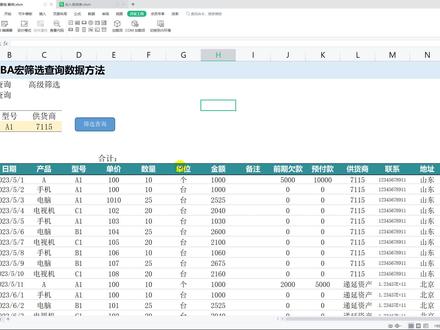
大家好,欢迎观看本期视频,本期呢我们来讲解一个以下未必红呢去用筛选查询的方法呢啊?去查询数据的方法, 那这个案例的话是我们直播课的时候啊,啊,晚上直播的时候呢,讲一个案例是吧?大家可以关注一下啊,每天九点半左右呢,会有直播课,然后 这里的话哈。哎,就说我们实现的是什么呢?实现的就上我这边去输入一些产品型号,供货商之类的,可以按照这些条件的啊,来执行一个什么呢啊?查询和筛选啊,那这里的话主要运用哈是高级筛选一个方法,当然哈高级筛选的话大家都知道啊,在我们这个数据 这边这个筛选的时候是有这个功能的,是吧?那为什么还要用 vb 来实现这个功能呢啊?这是因为哈,有时候比如说我们在做一些什么出库的系统管理表的时候,需要什么呢?需要在一些哈 啊,完成一些什么查询啊,对账之类的,是吧,那这时候的话就需要什么呢?一般哈,呃,就结合一些其他表啊,做综合表的时候呢,会遇到这种那个呃查询的情况,好吧,所以说我来把它讲一下,看一下这个查询呢该如何去实现,比如说哈,那我们来看一下 我这边哈去输入了三个条件,是吧?那这一块实际上就是一个条件区域啊,大家都知道哈高级筛选是什么?高级筛选的话有三个地方,一个是列表区域啊,然后呢是什么?然后是这个条件区域是吧?然后上面是两种执行方式,这样 好,那接下来呢,我们看一下用 vb 该如何去写这个红点,开发工具点开 vb 变音器,然后呢哈我们在我们这个新的模块当中哈。呃去插入一个什么呢?插入一个新的模块吧。啊?在新的模块中去写 好,然后这里我们写一下这个火名字,比如说就叫做什么呢啊?就叫做这个 vb 红的啊,筛选查询啊, 属于实战课啊,所以说呃会可能时间稍微长一点啊。那这个时候我们先看一下啊,那这里首先哈要确定几个事情,第一个啊,用微微也是一样啊。第一个确定什么呢啊?确定就是说获取啊,列表区域, 什么叫列远区域啊?就是我们整个要筛选的表格是吧?啊?我们看一下怎么获取啊?那这个地方的时候,比如说我们现在这个表格区域是哪里啊? 是从 a 十一到一个 n 是吧?往下啊? n 二十九,那这个地方的时候呢?这个区域的话现在是一个固定的是吧?那我们这个数据有可能还会不断往下增加,因此啊我们要动态获取这块区域怎么获取呢?我们可以用这样 方法啊,我这里啊就动态获取一下他的一个最后一行啊,上面一个变量叫一二是吧?啊获取一下最后一行啊,这里我就直接写了用一个啊, rostercoff 啊,就最后一个单元格往上找的形式 啊,这是一个套路代码,大家只要记住哈这句话就是动态获取什么呢啊?最后一行的行号就可以了,比如说从第二例啊获取最后一行的行号是吧?啊四二四是单元格的意思,所以说哈。呃学习这个的话啊,学习我们 vb 的话要有一定的 vb 技术啊,大家可以关注一下我们下方的课程。 ok, 好,然后接着看哈,这是获取列表啊,列表区域是什么呢?这边哈,我就声明一个啊,列表区啊,叫列表 ari, 设定一下它等于什么呢?它就等于我们这里的,比如说哈,是从几开始啊? a 十一开始, 一直到一个 n 是吧,去连接一二就可以,那这一块呢,我们就获取到了列表区域啊,接下来我们再看第二块,第二块的话我们要获取什么啊?筛选区域是吧?条件区域 好,全区,这个就简单了啊,这个就比较简单啊,就干什么,实际上就是这里的什么 a 五到 c 几啊, c 六是吧,这一块。 ok, 好,那这个地方我就直接啊。 嗯,当然啊,这个地方不设定不设计也可以啊,不设定也可以啊,直接写也行啊,我这边就用一个变量哈去给他承载一下啊。团结区域啊,直接就是什么?直接就是这里的 b 五到 c 六是吧,那直接写一个区域吧。嗯, 那你直接写这个单元格去也是可以的哈。 ok, 那第三步是什么?第三步就是执行高级筛选。 走进行高级筛选啊,可以,那怎么样去执行高级筛选呢啊,这里时候可以这样啊,我们呢哈高级筛选是什么呢?高级筛选是单元格的一个方法啊, range 是吧?哎, advance。 菲儿啊,这个就是高级筛选的一个写法,大家哈,如果不会写这个单词的话,你可以先用一个润纸把它引出来就可以了,然后哈后面跟上空格, 这后面有三个参数,那对应的是什么?第一个参数就对应的啊,他的方式是什么,对吧?就相当于哈我们高级筛选当中啊,给你看一下啊,数据高级筛选当中 啊,大家要用过高级筛选啊,应该能够理解,是吧?一个是什么?一个是在原有区显示结果是吧?一个是什么? copy 到其他位置,复制到其他位置啊,这个大家用过的话应该明白,是吧?什么叫在原有区,也就是在原有的这个地方啊,原有的表格上呢?直接筛选啊, 第二种形式的话是把它复制到别的位置是吧?比如说指定个位置筛选到别的地方,好吧?啊,也就是说哈,很明显我们这个是选哪一个呢?我们来看一下啊,再点个代码,我们看一下啊,这个地方选哪一个,很明显我们应该选择这个。嗯? exer 什么 fear 啊? inputs 是吧?这个第二个啊,不用 copy, 画笔的话很明显是复制到其他位置啊,所以说选第二个,然后后面的话跟的是复制到的位置,是吧?因为我们这个是不需要复制,所以说直接空着 啊,不是第三个哈,不是,这是第第几个了?第二个参数啊,第二个参数是什么?第二个参数就是条件区域吗?啊?条件单元格是吧?条件单元格是哪里?实际上我们就设定好这里哈,你实际上 直接写这个 a 五到 a 六也是可以的,是吧?啊,既然我设定了这个变量,我就用变量了啊, ok, 那后面呢?后面是复制到单元格 辅料单元格,因为我们这个是执行的是原有位置的筛选,所以说不需要空着,后面这个什么 unico unico 是什么?是要不要驱虫?好吧,我们这个就不需要驱虫啊。那这里后面两个参数可以不写。好吧,哎,这样越高越筛选就可以了, 那这里要注意一个事情啊。 ok 哦,这里还要注意一个事情呢,我们在设置这个列表区域的时候我写的是什么? a 十一是吧,应该注意哈,这个地方一定要从 a 十开始啊一定要从 a 十开始,为什么要包含表头的啊?高级筛选都是要看表头的是吧。所以说要从 a 十开始啊,注意一下这个地方也要追 好再检查一下啊。好了,可以了,那接下来我们来试一下看行不行。比如说,好我这边啊,我选择什么?我把这个七幺幺五先去掉啊。供货商,这个我先干什么?我先选择电脑和 a 一,我点筛选。哎,果然是吧,电脑 a 一的就过, 那光选电脑行吗?哎啊,光选电脑好像有点有,可以的是吧可以的,是不是电脑?嗯好,那么再加上一个供货商的,比如说我只想看七幺幺五的啊筛选是吧 啊筛选啊,注意啊,他点一次的话是什么呢?先显示全部是吧在执行。 ok 哦这边没有出来吗?检查一下 哦这边没有出来是吧?啊七幺幺五啊,写错了,不是七七幺五啊,是吧,有了吧有了。 好吧,没有问题啊,咱就再点一次呢,就显示全部是吧 ok 哦没有显示全部。那这里还有个问题是吧?你比如说哈,我这边筛选完成了我这边筛选完成了。那如何去显示全部呢?比如说我查询出来了,那这边哈。呃哦还少了东西啊好忘记汇总了是吧我们合计汇总还没有写 这一块就简单了可以用一个什么汇总函数对不对。 stop to 啊我们用一个一零九吧啊这个函数公式的话大家自己去研究一下我这里不介绍了啊从十一开始是吧就写个范围吧 ok 是吧把它复制这个呢函数公式也是是吧把它复制过来 ok 吧。啊可以的那这里有一个问题就是筛选完成之后如何去显示全部呢这边哈我们再做一个按钮啊 显示全部数据好不好写第二个红啊显示全部怎么去执行这一个呢。可以这样我们点开代码啊然后我们再重新我在上面写一个红吧。啊上叫什么就叫显示全部 好这个怎么写。非常简单就是当前表啊 active 是吧 active sheet 啊 shoe 啊。哦对 就显示所有数据就可以了一句话好吧就可以了然后呢哈我们再点击右键去指令下这个红 看看一下啊这个红在哪哦。嗯嗯放大一点啊放大一点找不到啊显示全部啊在模块三中。好吧来确定。好我们来试一下 可以的是吧啊这是全部数据的盒那我查询之后呢这是光电脑是吧 aa 型号呢也是可以的啊这四个对不对。嗯 aa 型号啊一个啊只有一个嘛。 呃我们看一下啊。嗯好对啊确实是吧啊电脑 a 一型号就这一个啊就这一个啊这没有问题的是吧。可以的啊啊再加上供货商呢也是行的是吧比如说我只想看七幺幺五 ok 这没有问题啊七幺幺五啊不是七七幺五七幺幺五可以。好吧,哎,这样哈,这个案例呢,就完美实现成功了,大家回头可以练习一下,这样的话就是整个的原代码非常简洁是吧?非常简单啊,所以说 vb 是好学习的哈, 欢迎大家啊去学一下。未必好,感谢大家观看,本期到这里,下期再见。可以多关注点赞我们的视频哦,忘记了。
 05:05查看AI文稿AI文稿
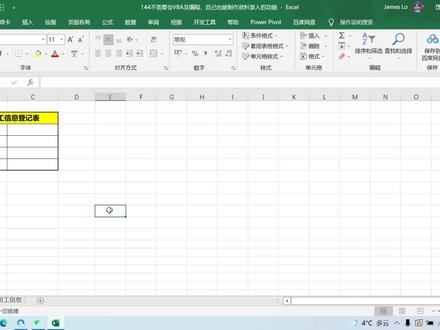
大家好,我是罗帅哥,今天这个视频来介绍,我们不需要会啊,这个 vba 也不需要会编程,我们自己也能够来制作一个资料录入的功能 啊,事实上他的技巧就是把我们操作的啊,所有的过程啊,录制成红啊,那红的特性就是会一行一行的啊,去执行这个录制的过程。好,这怎么做呢?我们看到我们的范例有一个员工信息登记表, 目前我们的员工信息啊,这个工作表中呢,已经有啊四位员工的这个资料了 啊,平常如果说这个啊,我们一比一比横向的输入啊,其实啊不方便,而且呢,这个员工姓名越来越多,员工越来越多的时候呢,这个可能要卷到 后面才能输入,这也不方便啊,于是呢,我们制作一个啊,员工信息登记表啊,比如说姓名,这样回车自动会往下纵向的输入,是比较方便的。 ok 啊,怎么来做?首先我们的准备工作之一啊,第一步就是呢,先录入一笔,比如说是啊,罗帅哥, 幺零零幺啊,部门人事部,性别男, 好的啊,确保我们的光标是停留在这个最后一笔的下方这个位置啊,这很重要啊,就这两个准备工作, ok 啊,接下来我们可以开始来录什么的红了,找到开发工具, 然后呢,这边有个陆志宏,给他取个名字啊,叫资料录入, 好按确定。 ok, 现在就开始入住啊,这个录制的不要有多余的动作,第一步把我们的这个输入的区域,这些内容通通选择起来, ctrl 加 c, 然后切换到员工信息啊这边啊,在粘贴之前一定要先勾使用相对引用 啊,这个意思是说因为我们粘贴完待会我们希望是一比一比往下,所以要相对引用啊,这个步骤很重要。好,接下来鼠标右键选择性粘贴 勾选数值还有转字,因为刚是纵向的输入,现在要转成横向来粘贴好,确定, ok, 再来。就是呢啊,贴完之后呢,点击到啊这最后一笔的下方,这个时候把使用相对引用啊给关掉。 好的,再次切换回资料录入的画面,把我们已经输入的资料啊删除掉啊,最后停留在这个姓名的输入的这个单元格。如此啊,完成我们所有的这个动作,这个时候就可以停止录入了, 好,停止录制 ok, 呃,由于红的执行呢,我们不可能每次都去点击 啊啊这个资料入选择直行,这太麻烦,所以呢,我们来做一个啊按钮啊,这个时候插入一个插图 形状啊,我们挑选啊这种圆角矩形, ok, 好,我们来拉一个啊按钮出来 啊,接下来鼠标的右键啊,编辑文字,编辑文字文字编就啊用啊,确定好了,好,确定, ok 啊,这边我们把稍微把它修饰一下啊啊把它居中, 然后呢字体放大, ok, 好,再来这个啊矩形呢,你点击之后呢,按鼠标的右键找到指定红啊,这边有个资料 录入,就是我们刚刚录制完成的红按确定好啊,现在呢,我们正式啊这个来做啊,实操一下,我们看看我们的效果如何,我们来输入一笔完美女 好工号,幺零零二部门啊,行政部啊,性别女。 好按确定 ok, 我们来看一下我们员工信息王美女啊,就增加上来了啊,幺零二人事行政部女啊, 没有错啊,但输入完毕之后呢,自动又会清空回到输入的这个画面啊,这样子就可以我们一直可以连续输入了。 ok, 好,这个技巧啊,录制红的技巧我们就说明到这边学会的话呢,加个关注点个赞同哦。
47罗哥说职场技能 00:36查看AI文稿AI文稿
你知道 wps 红程序如何批量写入随机小数到单元格?前面五行未注视信息,用于说明程序的用途和时间。从第六行开始书写代码,首先定义一个函数方审, 然后用 range 点 slap 选择一个区域,输入随机函数 rand。 最后定义一个箭头函数,用于设置单元格内数据的字体大小,字体颜色,字体样式。 点击运行。也可以按下键盘 f 五键切换到 wps 表格窗口,可以看到数据已经全部写入到指定的单元格了。
 01:46查看AI文稿AI文稿
使用相对应用录制红拆分工资条,我们再来介绍一个拆分工资条的方法,使用录制红不仅仅是工资条,所有需要重复操作的拆分工作都可以使用录制红来解决。 我们首先用鼠标选中 a 一单元格,我们在开发工具当中选中使用相对引用,点击录制红,我们为这个红设置一个快捷键,这里面我们使用的是 ctrl shift 加 h 点击确定。 接下来我们开始操作,首先我们先将标题行复制到第三行, 然后我们插入一个空行,我们对插入的这个空行呢调整一下他的边框,这就做好 好了,我们把鼠标选中 a 四单元格,点击停止录制。 我们利用红以及相对引用制作了一个首尾衔接的循环红,我们这时候使用 ctrl shift 加 h, 会发现每按一下这个表格就会被我们拆分出一行,我们不需要了解红命令,利用好相对引用和录制红,也可以有效的减少很多的重复工作。
10193057743019 02:39查看AI文稿AI文稿
我们都知道高级筛选命令可以完成多条件的筛选,那么如果我们需要随时改变筛选条件,对表格内容进行查询,如何做到呢?首先我们创建条件区域,在这里我们将表格标题行中有可能作为条件使用的字段名复制到我们的条件区域, ctrl 加 c, 倘若加微用数据的有效性对部门职务和学历设置下拉选项。接下来我们将高级筛选的过程录制成红,选择开发工具, 点击录制新红,我们的红名设置为默认的名称即可。点击确定并未光标志表格内部 ctrl 加 a 进行全选, 在开始选项卡中选择筛选。高级筛选对话框中我们选择将筛选结果复制到其他位置列表区域, 这是刚刚我们全选的整个表格区域。条件区域选择我们创建的整个条件区域,复制到这里,我们去选择筛选结果,将放置的第一个单元格即可点击确定。打开开发工具停止录制,接下来我们打开开发工具里边的微粒编辑器 这一串的代码,其实我们刚刚录制的整个的高级筛选的一个过程,如果我们需要这一段红一键能够去啊筛选出我们所需要的内容的话,我们加一加一句的代码。现在我们的高级筛选高级筛选这个工作表是 ctr 二,我们在这里输入 shite 二点润置 认知,代表的是一个区域的意思,我们加入小括号,双引号都是英文状态的,那我们在每一次查询的过程呢?我们都要让他先自动的清空从二三到欧列的,因为公司这一列是欧列,欧列的第一千行,我们每 次在查询之前都要让他先清空这一块区域,我们再输入点可怜 ctrl, 那么这一串的代码我们就修改完了。关闭使用插入选项卡中的按钮控件,我们绘制一个 这样的一个按钮,在指定红对话框中选择刚刚我们去录制的这一段红,点击确定,把按钮四改成查询 或者是筛选都是可以的啊,这个名称可以自己定义好,那么接下来呢?我们改变我们的筛选条件,假如我们需要去查询所有后勤部的员工信息,我们选择后勤部点击查询,点击查询按钮之后,他会自动的去运行我们刚刚修改的那一串红代码。 比如说我想去看一下宣传部的职员到底有哪些,我想看一下宣传部职员里边的本科学历的人员到底有哪些,这样我们随时可以在我们的条件区域这个范围去修改自己的条件,然后点击查询即可查询出来了。
940梁小胖

