word最上面那一栏叫什么
今天我们来认识一下沃尔等档的界面元素,这里是标题栏,如果同时打开多个文档,直接点击标题就可以来回切换。拖动标题可以调整位置。 这里是快速访问工具栏,可以对当前的 word 文档进行快速保存,打印、打印、预览等, 还可以自定义快速访问工具栏。这里是选项卡区域,这里是各个选项卡对应的功能区,点击选项卡名称,功能区就会出现相应的命令按钮。 这个小直角是对话框启动器,点击就可以打开相关对话框,对话框里的功能之后会详细给大家讲解。 这里是编辑区,在这里编辑文字文稿的内容。这里是状态栏,在状态栏里可以看到页数和字数,点击页数可以跳转到自己想要的页面。 点击自述可以查看详细自述统计。这里是护眼模式,打开护眼模式可以缓解眼睛疲劳。 这里是仕途。切换按钮,默认仕途为页面。仕途,这是大纲仕途,这是阅读版式,这是 web 版式,这是写作模式,这里是仕途。缩放空间,这是最佳显示比例按钮, 点击可以调整页面到最合适的大小。拖动滚动条滑块可以调节页面显示比例。 这是全屏显示按钮,点击可以全屏显示编辑界面,点击右上角可以退出。今天就学到这里,下期再见!
粉丝7093获赞2.7万
相关视频
![[零基础学电脑]资源管理器窗口详解 #电脑知识 #资源管理器](https://p3-pc-sign.douyinpic.com/image-cut-tos-priv/a637f4731ce875e7761b0d369050492b~tplv-dy-resize-origshort-autoq-75:330.jpeg?lk3s=138a59ce&x-expires=2099937600&x-signature=I%2B9H9voHKAwO2brfW0c42TFb5tI%3D&from=327834062&s=PackSourceEnum_AWEME_DETAIL&se=false&sc=cover&biz_tag=pcweb_cover&l=2026072104360899F2F9950CD9AC12E450) 03:44查看AI文稿AI文稿
03:44查看AI文稿AI文稿这一讲是基础知识资源管理器的窗口,窗口最上面一整条是标题栏,这个很多地方都是相通的,像卡塔莎,像卧的等等。窗口界面上面的一整条也都叫标题栏, 这些是窗口控制按钮最小化、最大化,关闭点最小化就把窗口缩小放在了任务栏上, 点最大化,窗口会占满屏幕,鼠标双击标起来会让窗口最大化,窗口最大化的时候,双击标起来会让窗口折叠,这样快速实现窗口的大小变换。 这个叫快速启动工具栏,这里的最小化,最大化关闭和右上角是一样的, 点中这个移动是通过键盘的方向键来移动窗口的,这个是属性,这个是新建文件夹, 点击三角箭头,打开下拉菜单,点击这些,在前面打上勾,就会显示在上面。这整个一条是功能区, 点击这个小箭头,可以展开或者隐藏功能区,这个区域是导航窗格,点击一下把前面的勾去掉,导航窗格就不显示了, 这里是排列方式,前面已经专门讲了这个选项是文件夹选项,我们后面专门讲这个是工具栏, 这个是返回上一步,这个是转到下一步,这个是转到上一层,这里每一集就是一层,现在的当前层是这个,上一层是这个,再往上就是地盘,我们点击一次, 再点击一次,再点击一次,这样不断打开更高层的内容,方便快速选择,也可以点这里来到更高的层级。这个是地址栏,鼠标点进地址栏,这里可以看到地址路径,每个斜杠就是一层, 这个是搜索栏,当前是地盘,右边搜索栏里搜索的范围就是地盘,当前打开的是此电脑,右边搜索的范围就是整个电脑。左侧的导航 航窗格是为了快速选择路径位置,比如我们下载网页图片,在左侧导航栏里寻找保存的位置,通常选择桌面, 这个最大的区域是窗口主体区,用于展示层级里面更为丰富的内容,最底部一整条是状态栏,这个在很多地方也是通用的,这里显示二十二个项目,是指窗口主体区有二十二个文件夹, 四百五十个项目表示右边的文件和文件夹总共有四百五十个以选择,十个项目表示右边选择了十个文件。 鼠标左键点中标器栏,不要松手,可以移动窗口,鼠标移到窗口边缘,变成双箭头的 的时候,按住鼠标左键不要松手,可以改变窗口大小,在窗口的四个拐角上可以同时改变两个边长。 鼠标右键点击任务栏上直接已经打开的窗口,鼠标左键点击关闭窗口,这样可以快速关闭窗口。
767阿童解说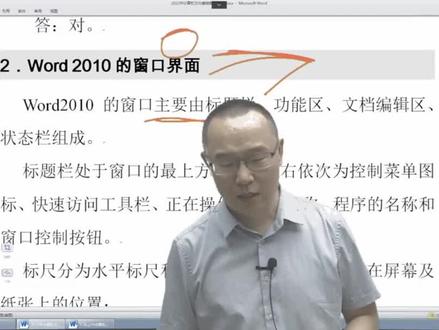 01:27查看AI文稿AI文稿
word 窗口界面最上面叫什么标题栏对不对?之前呢,我们并不关注他叫什么名字,我只关注他能不能用,现在呢,他是要教给你怎这叫什么名字。问题,上面那一块叫标题栏 是吧?标记来了,最左边是什么?控制图标,你看就是 w 那个,就那个标志啊,那个标志就叫控制图标吗? 然后呢?再看图中图标后面那叫什么?快速访问工具栏,哎,叫快速访问工具栏,一定在上面吗?不一定哎,他也可以输入道路选项卡的下面。明白了没?再往后面, 再往后面是文档名,中间位置是文档名,文档名的后面什么?应用程序名?是不是?为什么 叫英文程序名?哎,一个这个文档使用谁打开的?我,哎,明白,用 wps 打开的,它显示水 wps 再往后面是谁?哎。空夹按钮几个? 三个,哎,有一个横线的,横线的,这,这东西叫什么?最小化?别说是横线的,那最小化按钮后面那个叫什么? 最大化,或者叫还原。最后一个也不能叫叉,叫什么?关闭,哎,他关闭按钮实际上是退出整个应用程序。
59专升本辉哥 01:12查看AI文稿AI文稿
word 左侧的目录怎么出现? word 文档如何让标题在左侧的导航栏出现呢?点击相应的页面即可跳转,也可直接生成目录。 如何查看导航窗格呢?再是图选像卡,点击导航窗格即可。我们点击相应的标题,设置对应的级别。比如这里的一级标题要设置为一级,我们点击段落,大纲级别选择一级。 同理,如果是二级的话,重复上部操作,大纲级别选择二级,相应的导航窗格,这里就会显示刚才设置的标题。大纲级别设置完之后,就可以直接生成目录,引用选项卡下的目录,点击自定义目录,这样那个目 路就生成好了。我们在写作的时候,可以开着导航窗格,点击对应的标题,就可以跳转过去,非常方便,不用自己来回翻页了, 这样就搞定了。你学会了吗?欢迎点赞、关注评论,关注我,学习更多 word 小技巧!
943word办公技巧 01:02查看AI文稿AI文稿
在 word 中设置上标,看下标的方法,论文引用怎么标注一,上标,在 word 中设置上标,选中字符,按 ctrl 加 shift 加等号,一秒成功。设置下标,同样选中字符, 按快捷键 c, t、 r、 l 加等号,也是很快就成功。如果想还原的话,直接 c t、 r、 l 加 c 就直接就还原了。还可以点击在开始工具栏上方的 x 二、设置上标, 选中字符,点这个 x 二、标注下标,论文引用怎么标注一, 在上方工具栏点引用,点击角柱后方的箭头,接着在自定义标记输入 一,接着点击插入按钮,这样就成功了。
 01:22查看AI文稿AI文稿
word 文档的通栏和多栏排版?今天教给大家一个在 word 里面给文档排版,那么经常我们会看到,呃,报纸呢,他会给我们的页面进行通栏, 那如果说我们拿到一个文档,我们也需要做出像类似于报纸那样的分栏的话,我们应该怎么做呢?在 wps 里面我们可以找到页面显示卡下面有一个分栏,如果我要把我选中的这一段文字分成两段,我们点击分栏,可以选择一栏两栏, 根据自己的需求选择三栏,也可以点击分格线,可以进行一个分格。好,你看这个文字呢,我们就进行了一个三栏的分栏,对不对? 好,那么如果下一段我需要进行一个两难的分难的话,我们也可以根据自己的需求来进行一个调整。好,你看我们这个文档就进行了一个两难的分难,对不对? 好,如果我们对于芬兰还有更多的设置的时候,你看好他这里都是可以自动去对起来啊。如果,如果我们的芬兰他没有,哎,你看他这边没有,并且没有平齐,对不对?那么我们怎么做呢?在这个 上面有一个分格符的选项,我们选择连续分解符,它就会自动去对齐尾部的地方。好,这就是我们一个分栏的使用,你学会了吗?欢迎大家点击关注和收藏。
 02:14查看AI文稿AI文稿
word 页媒加公司 logo 及公司名称怎么设置? 选择顶部菜单栏的插入页眉, 选择一个页眉的样式, 输入公司名称, 然后点击 菜单栏的图片图标,选择公司 logo 图片。 公司名称字体和大小可以根据需要自己设置。 菜单栏的对齐方式选项可以设置 logo 和公司名称的对齐方式, logo 图标上下没有和公司名称对齐。鼠标点击 logo 图片,然后按键盘的上下箭头调整 logo 图标到合适位置。 如果上下箭头不能移动 logo 图标,需要如视频 所示,先选择一种图片的布局方式即可移动。 调整好位置和文字内容后,按 e s c 键即可完成页眉设置。 如果感觉这个视频对你有所帮助,记得点赞收藏哦!
1448花朵朵 07:32查看AI文稿AI文稿
哈喽,大家好,我是你们的朱老师,现在我们开始 office 学习的第二节课,嗯,首先我们打开这个 word, 来熟悉一下 word 的这个操作界面,在这个 word 最顶上的这个,嗯,这一排呢就是 word 的标题栏, 我们可以先打开一个 word 的已有文档。打开 word 文档,我们有一个快捷键,就是 再按住键盘左下角的卡车键不动,然后勾键就是打开命令, 他会出,他现在就会出现这个打开的这个界面,这里就会有之前我们编辑过或者是使用过的文档。同样我们也可以点一下计算机浏览,找到 我们想要的位置的文档,比如说这个桌面的参考答案,参考答案这个标题呢,就会出现在这个顶上的这个标题栏的这个位置, 接着在他下面这一排这个开始插入设计,这一排就是 word 的菜单栏,菜单栏下面这一个区域就是 word 的工具栏,我们随便点一下菜单栏的任何一个按钮,他都会出现相对应他的这个工具。 然后在下面这一个一大块区域呢,就是 word 的文字编辑区域,我们就是在这里,嗯,输入自己需要的文字,然后进行编辑,然后在最底下这一个蓝色的 这个区域呢,就是 word 的状态呢,不管是现在的 word 还是以后要学习的 wfi, 嗯,这个 excel, 嗯,或者是其他的办公软件,大致都会是这个,嗯,结构 好。然后,嗯,我们现在来熟悉一下 word 的新键功能,新键也有一个按钮,就是也是按住 键盘左下角扛着键不动,然后按住按键就是新建一个空白文档。同样我们也可以通过 这个左上角文件菜单,然后新建,也可以新建这个空白文档,同样也可以新建其他的这些模板,比如说我们新建这个蓝灰 黑色求职信, 然后点创建,他就会出现一个这个求知性的这个模板, 有些需要找工作的亲呢,就可以。嗯,新,嗯新建一个相似的这个模板,嗯,求职模板,然后编辑一下自己的嗯个人信息就可以了。当然,嗯,需要提示的是 不是所有版本,也也就是说因为现在我我这个版本是获得二零一三,有些低版本的嗯软件呢就不可能有这么多的模板, 而嗯有些用户使用想使用高版本却没有办法,嗯,激活高版本软件,又或者是需要密药而激活 不了。嗯,大家看到嗯这个视频或者是学习这个视频需要这个高版本使用高版本这个 word 的亲呢,就可以联系我,因为我有专门激活高版本软件的这个,嗯,专门的激活软件 也可以激活,嗯, wifi 是二零一三呢,也可以,嗯,激活温度是十啊,都可以的。好,然后接下来我们来说一下这个保存, 这个保存又分为保存和另存为,他们有什么区别呢?比如说我新建 ctrl 加跟新建一个文档编辑好后,嗯,想要保存, 那么我们可以他也有一个快捷键,就是按住键盘左下角 ctrl 键不动,也是,然后按住 s 键,他就会出现这个保存练成为的这个界面, 比如说我想把它保存在浏览一下,保存在桌面起名这个名字,这这里要提的一下是保存类型,这里 比如说如果说我们嗯存好这个文档以后,想很多时候想要传传给我们的领导或者是我们的朋友给他们看一下,然后我们最好就保存成这个 word 九七至二零零三的文档,这个 低版本的这个,嗯文档。这样呢,他们不管是高版本还是低版本打开都不会,嗯,都不会,嗯,影响自己的排版, 嗯,兼容性也会好一些,因为对方的话,你也不知道对方会使用高版本还是低版本的这个,因为有些低版本的话就没有办法打开。好,现在我们可以保存 中国,中华人民共和国这个名字。好,保存一下,他就会,嗯,在桌面上面 保存这个文档,然后这是保存,那么另存为呢?比如说我现在继续编, 然后你再保存的话,嗯,他就会覆盖刚才 嗯,这个保存过的文档。好,现在我关掉,然后打开这个,我的 这就是这就是新的文档。然后如果说是念成为呢文件,念成为浏览,如果你还是这个同样的名字,你再保存他,嗯,就很会生成。 嗯,还是这个文档,如果说我们在后面加一个一,然后改变了他的这个嗯 名字的话,他就会生成一个新的文件保存,我先关掉, 现在他就会出现两个文件,这个是刚刚保存的这个中华人民共和国唯一, 然后这里也有一个,这就是这就是保存和练成为的区别。 好了,现在由于时间关系,我们就先讲到这里,这里,嗯,我们讲了 word 的这个操作界面和新建保存 等一些功能。下节课我们来嗯,正式教大家学习这个排版功能。好了,大家拜拜了。
38近我者赤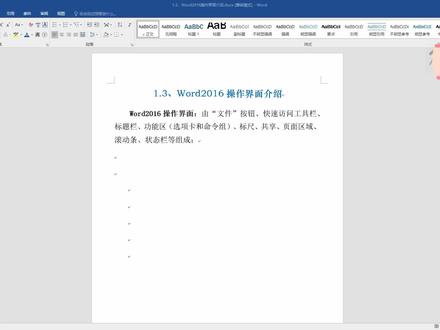 06:46查看AI文稿AI文稿
沃的二零一六操作界面呢,它是由文件按钮,快速访问工具栏,标题栏,还有功能区, 工具栏,标题区,功能区选项,呃,功能区包括选项卡和面点组,还有标尺共享页面区,滚动条,状态栏等等等的组成,让我们具体来看一下啊,在我们界面的上方这边呢,就是标题栏,它显示的是我们这个文件的名称, 那么在他的左侧这边呢,最右上侧这个呢是我们沃德的一个图标。哎,这个区域呢,就整个这个区域,我们称为就是快速访问工具栏,他有什么作用呢?他就是将我们一些经常用到的命令呢都集合在这里, 比如说啊,撤销啊,保存啊,还有非服,还有文件打开的文 键等等,经常会用到的都放在这里了。那么可不可以我们自定义呢?也可以的,那这个我们在后面呢会给大家讲一下怎么样自定义快速这个工具栏,这个访问栏。那么我们再看看右边的这个,呃, 这个按钮,这个按钮有什么作用呢?它就是功能区的显示选项,它是显示和隐藏功能区的一些内容的。 什么工人区,我们在呃上面讲到过呢,就说工人区包括了这样的一个工程区,统称为工人区,这样的一个就是他呢是由两部分组成, 看这里啊,上一部分称为选项卡,就是相当于我们以前很老的窝的版本的一个菜单栏,那么选项卡对应的 这就是命令主,这个命令主啊,就类似于我们沃的之前版本的一个工具栏,在命令主这边对应的呢,呃,他就是对应的各个命令,不管你点开哪一个,不管你点开哪一个,这个命令呢?那些功能呢?他都会那个, 呃,出现不同的命令,就是不同的选项或有不同的命令,这个和之前的版本二零一三的版本是一样的,对吧?那我们看看这个按钮有什么作用?刚刚单击一下会有三个选项弹出来,第一个呢就是自动隐藏的功能区,我们单击一下啊, 他们看到他会将功能区自动隐藏,那我们再等几下第二项,第二项呢是显示选项卡啊,他只显示这个选项卡的内容, 那么功能区的内容呢和命令组呢?就没有显示出来了。好,我们再看第三个显示选项卡和命令,我们登记一下。好,那么他就是将命令组所有的命令和选项卡呢都显示出来了,这个就是呃,这个功能区的显示这个选项的一个作用 啊,这个地方还有这个按钮,大家看到啊,这个就是一个小三角,一个折叠功能区啊,他和我们这个第二个作用是完全一样的,我们再把它显示回来。 那这创作最右侧呢三个按钮呢?这个大家应该都熟悉了,现在就不用我讲了,那还是讲一遍,这个就是最小化,这个是最大化,那我们单阶下他就是最大化,最小化,对对,这个呢,这个他就是关掉的 意思,他就会把点开之后呢就把我们这个文件给他关掉,这个就不用再详细的讲解了。那我们再看看下面这个究竟。往下看有个共享的,这个是新增的一个,呃,版本的一个改变, 他就是查看我们正在处理的批文党的人共享选项,你点开一下,可以保存到原就与他的共享,我们之前共享呢,是在这里面,在文件这里面,这边也可以的啊,都是一样的,他只是把人把提前过来提到这边来了。 那我们之前这边有一个问号,大家还记得吗?那这个问号现在到哪里去了呢?他现在在这里告诉我你想要什么呐?大家可以搜一下东西。 好,那这就是我们讲的上方的一个内容,那我们继续再看这边的,我们看看文件,文件呢我们单击一下啊,这我们现在单击呢,就进入了这样的一个一个页面,这就是文件下面所对应的菜单命令, 这里面呢包含的,呃,我们会经常用到的,比如说新建、打开、保存、另存、打印、共享、导出等等非常广泛的一些常用的秘密。那么返回呢,就按这个键,那下面选项呢?等等我们后面再介绍啊,我们先看一下这个操作界面, 那然后还有开始,开始就是一些文本啊,字体啊等等插入就是插入表格啊,图片,音频,视频公司 真的好多。然后设计就是我们的标题,来啊,标题,嗯,怎么设计?还有布局,就是页页面的一个布局,还有饮用,我们看看你还有一个饮用, 这个我们在后面都会再给大家介绍,审阅等等试图,那我们看看标词, 这就是标词对不对?那我们再继续看啊,他有个横标词,还有个数标词,看到啊,他有个数标词,就是可以精确定位到我们这个光标的位置,真的还有我们看看页面区域, 页面区域在这里可以翻看,可以这个滚动条,可以看看页面区域,可以自己设置一下,设置他的一个页面的一个与左边的宽高比啊, 宽高啊,越宽啊等等,这样这滚动条就这个,这个就不用说了,我们看看下面这个叫做状态呢,状态呢就可以显示我们一些文字信息的,一些文字信息的相关那种,比如说我们这个文档有几页,第一页共一页有多少个字等等。 那我们看看右侧这边呢啊,这边显示的是他的几个呃,沃的的一个试图模式,那么这边有呢阅读试图,页面试图和 vip 板试试图这个内容呢,我们在后面呢会详细的给大家介绍。那在这个地方是可以控制窗口的显示, 那看一下啊,可以拖动这个滑块,它可以放大和缩小我们这个页面的字体等等。好,那么这节课呢就讲到这里,谢谢。
18最后一颗星


