抄写机器人填写表格使用教程
智能写字机器人写表格教程第一步,制作 excel 表格,这是做好的表格,首先输出一份 pdf 文件,这个 pdf 文件用于做背景 输出完成后打开 pdf, 点击打印,把表格打印出来。注意一定要选择实际大小,这一步很关键, 如果纸张放斜了也没关系,后面有对齐的详细步骤。第二步,书写内容标红色。回到表格中,输入要书写的文字,选中这些文字颜色设置为红色。 写字机软件只书写红色部分的内容,全部标红色后保存为 excel 表格,这是第二个文件。 第三步,表格导入软件中,这是奎享软件界面,选择表格模式上面菜单栏,点击文件,打开刚做好的 pdf 文件, pdf 作为背景,用于软件中表格的对齐。确定这个背景是固定的,不能编辑, 点击这个表格按钮,导入刚保存的 excel 表格。导入软件后,表格可以简单编辑或调整,一定要选择红色内容不裁剪。 确定导入的表格没有对齐 pdf 背景,可以用鼠标拖动表格,或者点击鼠标右键选择自动对齐,放大,检查看是否完全对齐背景如果没对齐,用鼠标调整行和列完全对齐,写字机 机器人才不会写乱哦。软件远点可移动,移动到离书写内容最近的位置,是最容易对齐的。注意软件上的圆点位置跟机器上的圆点位置一致。 第四步,纸张对齐。这一步非常重要,笔尖落在圆点位置,从左向右推动笔架,如果笔尖落在同一条直线,说明行对齐,用同样的方法对齐列,行和列都对齐了,写的内容就不会偏差。 机器原点和软件上原点位置相同,现在看看效果吧!买写字机,认准八千电子,科技 量过硬,完善教程,用心服务八千电子的写字机器人,写字绘画多功能,更多教程持续上传,记得点赞关注哦!
粉丝1.9万获赞15.9万
相关视频
 01:31查看AI文稿AI文稿
打开奎想雕刻登入在模式里选择表格,在添加里点击 pdf 表格,如果你准备好了表格文档,就可以直接选择 一页的话,就选择当前页面,多页选择全部页面。点击左上角文件,找到你存的文件夹的位置,打开文档导入, 现在就可以看到教案出现在面板上。点击表格,绿色代表可以使用。点击表格,在上方的属性中输入文字,点应用就可以导入在表格中。红色代表里面的字太多了,可以缩小字体或者删除一些字。 右上角连接机器,当控制键亮起,代表连接上了,可以控制比 尖上下左右移动。调整位置,使笔尖在课题的左上方移动画板中的笔到课题的上方。在需要书写的地方填上需要书写的文字,完成后就可以书写在纸张上了。
406书画大师 07:47查看AI文稿AI文稿
本期内容是教大家如何使用表格模板,在了解过前面制作模板的操作之后,使用模板的过程就会很容易。 第一步是在 excel 表格文件里面添加内容,并且设置文字颜色,这里我们以上次制作模板时的背课本表格文件的第一页和第二页进行讲解。 无论是您自制的表格还是我们给您提供的表格,它的操作方法也是一样的。我们找到背课本表格文件,点击打开 这个界面,就是我们上次做的背课本的样子。我们这里有两步操作,第一是添加文字,第二是给添加的文字设置一下字体颜色,我们这里就随便设置一些内容,设置的内容跟 根据自己的喜好需求把我们想设置的文字输入到这里面后,接下来是设置字体颜色,选中这些内容,在颜色这里设置这个标准色红色, 这里把字体设置为标准色红色的原因是因为后面的奎想雕刻软件里面程序默认是读取标准色红色的文字内容,我们这样做也是方便,后面文字导入时不会出错,设置好文字内容后,记得点击保存。 背课本第二页的操作方法也是一样的,把文字内容导入进来,然后设置字体颜色,把文字导入进来后,设置一下字体颜色,选中文字,设置成标准色红色, 这里我们的文字导入就完成。接下来进入下一步操作, 这一步的操作是奎翔雕刻软件载入模板,我们首先打开软件, 这里我们注意一下模板文件的后缀为点 j s o n。 写字机的模板,不管是自己做的还是我们给您提供的,我们都把它保存到自己对应的文件夹里面,方便我们在使用时可以更快的找到它。两者的导入方法都是一样的, 进入到操作界面后,在左上角这个位置切换功能选项,找到表格,点击进来,然后进入表格的操作页面,我们在 操作界面左侧的模板选项框这里点击打开,找到我们的模板文件,选中他,点击打开,这个是他导入进来的样子。第二页模板的导入方法也和第一页一样, 找到第二页的模板文件后,点击打开它就导入进来了。完成模板导入后,接下来进入下一步,导入 excel 表格文件, 接下来开始导入 excel 表格文件,首先我们鼠标移动到左上角笔尖这里单击右键,在弹出的选项框里点击编辑, 然后点击导入,选择我们的表格文件,点击打开,这里要选择红色内容,不裁剪, 然后点击仅更新内容,然后我们表格里的文字就已经导入进来了。 这里我们用 excel 表格文件导入文字内容的目的是因为相比较于在这个表格上自行输入文字,用 excel 表格导入文字会更快,而且出错率低。 我们输入的文字内容导入进来后,有时候是对齐的,有时候是不对齐的,多数情况下是没有对齐的,这时候我们需要进行下一步操作,把它对齐,我们选择没有排版对齐的这一部分文字,选中它,然后单击鼠标右键, 点击编辑当前格,在内容对齐这里选择左上对齐,因为人们一般书写的顺序都是以左上角开始, 选择左上对齐后点击更新,首先它的方位已经在左上角对齐,然后我们通过设置行间隔数值来让文字铺满在横线上, 这个时候他就已经铺满对齐在横线上了。到这一步所有的内容就已经设置好了。摆放好本子以后,再点击这里的书写机器就可以开始抄写我们的内容了。第二页模板导入文字的方法和第一页是一样的,这个就是第二页模板导入文字后的样子。 机器开始抄写前,如果想把文字内容设置成其他风格,比如说换字体,字间隔行间隔的更改,字体大小的更改,对齐方式和编剧等的更改 可以参照此操作。字体在这里设置字体大小在这里设置字间隔,在这里设置行间隔在这里设置。 选中我们想设置对齐方式的文本,然后单击鼠标右键选择编辑当前格,在这里可以设置内容对齐方式,在这里可以设置编剧的各项数字。 然后把本子固定在写字机的操作台上, 固定好本子以后,把机器的书写笔的笔尖移动到本子的左上角,笔尖要移动到这个位置,对准这 这个点离纸面大概三毫米左右就可以了。然后再点击右边这里的书写, 然后我们在写第二页的时候,我这个本子要记得这样反着摆,为什么不正着摆呢?因为这样正着摆的话会妨碍到七七的书写,所以我们就这样反着摆,就是旋转了一百八十度 好,然后我们用磁铁把它固定好, 然后依旧是把笔尖移动到左上角起点处,大家注意,我们在写本子的第二页时,由于本子是反过来摆的,所以我们的这个模板界面也要反过来, 就是旋转一百八十度,我们在写之前要把它设置好,点击这里旋转一百八十度,然后再点击书写。
 01:26查看AI文稿AI文稿
给大家推荐一套比较符合大多数人书写习惯的字体变形参数,再结合自己想写的字体调整,基本上可以写出您的预期文字效果。在左上角这里找到设置,点击找到字符设置, 我们平时在书写标点符号时,基本上不会写出很大空格,所以这里的字符左侧、右侧和空格增量是表符增量,这里数值默认为零即可。字符基准线拖动到这个位置,简化字体,我们移动一个刻度线移到这个位置, 字符上下随机浮动,也是和他一样,一行有规律上下浮动。这里正幅强度设置为五到十,这里正幅数十到十五。首字随机放置设置为二十毫米 分布设置。字体变形参数,除了随机倾斜是负五度到五度以外,其他的随机大小、随机间距、垂直拉伸、水平拉伸都是九十五到一百。 点击应用笔画变形角度强度拖动到这个位置,长度强度拖动到这个位置,性能移动一点点就可以了。点击应用,点击保存,最后改动以后要记得点击更新,这样设置以后文字就比较符合大多数人的书写习惯。 推荐参数只是一个建议,具体情况您还需要根据自己喜欢的风格进行调整。
365抄写●写字机器人服务 00:26查看AI文稿AI文稿
谁懂啊,这个写字机我恨不得焊在我的办公桌上,材料写到脖子酸痛,手指写到起茧,人直接累趴下。每天起早贪黑的写,写到你两眼冒光, 写到你发疯。不想在手写材料的都去试试这款广酷写字机,手机电脑秒连接,内容导入软件自动排版,书写两万多种字体随意切换,还能自定义自己的字体。
 12:30查看AI文稿AI文稿
我们制作这种表格模板的时候,第一步就是要测量表格的各项数值, 它的宽,还有它的高以及它的各行各列的具体数值。我们测量表格宽度和高度、行列数值的目的是为了方便后面制作出和本子宽高格式一模一样的模板。测量方式为 从左到右依次测量每个点位到最左边的距离,从上到下也是依次测量每个点位到最上面的距离。 我们第一步就是先教大家测量一下,我们量一下他的第一列, 第一列是二厘米, 这一列是二厘米。下面跟他相同的这一列我们就不用量了,因为他也是二厘米。我们再量一下,这里 这一小列是零点八厘米,这一列就不用量,因为这一列和这一列是对齐的,这里他的宽是十四点一, 然后我们量一下横着的这些行,他们的高度是多少。 第一行它的高是零点九厘米, 第二行它的高是三点八,三点八厘米,这一行它的高是五厘米,这一行是六厘米,这一行是七点四厘米。 第一页的总高度是上面的零到这里的二十点四厘米。 我们再数一下这个最大的这个框它有多少行, 一二、三四、五六、七八、九、十、十一、十二、十三,它有十三行。大家注意一下,这里我们之前数的有十三行,这里我们不用去量每一行有多高,因为后面软件可以直接设置的 好,这一列的我们所有的数据就已经量好了, 然后按照测量第一页的方法去测量第二页就可以了, 现在第二页的数据我们就已经测量好了,然后就可以到软件上去修改表格参数了, 首先我们新建一个空白的表格文件,把文 文件名字改成我们的本子名字,这样方便我们下次在使用时更快的找到。然后打开文件,制作表格的目的是因为表格可以更快捷的把我们想抄写的本子格式导入软件, 参照我们本子的样式内容,把本子上的文字内容输入到表格里面,然后再按照本子里面的格式进行一些行和列的合并,最后再给内容区域加上一个框线,这样一个出稿就做好了。 这里注意一下,我们设置表格内容的时候,不需要把之前测量本子时的数据都做进去, 我们做这个表的想法是模仿右边本子的格式,作为一张大体相似的表,宽高数值不用很精准,因为后面的精确数值是需要到软件上去调整的,通过合并按钮合并一些单元格,让它跟目标表格更像。 大家看一下本子上最大的这个框,这里面是有十三行,我们在制作表格的时候其实也用不着去数十三行,我们直接把一行给他拖到最大, 然后再合并这些表格,它的效果也是一样的。当然大家 也可以根据自己制作表格式的习惯来自行安排, 这样第一页的出稿就完成了,我们按照此方法去设置第二页就可以了, 第二页就设置好了。 然后第三步就是打开茴香软件, 输入账号密码,登录后进入操作页面,首先在功能选项这里找到表格,点击进来,然后点击左下角的表格, 点击导入桌面上,找到我们刚才制作的背课本文件,选择点击打开这里要选择所有内容, 然后他就已经导入进来这里,我们点击添加,这里就是我们刚才制作的背课本出稿,他导入进来的样子,这里有一些红色的斑块,这里是红色的原因 是因为这个部分的内容显示不完全,也就是这里的字太大了,然后电脑不能够显示出来,我们可以在这里调节字体的大小,或者把这些的宽高竖直改变一下, 它能够显示出来就没有红色的斑块了。接下来我们开始调整表格的具体参数,滚动鼠标滚轮可以让这个预览页面变大变小,我们把它变大也方便我们操作。 第一步是把这个表格左上角的这个十字标点击,它拖动到左上角的笔尖下方,跟它对齐,像这样跟它对齐。接下来我们开始对齐 其表格每个交叉点的实际距离数值,如果有距离一样的交叉点,我们只用对齐一次就可以了,比方说这里的重点难点较距他们的距离都是两厘米,所以我们只用拖动一次就行了。 我们先从左到右对齐,滚动鼠标滚轮,把表格放大,从左到右,教材分析是第一列重点,这里是第二列,还有这里的空白是第三列。 教材分析这里我们测量时它的宽度是零点八厘米,所以我们拖动这个红色的两条竖线,把它拖动到零点八。 课题,这里的宽度我们测量的时候是两厘米,拖动这两条红色的竖线, 把它拖动到两厘米这地方就可以了。然后我们在测量第三列,这里第三列也就是我们的总宽度,我们测量时它的数值是十四点一,我们拖动这两条红色的竖线,把它拖到十四点一,这里 数值相差一点点都是可以的,因为数值相差一点点也不会影响到我们后面的实际书写。从左到右的我我们已经对齐好了,现在我们开始从上到下对齐这里的第一个课题,它的高度是零点九厘米, 我们把这两条竖线拖动到零点九厘米,就这个位置教学目标,这里量的高度是三点八厘米, 把这条竖线拖动到三点八厘米,这个位置就是这里重点,这里我们测量时的竖直是五厘米,高是五厘米,把这两条红色竖线拖动到五厘米,这个位置。男 点的高度是六点二厘米,把难点的这里拖动到六点二厘米,这个位置较距的高度是七点四厘米, 把它拖动到七点四厘米,这个位置。最后一个就是教学过程,这里它也就是我们的总高度了,是二十点四厘米,我们直接拖动最下面这条线,把它拖动到二十点四,放大看一下 二十点四,这样我们的表格就全部对齐完了。接下来还需要设置一些参数,添加一下表格,对整体进行一下大小的裁剪,才能最终得到我们的标准模板。 我们本子的这个位置是有行数的,而且有十三行,现在我们去建立一下十三行。首先 先选中这个区域,点击左下角的文字,勾选固定行数,输入十三行, 点击添加,这个时候就得到一个粗糙的表格,接下来我们需要精调一下,调整的方法就是把左右上下四个角对齐就可以了。现在我们对齐表格放大,把这个十字标对齐到这里, 把它的其他三个角依次对齐表格的三个角, 这样对齐后的表格就和我们本子上的一模一样了,然后这个部分的文字我们可以把它清理掉,鼠标右击这个十字标,选择选择 编辑,然后全选他直接删除掉,然后点击更新他就清除掉了。现在我们对表格进行一下裁剪, 点击这里的小螺母按钮,这里的宽高就是这个宽和这个高,我们量的时候它的宽数值是十四点一厘米的高是二十点四厘米,输入后点击确定, 他就裁剪好了。到这里我们的表格模板就已经做好了,然后我们把它保存到我们自己相应的文件夹就可以了。 先点击这里的另存为这里,我们把它保存到桌面上, 给模板改一个名字,就改成本子的名字,这样也方便我们下次接着使用, 点击保存,弹出保存成功就可以了。以上内容就是制作本子第一页模板的方法, 同样的按照制作第一页模板的方法,可以制作第二页模板,步骤分为,第一测量本子的宽高,第二建立表格文件,第三表格导入软件制作模板。第四保存模板, 我们量一下它的第一列, 把这个十字标对齐到这里,接着使用, 点击保存,弹出保存成功就可以了。
105抄写●写字机器人服务 02:49查看AI文稿AI文稿
我们想要抄写这样的会议记录本,他不同于其他格式方正的本子,他的有些区域是没有框线的。我们像这样给本子没有框线的地方添加上框线,然后再测量好各个点位宽高竖直,最后拍一张照发给售后客服。我们会帮您制作好表格模板。 通过您测量并发送给我方客服的图片。我们会制作好一个 excel 表格文件和一个模板文件发给您。文件都是调整好所有格式的,您保存好文件可直接使用。这个是 excel 表格文件内容,这个是模板文件内容。 当您需要抄写文字时,打开我们发给您的 excel 表格文件,在表格里的空白区域输入我们想要抄写的文字,输入完成后保存该表格。该表格是设置好所有格式的,您只需要在空白区域填好自己 想要抄写的文字就可以,不需要再进行任何更改。然后打开会想雕刻软件,在左上角这里点击切换模式,选择表格模式, 然后点击模板这里的打开,找到存放后缀为点 json 的模板文件,打开它。 模板打开后,鼠标右键单击左上角的笔尖弹出的窗口,选择编辑,然后点击左上角的导入,找到之前添加好内容的 excel 表格文件,点击它打开,点击红色内容不裁剪,然后点击底部的仅更新内容, 文字内容已添加到模板里面。下一步是摆放好本子,开始抄写。我们摆放本子抄写时,如果本子比较薄的话,就像这样给他折叠一下,然后摆在操作台上就可以了。再用此 磁铁固定住四个角,把笔尖移动到书写区域左上角起点,点击书写。 如果要抄写的本子比较厚的话,像这样正着摆放磁铁容易吸附不牢, 那我们就需要像这样给他反着摆。取两三页纸,其他部分塞到机器操作台下面,然后用磁铁固定住四个角。把写字机的笔尖移动到左上角抄写起点。 因为本子太厚,我们把它反过来旋转一百八十度。摆放软件上的模板也要跟着反转过来,旋转一百八十度。点击底部旋转一百八十度。 你的书写。
 04:31查看AI文稿AI文稿
这款抄写机是我们家离不开的工作搭子我的教案、反思老公的会议记录,甚至连小孩的手抄报都是由他代写,只要给他一个标题, 就可以自动抄写出想要的内容。上万种手写字体可以挑选,还可以录入个人字机,多重降噪设计,深夜办公也不影响家人。一键自动排版, ai 自动润色。有了这款抄写机,就有更多的时间陪伴家人啦! 这款抄写机是我们家离不开的工作搭子我的教案、反思老公的会议记录,甚至连小孩的手抄报都是由他代写,只要给他一个标题。
34萱萱好物 01:40查看AI文稿AI文稿
写字画画效果都很好啊,你看他写字都是很真实的,自带多种字迹哦,好看、难看,工整、潦草都有。机器还可以模仿你的个人笔记, 仿你的字迹呢,给你们现场演示一下机器防止字迹。我呢已经事先在软件上录入我的个人笔记了,就给你们写个背课本喽,你们写个听课记录吧, 抽出两页多余的部分塞在机下面,然后用四个磁铁给它固定好,我就是随便拿个本子操作哦, 像这种本子怎么操作呢?你到时候拍张照,我们会给大家送一把尺子的, 这个尺子会送给大家,你用尺子量一下宽和高两页。模板这边会帮大家做好,你们填内容就行啊,内容怎么填充呢?你看一下这个是软件页面,点击表格模式,我再给你打开这样的一个背课本, 这是第一页,这第二页两页都做好,你就填内容。内容呢,点击它复制粘贴,手动输入。哎,你看内容就进去了,下面这种更简单啊,点击右键编辑,把它清除掉,你会发现第一页没有了,对吧?然后第二页呢,它没有了,两页内容, 内容它是可以连起来的。填内容你就点右键点编辑,有三种方法,手动输入,复制粘贴。好的,进去了,看到没?是文档导入,选个跟你字体相似字体呢,可以调小,可以调大,间隔可以调宽,可以调窄都行。
10媛媛好物分享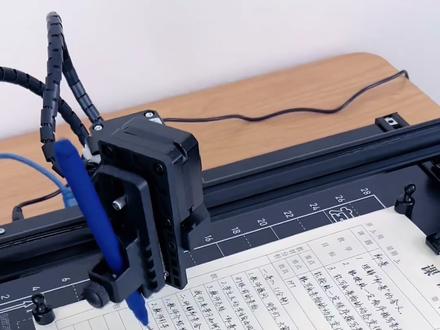 00:25查看AI文稿AI文稿
我都不知道现在抄写能这么偷懒,这写字机真不错,他桌上的档案笔记全是这台机子写的,凑近看字迹真实自然。本以为只能抄材料,结果发现他还能画画,操作也简单,表格纸、活页本、装订本啥都可以写。 说实话,自从用了它,我再也没有为材料发过愁。真心推荐给有书写任务的朋友。
 00:38查看AI文稿AI文稿
我们再去点击一个书写,他会自动去找齐你的本子啊,朋友们,咱这个机器人,你看他会自动去找齐大家那个本子,我先给大家在左上角画那个什么画那个小图,来,朋友们,机器人先把左上角的什么,机器人先把左上角的这个小图画了,然后呢?再开始什么?再开始他的一个书写, 他们也要花费一个大的时间去写,没有问题,这个写的机器人全部都能写。咱们买回去的时候,其实说我们要去画一个什么样的图画,对不对?简单的简笔画工程图没有问题,机器人能画。咱们买回去的时候写到什么?写到这种表格里面给大家带了什么?里面给大家带了这种格子纸的。
 04:31查看AI文稿AI文稿
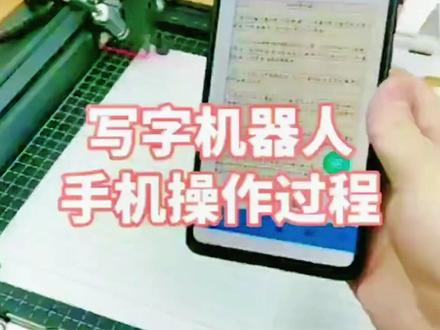
放好纸的时候呢,我们把它再拿过来啊,把它放到这个位置呢,把那个笔呢放到这个位置,他等会就自动写啊,放到第一行的前面那个横线这里啊,然后呢我们这个手机上面啊,电脑也可以啊,中间点一下呢,点一下设置原点,然后呢这里再点一下开始书写 笔记,这里啊,我这个内容呢,他已经已经提前导好了啊,就这个内容。我们点击这里书写好了,可以开始写了啊,写的内容呢就是我这个手机上里面录入的内容啊,我们把它放到这里, 放好纸之后呢,我们把它再拿过来啊,把它放到这个位置呢,把那个笔呢放到这个位置,它等会就自动写了,放到第一行的前面那个横线这里啊,然后呢我们这个手机上面啊,电脑也可以啊,中间点一下呢,点一下 放好纸的时候呢,我们把它这样拿过来啊,把它放到这个位置呢,把那个笔呢放到这个位置,它等会就自动写了啊,放到第一行的前面那个横线这里啊,然后呢我们这个手机上面啊,电脑也可以啊,中间点一下呢,点一下设置圆点,然后呢这里再点一下开始书写 笔记,这里啊我这个内容呢他已经已经提前导好了啊,就这个内容,我们点击这里书写好了可以开始写了啊,写的内容呢就是我这个手机上里面录入的内容啊,我们把它放到这里, 放好纸的时候呢,我们把它再拿过来啊,把它放到这个位置呢,把那个笔呢放到这个位置,他等会就自动写了啊,放到第一行的前面那个横线这里啊, 然后呢我们这个手机上面啊,电脑也可以啊,中间点一下呢,点一下是这样子的时候呢,我们把它再拿过来啊,把它放到这个位置呢,把那个笔呢放到这个位置,他等会就自动写啊,放到第一行的前面那个横线这里啊,然后呢我们这个手机上面啊, 电脑也可以啊,中间点一下呢,点一下设置原点,然后呢这里再点一下开始书写笔记,这里啊我这个内容呢他已经已经提前导好了啊,就这个内容我们点击这里书写好了,可以开始写了啊, 写的内容呢就是我这个手机上里面录入的内容啊,我们把它放到这里, 放好纸的时候呢,我们把它再拿过来啊,把它放到这个位置呢,把那个笔呢放到这个位置,它等会就自动写了,放到第一行的前面那个横线这里啊,然后呢我们这个手机上面啊,电脑也可以啊,中间点一下呢,点一下 放好纸的时候呢,我们把它再拿过来啊,把它放到这个位置它等会就自动写了,放到第一行的前面那个横线这里啊, 然后呢我们这个手机上面啊,电脑也可以啊,中间点一下呢,点一下设置原点,然后呢这里再点一下开始书写笔记,这里啊我这个内容呢他已经已经提前导好了啊,就这个内容,我们点击这里书写好了,可以开始写了啊, 写的内容呢就是我这个手机上里面录入的内容啊,我们把它放到这里 放好纸的时候呢,我们把它再拿过来啊,把它放到这个位置呢,把那个笔呢放到这个位置,他等会就自动写了啊,放到第一行的前面那个横线这里啊,然后呢我们这个手机上面啊,电脑也可以啊,中间点一下呢,点一下放好纸的时候呢,我们把它再拿过来啊, 把它放到这个位置呢,把那个笔呢放到这个位置,他等会就自动写了啊,放到第一行的前面那个横线这里啊,然后呢我们这个手机上面啊,电脑也可以啊,中间点一下呢,点一下设置圆点,然后呢这里再点一下开始书写 笔记这里啊,我这个内容呢他已经已经提前导好了啊,就这个内容,我们点击这里书写好了,可以开始写了啊, 写的内容呢就是我这个手机上里面录入的内容啊,我们把它放到这里, 放好纸的时候呢,我们把它再拿过来啊,把它放到这个位置呢,把那个笔呢放到这个位置。
 00:22查看AI文稿AI文稿
别死磕手写抄材料了,换个思路,直接打开新世界的大门。尤其是开学那个月,感教案整理内容就够费劲的,还要手写一遍,累到手酸,效率还低。 直到用了这写字机,才知道抄写能这么轻松。能模拟手写笔记,入手就送教案模板,还能帮做模板,你只需要整理好文字内容就行。
 04:29查看AI文稿AI文稿
还在为抄写文件烦恼吗?还是三零二三编辑豪华版写字机器人来了! 顺丰包邮到家!抄写速度快如闪电,厂家直销,品质保证价格美丽,老师的好帮手,学生党必备神器,解放你的双手,提高工作效率!赶紧下单吧,让生活更轻松! 还在为抄写文件烦恼吗?还是三零二三电机豪华版写字机器人来了! 顺丰包邮到家!抄写速度快如闪电,厂家直销,品质保证价格美丽,老师的好帮手,学生党必备神器,解放你的双手,提高工作效率!赶紧下单吧,让生活更轻松! 还在为抄写文件烦恼吗?还是三零二三电机豪华版写字机器人来了! 顺丰包邮到家!抄写速度快如闪电,厂家直销,品质保证价格美丽,老师的好帮手,学生党必备神器,解放你的双手,提高工作效率,赶紧下!
14吉彩-小晚 00:34查看AI文稿AI文稿
字体的写字、绘图、绘表、绘画,这个都是什么?这个都没问题。然后咱们不懂面,你直接去联系售后就可以了哈。写字、绘图、绘表、绘画,这个写的机器人全部都是没有问题的。 写之前你的本子有几面不同?咱去拍几面照片,两面不同,你拍两面,三面不同拍三面。咱们拉拉宝宝在我们的软件当中有一个功能叫做图片表格,朋友 去把你的本子给他上传到我们软件当中,是不是每个里面给大家送的有尺子,拿着这个尺子我们第一步去量本子的宽。
 00:52查看AI文稿AI文稿
都是为了不用自己去写,但是我还得领导看不出来,你主播去讲的话,我不相信,这个很正常对不对?我 解放双手,提高工作效率的还原。你真是手上手写状态的,能帮老师写教案、写笔记、写表格,工程人员绘画,体制内的朋友写三会议课、会议记录都能去写,想写什么都不挑,只要是你写在本上的就行。 后台系统给大家赠送三万个字体,你可以随便去选,你也可以根据你的字模仿你的字,随机字体随机,大小随机自间隔都行。 机器能连电脑能连手机能连平板,连电脑需要 windows 系统,连手机和平板需要安卓系统和红膜系统。这个体积的话三十乘四十,高度是二十厘米左右,它的面积不是很大,我动一下镜头给你们看一下整体类似于我们平时用的笔记本电脑啊,你看到没?


