抖音图文去重的最佳方法
粉丝1.7万获赞3.2万
相关视频
 05:38查看AI文稿AI文稿
今年不管是抖音还是头条,对图文的扶持力度都非常大,那么你在创作中所用到的图片不可能都是你自己的吧,有可能很多图片都是来自于网络,那么去除重复度就显得尤为重要,他也就是你一门必修课。 那如果我们把图片处理之后,让系统判定为原创的一个效果,那么今年抖音的 seo 销冲机制这个审核是越来越严格了。那你是不是在发布作品时,如果你的作品中图片或者视频片段 一直都突破不了基础的三百到五百的播放量,那最大的可能性啊,就是被系统机器审核,判定你为抄袭或者是搬运,从而呢被限流了。那今天的这期视频,我将首先针对图片给大家详细的介绍一下既有效又简单的图片驱虫教程,你学会了它 处理一张图片也就是分分钟的事,他的步骤看似复杂,只要你能耐心的看到最后,你才会懂得如何批量出图,点赞、收藏,特别是最后一步尤为关键,而你去到其他博主那里,他肯定是不会教你的。 首先我们用一款软件,他就是自觉跳动旗下的醒图,没有安装的朋友可以去应用商店下载安装一个。我们打开醒图导入,我们需要去除重复度的图片,点击调节,点构图,然后点旋转, 我们选择水平旋转,也就是镜像,前提是图片中不能有文字,这个呢,在我们找图片的时候就注意这一点,这样就能够达到镜像的效果了。第二步,点击裁剪,找到 你想要的比例,一比一,三比四,九比十六都是可以的,按照你的需求来选择比例,然后呢,我们稍微放大图片,调整一下位置,点对勾。第三步, 点击调节,在里面把光感,亮度,曝光,对比度,饱和度,锐化,高光,色温色调对这些参数啊进行调节,初学者可以参考我这一套标准来调节。第四步,滤镜我们选择复古,选择古巴,数值调到二十左右, 然后点击高级编辑,点击叠加滤镜,在复古里找到迈阿密, 数值调节到十五到二十之间,继续点击高级编辑,点击叠加滤镜,选择胶片,找到花, 数值调整到三十五, 我们再次点击高级编辑,点击叠加滤镜,点击胶片, 我们在里面找到迷你九零,把它的数值调到二十五, 点击高级编辑,点击叠加滤镜,选择风景, 风景里面我们找到山系,它的数值我们调到六十左右。 第五步,我们点击特效,点基础里面选择模糊, 数值调到一 完成后我们点击高级编辑,点击叠加特效,里面选择模糊,选择里面的动感模糊 距离我们调节到四十八到五十二之间,强度调节到十五左右, 点击高级编辑,点击叠加特效,找到复古,里面的划痕仪, 数值调到十左右。 这里一整套操作流程之后,这张图片就完成了驱虫的操作,肯定是能够过审的了,那最后一步也是最为关键的知识点, 为了实现我们图片的批量编辑,我们要有最后一个动作。有不少小伙伴用过醒图,可能有的就想我保存模板以后可以用这个模板了, 可以是可以,但是用模板的话他是千篇一律的,我先把这个动作给你讲完了,然后再告诉你他使用方法。点击滤镜,点击返回菜单栏,向前滑最前端,这里我们找到配方, 点击前面这个加号创建配方,这样的话你下次再来批量做图片时,就可以直接使用配方,省去了我们很多繁琐的调节步骤。这里说一、 为什么是创建配方,而不是使用模板,模板是固定不变的,而配方是活的。再有你找到的每张图片 可能颜色呀,明亮度啊他都有所不同,你再点击使用配方之后,就可以根据每张的图片他的不同特点,选择一个或者两个调色或滤镜进行微调。这时呢,你就可以点击上面这个下载按钮, 图片呢他就自动保存到你的相册中。之后啊,我们就可以找一个文案发布你的图文了。今天的视频就到这里,关注我,每期给你带来经验分享以及剪辑技巧,我们下期再见。
1336柠檬味的风 01:34查看AI文稿AI文稿
他问我图文赛道怎么处理图片,让图片呢,能够达到一键原创的效果,其实说白了啊,就是给图片去重呗。接下来我教你一个用手机就可以操作的小工具啊,不仅完全免费,还可以批量操作,非常简单啊。 你打开这个工具,选择图片一键原创,添加要去虫的图片最多呢,在这里可以同时添加十五张啊! 参数设置这里,如果你不知道怎么选,你可以参考下面的推荐参数去设置,然后在这里选择一个驱虫增强模式,点开始转换就完成了。 生成好的图片呢,你再上传到图片 md 五修改里面,一键修改一下啊,这一步呢,主要是为了避免重复上传,避免违规搬运的一个风险。最后啊,点击图文原创助手,再选择一遍去重模式,两次去重能更加确保它的一个原创效果。咱们这样处理之后的图片啊,你就可以放心大胆的使用了。 除此之外呢,这个工具它还可以修改图片的尺寸,转换图片格式,图片高清长图拼接,甚至包括给你的图片加水印等等等等啊, 这是目前图文赛道里面用的比较多,而且超级火的一个免费工具,我已经给他更新到顺利工具箱了啊,从官方零元零粉丝开通橱窗带货,开通图文带货这个功能之后啊,抖音图文带货这个亲闺女啊,可现在真是火的一塌糊涂。 在这里呢,我也给大家准备了七十节完整的图文带货的一个详细教程啊,同时给你更新在了顺利工具箱,全部都是免费的啊,都是我给大家的一个福利,有需要的朋友啊,咱们自己去自学一下,关注顺利带你从零开始变现!如果觉得这条视频有用,帮忙点个小红心吧!
244顺利 01:37查看AI文稿AI文稿
图文觉得驱虫太容易了,而且批量生产效率太高了,就通过这种方式,我们其实就是就是 ps 大量弄就行了,其实效率我们用下来,我感觉啊,就是 ps 跟美图秀用的好的话,其实效率不比 ai 差,真的效率不比 ai 差的。 呃,它这个驱虫像您们用 ps, 比如有一张图输出到 ps 去驱虫,对,呃,是怎么弄啊?就各个参数去给它来回调一调 参数,然后放大缩小啊,这个放大缩小很重要,如果说分这个权重的话,一般情况下是放大缩小的权重,我们可能会把它放的更高一点。其次呢就是比方说去虫的方式啊,比如说这个调色矫正,加滤镜,然后呢,甚至说有些背景虚化了,加一些涂鸦了, 夹些贴纸啦之类的,这些都是属于图片驱虫的方式吧。然后还有一种方式是这样子,因为本身的话,我们在红书这个平台去发封面的话,我们其实更多的会把上面的文字去换的版本去发,这个排列组合就 多了。对你比如说你相同的文案,你可以把文字的颜色去换掉,或者是把文字字体去换掉。第一个他不影响阅读,他也不影响这个流量,甚至说他还是用的同一个模板,但是一旦把文字的模板全部换掉的话,他其实就是一个很大的一个变化。首先是这样一排列组合,就是先把这个背景进行去重, 比如说放大缩小了,编辑了,调色了,加滤镜了等等,加贴纸、加背景虚化,或者加一些涂鸦,这个是属于背景方面的一种操作,然后在同一个背景下面去换各种各样的文字的排列组合,其实有时候一张图片啊,就为什么我很喜欢做图文举证啊? 图文组成驱虫太容易了,而且批量生产效率太高了,就通过这种方式把底图的原素材经过多样的处理之后,在这个底图上面去进行各种各样的那个文字的调换,你换一个文字,字体换个颜色,它就是一张新的图片。
974陈小帆 02:06查看AI文稿AI文稿
宝子们,今天给大家上一个临时图文带货的图文防斑教程。首先我们打开美图设计师,找到拼图点开,点开以后 我们选择任意一张图片开始编辑,可以上下也可以左右,然后我们把这个图片向左拉来,拉到一个重合的位置 来,好,这样对上以后啊,大家看好了啊,看清楚了啊,来对上以后,然后我们点击这个保存,然后我们再返回,返回到主页的时候,我们选择空白画布,然后选择抖音图文带货, 点击立即创建,然后点击下方加图,添加我们刚刚制作好的图片来放大到全屏,然后我们向左滑,找到一个水印,点开 再说,点击全屏水印来点击一下,大家可以看到这里面,你看一个自媒体,来,我们打勾,然后再点击这个透明度,拉到一到三之间就 ok 了啊,五也可以,大家看到没有来,一到三之间不可以拉,没有, 像我们水印就添加上去了,能起到一个防斑的一个效果,然后再加上贴纸 来,贴纸可以任意添加两到三个啊,多加一点也可以,然后我们点击这个贴纸,然后呢再打开这个不透明度,然后向左滑来,以此类推啊,把这上面的这些呢全部给来点击一下, 点,再点不透明度拉到五之内都可以啊,来放到合适的位置,这个也拉一下,好, ok, 然后呢我们 点击保存,然后呢我们加上文字来发字啊,模板啊,来零食来了啊,然后 放到一个合适的位置啊,这里面都可以自己去选择看到没有来,好, ok, 这样点击保存发布就 ok 了。想要学习更多图文带货知识,可以持续关注我,也可以来我的主页粉丝群关注,一哥必须行,带你玩转短视频。
210溢哥·轻创业 02:42查看AI文稿AI文稿
今天教大家图文带货怎么防搬运,二次创作怎么去中的几个小技巧。在我前面的视频里教大家一把,图片复制链接了,必须去水印再保存。二就是用软件拼图功能,三利用空白画布,四利用无损改尺寸, 今天增加几个,达到更好去重效果,记得点赞收藏加关注,希望对你有所帮助。这里教下怎么做图片叠加到下面图片重合,像第一张图片这样效果,这里美图也是可以抠图,就是要会员升级, 我这里用的美颜相机会员比较便宜,点开智能抠图,选你要抠图放最上面的图片,图片导入进去,它自动开始,等一会出现,这样白色底的就可以点右上角保存,返回美图页面。点图片 美化,然后打勾导入,我们先可以编辑,点下,裁剪一下,继续在编辑,那有个旋转点下,底下有个水平点下,这不就是把图片镜像,根据自己图片来看要不要镜像,因为镜像了图片就是倒过来的。 点去美化,这里有个瘦脸瘦身,点开,在每个位置拉动变化一下,这里点贴纸,点自定义,把我们刚抠图的照片导入进来,导入出现这样打勾, 这里自己调整大小。贴纸这里可以选个表情看,你们自己点去美容,这里亮度清晰度稍微调点,锐化掉二十左右,其他的不要超过五以上。 点文字,加上我们想写的,保存退出来。点拼图,导入五张图片,调整一下位置大小,这里点其中随意一张图片 出现,左下角工具栏水平翻转,垂直翻转随意,你们看着弄,每个图片都掉下好了,保存出来,同样再去图片美化下。最后就是空白画布跟无损改尺寸,点左下角设计师出现这个页面,点空白画布,我们点小红书封面搭配 右边背景,点下颜色随意选个,点左边向下 v 出现工具栏,点加图进来,图片拉满保存退出去,退到这界面,点无损改尺寸,导入图片,点放大两倍尺寸修改成功 保存就好了。另外一张图片同样操作,最后再选画质修复导入,做好前面步骤的照片,如果是会员可以选高清。
 01:10查看AI文稿AI文稿
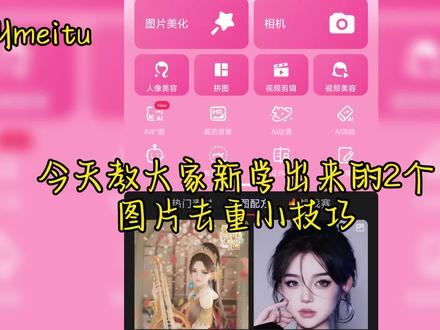
今天教大家新学出来的两个图片去种小技巧,在我八月二十六号发布的那些操作,再加两个更好的达到去种效果。点右下角我的找到设计师,打开出现这个界面,点空白画布, 这里设计类型,我选的小红封面,我们点立即创建,点右下角的背景, 这边选颜色,给背景加的随便什么颜色,选好右边打勾, 左边微图标,点下出现工具栏,第三个加图,选我们需要的一张图片,导入进来, 把它拉满屏,打勾右上角保存就可以了。第二个无损改尺寸,也是点我的 设计师第二行,找到它,点打开选高,完成。图片下面有几个放大倍数,我点了放大两倍,点修改尺寸 成功了,看看没有什么明显变化,我们保存就可以了,你们学会了吗?记得点赞收藏。


