剪映导入60帧素材怎样免压缩

粉丝56获赞540
相关视频
 01:36查看AI文稿AI文稿
主播,主播,为什么你发的视频那么丝滑流畅?这个其实很简单,只需要在剪映中设置好三个操作即可。 ok, 教学开始。首先我们在剪映中导入好我们的视频,然后在变速选项中将倍速改为一点零四, 再点击画面往下拉,给它加个运动模糊,两个数值都改为八十。在这里有个前提是你原素材帧率六十帧以上,画面不糊,要不然的话加完运动模糊效果不太好。然后我们等它处理完 对比原素材已经变得流畅了,为了让效果变得更好,我们可以在调节中给它加个调色,这边我就先用预设了这个调色我早期教学教过的, 导出的话大家可以参考一下我的面板。主播一般都是六十帧导出,如果对帧率有要求的话,可以改变编码格式为 h e v c 就 可以一百二十帧导出。 然后直接打开浏览器,在抖音创作者中心发布即可。 ok, 本期教学到这里就结束了,我们下期见!拜拜!
3606楸.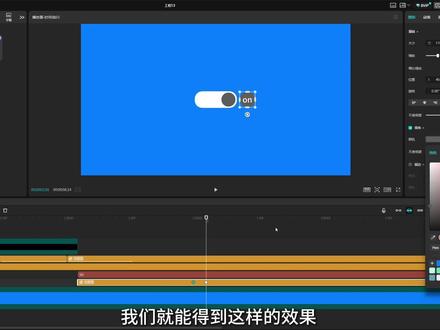 10:41查看AI文稿AI文稿
视频果然没白刷,剪映也能做出这种丝滑的动向,这是我工程文件第十三期后面八秒钟的教程。开整开整。 首先看一个六十帧的草稿,来到图形库,给视频添加一个蓝色背景,继续添加一个矩形,我们通过改变参数,把它做成一个搜索框的样子, 宽度三百二十,高度一百一十八,圆角二十。这时候在出使零针位置,给大小和位置打上关键针。接着往后四十针的位置,我们改变宽度为八百,并打上关键针,同时位置也需要打关键针,参数为零零。 这时候你会发现从地零针到四十针,搜索框是变化的,但是这个变化都是居中变化,不是我们要的效果。所以我们回到地零针,给 x 设置为负四百八十五,于是就有了这种往右边伸长的效果。点击这个轨道,按住快捷键 l t k, 对 这个关键针使用三次方的曲线,于是伸长的动态有了缓入缓出的效果。 接着我们在贴纸库搜索,搜索这个图标,缩放至合适的大小,这个轨道地邻针的 x 位置是负两百七十,并打上关键针。然后在四十针的位置 x 为七百,并打上关键针,同样地调出曲线面板,这时候使用二次方缓出搜索图标和搜索框就会有一个同步的 动态。接下来添加文字轨道,并打向我们需要的文字位置,颜色,字体自间距,自 号大小,这些可以看我的面板。然后给文字添加一个收拢。入场动画,我们回到搜索框,图形轨道在四十针往后八针的地方,也就是四十八针大小这一项的参数不变,纯纯打一个关键针,继续往后六十针,大小设置为宽三百,高度不变, 并打上关键针,对这个关键针做一下曲线平滑,同样是三次方,接着裁短一下,搜索图标,这个轨道, 具体数值我不确定,都是看感觉。接着添加一个向左滑动的出场效果,视觉效果就是框在收缩的时候,图标跟着向左消失,同理也需要对文字图层做类似的效果。这里用的是向右滑动的出场,出场的时长我改为零点三秒,看起来舒服一些。 ok。 这时候点击文字轨道,按住 l d g 快 捷键,建立复合片段,对这个片段添加线系蒙版,角度减九十度。在第零针打上关键针 x 数值负四零四,在十四针打上关键针 x 数值一百三十七。 再来点语化,这部分的参数我都是凭肉眼感觉调的,大家不要纠结或者强迫症。我这里稍微修了一下长度,然后在这个地方添加一个圆形,宽高都是一百 x, 位置为负一百八十。入场动画选择弹入,于是这部分内容就得到了这样的效果。 现在我们在弹入动画结束的地方,给开赛位置打一个关键针,接着往后二十帧的地方打一个关键针,参数为 x, 一 百八十 y 不 变。 回到上一个关键帧,给颜色也打上,再到下一个关键帧,选一个深一点的颜色,并自动打上,随后调出曲线面板,对关键帧应用三次方曲线,于是我们得到了这样带颜色变化的动态效果。 继续添加一个圆形,宽高都是一百一十颜色,我用了这个,大家看我面板的参数,给 x 位置参数设置为四百五十, 这时给上方添加一个文字轨道,输入文字后调整位置大小,颜色等等,现在把这两个轨道拖到下方, 现在看我屏幕,确保时间点在这个关键针上,然后往后五针的位置,给下面的这根轨道的颜色打上关键针,继续往后六针的位置再打一个颜色,关键针颜色吸取旁边一样的注意,看我屏幕操作,我们就能得到这样的效果。 现在回到这个关键针的时间点,给位置打上关键针,点击上面这条文字轨道也打上位置关键针,往后 六十针的位置设置 x 参数为负六百,并打上关键针,同样给下面的圆形轨道也打上 x 参数为负六百的关键针。继续往后三十针的时间点, x 参数为零,打上关键针,同样的时间点,对上方的文字轨道也打关键针, x 参数为零。接着打开这根轨道的曲线面板, 先对这个关键帧应用三次方曲线,再对后面一个关键帧应用二次方缓入,对上方的文字图层曲线设置也是一样的,目的就是确保这两根轨道的运动路径一样, 随后将它们复合为一个片段,从这端开头,往后三十帧的时间点给位置打上关键帧,参数为零和零,回到这边端点设置 x 参数负四百五十,打上关键帧,调出曲线面板应用三次方缓出。 接着继续做左边的圆形和文字位置和右边的对称,具体过程和刚刚的差不多,主包这里不赘述,完成之后的 k 帧以及动态也是按照之前的那样,只不过路径方向相反而已,相信聪明的你们已经秒会了。 我们做好了这两个复合片段,现在重点难点来了,双击进入复合片段,然后记住这个关键帧的时间点,我们发现是一秒,也就是六十帧的位置。退出复合片段,回到这个片段开始的端点,接着往后六十帧的位置给缩放,打一个关键帧百分之一百。 继续往后三十针缩放关键针百分之五十。再往后三十针缩放关键针百分之一百三十。继续往后三十针缩放关键针百分之两百。给下面的负荷片段也来操作一番,端点往后六十针的位置 给缩放,打一个关键针百分之一百,继续往后三十针缩放关键针百分之一百三十。继续往后三十针缩放关键针百分之五十。 ok, 完成之后就有了这种平面三 d 环绕的效果, 原理就是近大远小,同时两个圆形互为参照,又有缓出缓入,在视觉上就有了尾三 d 的 效果。现在看屏幕这个地方,当运动到了这里之后,发现搜索框在上面,给它来一刀砍断,然后把后半部放在搜索框轨道的上方,你看神医,就是这么简单粗暴。 现在给这两个轨道也进行复合,我们要让它随着圆形的运动遮挡而消失。选定大概这个开始遮挡的位置,我们点击蒙版限性负九十度挪动一个合适的位置打关键针,继续往后挪动一个合适的位置打关键针。我这里蒙版的角度弄反了, 但我不想改,没关系,看我屏幕来一个反向就行,然后我们根据屏幕的动态遮挡来进行微调就可以,最后我们得到这样的效果, 这个地方也要把轨道砍断,然后至于下方这个关键真位置之后可以裁掉,它已经杀青了。回到这边的时间点,我们发现搜索框不完整了,是刚刚做蒙版遮挡消失的时候,没有把前面的断开,我们切断它们联系, 然后把前面一段的蒙版取消就行了。现在我们把背景的复合片段解除,对背景颜色进行 k 真实之随着动效动作而变色。现在我们来到这个复合片段,双击进入,在这个关键帧的时间点,把后面的裁掉,然后新建一个圆形轨道, 宽高都是七十。退出复合片段,进入背景的复合片段,把这个颜色的色号复制下来,回到这个复合片段, 把颜色色号给这个圆形,同时在这个时间点向 x 位置改为负六百,并打上关键帧,定位到下一个关键帧的时间点,给上方圆形打关键帧 x 为零。调出曲线面板,选择二次方缓入, 我们就能得到这个把文字透亮换住的效果。退出复合片段,看这段效果是这样的,刚刚把背景颜色色号给了那个圆形,所以这里看起来那个圆形隐身了,但其实它就一直处在前面。 继续进入这个复合片段内部,这里添加一条文字轨道,文字是六个小写字母 i。 来到最下面的面板位置,打开弯曲,设置三百六十度,同时吸取颜色与这个圆形的相同, 在这个端点位置打上关键帧 x 参数负六百,缩放打上关键帧百分之四十。同时给平面旋转也打上关键帧,往后三十帧的时间点 x 参数为零,打上关键帧, 播放百分之九十,打上关键针,打开曲线面板,对关键针应用二次方缓入,接着拉到末尾的位置,给旋转打上关键针三百六十度。这里给字母 i 补充一个打字记入场动画,我们就能得到这样的效果,继续复合片段内部,在这个关键针的时间点,我 往后三十针,给缩放打一个关键针百分之九十,继续往后二十针,打一个关键针百分之一百二十,再往后二十针,打一个关键针百分之四十。打开机械面板,对这个应用二次方缓出,这个则是应用二次方缓入, 然后记住这个关键帧的时间点,来到外面,在这根轨道上找到刚刚时间点的重合点,按住键盘 m 打一个标记,再标记这个时间点,给缩放打关键帧百分之两百。往后三十帧,打上关键帧百分之两百二十。继续往后四十帧,打上关键帧百分之一百二十。 打开曲线面板,对这个应用二次方缓出,这个则是应用三次方缓动,于是我们得到这样的效果, ok, 来到这个时间点,然后往后二十帧的地方给位置打上关键帧零和零,继续往后四十帧的地方打上关键帧 x 负六百。接着新建文字轨道,输入需要的文字, 调整好大小,位置和颜色,现在对选中的轨道添加一个镜像翻转的出场动画,然后拖入一个头像,并利用蒙版和缩放将其处理成屏幕中的样子,这个过程非常简单,相信你的脑子立马会了,这里注意,需要和下方的轨道重叠一针,然后给头像一个镜像翻转的入场动画,效果就是这样的, 在这个位置给背景颜色做一个关键帧变化,当原型和头像转场的时候,背景颜色也会跟着变化,这个过程和前面的一样,这里不再赘述。定位到这个关键帧的时间点,然后选中上方的文字轨道,给位置打上关键帧参数零和零,来到端点打上关键帧, x 参数负六百。打开机械面板应用三次方缓动,现在在这个位置把文字轨道打断,像屏幕中展示的那样操作,这个颜色要更改为白色。同 同时给后半部分应用闪动的入场效果,给它们进行复合片段处理,并拖动到圆形轨道的下方端点,往后四十针的位置添加限性蒙版,旋转九十度,同时打一个关键针 x 参数负两百八十五。端点处打一个关键针, x 参数零。效果是这样的, 添加一个线条轨道大小,颜色位置,像屏幕这样就行,把线条轨道复合成片段之后拖到下方,在端点位置应用线性蒙版负九十度, x 参数负两百二十五,并打上关键针,往后七十针的位置打上关键针 x 参数两百二十五。打开曲线面板,应用三次方缓出, 接着在贴纸库找一个鼠标的素材做一个定格,然后调整到合适的大小,在端点处打上关键帧参数,赋四百一十,赋两百,往后七十帧的位置打一个关键帧四百九十,赋两百。曲线应用三次方缓出,这时候效果是这样的, 现在对这个片段添加运动模糊参数默认就行,这个也添加运动模糊,这个同样,最后稍微添加一点听得进去的音效就大功告成了。 好的,主包终于捡完了,真是辛苦我了。
5081钟于剪完啦 01:00查看AI文稿AI文稿
你在剪辑的时候是不是也会百得不思其解,为什么别人的视频看上去很高清,而自己的却很模糊?那咱们一起看过来。 导入一段原素材,复制一份,并放在原素材的上方,打开混合模式,选择绿色,点击调整, 对比度达到二十,高光达到十,阴影十五,光感十,锐化十点击导出。导出之前修改几个参数, 分辨率,这几个都可以,不过肯定数值越大越清晰。我这里选择四 k, 那 帧率改成六十,帧码率选择更高,上面一键超清点一下,分辨率点一下,这样就会保持画面的清晰度。你学会了吗? 我是真心希望小伙伴能够通过视频学到一些剪辑知识,哪怕每天学到一点点,我也会觉得很欣慰。
15560万剪辑师 00:37
00:37 02:42查看AI文稿AI文稿
大家好,剪映现在很多的功能是要开通会员才能使用的,你是不是也有这样的烦恼呢?今天我教你一招影,百分之九十以上的功能你都能轻松的使用。接下来我会把整个流程分享的很详细,你看完今天的视频一定会有收获的,如果担心流程记不住, 那就先点个小红心保存收藏起来,下面我们来看实操。首先我们对手机做一个简单的设置,在设置里往下滑,找到相机功能设置,点进去选择录制视频的格式,选幺零八零 p 六十帧这个选项, 每个人的手机进入位置不一样,但这个选项肯定都有。修改录制视频的清晰度后,我们回到剪映的页面,现在看到的这条视频是我之前剪辑好的,他用了很多会员才能用的功能, 比如抠像、特效、贴纸等等。大家像我一样,先把需要用的会员功能都用上,但不要导出,现在导出是需要开会员的,下面我来教大家怎么操作,我们先点击右下角的前屏,然后打开手机的录屏功能, 每个人的手机型号都不一样,具体操作略有差异,你可以上网搜索一下你手机的录屏功能在哪里,提前把手机的声音打开,然后开启录屏, 倒计时三秒,等到计时结束后,开始播放我们的视频,等待视频播放完成。播放完后关闭手机的录屏功能,然后这个视频就不需要了,现在录屏已经保存到相册,我们退出剪映。接着我们重新回到剪辑界面,把刚才的录屏添加进来, 这时你会发现它的上下比例和原来的视频不一样,来到下方工具栏找到编辑,我们对它先做一个裁剪,把多余的部分裁剪掉。我们再确定一下这条视频的比例,然后在工具栏找到比例,我们选择九比十六 打对勾,然后用双手把它撑到前屏。接下来我们再对视频的前段和后段做一个裁剪, 把录屏时前段多余的部分裁剪掉,同样把后段多余的部分也裁剪掉。删剪完成之后,在导出之前记得进行一下设置,将清晰度改为幺零八零 p, 真力马力保持默认不变。一定要记得把智能 hdr 的 开关打开,最后点击导出,这样一个高清无损的视频就保存到了手机相册。怎么样,学会了吗?评论区告诉我。
878东方一梦 00:50查看AI文稿AI文稿
素材模糊别着急删,这款四 k 修复插件真的超好用,它能实现十倍无损放大,放大后的画面不仅不崩,还能把细节还原的清清楚楚,不管是家里的老录像,还是下载的模糊动漫片源,都能轻松就回来。 而且它适配 p r a e 二零一七以上的版本,安装后直接就能用,小白也能轻松上手。
 00:36查看AI文稿AI文稿
你连高清画质都不会调,难道不会来找我学吗?今天三十秒教会你用电脑版剪映调出高清画质。 先导入一份视频素材,按住奥特向上复制一份混合模式改为绿色,不透明度调为六十, 接着点击调节,饱和度十,对比度十,高光八,阴影负五,锐化二十五,清晰度十,按角十,有条件的还可以加个超轻画质,这样就调好了。再学不会我就顺着网线去你家手把手教你。 ok, 下课。
1980大白爱剪辑✂️


