robodk离线编程基础教程
大家好,本节课我为大家带来的是 robo d k 离线编程软件学习的入门篇。第三讲,机器人导入与工作站的创建。上节课我们学习了 robo d k 软件中各个图标功能的含义, 从这节课开始,我们将正式一步一步的学习,并赋现上节课我为大家展示的案例。 我们首先进入 robodk, 接下来我们需要学习如何导入一个工作站的主体部分,也就是机器人。首先我们点击机器人在线库, 在进入这个页面之后,我们可以在右上角更改语言为 中文。之前我说过,我们可以在这里根据品牌类型、轴臂展、负载重量和重复定位精度来选择自己需要的机器人或模型。 本节课我们需要用到的机器人模型是 u r 十机器人,我们可以在品牌中筛选出 universal robots, 找到 ur 十并进行下载。我们也可以在知道特定的机器人型号的情况下,在这里输入 ur 十进行搜索, 然后点击下载, 由于时间关系, 下载的等待时间我这里就跳过了。下载完成后,我们可以以一个很快捷的方式来导入机器人,我们进入 robo d k 中, 将我们刚才下载的文件直接拖进入个 d k 中就可以载入了。 当然我们也可以通过点击文件夹来找到对应的下载路径。打开我们的模型, 我们现在可以看到在工作空间中,机器人的视图是这个样子的,那我们也可以切换为自己喜欢 欢的视图,点击这里,比如俯视图,右视图、后视图等。 当然如果我们想回到一开始的等距视图的话,我们只需要点击这个图标就可以回到等距视图了, 那接下来如果我们想移动这个机器人的整体怎么办?

粉丝3920获赞9256
相关视频
 04:06查看AI文稿AI文稿
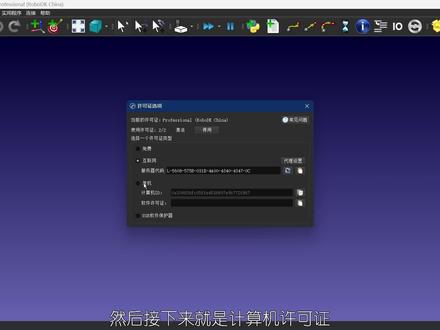
又是单机版的,这个许可证不需要联网,但是激活之后就会和当前的设备进行绑定,无法更改,也就是一台机器只能用一个许可证。 最后一个就是 usb, 也就是类似于优盾, robert k 会为客户提供一个优盾优盘,插在设备上就可以使用。 大家可能会在后面遇到,当软件再次打开之后,软件就会跳回免费版本。 这里我们有一个解决方法,就是先关闭软件,然后 右键以管理员身份运行, 再到帮助许可证里输入代码激活就可以了。 最后我们进行一下软件的基础设置,我们点击工具,在语言栏里我们可以选择不同的语言,然后我们点击选项。 在一般界面里,如果你不习惯使用 ctrl 加 s 进行保存的话,可以点击这里进行自动保存, 默认时间是五分钟。 我们可以看到初始界面里有一个坐标轴,大家可能有些刚接触到机器人,不太清楚每个轴的含义,我们可以点击这里, 再点击显示 x y z 轴,坐标轴上就显示了 x y z 轴, 希望大家可以记住。红色代表 x 轴,绿色代表 y 轴,蓝色代表 z 轴。 这里建议大家取消勾选,添加对象时自动重购。 如果大家在电脑上有独立显卡的话, 可以勾选这个 gpu 选项,使用 gpu 来处理模拟。 这部 dk 对电脑的配置要求并不严格,这个选项只会在处理大型模拟或者成千上万个点的时候会体现出一定区别,普通的模拟区别不大。 在 cad 里建议大家取消勾选,加载所有的曲线和点,这个作用我会在后面的课程进行解释。来到 pattern 界面,大家可以点击这里添加 pattern 路径, 下方的默认编辑器是 vs coding, 大家也可以根据路径来换成自己熟悉的编辑器, 然后点击确定基本的配置就完成了。本期的视频到这里就结束了, 下期视频我们将对 rob d k 的软件的功能进行整体的讲解,如果有疑问的话,欢迎大家在视频下方留言,也可以在 rob d k 官网首页点击资源,点击帮助文件, 基本上大家在前期学习过程中所有的疑问都可以在帮助文件中找到。 感谢大家的观看,祝大家工作顺利,再见!
24RoboDK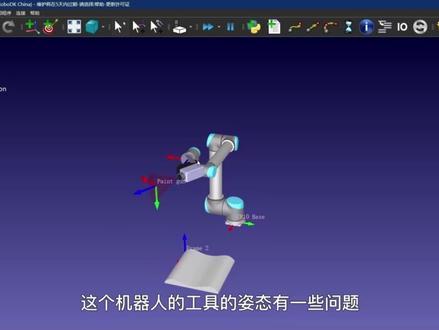 02:40查看AI文稿AI文稿
大家好,本节课我为大家带来的是德国 dk 机器人离线编程软件学习的入门篇第六讲目标点的创建。 上节课我们学习了有关机器人面板的相关内容。机器人面板在我们的应用中是十分重要的, 如果大家还没有观看上期视频的话,我建议大家先观看上期视频。 如果说前几期课程都是准备阶段的话,那么从本节课开始,我们将正式进入编程相关的操作。接下来让我们回到工作站中, 这个就是我们之前创建出来的工作站。那本节课的主题就是目标点的创建。 首先我们要了解什么是目标点,简单来讲,我们想要机器人达到这个位置,或者这个位置的点就是目标点,就是机器人运动过程中的目标。 大家可能注意到了这个机器人的工具的姿态有一些问题,那么我们就可以用上节课所学到的,通过机器人面板来进行调整。双击机器人本体,我们在这里输入九十, 大家可以看到机器人的工具就调整到了正常的姿态了。我们关闭面板,我们想要对这个工件进行喷涂的话, 都需要哪些目标点呢?首先我们必不可少的就是 home 点。 home 点也可以说是整个任务流程的一个原点,机器人开始与结束都需要停留在这个 home 点。 当然 home 点的位置是可以根据大家的需求进行选择的。因为 home 点的目的就是为了让我们在完成整套流程之后, 拆卸工件或者工具的时候避免干扰, 所以我可以拖动机器人。
 02:47查看AI文稿AI文稿
大家好,本节课我为大家带来的是 robdk 机器人离线编程软件学习的入门篇。第四讲 工具与物体的导入。上节课我们学习了 robodk 软件中如何导入机器人、移动机器人以及如何新建坐标系。一个完整的工作任务除了需要机器人本体以外, 还需要具备处理的对象以及处理该物体的工具。接下来我们就从导入物体入手。 这个工作站就是我们之前做出来的工作站。现在我们需要导入物体。与机器人的导入类似,物体的导入也可以通过在线库下载并导入, 或者通过文件夹导入。我们先打开 robo dk 在线库, 这里我已经打开了一个了。我们在这里类型里勾选 object, 就可以筛选出所有的机器人在线库自带的模型了。 大家可以看到多部 d k 在建库中对这些基础的物体进行了尺寸的标明 以及他状态的标注。 closed open。 在大家课后练习中,如果有需要的话,可以通过机器人在线库下载自己需要的模型。 我之前说过,我们本系列的课程的目的是还原我一开始展示的案例。所以物体的导入我们 就使用第二种方法在文件夹中导入。我们点击文件夹,在 library 路径下找到 object inspection, 点击打开。 大家可以看到工作站中就出现了这个物体,但是这个物体现在是镶嵌在机器人机座里面的。 我们为了移动这个物体,我们需要将这个曲面移动到 freeman 中。 这里我们就可以右键按住这个物体,拨动到 freeman 二上,选择移动 嵌套,大家就可以看到物体就附着在 freeman 二上。然后我们就可以通过之前讲到的方法,按住 alt 键拨动 freeman 二来移动物体。
21RoboDK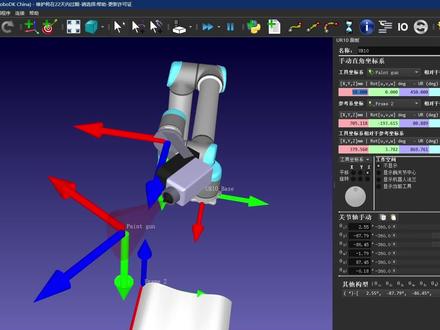 02:35查看AI文稿AI文稿
我更改 x 轴的数值其实是 t c p 沿着把栏的 x 轴进行移动的。 如果我们在整个工作站中存在不止一个 tcp, 我们也可以在这里切换不同的 tcp, 当然现在只有一个, 接下来我们看向下一行,这个就是参考坐标系的坐标了。 同样的我们可以在这里选择 frame r 或者 ur 是 base, 更改这里的参数,他就会相对于机器人的机座进行移动。 这里的最后一行就是工具的移动和旋转了,这个地方相比于前面会更重要一点。我们更改这里的参数,可以发现 机器人是整体在移动,也就是通过关节来移动的, 我们可以通过这里更改机器人的姿态,调整工具的位置。 其实 robod k 为大家提供了很多种来更改位置的方式,除去这几 这种以外,还有下面这一种,也就是左边的轮盘,我们也可以通过轮盘来调整位置。比如我选择沿 x 轴平移, 按住鼠标左键旋转轮盘, 大家可以看到它就会沿着 x 轴进行移动。 选择沿着 x 轴进行旋转, 大家可以看到它就会沿着 t c p 的 x 轴进行旋转。 除了拖动轮盘,我们也可以把光标放在轮盘上滚动滚轮。
 03:06查看AI文稿AI文稿
在 rubike 中,机器人默认的起始点就是机器人 tcp 现在所处的位置就是它的起始点,然后再来添加第二点和第三点。要明确的是第二点也就是中间点并不是 必须要在整个圆弧运动轨迹的终点,只要这个运动轨迹穿过这个点就可以了。 那大家可以看到我们已经创建了相应的目标点,那接下来我们就进行一下圆弧运动的创建。 首先我要从这个点到这个点,也就是做一个接近, 添加一个关节运动,然后我们再从第一个点经过第二个点到第三个点,那我们就 选中第二个点,按下 shift, 选中第三个点,再创建一个圆弧运动, 这样大家可以看一下,我现在先回到这个起始点,然后我运行一下,大家看一下,大家可以看到现在这个圆弧运动就是贴合着这个曲面来进行的, 那从上到下呢?我们就可以再新建一个直线运动, 我们点击第四个点,创建一个直线运动, 然后同样的从第四个点开始,经过五,最后到六,我们来创建一个圆弧运动,选中五和六,创建圆弧运动, 最后我们再回到第七个点,在这里再添加一个关节运动。好了,我们来运行一下整个程序看一下, 那么这就是整个圆弧运动的创建方法。好了,本节课的视频 就到这里了,那么下节课将是我们本系列,也就是入门篇系列的最后一节课了,我们将进行一个程序的导出,也就是将这些模拟的程序导出到真实的机器人上。 那么大家可以在本期视频或下期视频的下方留言告诉我们你们想了解或学习的内容,或者通过私信的方式与我们取得联系,感谢大家的观看,再见!
 02:51查看AI文稿AI文稿
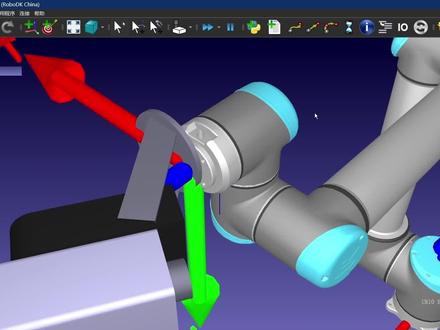
大家可以看到工具和机型法兰是错位的,那面对这种情况我们要怎么办呢?我们可以 装机工具点击更多选项,在这里我们可以通过输入数值来进行调整,比如我输入负一百一, 这就是沿着 x 轴进行移动。 或者第二种方法,大家可以通过将鼠标放在需要移动的位置上,比如 x 轴坐标,然后滚动滚轮来实现工具的移动, 比如这个负一百。差不多 接下来我们就需要新添加一个 t c p, 也就是工具中心点, 因为一些工作就比如喷涂,这个喷涂工具是需要和物体有一定的距离的,这个时候我们就需要添加一个 tcp 来保证这个距离。 我们右键点击机器人,点击工作战术中或者点击机器人本体,都可以右键点击选择添加 tcp, 大家可以看到这里就添加了一个 to 二、我们之前讲过移动坐标系可以按下 alt alt 来移动,但是针对于 tcp, 我们通过快捷键 alt 加 shift, 这样就可以单纯地移动 tcp, 可以把它拖动到这个位置, 这样就避免了工具与物体的直接接触。不过 tcp 的位置是一般需要做好计算的,因为 tcp 位置会影响到我们后期生成机器人程序的指令, 所以如果用 alt 键进行拖拽的话,只能在仿真上看着还可以,但是并不准确。好了,这就是本节课的全部内容了,下节课我们 将一起来研究机器人的操作面板。机器人操作面板是整个机器人工作流程中十分重要的一个,希望大家可以在下节课中完全吸收消化, 祝大家学习工作愉快,再见!
11RoboDK 02:55查看AI文稿AI文稿
大家就可以看到他就会对 机器人这个喷枪进行一个仿真模拟,并在上面生成一些点状的模拟, 然后我们按下 esc 就可以退出这个模式,当然我们也可以手动关闭它,以避免我们在进行一些操作的时候误触了这个功能。 那么我们如何将这个 spray on 自动添加到这个 main program 里面呢? 这里我们就可以运用程序调用,比如我们在 approach 和 in top 中间就需要打开这个 spring on, 也就是打开这个喷枪,我们就点击 approach, 然后添加程序调用。这里有一个简单方法,就是我可以直接在这里输入 spring on, 这个时候我们想打开它的话,我们就在后缀加上括号一表示来打开喷枪,点击确定, 然后我们想要在 pentop 结束之后关闭喷枪,那么我们就在 pentop 后面 再调用程序输入 spring on 括号, 这个时候我们要关闭,那就输入零点击确定好了,这样我们来运行一下主程序,再来看一下, 大家可以看到这样就对这个弓箭进行了一个喷涂的模拟,那么大家如果想自己开发功能,或者想了解这个功能的话, 我们可以右键点击这个功能,然后点击编辑 python 脚本, 然后大家可以在课后对这个脚本进行一个走读, 由于本节课是基础课,那么我们就在这里不进行讲解了。 好了,那这就是本节课的全部内容了,那本系列的课程也就告一段落了,那大家可以在视频下方留言,告诉我们 你们想要在接下来学习的内容,我们会根据反馈进行下一个系列的定制,祝大家工作学习愉快,再见!
10RoboDK 03:00查看AI文稿AI文稿
我们点击添加目标,然后我们将光标移动至空间的表面,大家就可以看到 robd k 为我们展示了一个预览的机器人, 这个时候预览的机器人的分枪就是和空间的表面贴合了。然后我们就可以再来设置目标点了, 比如我在这里设置第一个目标点, 第二个目标点, 第三个, 第四个。 好了,目标点我们就构建完成了。然后我们点击完成, 大家可以看到,现在我们就已经把所有的目标点构建好了。 当然也有可能有人注意到了,我在设置倒数第二个目标点的时候, 这个地方有一个空缺,那我们要怎么办呢?都已经设置好了,要怎么调呢?这个时候我们就可以右键点击, 然后点击选项,这个时候我们就可以更改目标点的相对位置啊,大家就可以看到我的目标点就可以进行移动了, 这样大家可以保证每个地方都给它均匀的喷涂到位。 已关闭 好了。这就是本节课有关目标点的全部内容了。 本节课的目标点已经创建好了,那么下节课我们就将正式的开始机器人程序的创建。目标点是机器人程序的基础, 所以希望大家可以掌握好。期待我们的下次见面再见。
14RoboDK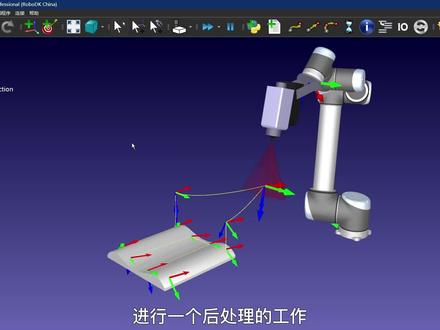 03:09查看AI文稿AI文稿
后处理的工作,那么 robo d k 中提供了十分丰富的后处理程序,大家可以在导出之前进行选择,比如我右键点击 u r 十这个机器人, 然后点击选择后处理程序,这里我们可以看到 rodiki 自带的程序有很多,那么我们根据我们的需求,我们可以选择 universal robots 或者现在默认的 universal robots urp, 大家可以根据需求进行选择,这里我就不做更改了,我们可以选中这个点击确定,或者我们也可以点击程序来添加或编辑后处理程序,也就是自定义后处理程序,我们点击这里点击确定, 那我们可以看到这就是 robdyk 为大家准备的已经写好的后处理程序,大家有需要的话也可以在课后自行查看。 那么在选择完后处理程序之后,我们就可以将这个主程序输入到机器人中,在输入的过程中,这个主程序会根据后处理程序自动编译成这个机器人可以读得懂的代码。 那输出的方法呢?我们就可以右键主程序,我们可以生成机器人程序,或者也可以通过快捷键 f 六也可以发送程序到机器人,就是 当我们的计算机与机器人的控制器进行连接的时候,就可以将这个程序直接发送到机器人控制器上, 或者我们可以在机器人上直接运行,那么勾选这个之后,在模拟环境运行的同时,机器人也就是实物机器人会跟着一起运行,那么这就是机器人程序的生成方法。 那么上节课可能有人注意到了,我在这个主程序下面其实还有一个程序是一个 spring on, 也就是我们这个打开这个喷枪的一个功能,那么这个功能是在哪里实现的呢? 我们来看一下,我们点击文件夹,选到 library 这里面,这是 oppo d k, 为我们提供了很多这种 micros, 也就是这种视力的一个功能选项。 那我们就找到 spray on, 点 py 点击打开,这里就生成了 spray on, 我们双击 spray on, 这里显示了是否打开喷枪,我们点击 on, 这个时候我们按下 out, 我们拖动机器人喷枪。
 02:58查看AI文稿AI文稿
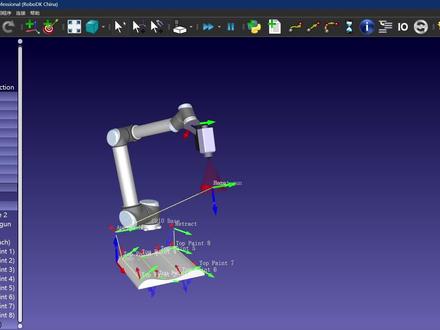
大家可以看到它就自动运行了一整套流程,当然还缺了一个从 retract 回到 home 点, 这个就是用我们刚才的方法选中 home 点,然后再点击添加直线运动给他就自动添加到最后一个,我们再来运行看一下。 好了,这就是一整个流程的制作了,比如说在这里我就可以给他重新命名为 program 好了,这就是最基本的如何创建一个程序。当然在我们创建完程序之后,可能再看这些目标点就会比较杂乱, 我们可以将这些目标点给隐藏掉,也是点击 home, 按住 shift, 再点击 retract 全选,然后右键单击把可键消掉。 好了,这些目标点就消失了啊。目标点是消失了,但是大家一定注意的到,我们这上面还有一些黄色的线,也就 这些路径啊,这个看上去可能也会比较碍眼,那我们要怎么取消呢? 我们直接右键点击, 然后取消勾显显示路径好了, 这样路径和目标点都被我们隐藏了,但是我们还仍旧可以运行这个 program one 和双击, 这样整个动画就看起来是非常的清晰明了。 如果大家对这个运行的速度感觉太快或者太慢的话,大家可以通过这个地方调节这个仿真速度, 比如说我调节到这里,大家再来看一下,嗯,现在就是非常慢,我在移动,大家可以看到它的速度会慢慢变快。 好了,这就是本节课的全部内容了,下节课我们将学习子程序的创建与程序调用,期待与你们的下次见面,再见。
14RoboDK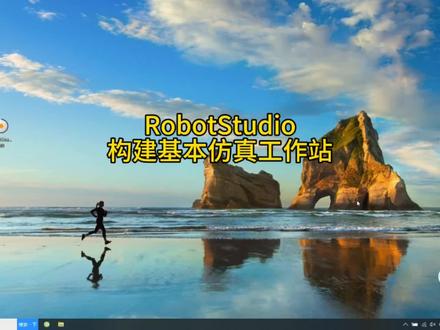 13:18查看AI文稿AI文稿
查看, 大家好,我们今天来一起学习一下如何构建基本的仿真工作站。首先双击打开这个软件, 然后创建一个空的公赞, 然后选择一个呃模 i b b 机器人的模型,我们选择二六零零这个机器人, 然后导入模型库,选择设备里面的 my tour, 我们选择一个工具,单击左键 mate, 然后拖动安装到机器人上更新。确定好,然后呢我们继续导入个桌子,再导入一个方块。 好,接下来呢我们要打开机器人的工作区域,查看他的工作范围,然后方便我们合理的进行布局,点击机器人右键 显示机器的工作区域。好,我们可以看到这个工作区域呢,就在 外围这一圈到内围这一圈的,这个区域是他的工作范围,所以呢我们要合理的去调整我们的一个工作对象。好,点击这个移动,选择这个桌子, 我们拖动往 x 轴方向拖动到机器人的工作区域。合适位置啊,这样的话我们就确定在这个位置,确定好以后呢关闭机器人的工作区域。 好,接下来呢我们是要将这个物料放置在这个桌子上,那么将它放置的话呢,我们是要平面贴合,那么有三个点呢,确定一个面,所以呢我们这里选中这个物料, 然后右键位置放置,选择三点法,选择三点法,第一个是主点,就是说这个物料的主要的参考点是哪个点,从哪个点,主点从这个点到哪个 点呢?那么就是我们选择这个点,那么就主点到这个点。好,那么要确定这个点的话,我们要捕捉到他的目端,我们选择 末端捕捉这个工具,好确定好以后呢,我们再确定一下主点,好会看到他会有一个小球,我们当小球捕捉到末端的时候呢,我们点击确定好,会自动捕捉当前的一个空间位置, 那么我们就要将这个点呢从点这个位置到这个位置,所以我们捕捉这个点之后呢点确定第二个呢是 它自动跳到 x 轴上,那么 x 轴上我们看一下是这个方向,所以那么选中这个物量的 x 方向,好看到小球捕捉到这块,点击确定, 然后选择这里。第三个呢是 y 的方向,那么 y 方向的话,我们要切换一下视角,在这个后面按住 ctrl 加 shift 旋转这个空键,好确定 这个旋转完之后呢,我们要重新捕捉,选中 y 轴这个点这个位置,然后捕捉到这里, 然后到移动到这个点,那么可以查看到他们的三个点呢,一一对应,点击应用关闭,好,这样的话呢这个 方块就准确的安装到我们的这个桌子上。好,接下来呢我们是要让机器人呢这个工具沿着这个物料走一圈, 我们来看一下应该怎么去创建好点击 基本里面,这个基本里面呢我们可以好,接下来呢我们是要先 嗯创建他这个视角指令,或者说我们要去视角目标点,因为当前机型呢只能进行 关节移动,还不能进行线性移动,也没办法去创建他的指令和轨迹,所以呢我们接下来呢是要首先要创建机器人的系统,点击好机器人系统,从布局, 从布局这里呢会有系统名称,系统的路径,好根据大家的情况呢进行更改,注意的是 不能出现中文路径好,我们这里呢点击下一个下一个选项,这里呢上节课已经讲了,我们需要用到试教器的时候呢,可以去更改他的 语言,也可以去添加他的这个。呃,网络协议啊,这里呢,我们先暂时不去更改,点击完成 好,创建完机型的系统之后,会看到右下角呢,会变成绿色的状态啊,接下来我们这里工具呢选择 my tour 啊,我们 看一下什么意思呢?比如我们选中这个机器人,然后选中线性,手动线性会看到这个工具坐标是当前买拓,如果选择拓你呢,他会跳到机器人的末端点,所以我们是要用这个 啊进行的这个工具末端呢去走轨迹,所以我们工具呢选择 mito。 好,接下来呢我们这里选择, 我们可以试驾指令,也可以试驾目标点,我们先进行目标点的试驾,打开一下, 好,现在这里面是空的,我们点击视角,目标点好会弹出,这里面会添加一个 target 幺零,就是当前这个位置。好,然后从这一个位置呢,我们机器人呢移动到下面这个点, 我们可以手动拖动,直接拖动拽下来,然后我们继续试驾末位点啊,这是第二个点,第三个往前。 好,第四个到这里,第五个到这里,第六个回到这个点。 好,最后我们再回到原点,之后再去试教一下,然后点击布局,选中机器人,右键回到机械原点, 然后我们再去试驾一个目标点。好,这样的话呢就是从起点然后下去走一圈之后呢又回到我们的起点,这就是我们要创我们创建好的这个目标点,那么创建完目标点之后呢,我们将目标呢 啊生成轨迹,所以选中第一个,按住 shift 选中最后一个,那么这样的话选选我们的目标点,右键添加到新的墨镜。 好,这样的话呢就会在这下面呢生成一个 pass 幺二零的路径,点击看一下, 那么对应的就是木五 l 他给的幺零,就说以直线运动到我们的幺零到幺七零的这不同的七个目标点。好,我们先简单的看一下, 生成完之后呢,我们要进行他的一个配置,点击右键 线性移动。 好,配置完以后大家可以看到的是当前的这个轨迹呢,它是有圆弧,这里面呢就是因为我们没有去修改指令的转弯半径,那转弯半径呢,就是我们右下角大家可以看到的这个 z z 啊,这里我们就简单介绍的就是转弯弯进呢,他会提前这么多一百的距离呢,去预读下一条指令,就是他会提前的去拐弯,那么防止他提前预读或者提前走下一条指令的话,我们可以 选择将 z 改成饭,改成饭,饭的话就是完全到达之后再进行下一条,所以呢我们可以将指令的统一修改,选中第一个,按住 shift 选中最后一个 右键编辑指令,我们可以将 z 统一全部改成返应用关闭。好,这样的话我们就可以看到他的这个轨迹呢,就是完整的直线。好,接下来我们再运行看一下,沿着路径运动。 好,他会沿着我们的这个路径的进行运动。好,我们做完之后呢要进行这个仿真, 仿真的话呢我们来看一下要播放,那么播放的话呢,我们播放的是我们的机器人系统里面,所以呢我们要将工作站做的东西呢同步到机器人里面,所以点击同步 到 rapid, 点击基本同步同步到 rapid, 就是说将工作站里面创建的轨迹,目标点指令等同步到我们的机器呢,系统对点击同步,然后默认路径好,点击确定 好,我们来看一下仿真,那么在我们点击播放这个时候呢,他是没有任何的动作,是因为我们的仿真播放的对象呢,还没有去确定好我们的路径,点击仿定仿真设定选择 为 pass 幺零,就是我们仿真的轨迹呢,不是我们的主程序,是我们的 pass 幺零的这个子程序关闭,然后我 播放好,这样的话我们可以看到播放的话他就能够自动的进行这个轨迹的运行,也可以在仿真设定的这里呢选择连续播放 好,这样的话他这个能够进行连续的运行啊,那么仿真呢,我们也可以进行这个仿真的话,我们也可以我们把这个连线全关掉,我们也可以录制他的这个仿真视图, 可以在这里呢我们点击仿真录像,然后点击播放 好,录制完之后我们可以点击这里查看 录像啊,就是我们刚才就可以进行一个呃视频文件,可以点进行查看, 然后呢我们也可以生成一个小的一个应用程序,点击播放下面这个小箭头,选择录制视图 好,他就会能够进行的自动运行,运行完以后会生成一个文件啊,假设我保存到桌面来,文件名取一个名字保存 好,保存完成,我们先关掉这个 logo 的神经质软件,好在桌面呢会生成这样一个 exc 文件,我们双击打开。 好,这个呢就是我们刚才做的这个简单的一个工作站,我们也可以在这里面呢去播放。然后呢也可以像在软件里面进行平移,按住 ctrl 平移,按住 ctrl 加 shift 进行旋转 也可以呢进行循环的播放,也可能进行这个播放的速率的一个大小的一个调整, 你说调慢一点啊,我们调快一点也可以呢,反向移动也可以正向移动,这个呢就是我们生成 exe 文件之后呢,可以进行这个呃,仿真的一个查看。 好,我们今天呢就先讲到这里,谢谢大家。
610工业机器人技术 03:05查看AI文稿AI文稿
have you ever thought of using a robot simulator a tool to help you select the right robot validate its reach and create robotic proofs of concept very quickly all of this without having to write a single line of code that's where robo dk comes in robo dk is a powerful and cost effective simulation and offline programming software for industrial robots with its extensive library you can simulate over 700 different robot arms from 50 robot manufacturers, many other tools, object sensors and station examples are available easily download your items with one button and start your robotic simulation in seconds robo dek allows you to test the reach of each robot directly in the software no programming skills are required with the intuitive robo dk craftical interface simply load your 3d models by a simple drag and drop into the software and add your reference frames supported 3d format files are step, i just s t l and more robo dk also supports multiple cad cam's software via plugins once you have finished your simulation robodk automatically generates robot programs avoiding singularities, access limits and detects possible collisions the robot path is indirectly sent by robodk dk to the robot thanks to its available post processors robo dk can help you with a wide variety of applications including palatizing machine tending and more step by step you will quickly be able to create more complex robotic applications for example by simulating multiple robots at the same time or by using external access advance users can program their own applications and robots using the robo dk api using various programming languages in addition robo gk offers a marketplace of useful add ins and vendor packages finally calibration options are available calibrate your robot arm or choose the fully automated tool calibration many customers have started using robo dk for their projects get started now by downloading our free trial and browsing our getting started guide online follow our youtube tutorials to get all tips and tricks。
22RoboDK 00:41查看AI文稿AI文稿
依次点击程序视角表面上的目标点,或同时按下 control、 shift 和 t。 可以在物体表面上添加视角点。 添加的视角点会默认垂直于物体表面。 你也可以在左侧的面板上对工具的角度进行调整。
 00:51查看AI文稿AI文稿
按住 shift 左键点击项目并拖动,可以移动所选项目在项目数中的位置,并保持他们的绝对位置不变。 你也可以直接右键单击目标,点击改变坐标系 来改变目标所依附的坐标性,并保持其绝对位置不变。 直接按住左键将项目拖入另一座标系,则会同时改变该项目的衣服坐标系和他们的绝对位置。


