大疆goggles2怎么投屏打游戏

粉丝13.8万获赞67.5万
相关视频
 00:34查看AI文稿AI文稿
大江飞行眼镜投屏在家无聊怎么办?不如用飞行眼镜 gogos! 二来看看大屏幕电影,让我们一起来学习操作方式,在触控板往前滑,调出设置菜单,更多 选择无线投屏,加入 wifi 无线局域网,手机同时加入同一个 wifi 无线局域网。打开视频软件,这里由哔哩哔哩举例,选择喜欢的视频,进入播放界面,点击屏幕右上角的 tv 投屏按钮, 投屏设备选择飞行眼镜即可。接下来就可以在眼镜中看到投屏画面,你学会了吗?
 13:38查看AI文稿AI文稿
上期视频给大家详细的讲了这个欧三天空端,同时这个大江嘎克斯二飞行眼镜也可以单独拿到了。这期视频来详细的看一下这个眼镜包括它的功能参数,还有和这个老的 v 二眼睛信号绕账对比一个测试,还有画质的表现。 发现很多人弄混这两戴眼镜的名称其实是这样,这个叫大江 fpv v 二眼睛,这个叫大江嘎克斯二眼睛。从外观来看,嘎克斯二眼睛体积变小了很多,无论是从正面,下面,侧面,上边都是小了很多的,而且去掉了头顶这个袋子戴起来会更加轻便,而且很舒服, 他甚至和模拟眼镜差不多大小了,上边看更窄,侧面看会稍后一些。他的重量是二百六十九点二克,上一代 fpvvr 眼镜是三百九十五克,除了体积重量的优化,他具体的画质配置,功能,还有信号有什么升级呢? 下面我给大家分享一下。侧边还是频道的指示灯,下面是一个耳机插口,无线投屏,看视频的时候可以用来听声音,这里是储存卡插口。眼睛两边都有这么一个网罩,前面的下方应该是散热风道了,左右各一个, 顶部两边也是各一个散热扣,开机以后这个孔是可以感受到有风往外吹的。顶部两边是天线,这次的天线可以说是变化很大的,它是折叠的,方便收纳,而且是可以直接插拔的,另一边也是, 但是这个天线插口和之前的 sma 插口是完全不一样了,可以看下这个插口,现在是这样的了。天线上标有 l, 也就是左边的天线,并不是左旋的意思, 插回去对准卡槽就可以了。天线立起来就是这样,从以前的四根天线变成了现在的两根。至于信号效果有什么变化,视频后面会有测试对比,大家继续往下看。 从收纳盒便携性来看,确实更方便了。眼镜的另一边是触摸板,代替了原来的按键,眼睛里面所有的功能都是通过这个触摸板来控制的,有点类似笔记本触摸板。这下面小闪电的标志是点圆输入口, 这个插口也变了,不是以前的 dc 五五二幺了,和以前的供电线是不通用的。这是 tapc 插口,可以用来更新固件,连接 dj fyapp。 再看底部,这两个是屈光度调节同距调节的,而且这俩旋钮是有弹簧的,这点还是不错的。可以看到当我们把眼镜放到地上的时候,这两个旋钮着地, 这样又能起到一个减震的作用,又能防止刮花。眼镜的第一步相当于一个小支架,当然他俩的主要功能是调屈光度,远视二百到近视八百度都可以直接佩戴,不用额外戴眼镜了。旋钮拧起来是有格子感的,然后还可以左右滑动调 调节。同居。这个面罩和之前的 v 二材质好像是类似的,不会吸汗,就贴合度来讲,鼻梁这里还是偏高的,我的脸戴起来以后,鼻子这块是有漏光的,因为我们亚洲人的鼻梁相对来说会比较低一些, 这个还是要看个人的脸型了。如果你不能接受鼻梁处的漏光,可以把这个原装的面罩摘下来,换一个适合你的面罩,这个拆卸很方便,这样一点一点掰开就可以了,但是这个面罩和塑料框架应该是直接粘在一起的,不是以前那样,是有魔术贴贴住的,所以想换的话可能要一起换了。 再看眼睛里面,中间是对平按键,很方便按到两边和四周是这个螺丝,不过到现在我还没有拆开过。这里是一个感应器,我们来看一下。我先把眼镜开机短按,再长按一下电池开机可以看到屏幕亮了,把我贴的胶带松开以后,屏幕又灭了, 再挡住又亮了。所以这个感应器的作用是什么呢?这就意味着我们戴上眼镜的时候屏幕才会亮,摘下眼镜屏幕会自动熄灭。为了方便演示屏幕里的内容,我直接把传感器用一个胶带挡住,让屏幕常亮。然后我来操控这个触控板 来控制眼镜,给大家演示一下它的功能。比如向下滑动,可以拉出上面的菜单单击进行选择,双指一起单击是返回,使用起来显得很高端, 但是会比较容易出现误碰的情况,比如你只想戴上眼镜或者摘下眼镜的时候,可能误碰到这个触摸板。为了避免这个情况,大江还设计了一个功能,就是双指长按进行锁屏,中间这个小点是让你感受这是触摸板的中心的, 他将考虑的还真是挺全面。下面给大家看一下眼镜的菜单功能。眼镜除了可以录制 osd, 还能录制所有菜单, 操作手机对着眼睛录像,看起来不是很方便,我直接用眼睛录制 dvr 给大家看眼睛开机时天空端默认是低工号模式,画面画质将为最低,工号和发热也将为最低,但是我们可以在设置操控页面中关闭自动低工号模式, 关闭以后画面和功率都提升了,但是发热也明显提升,所以这时候建议立刻起飞,让讲液给它散热。 从我个人来讲,还是建议大家开启这个自动地宫号,然后看顶部菜单,有录像开关锁屏,其实这个锁屏功能用双指长按,也可以进行上锁和解锁,防止误碰这个触摸板。 第三个是显示增强,这个功能在 dvi 看不出效果,实际会感觉对比度会有变化。再往右是屏幕亮度, dvi 也是看不出效果的,实际肉眼会看出屏幕亮度的变化。后面是 音量,可以调节,包括系统音量,还有视频播放的音量。再看左边菜单,这个算是主菜单了,首先是状态,这里可以切换机型,目前估价有这么三个,可以看到它支持老的天空端,新天空端,还有欧巴塔。上期视频给大家讲过了, 这个嘎克萨眼镜的兼容性是非常强的,当然目前只支持这三个,以后会支持什么设备我们还不知道,我们需要等官方的通知。下面是相册,也就是回放,这里就是我们录制的飞行 dvr 视频,播放的基本操作都是有的,比如快进快退、暂停删除等等这些常规操作。下面是突传选项,有观众和非手 分手,这里有这些选项,这个画面广播是给观众看的,也就是另一个眼镜也可以观看这个画面。在下面是聚焦模式,有关闭和自动聚焦,心脏模式有自动和手动,然后下 下面这个频段是灰色的,不可调,这个我目前还没有研究是为什么贷款有四十、二十、十,四十的时候满率大概是五十,二十时候满率大概是二十,八十的时候满率大概是十四。下面可选频道,根据贷款的不同数量会有变化,其中十和二十贷款时有三个频道, 四十贷款时只有一个频道。 fcc 模式下应该会有更多。再往下是设置,第一个是安全,里面有这些设置,安全里面是找飞机视频,这个应该是飞机最后一次飞行坠落后的一小段时间的录像。 下面是操控,这里有遥控器设置协议,设置触摸板反向教程视频,还有开始讲的自动低功耗模式。再往下是拍摄,这里因为正在录制,所以大多数是不可调的,这些设置只能是录制之前先调好,后面再给大家看下 看能调的,比如这个辅助线,辅助线主要用于航拍构图,比如这个会把画面分割开,一共有这么几种模式,我先关闭,再看中心点,这个就是一个中心的一个小识字。再往下是拍摄高级设置,也是因为正在录制,所以不可调。这里可以设置眼镜和天空端分开录制,还是同时录制 起飞自动录制等这些选项。设置菜单。再往下是显示有亮度,还有缩放,缩放百分之五十六十七十 八十一百,根据个人习惯来调就行了。再往下是关于这里是各种固件硬件的信息, 还有切换语言这些东西。最后是更多,这里可以连接 djf 来 app 进行画面同步或者非模拟器玩,但是支持的机型是有限的,比如这些机型还有无线投屏功能。后面再演示, 大家应该注意到了,这里没有功率的选项了,这样眼镜和欧三图传他们是自适应功率,可以简单理解为距离越远他的功率是自动给你上升的,虽然是自适应的,但是他的功率范围和老天空端是一样的。 底部菜单是完整的拍摄设置,刚才菜单里面也看见了,我直接在这里演示,因为正在录制 dvr 的时候,这些是不可调的,所以我用手机录给大家看。拍摄模式有自动手动,我先设置成手动 iso, 感光度从一百到二五六零零,快门从八千到六十,后面还有这个 ev 百平衡从两千到一万。视频尺寸有四比三和十六比九,视角有超广角,广角标准视频规格有一零八零 p 二点四 k 和四 k, 最高是四 k 一百针,但是当你选四 k 的时候,视频尺寸就只有十六 啤酒一个可选了。自动 so 上线二五六零零到二百欧三,本身还自带机内防抖,还有色彩模式切换。这里注意这个拍摄视角他不是控制 fpv 视角的,而是控制天空端录制的视角的, 其实这些功能都是天空端的功能,具体的演示我在上一期欧三天空端视频中有详细介绍,这次只是给大家看下眼镜端的菜单都有什么。最后就是 goc 眼镜可以录制 osd 信息了,而且还能遥控器调餐调 pid, dvr 也都能录制下来。 下面看一下眼镜的无限投屏功能,眼镜进入投屏模式,把眼镜和手机连接到同一个局域网,手机端点投屏并选择眼镜,这样就投过去了,但是投屏目前我看只有七百二十批。来看下效果,眼镜触摸板是可以控制音量的,现在声音大小在变化,是因为 我在调这个音量,同时也可以控制快进、暂停等操作,就是这样滑动控制的,比如音量前半边上下滑动就可以调节。这个投屏功能,又让这个眼镜成为一个家庭影音娱乐的一个工具,还是很不错的。接下来是 gucci 眼镜和 fpvvr 眼镜跑楼信号绕账对比测试, 为了公平,我保证变量不变,所有天线都是原装天线,摆放位置都一样。测试都是同一个楼道同一时间段进行的,都关闭地宫号模式,功率都是非 fcc 模式下的七百毫瓦,虽然欧三是自适应,但它没开 fcc, 最大也是七百毫瓦。 依次测试,我用欧三天空端对这两个眼镜进行测试,我拿着天空端往楼下走,往下一层我会比划一,往下两层我会比划二,看看谁能坚持到最后。 从这次对比来看, goose 二加欧三填空端略有胜出, 为了公平,我在用一代老原厂天空端对他俩进行一个对比测试,也是同样的方法,这种密闭楼道对信号的衰减是非常大的,在室外飞几公里的飞机,在这里也只能下几层楼,所以这种测试结果有可能和室外测试结果是不一样的。 这次可以看出老 v 二眼镜加老天空端略有胜出,这就是我个人的测试结果, 因为信号受影响的因素太多了,比如环境干扰、天线品质等等,可能每个人测试的结果都不一样,更何况我自己每次测试都是略有差别的。大家肯定在群里听过这种讨论,为什么我的飞机飞几百米就断了,你的能飞两公里? 如果硬件没有坏,连接没有问题。但从这么一句话来分析,其实分析不出什么结果,你用的什么图船,你开多大功率,你用的什么天线,什么眼镜,你高空飞的还是隔着障碍飞的,这些都是变量。所以大家还是要亲自测试一下自己环境下的真实情况, 这个才是最准的。我只是把我这里的情况分享给大家做参考,并不能代表其他人的实际情况,信号测试就是这样。最后我们来看一下眼镜屏幕的画质,先看一下手机录制的, 然后看下眼镜 dvr 录制的, 分别看几个场景下的效果,当然这个效果也取决于天空端的镜头,我这个是搭配欧三天空端录制的,再看下大场景的效果, 然后看一下小树林里的效果,综合来看,清晰度是比以前 fpv 系统要清楚很多的,树枝看得更清楚,而且树林里面聚焦也更强了。 然后再看一下夜景的效果,当然这个夜视可见能力和这个眼镜是没有什么关系的,主要取决于你的 fpv 镜头,镜头夜视能力强,画面夜视效果会更清楚,镜头夜视能力弱,画面也就会更暗一些。 所以夜视能力是根据你的 fpv 摄像头来决定的,根据自己的需要去更换摄像头就可以了。眼镜端的屏幕是 microlite, 支持十比特 hdr 显示,搭配欧三天空端支持一零八零 p 一百,真的突传画质传输, 眼镜端画质的提升是肯定的,而且是很大的。好了,这就是本期视频的所有内容,我们下期视频再见。
2274Yang_FPV 01:07查看AI文稿AI文稿
哈喽,大家好,欢迎来到我们的大江小课堂,今天教大家如何使用我们的嘎克斯二飞行眼镜连接我们的手机进行投屏。 首先我们打开我们的眼镜,然后我们从左向右进行滑动,然后可以看到个更多选项,我们选到更多选项,然后点击我们的无线投屏, ok, 这个时候我们用我们的 cocoss 眼镜连接我们的网络,在手机上面连接 coss 同一个网络, 然后我们打开软件,以我们的 b 站为例,打开我们想看的电影,然后点击 tv, 这个时候手机上的画面已经全部传输在我们的高斯二眼镜上面了。
 00:32查看AI文稿AI文稿
今天给大家讲一下我们用嘎个十二怎么投屏操作呢?我们在家里面也能躺着看电影啊。首先我们把眼镜打开,在我们的菜单栏这里往下滑,滑到更多更多,里面下面就有个投屏,我们点进去。那么注意啊,我们在这个投屏的时候,首先要连接我们的 wifi, 我们连接的 wifi 和我们手机投屏的 wifi 是要同一个 wifi。 好,我们这里点进去 就这个时候,那么就可以直接在我们手机上投屏了。好,我们手机随便打开一个视频,找到一个我们的投屏好,选择我们 gucci 好就投屏成功了,那么现在的话在我们眼睛上也可以看得到了。
 00:48查看AI文稿AI文稿
咱们最新款 gagos 二眼镜如何实现无线投屏功能呢?首先我们将眼镜开机连接之后呢,通过啊右滑眼镜 进入到更多设置,选择无线投屏功能,投屏上面会显示一个投屏设备的名称,我们再打开我们的手机,说我们是爱奇艺,点击一个片子, 点击右上角的 tv, 这个时候呢我们就可以出现一个投屏的模式,咱们再点击, ok, 这个时候呢我们的眼镜就已经连接好画面了,我们就可以戴上去,尽情享受即可。
126DJI恒唯信飞友俱乐部 01:41查看AI文稿AI文稿
这期视频的话呢,教一下大家怎么把我们在软件里面播放的视频投屏到我们的这个高狗色的眼镜里面。我们这款高狗色的眼镜的话呢,支持四大平台的一个投屏, 第一个就是爱奇艺,第二个是腾讯,第三个的话是优酷,第四个的话呢是 b 站。好,我们首先来打开我们的一个嘎狗色的眼镜,然后我们在这边是一个触摸板的一个控制板, 然后我们从触摸板从前往后拨动,前往后拨动, 好在我们的一个更多方面里面找到无线投屏,然后我们点进去之后连接上我们自己的一个 wifi 网络。 好,然后我们手机这边的话呢,也是连接相同的一个 wifi 网络, 连接成功之后,我们打开一个手机的一个播放软件, 我们随便找个视频, 然后在视频的右上角点击视频投屏,点击设备就可以了。 好,这边的话相信大家都已经明白了,我们现在的眼镜里面的话呢,就会有我们投屏的一个画面,然后我们戴上眼镜就可以躺在床上面去观看啦。
 00:42查看AI文稿AI文稿
眼镜开机,从左往右滑动,再下滑,选择更多选择。无线投屏功能,将眼镜连接 wifi, 第一次连入 wifi 需要输入密码,需要与投屏设备连入同一 wifi, 然后拿出移动设备,检查 wifi 是否一致。接着打开主流视频平台,选择自己想观看的视频,再选择投屏功能。 接下去戴上眼镜就能享受沉浸式的观看体验啦!
 17:34215一块掉色的木头
 00:20查看AI文稿AI文稿
你的嘎狗子二眼镜可以无限投屏,你知道怎么操作吗?接下来我来教教你。 首先打开眼镜的设置点,更多点,无线投屏投放设备和眼镜要在同一个局域往下,选择你要投放的视频就可以了。
 02:25查看AI文稿AI文稿
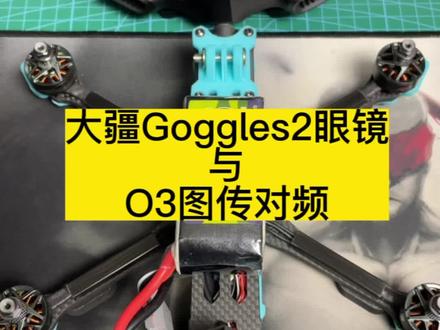
各位网友大家好,这里是熊猫 spv, 这期给大家演示一下大江最新的眼镜和欧三图船怎么对屏。大家在对屏的时候可以找一个小风扇给图船散热, 因为这个图船发热量很大,如果上电太久不飞,图船发热量太大就容易烧毁图船,这一点一定要注意。我们在对屏之前要看一下我们的眼镜是否在欧三图船的模式,如果不是的话,我们要把它切换过来再对屏。首先在设置里面找到关于 翻到最下边有一个切换机型,里面有很多选项,我们找到 djio 三这个地方要注意,如果没有 djio 三这个选项的话,那我们的眼睛可能需要进行一下升级。如果大家没有软件,可以到我们的店铺熊猫 fpv 模型找一下,客服要我们找到 djio 三这个选项以后,单击确定, 这个时候会提示你手动启动眼镜,我们点击确定,把眼镜的电源拔掉,再插上,重启一下眼镜再进行对平。如果我们的眼镜已经是 djo 三图传,那么我们就不用切换了。首先我们先给图传通电,在通电以后,我们首先观察他的指示灯, 指示灯会由绿色变为红色。指示灯变为红色以后,我们需要按下天空端的对平按钮,这里我们可以找一个镊子或者卡针一样尖的东西。 找到按钮以后,我们按一下,下面指示灯的状态会由红色常亮变为红色闪烁。接下来我们给眼镜上电,在眼镜开机以后,我们按一下眼镜的对比按钮, 大概等待三到十秒钟的时间,我们可以看到这个时候图传的指示灯从红色闪烁变为了绿色常亮,同时我们的 fpv 眼镜里面也已经出现了图传的画面,现在就 说明我们已经对屏成功。如果你的图传同时需要对屏大家眼镜和大家 app 遥控器,我们需要先给眼镜对屏,再给遥控器对屏,如果先给遥控器对屏,再给眼镜对屏的话,遥控器的链接会断掉,所以说我们需要先给眼镜对屏,再给遥控器对屏。 这个地方的遥控器只是指大家 fpv 遥控器,其他的遥控器不包括。我们在找图船对屏按钮的时候一定要注意,因为有些机架的空间比较狭小,所以说图船的对片按钮可能不是那么好找。一般情况我们可以通过灯光来找,比如说这台飞机这个地方发出了红色的光亮, 在他旁边这个小的黑点就是他的对屏按钮。有一些机架比较狭小,如果我们找不到可以打上手电筒来找。
607闪飞FPV精品定制 00:43查看AI文稿AI文稿
如何用 gagas 二眼镜实现投屏操作?打开 gagas 二眼镜设置界面,选择更多选择无线投屏,连接 wifi, 然后打开手机视频软件如 b 站, 然后连接同一 wifi, 然后在视频右上角找到投屏按键,选择用的 gogar 设备,即可实现无线投屏。 为什么?
 01:25查看AI文稿AI文稿
我的阿瓦特是新进阶套装,里面包含了该狗子二飞行眼镜摇杆,阿瓦特机身畅飞套装电池,每块电池能飞行十五分钟,为了更好的飞行体验,我又买了一个 fpv 的遥控手柄, 现在我们就来详细的说一下阿玛塔飞行眼镜是如何抖音直播的。其实飞行直播就是把我看到的飞行器里的画面让你们也看到,这就是手游直播。 连接好阿瓦塔飞行眼镜,厂家已经给我们配备好了一根 time c 转 usb 的转接线,把手机连接到这个转接线上,并打开 dj fly 的那个 app, app 会自动识别到这个阿瓦塔无人机,如果 如果说没有识别到的话,我们可以手动去打开阿玛特, 这时眼镜里的画面就会全部投放到手机里面。我们打开抖音的手游直播,开启录屏直播就 ok 了。打开抖音, 点加号,选择开直播,里面有几个选项,我们去选择手游直播,这个时候眼镜里面的画面手机里一样会显示出来,如果对你有帮助,请双击两下。
162二不青年航拍 00:44查看AI文稿AI文稿
大家好,这里是西城天街大江,最近我们的 avata 无人机热度夜景高。然后今天我们教大家怎么用我们的 gogosolve 二眼镜进行投屏。首先我们在眼镜主界面呼出菜单,选择更多,找到无线投屏,选择家里的无线 wifi, 输入 wifi 的密码,将连接在同一 wifi 下的手机进入到视频。 a p p 选择想要投屏的视频,点击 goggles too, 稍等片刻,我们即可在 gogs two 上面进行视频的观看。以上就是今天所有内容,您学会了吗?
 00:26查看AI文稿AI文稿
今天教大家怎样用我们的 gogo sir 看电影。右滑进入设置界面,找到更多选择。无线投屏,手机和眼镜需要连接同一个 wifi, 然后会进入这个界面,这个时候我们选择视频软件上的一个视频, 选择投屏连接 gogo 赛,这个时候我们就可以通过眼镜看电视了,如果你也有 gogo 赛,那就赶紧试试吧!


猜你喜欢
- 1118第一现场