ps怎么把两个图层合并删除多余部分

粉丝692获赞5986
相关视频
 00:28查看AI文稿AI文稿
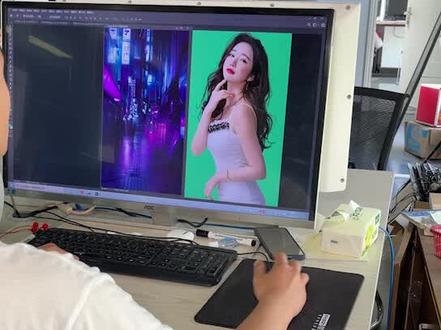
过来,客户要求把这两张图片融合成一张,交给你,下班前搞定。好的,老板想要融合两张图片,一般人会用魔棒工具抠出人物后将他直接移动进来, 会发现人物和背景颜色并不匹配。我们应该继续点击图像调整匹配颜色,将原改为人物图层改为背景,调整一下上方的明亮度、颜色强度和建议。确定之后,人物和背景不就完美融合啦?
8100齐齐设计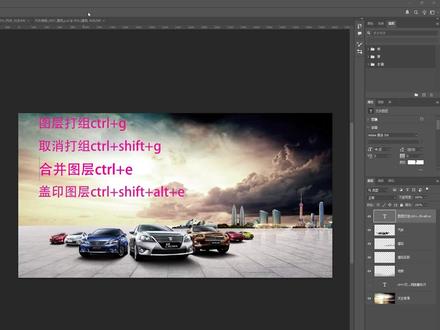 01:42查看AI文稿AI文稿
今天来学习图层打组,图层合并和图层删除。比如说我现在选中建筑和建筑投影这两个图层, 那按住 ctrl 加 g 就 可以这两个图层打组,那我现在选中这个组,这个投影和这个建筑就可以一起移动,我单独选中这个建筑,还可以单独移动这个建筑, 那我现在如果说不想要这个组了,我就选中这个组,按住 ctrl shift 加 g 就 可以取消变组。然后是合并图层,我现在选中这两个图层, 按住 ctrl 加 d, 这两个图层呢,现在就合并成了一个图层。但是在实际操作的时候要慎重使用这个快捷键,因为合并完之后,我就没有办法再单独移动建筑或者是单独移动这个投影了。 然后还有一个快捷键是 ctrl shift 加 alt 加一,这个快捷键叫待印图层, 它的意思是把可见图层合并成一个新的图层,按 ctrl shift alt 加 b, 这里就会出现一个新的图层,但是其他的并没有合并,它是不会破坏原图的,所以盖印图层在使用过程中是非常多见。那现在如果这个图层我们不想要了,就可以直接选中这个图层, 按住鼠标左键一直拖拽到这个垃圾桶,就可以删除图层,或者是鼠标右键单击这里有一个删除图层,或者咱们直接按 delete 键也可以删除这个图层。
 10:33
10:33 10:51
10:51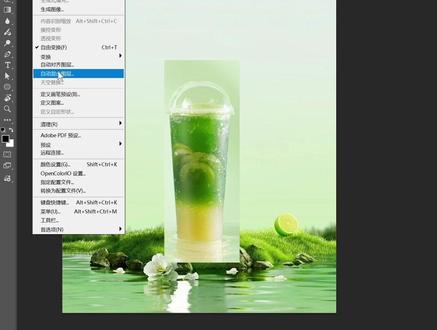 00:43查看AI文稿AI文稿
嗨,大家好呀,今天给大家讲解一键熔图的两种方式。第一种,内容识别移动感知工具。我们看这张图,想移动图中元素的位置,直接选择套索工具,选中物体 内容识别移动感知,直接把物体拖动想要的位置,你看是不是很简单?右侧的柠檬同样的原理,再操作一遍。再来,我们想做一张奶茶海报框,选奶茶部分,选中两个图层, 在编辑菜单栏找到自动混合图层,选择堆叠图像,这样一张合成就做好喽。内容识别感知加自动混合图层简直就是王炸,别再用你的印章和画笔工具涂来涂去了,我是木木,关注我,带你高效做图!
38is沐沐✨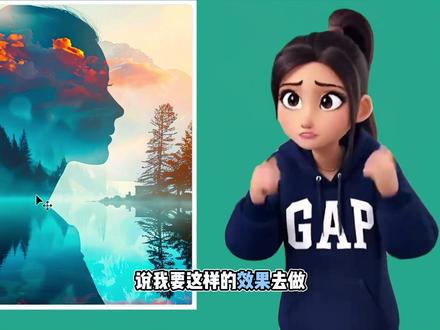 01:08查看AI文稿AI文稿
你老板咔咔甩你两张图,说我要这样的效果去做,要不要这么霸道呀?老板,于是你打开了 ps, 怎么做呢?你想到了蒙版。接下来呢,第一步肯定要把你的人物轮廓抠出来呀!你可以用钢笔、套索等工具,如果你的背景干净就用选择主体 人物,被选中后,用快捷键 ctrl 加 j, 把人物轮廓复制到新图层,这时候把原人物图层引去,接下来找到你的风景图层,他此时的位置是人物轮廓图层下方,降低人物图层的透明度,观察调整人物轮廓位置。 完成后,复制一层风景图层并引下去,然后把风景图层移到人物轮廓图层上方,在图层面板选择风景图层,右键选择创建剪贴蒙版,用模糊工具柔和人物轮廓边缘,使其与风景背景衔接更自然。合并风景和人物轮廓图层命名为合成图层,这时候可以把下方隐藏的风景图层打开了,合成图层仿佛隐身了有没有? 不要着急,会出来的。选择合成图层,找到编辑菜单的图像,调整色相饱和度,调整下亮度,然后同样是在图像菜单里选择调整色彩平衡来调整颜色。 最后用加深简单工具稍微调整下局部, ok, 完成任务。
61王小圈


猜你喜欢
- 3579淮枝雨