表格美化后如何取消单独表头
应该这样,如何保留表头?如果遇到有很多行的表格,在编辑时会遇到后面页没有表头的问题,如何解决呢?回到第一行,选择试图选项卡, 选择冻结窗格,选择冻结首行,这样表头就会固定在页面最上方了。

粉丝6822获赞3.8万
相关视频
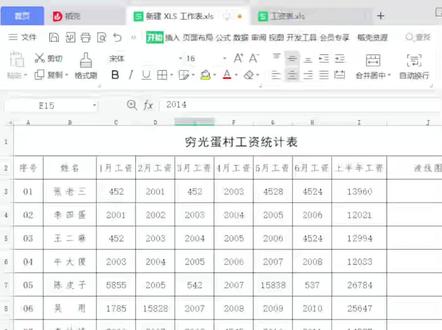 00:34查看AI文稿AI文稿
大家好啊,我是老六。很多人说呀,这个创建超级表之后,这个表头就不好更改了,也删除不掉,那我们应该怎么办呢?我们来看一下,我们已经创建好了超级表, 然后放进超级表之后,在下面一排会出现一个表格工具,然后站出重复降的,下面有一个转回普通区域,我们试一下, 确定好,现在我们这个是就是可以删除的了啊,然后表还是以超级表的这个样式存在,但是他已经不是超级表了,大家明白了吗?如果有用点个小心心,谢谢。
136老六Excel 00:30查看AI文稿AI文稿
xl 表头的正确做法?建议收藏像这样的表头,我们平时都是选中单元格,选择合并居中,这样做出来的表头会影响后期的数据处理以及表格调整。 正确的做法是选中单元格,点击对齐方式,在水平对齐里选择跨略居中点确定,这样做出来的表头就不会影响后期的数据处理了。你学会了吗?抖音。
31一路生花 01:02查看AI文稿AI文稿
一般会对表格这样要求,如果表格跨页,则需要重复标题行,并添加序表字样。今天我们来看看如何给跨页的表格添加序表。当这个表格跨页后,将光标放在跨页的表第一行任意位置,按下 c、 t、 r、 l, 加 shift 加 enter, 可以看到控行控出来了,现在打上序表一杠一视力,设置好格式,这里按照学校的要求就可以。 接着在续表标题后,再敲一个空行,将标题行从左到右选择到最末尾的这个换行符, 按下 ctrl 加 c 复制,再把这里的空行选中,右击选择,保留原格式,粘贴系表就制作好了。那有的同学可能会问,增加内容后表格不跨页了,怎么删除呢? 首先我们将序表标题删除,再选中多余的这个标题行,右击选择删除行。是不是很简单呢?你学会了吗?
1741迈学文化 03:10查看AI文稿AI文稿
比赛表格中怎么修改表头的名字呢?很多同学哈就会问一下,我说是私信或者是评论我们的作品当中哈,说这个一二三四五六的这个地方可不可以把它改成自己想要的,同时呢,这个 a b c 啊, 和到这边的这个英文呢,可不可以把它改为成自己想要的,这种呢?我告诉你哈,这个地方呢,咱们是不能去改变的,可以去把它隐藏哈,那么怎么去隐藏呢?我们可以点左下角哈,找到我们那个查看下面 来,我们找到这边呢,有一个隐藏的时候,我们可以隐藏网格线哈,那么隐藏表头好,这个地方的表头是不是就被我们隐藏掉了, 这时候是不是就是一个空白的,那么我们看起来就没有了,那么这时候呢,我们就不能去修改,不能去编辑哈,只能去做一下咱们的一个隐藏,对吧?可以把它写 显示出来,这个地方呢是系统已经设置好的,不能操作。同时呢,我们的这上边呢有一个什么这个 s h e t 一啊二三四的这种地方呢,可不可以改呢?可以改哈,那么我们点他一下啊, 再点它一下呢,就会弹出个窗口呢,叫做工作表,对吧?我们可以把它改为一个,这边呢咱们是个函数哈, 可以这样改一下,再来点确定的时候呢,我们是不没有确定的按钮,点一下其他任意的位置,他是不是就生效了,那么再点一次啊,这边呢有一个什么删除哈,或者是隐藏,那么我们点一下删除呢,就会把这个表呢给他删除掉了,永久的把这个 我们刚刚改的函数给他删除掉了,那么我们再来点击这个二,当中呢,有一个隐藏好,这时我们点隐藏呢,二是不是没有了? 那么我们再点后边的三个小圆点的时候点开下,点开呢,这边的二还是没有,对不对?这这时候在这边呢有一个什么呢?取消隐藏哈,点一下取消。好,这时候我们是不是隐藏过一个点下确定好这边的二他是不是出来了,那么我们再点他一下, 隐藏一个哈,把这个四呢也给他隐藏起来,好,我们再点开呢,在这个位置是不列表当中都是没有的,这边有一个取消隐藏,那么点一下他就全部可以这么一 显示出来。好,那么这时候呢,我们的需要添加一个这样的工作表哈,这时候我们这几个呢不够我们用了,还要去继续添加的时候呢,点击这个三个小圆点呢啊,在这边就有一个添加,添加出来之后他就是变成了一哈,同 同时呢我们可以给他改一个名字啊,改为一个添加啊,添加,如果你是什么样的表格,那你就给他添加改一个名字呢,方便去辨认,对不对?这时候我们这上面是不是有很多个工作表,那么我们的这边就有个问题了,就是说 在哪里呢?在这个位置我们去拿一个啊,点开呢,有一个表格新建,新建出来的,这个呢叫做个工作补哈,点一下空白,好,这时候出来了,那么这个地方呢,我们一个两个的这种地方呢叫做工作表哈, 这边呢它是有一定的一个区别的哈,我们的这个地方修改表头呢,就讲到这里,你学会的话点个关注,留下你的小足迹哦!
61张飘飘自媒体 03:46查看AI文稿AI文稿
哈喽,大家好,我是无痕,欢迎跟着无痕学一个骚小技巧,提升办公效率。 今天我跟大家讲一下 excel 电子表格里面固定显示表头,固定显示首行首列的方法和技巧。 在我们的工作中啊,很多同学相信都遇到这样的问题啊,对一个非常长的非常大的表格啊,我们往下拖拉呢,会发现啊,我们的表头 在了,我们不知道哪一个数据代表的是哪一个。徐哥,不知道哪一个数据对应的是哪一个项目啊, 向右拖拉呢,也是会发现啊,会把左边的班级给隐藏起来,我们不知道哪一个同学是哪一个班,那么如何解决这个难题啊?其实我们可以通过固定显示 首行首页或者固定显示固定的窗口来解决这一个问题啊,方法非常的简单,操作呢,就是在视图里面操作的,我们点击视图啊,会在视图的窗口选项卡看到一个冻结窗口,我们点击冻结窗口的下面三角方,我们会看到有一个冻结 窗口,冻结首行,冻结狩猎。现在冻结首行很好解释啊,就是我们点击一下冻结首行啊,他就会把这一行冻结起来,他会固定显示在我们的这个显示屏上,无论我们怎样翻页呢,他这一个第一行呢,也不会消失,你看第一行他是不会消失的, 第一行挂就是第五十行啊,他都不会消失的,这个很好理解,那么要固定显示手链呢,也是一样的,选择冻结窗口,然后 冻结手裂,这时候呢他就会保持手裂,可见我们不管往右拖拽多少,他地面都不会消失,都不会消失, 但是我们会发现这样呢,他是达不到我们的要求的,我们需要的要求呢是把这一行表格显示出来,把这个班级显示出来,不会消失,可是现在我们没有达到,那么这时候我们就要采取另一种方法了, 叫冻结固定窗口了。首先我们把之前的冻结手环和冻结手裂把它取消,需要的方法也是很简单的,点击冻结窗口,然后取消冻结窗口就行了,你看这时候我们就取消掉了,就不再固定显示了, 那么这时候我们要固定显示一二三行怎么办呢?我们把鼠标点击第三行的第一个单元格,点击在这,然后我们 再点击窗口选项卡里面的冻结窗口,这样选择第一个冻结窗口,我们单击一下,我们会发现啊,第 一二三横呢,就全部动起来了,就不会消失,他就固定显示出来的,你看往下拖拉他,第二三行都是不会消失的,那么我们要同时冻结 这个第一二列和第一二三行,怎么办呢?一样的,很简单,我们把鼠标放到第三行的第三个单元格,在这单结一下,然后选择冻结窗口里面,我们把之前的冻结取消, 我们再来点击下拉三角符号,选择冻结窗口,这时候呢,我们的冻结的位置就是第一二三行和第 a b 两列啊,我们来滚动试一下,你看 往下滚动呢,他前面的三行表头,他始终是固定显示的,往右拖拽了我们的第一列,第二列呢,他始终是固定显示的,不会被遮挡, 这就是我们固定显示表头的方法和技巧,相信大家呢一下子就能学到,是非常非常非常实用,特别对于长表格是非常有用的。好了,今天的一个小技巧就到这里,咱们下期见。
4371office办公实用技巧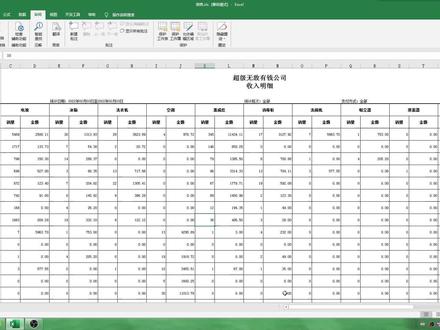 01:14查看AI文稿AI文稿
在工作中我们会遇到一个表格,数据量非常大,我们想让表头固定,然后浏览下边的数据不动, 表头不动浏览下面的数据,可以这样操作,我们选择表头下的一行,单击这个数字,他就选中了这行,然后我们找到工具栏,这里有个视图,视图下面冻结窗口,找到没有冻结窗口,这里 点击冻结窗口浏览一下,这样表头就不动啊,我们可以任意浏览下边的数据,然后我们想让列 不动,也是同样的方法,我们想让前面的不动,然后我们选择, 然后找到视图冻结窗口,这里冻结窗口,然后往右拉,这边数据是不是就可以 来回的浏览,但是前面的表头还是忍让固定不变,这样方便我们的数据浏览,你学会了吗?求赞,求关注!
422提前下班小技能 00:31查看AI文稿AI文稿
当我们一的特别长的表格翻看的时候,这样表头就不见了,这样看起来很不方便,我们如何让这个表头不动呢?首先我们选中表头这两行 开始键,点击开始键,这里面有个冻结,冻结至第二行,这样就可以了,我们无论怎么翻看表头都不会动,您学会了吗?记得关注学习老师,学习更多办公技巧。
3756鑫鑫(办公软件零基础教学)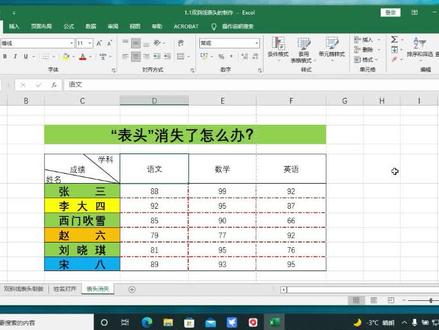 00:56查看AI文稿AI文稿
同学们在工作过程中突然发现一个塞外表头像这样突然消失了,怎么办?不用担心,一招帮你搞定!鼠标左键,单击右上角的选项卡, 然后选择显示选项卡和命令。用鼠标左键单击 excel 表格的选项卡和命令栏,出现表头恢复。那么当编辑栏、标题栏、网格线还有选项卡都消失了怎么办?不用担心,一招教大家如何找回来!鼠标左键一道功能区选项卡 鼠标左键,点击显示选项卡和命令,然后在选项卡中选择视图选项, 点击编辑栏编辑栏处恢复,点击标题横向标题纵向标题恢复,点击网格,网格恢复。关注我,带你学习更多 excel 基础知识!
574Excel基础讲解 00:38查看AI文稿AI文稿
揭秘高手如何冻结表头?很多同学在冻结表头的时候是点击视图点击冻结窗格中的冻结首行, 这样子向下移动表格的时候,第一行就会原地不动,其实我们也可以按键盘的 ctrl 键加字母 t, 然后点击确定,这样子既实现了表格的美化,还实现了向下移动的时候表头直接显示在上方,同样的实现了表头的固定显示。
4180阿泽计算机课堂 01:17查看AI文稿AI文稿
excel 表格美化小技巧,将光标放在有内容的单元格上,然后 ctrl a 全选内容, ctrl t 可以一键美化。 美化完成之后,当我们再次输入内容的时候,他会自动帮我们延伸格式,同时我们还可以在右下角直接拉动表格。 但是有一些美化后的特性我们不喜欢,比如说当我们把光标放在单元格中, ctrl a 全选的时候,他无法选中标题栏,我们要把光标放在标题栏 ctrl a 才能全部选中。当我们不喜欢这个美化的时候,想要清清除它。全选之后, 我们可以在格式里清除格式,但是清除格式之后,我们发现他还是原样,没有变化,那我们切换到表设计里,在快速要 这时候,我们虽然清除了内容,但是我们的美化特性还是存在,他还是会自动修改他的一个格式。如果你不想要这个美化存在了,要怎么消除他呢?我们 ctrl a 全选,然后点击右键找到表格,选择表格转换为区域, 将表格转换成普通区域,就可以取消刚刚的美化了。
284Word小技巧 00:48查看AI文稿AI文稿
表格如何冻结表头?例如,这一行是表头,当我向下查看数据时,上面的表头就被隐藏了,怎么办呢?很简单,在冻结窗格这里点击冻结首行 好了,无论怎么向下滚动,表头也能固定在上面。有人会问,如果表头有两行或两行以上时,又该怎么做?跟我学,点击第三行的任意单元格,冻结窗格,冻结至第二行 好了。当你向下滚动,鼠标,两行表头也会固定不动。同样的,如果表格有三行表头的话,鼠标就点击第四行的任意单元格,然后点击冻结至第三行。你们都学会了吗?
1298WPS办公技巧 00:4949猫猫会武术
 00:47查看AI文稿AI文稿
如何冻结表头单元格? excel 表格太长,你是不是总记不住?表头上上下下来回看?其实我们把表头冻结就好了。首先点击视图选项卡, 在窗口里找到冻结窗格,然后点击冻结首行,现在向下滚动表格,首行表格就已经被冻结了。同样的,我们也可以选择冻结首列,在向右滚动表格时, 姓名这一列就被冻结了。那么如果想同时冻结行和列呢?也很简单,首先选中这个 b 二单元格, 也就是想冻结行的下面一格,想冻结列的右面一格,然后点击冻结窗格,在这里我们选择第一个冻结窗格,这样首行和首列就同时被冻结了,你学会了吗?
360小圣办公
