表格绿色小三角怎么去除不能求和
大家看一下这个表,这三列的数字左上角都有这个绿色的小三角标,那这个小三角标会造成。比如说这两个是数字,他两个求和的话,应该这里会显示六十二,但是由于有这个三角标的存在,他就这里求和是为零, 就求不了和。嗯,手动的话,双击两下,他是可以取消这个三角标的,那这样他就可以求和了。但这样的话太麻烦了,那怎么全部把这个三角标取出来? 点这一列,单一单列,点这个数据下面的这个分列,然后点分列,然后点这个下一步,再点下一步,再点完成,他这样的三角标就没了, 然后这样求和他也有和,这几年是同理的,点分裂,分裂点,下一步,下一步完成,那这个求和也有了。

粉丝1115获赞2.8万
相关视频
 00:59查看AI文稿AI文稿
excel 当中如何去掉绿色小三角?像这样一份表格数据的左上角都带有一个绿色小三角,这种情况下咱们对它进行求和, 回车是无法进行求和的。有同学说,我们只需要将这些数字转换成常规或数值格式就行。咱们看一下右键设置单元格格式 数值,我们把它设置成数值,确定绿色的小三角还在,而且咱们求和还是无法进行求和。 其实去掉绿色小三角方法很简单,我们只需要选中这些数据,点击左上角的叹号,点开选择转换为数字, 这个时候绿色小三角就消失了。我们框选数据区域,按 alt 加等号,一键快速求和,轻松搞定。
829Excel 0基础教学 00:59查看AI文稿AI文稿
有时候我们从系统里面导出数据之后,发现数据左上角有绿色的三角标记,我们对这种数据求和之后发现根本就求不出来。选中数据列,然后设置单元格,格式为数字, 设置完格式之后发现并没有什么作用,还是没有办法计算出合计。下面教大家如何去掉数据左上角的绿色三角标记,选中第一个数据,然后往右拖,往下拉,选全所有的数据,这时候右上方有个黄色感叹号标记,点开它, 点开后选择转换为数字,然后就会发现绿色三角标记就不见了,公式求和也能计算出结果。另一种方法用分列法也是可以的,选中一列数据,点击数据分列,点击完成就可以了, 可以看到绿色三角标记也没有了,用同样的方法处理其他列,选中列,点击数据分列,点击完成即可。关注我,每天学点一道技巧!
595Excel技巧高效工作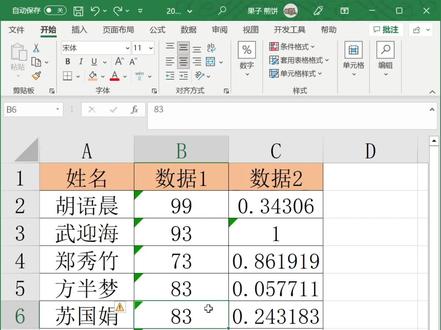 00:54查看AI文稿AI文稿
要想表格看得过去,里边就不能有这个绿。我们在使用表格的过程中,经常会遇到单元格的左上角有一个绿色的小三角,有强迫症的同学表示看得非常难受啊!这个绿色小三角的话 是 excel 中的一种错误检查机制,但是不一定我们的数据真的有错误。常见的情况有,比如这个数据一单元格中是数字,但是我们查看格式的话,会发现单元格是文本格式。还有第二种情况, c 二单元格中使用的是 run 的函数,下边这个 c 三的话使用的是 run, 然后再往下这个 c 四的话,用的还是这个 run 的,系统就会提示你 是不是 c 三单元格中的这个公式有错误。如果说想要取消的话,可以点击左上角的文件,再找到左下角有一个选项,在选项里我们选择这个公式。 优势里边有一个错误检查,把允许后台错误检查前面的对勾取消掉,然后再点击确定就可以消除表格中绿色的小三角,学会了吗? nice!
1618杲杲EXCEL 00:37查看AI文稿AI文稿
这样的单元格在绿色小三角还影响求和的,怎样快速去除呢?方法一,我们先来选中所需单元格区域,然后鼠标点击这个感叹号,再选择忽略错误搞定。方法二,选中所需单元格区域后,点击数据选项卡下的分列,然后狂点下一步,再点击完成搞定。 方法三,我们首先在随意一个空单元格输入英语,然后进行复制,再选中所需单元格区域,单击鼠标右键点击选择性粘贴,这里我们选择数值异常,再点击确定就可以了。这时候的绿色小三角都去除了,合计数也出来了,你学会了吗?
1300Excel办公自动化 00:45查看AI文稿AI文稿
去掉绿色小三角像这样的一份表格,数字方格的左上角都有一个绿色的小三角,很不好看,而且无法利用公式计算求和。有同学说,因为他们的格式是文本,只要把文本改成常规或是数值就好了。我们现在看一下, 拖动鼠标框,选数字区域,按坎吹键加一,调出设置单元格格式对话框。这里可以看到这些数字很正常,并非文本。那怎样把小三角去掉呢?其实很简单, 我们选中这些单元格之后,会发现这里有一个黄色的菱形感叹号,点击这个按钮右侧的小三角,然后点击忽略错误,现在小三角消失了。进入主页橱窗,学更多办公技巧!
1536小圣办公 00:31查看AI文稿AI文稿
大家好,从网上下载的数据或复制的数据,在单元格左上角会有一个绿色扫箱角,怎么样去除呢?有两种方法,第一种,在单元格的左上角有一个感叹号,点击转为数字就可以去除掉了。第二种方法, 在工具栏中数据找到分裂弹出的小框,下一步下一步完成,这样扫上角就能去除掉了。
 00:32查看AI文稿AI文稿
有同学提问,如何针对这些数字在左上角加上这种绿色的小三角?绿色的小三角其实就表示这个数字是文本格式,尤其是当我们输入身份证号码的时候会经常遇到。对此我们只需要选中这一列,点击数据,选择分列, 连续点击两次,下一步,接着在这里面选择文本,然后点击完成。此时所有的数字都加上这种绿色的小三角。同样,如果想要去除,再次选中这一列,点击数据,选择分列,直接点击完成,就可以恢复成常规的数字格式。学会了,点个赞呗!
2141小张带你玩转Excel 00:58查看AI文稿AI文稿
单元格上都是奇怪的小三角公式球和总部队 excel 疑难杂症第一期首先拿出秒懂,找到单元格,美化这一张绿色小三角怎么去除,翻到第四十七页,两种方法按步骤解决。 这个小三角代表以文本形式保存的数字算盘数,在求和时是忽略文本的,因此无法正确求和。我们有两种方法解决, 第一种,选中区域,在左上角的错误检查里,点击转换为数字,小三角就消失啦,求和也正常了。 第二种,选择任意一个空白单元格复制,然后选中小三角区域,右键选择性粘贴,选择数值加确定,同样也可以解决问题。秒懂里的每个技巧都有配套的操作视频。 对了,这里还可以领取千套模板素材,还有 word 和 ppt 三本宝典,只要这个价,赶紧点击这里来一套吧!
2348荣榜科技优品 01:32查看AI文稿AI文稿
有同学问,表格里面填充公式计算结果的时候,为什么有些结果的左上角带一个绿色小三角啊?第一个写公司的这个格里面没有小三角,问怎么回事? 这个呢,其实就是错误检查的一个提示啊,他认为你框选的范围不对啊,比如说我们这里面求和公式正常求和呢,他是框选整个区域,而这里面是框的一个单元格,向下填充的时候,慢慢增加这个范围,他认为你是框错了啊,他认为你框错了,就提示了。 那我们怎么把这个绿色小三角去掉呢啊?两种方法啊,第一种呢,就是说是你发现已经有的可以临时去掉,就鼠标选中这些数据, 然后呢,他不有个感叹号吗?点一下,然后呢忽略错误啊,他就没有了。但是呢,他有个毛病,如果你新增数据啊,再去计算的时候,他又会出现这个绿色小三角,他一直认为你是 框选范围是错误的,其实我们计算结果没有错,框的范围是对的,那么他一直提示的时候,你头比较大啊,那这个东西怎么把它去掉呢?永久性的去除,他有个方法啊,准备点一下,点点感叹号,然后选择错误检查选项。 他这里面有一项是专门去这个提示的啊,就是一漏区域中中的单元格公式,也就是说他认为你应该框选的是 a 到 a 一百,但是呢,你实际上框的是 a 到 a 九十八 少框了几个,他就提示你,你是不是框错了?那你不想要他提示的话,你把他狗给去了啊,然后呢点确定,那这时候你不管你怎么弄啊,他就没有这个绿色小三角了。 ok, 学会了吗?点个赞哦。
2495山竹Excel表格教学 00:54查看AI文稿AI文稿
excel 中神秘的绿色三角?有时候我们会发现表格中有这种带绿色小三角的单元格, 今天我们假设对这里进行一个求和,那么输入算盘数,然后选择这里的数据区域,按回车键,得到的结果只有一百六十八。你会发现这个求和结果其实就是对没有绿色小三角的单元格数值进行了相加。那么带绿色小三角到底是出了什么问题呢? 其实这些带有绿色小三角的单元格都是文本性的,所以我们里面填写的数值是不具备计算效果的,只有让其恢复成数值格式,这些数据才会被计算。 接下来我们直接选中这里的绿色小三角区域,以第一个绿色小三角单元格为歧视,然后在旁边选择一下这个黄色感叹号,单击完之后呢,选择转换为数字,这样咱们最终的结果就出来啦!今天你又学会了吗?
1301Excel小可爱 00:28查看AI文稿AI文稿
有时候数字单元格的左上角会有一个绿色的小三角,这时候无法利用公式计算求和,那怎样把小三角去掉呢?其实很简单, 我们先选中这些单元格,就会发现这里有一个黄色的菱形感叹号这样一个图标,点击这个图标,右侧的小三角会弹出下拉列表,点击这个转换为数字,现在小三角消失了,而且可以正常计算求和了。
 00:54查看AI文稿AI文稿
xl 重绿色的小三角我们经常会遇到表格中带了这种绿色的三角,今天我们用这张表格做一个计算,先输入 sm 函数,然后选中求和的区域,按回车键 得到的核只有两百三十。我们会发现这个求核结果其实就是对没有绿色小三角的单元格数值进行了相加。那么绿色小三角的单元格出了什么问题呢? 这些带有绿色三角的单元格是文本格式的,所以里面的数值是不具备计算效果的,让它恢复成数值格式才能被计算。 我们先选中带有绿色小三角的单元格,然后点击这个黄色感叹号,选择转换为数字,这样我们合计的结果就出来了,你学会了吗?
129诸事皆顺 00:37查看AI文稿AI文稿
把这表里的绿色小三角都去掉。嗯,全都去掉了。把这些变成衣架的数字都改过来全都改过来了。再把这些金额都改成大些。啊哈, 全都改成大些了。想去除绿色小三角,只需要点击左上角的文件,打开选项,在错误检查里取消勾选,允许后台错误检查,确定之后就搞定了。想法,一加的数字恢复,只需要选中后按 ctrl 加一设置单元格。 是在自定义里把通用格式改为零,确定之后就搞定啦。想把金额改成大写,只需要选中后按 ctrl 加一设置单元格格式,在特殊里选择大写数字,确定之后就搞定啦。
1.1万WPS小表姐

