ps怎么把有背景的透明杯子弄干净
粉丝102获赞836
相关视频
 00:42查看AI文稿AI文稿
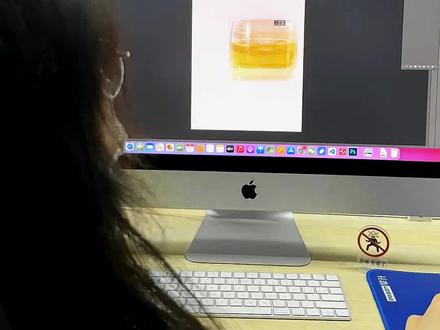
不是吧,让你抠个透明玻璃杯,背景都抠不干净,让我来!首先用钢笔工具抠出玻璃杯体,右键创建选区, ctrl 加缀抠出,然后再复制一层,删除背景层。 然后选择最上面的图层, ctrl 加 shift 加优去色, ctrl 加 alt 加二调出高光, ctrl 加 j 继续复制删除去色图层。在第一个玻璃杯上创建一个蒙版, 用蒙版中的黑色画笔擦除玻璃杯的背景,然后选择高光图层,创建一个蒙版,擦除饮料部分, ctrl 加一盖印两个图层,换个场景看效果,玻璃就完美拉出来了。学会了记得点赞加关注哦!
289觅知网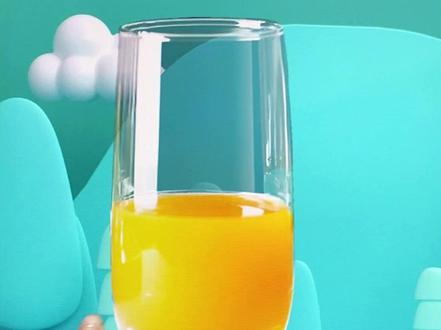 00:34查看AI文稿AI文稿
哎呀,你抠的玻璃杯怎么这么干净,你看我的背景总是去不掉啊。那是你方法不对啊,抠玻璃杯,首先用钢笔工具勾选玻璃杯,然后生成选区, ctrl 加 j 复制两层, ctrl 加是否加 u 去色,关掉背景图层可 出来加 out, 加二调出高光并复制,然后关掉去色图层,给原图层添加蒙版,最后用黑色画笔涂抹透明位置,就能完整扣出玻璃杯了。学会了吗?记得点赞关注哦!
1817土豆只想搞设计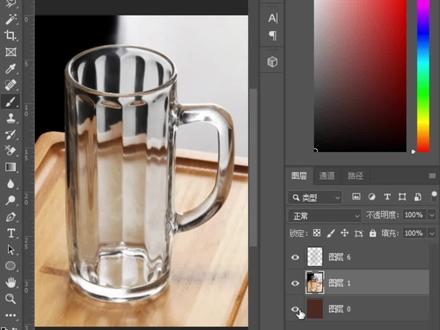 01:12查看AI文稿AI文稿
如何抠出透明的杯子?首先选择钢笔工具把杯子抠出来, 按 ctrl 加 alt 键转换为选区,再按 ctrl 加锥,复制一层, 隐藏背景图层,把抠出来的杯子按 ctrl 加锥,再复制一层,选择图像调整去色, 然后按 ctrl 加 alt 加二键,选出高光区域,按 ctrl 加 j 复制成高光,然后隐藏去色图层,返回杯子图层, 将前景色设置为黑色,然后添加一个蒙版,用画笔工具进行擦除, 这样就把透明的杯子抠出来了。
144设计师 林一 00:22查看AI文稿AI文稿
你 ps 那么厉害,白底扣个白婚纱了,这还不简单?新建图层混合模式,选择叠加前景色改为红色,填充上去, 再复制一个对比度最强的通道,打开色阶,拉动黑色滑块,让他黑白分明。接着给原图层添加上蒙版就抠出来啦!最后奉献步骤图,记得点赞关注哦!
1730PS依娇设计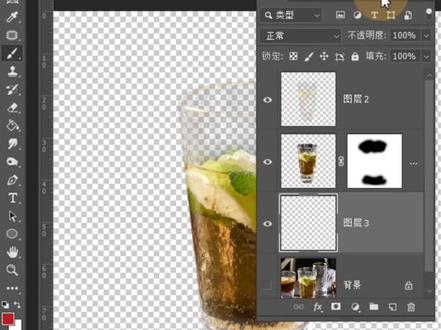 01:50查看AI文稿AI文稿
哈喽,大家好,我是八宝,像这种透明的玻璃杯我们应该如何去扣呢?方法有很多种,那我今天讲的这种方法呢?我自己认为是比较快捷的一种方法。首先选择钢笔工具,将这个玻璃杯大致轮廓框选出来, ctrl 加回车,让它形成一个封闭的蚂蚁线。 ctrl 加勾,将选区复制一层。 为了不干扰我们的视线,将背景图层隐藏一下,按一下键盘上的 out, ctrl 加数字。二,那这个快捷键是什么意思呢?按了这个快捷键之后,图片中的高光区域就会被选中哦。 好, ctrl 加勾,我们将高光去复制一层。现在我们隐藏涂层一。哎,好 像是有玻璃杯的感觉了,可是中间的果汁饮料这一块应该是实心才对啊,那怎么办呢?将图层一前面的小眼睛显示出来,添加一个白色蒙版,选择黑色画笔不,透明度跟流量都成百分之百。 将玻璃杯透明的地方全部擦掉,那剩下的是不是果汁饮料区域啊?好,我们将上面和下面这一块全部擦掉, 上面这个图层是半透明玻璃杯的图层,下面这个图层是果汁饮料这个图层,这两个图层组合到一起就是我们抠取的玻璃杯哦。到底抠的怎么样呢?我们可以在下边新建一个背景图层来观察一下, 随便选择一个颜色,奥特加迪丽特填充一下全景色,切换成其他颜色来看一下, 感兴趣的同学可以尝试一下哦。
433八宝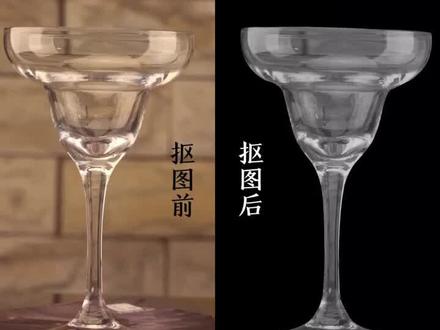 00:53查看AI文稿AI文稿
抠复杂背景玻璃杯,简单,今天来教大家如何抠这种复杂背景的玻璃杯。好,首先我们用钢笔工具把玻璃杯的部分给他框选出来。 好,括约好了之后呢,我们 ctrl 加回车给他形成选区, ctrl 加 j 给他复制出来。 这时候我们隐藏背景图层,给大家新建一个纯色的图层,便于我们观察。好,那这时候我们玻璃杯单独的刻染出来之后呢? ctrlc 加 u 给他执行一个去色。好,那这时候把他的图层混合模式给他更改为绿色。 其实一个透明玻璃杯已经形成了,如果你觉得效果过于强烈,你可以把它的不透明度适当的降低一点。搞定啦,你学会了吗?
1303PS教学简单哥 00:26查看AI文稿AI文稿
你怎么了?老板叫我抠透明玻璃杯,这玻璃杯还有背景颜色,怎么抠呀?我教你。首先使用钢笔工具勾选出杯子, ctrl 加键复制两层去色处理, 快剪剪调取高光复制出来,给玻璃杯加个蒙版,选择黑色,画笔擦拭透明部分就抠出来了。我们换个背景看看效果。
3012婉儿🌺超爱设计(开课中)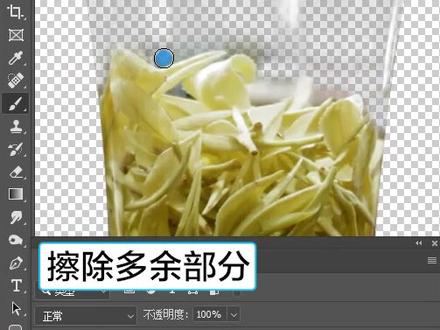 00:53查看AI文稿AI文稿
高端的后期往往只需要采用最朴素的修图方式。凌晨三点, 当繁华落尽,城市的喧嚣褪去,修图师仍然在他的电脑前面有节奏的敲打着键盘, 他跟往常一样,仔细的对每一张产品图片进行着精修。产品精修注重的是产品的质感、光感和体积感, 既要客观的表现产品的实际外观,又要主观提升产品的视觉效果,用细节去展现产品的生产功力,让图片更好的促进产品交易。
9197ps技能 02:24查看AI文稿AI文稿
这节课给大家讲一下这种透明的玻璃水杯是怎么抠的,他主要借助图层蒙版来抠图。首先我们选中对应的这个图层, 单击图层面板下第三个图标,可以添加一个图层蒙版,这个蒙版在默认状态下是白颜色的,白颜色的板子对这个画面没有任何的影响。那按住奥特键不松手,单击这个图层蒙板可以进入到蒙版内部, 那再次按住 ot 键不松手,单击图层蒙版,他有回归到原来的一个视图的显示状态。那我们说一下具体的步骤。首先选中前面的这张图, ctrl 加 a, 全选前面的像素,那 ctrl 加 c, 可以去复制所有的像素。好,此时按住奥特键不松手,单击图层蒙版能 能够进入到蒙版内部,此时在蒙版内部 ctrl 加 v, 粘贴刚才我的这个像素。大家看一下,现在他 是有这样的一个虚线选区的,这个时候我们从选择菜单栏下找到取消选择,取消这个选择。那我们仔细观察,在图层蒙版上,他的一个像素跟前面的这张图的像素是一样的,图层蒙版是白色的时候,对前面的效果没有任何的影响, 但是当图层蒙版是黑色的,会遮挡前面的一个显示的效果,那我现在想要的是这种主体的这种杯子,就是需要将这种杯子的水的这些部分都变成白色,那么刚好在蒙版上这些颜色是互换了, 所以需要反向,我们是从图像菜单栏下找到调整,选择反向这个菜单命令,那么此时蒙版的一个黑色就变成了背景,那需要显示的水的部分就变成了白色,现在这个背景的黑色不纯,所以这个 时候我们需要单独的去将这些背景选出来,再去给他填充成黑色。选择的时候使用的是钢笔工具,注意钢笔是在路径的状态下,这个位置选择的是排除重叠形状。不会用钢笔的小伙伴可以看一下老师往期的保姆级钢笔抠图教程哦。 我现在已经将这个玻璃杯全选出来了, ctrl 键加回车键,路径变选区,那选出来的这一部分是不要的。在某 蒙版上我们可以给他去填充一个黑色好,此时把前景色设置成黑色。 ot 键加删除键可以去填充前景色,然后 ctrl 加 d 取消选择好,此时按住 out 键不松手。再次单击图层蒙版可以回到原图。以上就是透明玻璃杯的抠图方法,你学会了吗?
5614跟着星星学PS 00:55查看AI文稿AI文稿
谁教你用魔棒扣羽毛和玻璃杯的?这背景都没扣干净,这不怪我,怪他不好扣,你咋不怪你自己啊?三十秒教会你想要扣这种黑地的羽毛,只需要点击通道面板,选择红色通道,按住 ctrl 键调出选区,在 回到原图层,在下方新建空白图层,填充红色,然后隐藏图层,再点击通道,用同样的方法分别选中绿色和蓝色通道,分别填充绿色和蓝色,最后关闭背景层,按住 shift 键,选中三个图层,把混合模式改为绿色,这样羽毛就抠出来啦。 然后把玻璃杯扣出来。先用钢笔工具勾勒出杯子的路径, ctrl 加回车建立选区, ctrl 加 j 复制出来,再复制一层,然后关闭背景层,选择刚复制的图层, ctrl shift 加油去色, ctrl alt 加二,调出高光, 制高光,然后关闭去色图层,再选择玻璃杯图层穿接蒙版,再用黑色画笔仔细的擦掉杯子的背景部分,这样玻璃杯就扣好了。换个背景看看,你学会了吗?
220土豆只想搞设计


