ps精调按钮教程
好,第一步新建一个画布,然后呢我们把这个画布啊参考线给它建立起来啊,参考线四百像素, 然后呢水平呢?也是个四百像素,先找出来那个终点 就是绝对的一个中心点。好,接下来呢,我们来画这个东西啊,第一步首先把这个按钮给画出来,首先呢我们可以好的习惯是先新建图层,这是个按钮。好,先画一个利用剧情工具的,先画一个方块, 方块你先画出来啊,不行的话慢慢调嘛,我们这个方块就画这么大吧。好,这个时候参考线有一个智智能吸附功能,哎,这个时候中间 这个垂直的线是变红了,这个时候在水平方向完全剧中了,上下的话,你再你再动动, 是他也会变成红色啊,在某种意义上来说,比如说我们再来, ok, 好,这个时候我们这个方块基本上就处于正中间的一个位置。好,这个时候呢,先调, 他调的是什么?他是不是调到平滑呀?在选择里面是不是有一个平滑,平滑度啊?啊?他把平滑度调为 这多少?书上写的是三十啊,三十的话就相当于是我们边缘平滑嘛,就是变成了带这个圆角的一个句型。好,下一步呢,我们来 调这个电电的一个设置,他是不是要求是上浅下深,对不对?那首先我们选择电电调这个东西啊,调这个东西,然后我们首先要把这个不透明度百分百啊。 好,这是不是起点,起点色,起点色,我们书上写的这个颜色到底哪哪个颜色跟他相近啊?咱们哪个颜色跟他相近? 这个青色是不是跟他相近啊?大家看啊,青色是不是跟他差不多? 大家看青色是不是跟我们爱丽昂的颜色差不多,对不对?青色啊,那我们就 拿青色来来做啊,那么青色这里面我们有个参考啊,我们是不是就调这个 c m i k 模式啊?对不对? 青色是不是加满?这是最深的颜色对不对?这样不还可以黑,是不是青色呀?把青色填满,是不是?这是最重的颜色,可以理解吧?然后我们是不是把它剪淡一点啊?他是上浅下深,是不是起点的颜色给他调淡一点, 比如挑战百分之三十,好,这是不是最浅的一个青色呀?也不是最浅的,百分之零是最浅的,好,这是一个浅一点的吧, 深一点的青色,比如说我们就要百分之零,是不是其他的其他颜色不要啊?其他颜色就不要啊,但是这个颜色这样调的话会精确一点,这个时候是不是青 的就是变重了,是不是由浅到深?没问题吧?好,确定 的时候,大家在创建的时候就是不用新建啊,你用新建以后,这里面会出现你,到时候你调一次,新建一次,调一次,新建一次,你想想你这个预设里面是多少多少模块,这太乱了,这个时候不用新建,确定好,我们选择用这种模式,然后呢,我们拉一个渐变效果 啊,是不是从上到下见面的看,按着 c 的线,我们的线可以横平竖直啊?按着 c 的键,这是起点,这是终点, 是不是有一个渐变效果?上浅下深对不对?好,第二步,描一个边,这个简单吧,新建一个图层,描一个边,然后 c 不到加 f 五呢?是快捷键,是填充的快捷键啊, c 加 f 五啊。描边,那就点这个了,是不是两个像素的黑边,对不对?这个边没有说是啥边吧, 没有说什么颜色吧,那你就给他描一个黑的吧。好吧,这个边你就是描一个蓝边就不太浅了,或者说你描一个比他颜色深一点的也可以,对不对?好,描一个边, 然后第四步呢?我们新建投影询问,在这个投影啊,好多同学搞不出来,我们新建一个图层,搞一个投影 跟他命名为投影。好,这个时候呢,我们把这个往下往下面的来啊,往下面拖动对不对?移动我们的选区的时候,大家要注意把你的手 不要放在框选的位置啊,然后放到这里面,我们可以去拖动这个方块的一个移动,看到没有?是不是移动到下面跟那个对齐啊? 跟他的下边缘对齐对不对啊?这个时候呢,我们书上写的是先渐变后调羽化是没用的,我们我们的书上四和五是错的啊,先 羽化对不对?先羽化啊,书上写的是羽化,只是十,我个人感觉十有点小啊,我们可以羽化的高一点,是不是羽化使边界模糊啊?我们的倒影本身是不是就是模糊的? 就你的倒影哪可能那么清晰啊,就得把它羽化。羽化完以后呢,我们调一个渐变,他这个渐变要求是什么呀?是不是从深色 到没有颜色呀?那这个颜色我们怎么样调?这是不是起点?起点的分色是不是可以把这个调一百分百?没问题吧?这是不是最最深的颜色呀?然后他让终点呢?调为什么颜色呀?调为透明。透明色怎么调? 有的人说我点这个颜色这地方可没有选透明色啊,是吧,不透明度啊,是不是调到上面这个不透明色块啊,调到百分之零就行了。百分之零不就是透明吗?好,这个时候大家会看到是不是从最最深的这个颜色到 没有颜色对不对?你看他的倒影是正好倒过来,是不是起头是最深的,这样其实就很精确了啊,我们确定好我们选择选择的是这种模式, 然后呢我们拉一个线面。好,这就是我的一个倒影的一个效果啊,听见没,这是倒影 好,接下来呢我们来制作这个反光投影啊,其实这个也可以新建一个图层啊,说没有写反光投影,这个怎么样去搞定这个反光投影呢? 其实这个反光投影就是在这个按钮的下面呢,把颜色这个填的稍微亮一点,是不是首先拖一个椭圆对不对?选择椭圆工具你给他框一个。 呃,椭圆工具啊,下面好移动一下他的位置, ok, 好,这个时候呢,我们书上说了是只填充下半部分 对不对?那你这个时候怎么办?是不是用波尔预算呀?用波尔预算的减法。凹倒是减啊,是不是把下半部分给他框选掉啊? 好,是不是就剩下这一部分了?抛是吧,这一部分有一个亮光的效果,其实我个人建议这里面呢你最好给他调一下 羽化脂,用羽化能够把这个羽化给他稍微调一点啊,我感觉会更好,他说效果会更好啊,看下羽化脂就调成个乳吧,也也不高吧, 好多多少少有一个羽发,然后我们给他加一个高光的效果,这个高光呢,他是通过填充来进行的,那么填充,我们填充填充这个,那么给他填充为一个 什么颜色呢?人家说是不是比这个按钮的颜色要亮一点,对不对?那怎么样调啊? 如果说亮一点调哪个纸比较好?比如说我们先吸取一个颜色,这是不是?这是不是这个?呃,他周边的颜色是不是可以吸取啊?什么样的亮一点呢?调哪一个? l 是不是调亮度的? 是不是调高一点就可以变亮一点呀?咱也不能变得很亮啊。然后确定这是确定是不是下面大家会看到是不是有一 有这个稍微的亮一点,是不是有这个效果?哎,我用了羽化会更好一点啊,所以下面有一个亮光的效果啊,这是反光投影啊,我们最后还剩一步高光, 新建一个图层,高光的一个效果啊,高光怎么调呢? 那么高光指的是从白色到透明,就是高光,他这样来调啊,首先我们来先创建个或者说先调这个渐变吧。对,从白色到透明应该怎么调啊? 首先这个白色好写的,左上角就是白色啊。啊?透明应该怎么调呢? 是不是就是不透明度百分之零啊?啊?然后他的颜色其实选择的还是青色啊,他用了青色,只不过是把终点改成了透明,对不对?你看他是从白色一点一点一点的,中间是不是有一点 淡淡的青色呀?啊?这个时候他想做一个高光效果,这个高光效果呢, 就是大家看他应该从哪个角度去脱比较好?首先他是只针对这个按钮进行一个高光啊,他是把这个按钮的上半部分的, 就是我们看这个图例啊,他是有这样一个效果,朋友们看到没?他是有这样一个效果啊,那么这个效果怎么样去制作的?朋友们,这个高光效果怎么操作呢? 想想怎么操作?首先你要框选这个,你要给他选中吧,对不对?把它载入选区, 或者说康这个载入选区,我们就用这个吧,选择载入选区,是不是选中了,对不对啊?下面 是不是在这个高光的图层里面去搞这个渐变效果呀?这个渐变那就是 他是不是不是绝对的从最上面的?是不是往下来一点呀?他也没有说绝对到最下面,其实他就是在中间的一个位置啊,比如说我们是不是从这里开始啊?稍微往下面来一点啊?从这边开始,然后呢也不要完全下去,是不是下去一部分就行了, 是不是有一个这样的高光效果呀?那么这个高光效果呢?其实我们可以移动一下他的位置,看到没有? 是不是稍微给他缩小一点啊?缩小一点好,这个位置吧, 是不是跟这个差不多啊?你有感觉太亮的话,你可以调一下透明度,这里面不是有不透明度吗?把它不透明度, 对,再调低一点好,这个时候是不是整个按钮的一个制作就完成了啊?高高效果,我们给他保持 啊,书上还有最后一步,我们的图层可以合并成一个主啊,所以说你看这些图层呢,是不是都是在画按钮啊?我就给他搞到一起给他编一个主,我的编主在哪啊?在图城 里面有一个图层编组,是不是把它,把它合并成一个小组里面去啊?就是把它放到一个文件夹里面啊?这个我可以 直接命名为高光按钮。 好,然后呢给他 ctrl 这边的 s, 给他保存到桌面 高光按钮的一个制作啊,我们就给他保存为高光按钮开店, 那么这个案例就已经制作完成。好,这就是这个按钮的一个制作啊。
粉丝856获赞3165
相关视频
 04:47查看AI文稿AI文稿
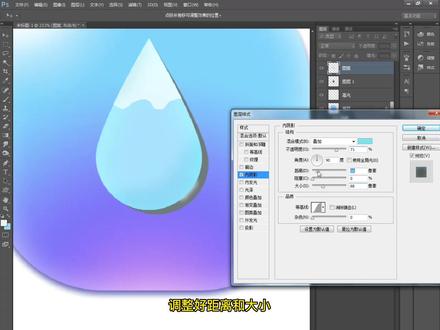
立体按钮制作,新建一个十乘以十厘米,分辨率为两百的正方形文件。 第一步,用圆形举行工具,在路径的状态下,半径直输入为一百五十,画出正圆角形。 第二步,将路径转化成蚂蚁线,并新线涂层。为填色做准备。选择渐变填充,调节自己喜欢的颜色。 调节效果已完成。选择镜像渐变效果,由下往上拉出自己想要的效果。 取消蚂蚁线。在图层样式里选择投影,投影的角度为九十度,使用全局光,不打钩,距离和大小数值根据实际的情况而修改。投影的颜色改为深蓝色。 投影效果制作完成, 继续添加内阴影效果,内阴影为白色,混合模式改为绿色或叠加 内阴影的角度为九十度。使用全局光的勾,取消并调整好距离和大小。 调用圆角举行图层的选区并新建图层。选择由白色到透明的镜像渐变, 取消蚂蚁线,再一次新建图层。三、为了清晰图层,我们可以将每个图层重新命名。选择形状工具,找到自己喜欢的图案, 在按钮的中间画出图案。将图案的录像 镜转化成蚂蚁线。填充一个同色系的浅蓝色,再选择一个较深一点的蓝色。必用画笔工具画出中间图案的阴影效果。画笔选择模糊效果的画笔, 再选择自由套索工具。按住键盘上的 ot 键,减掉不需要的选区部分, 给保留的选区填充一个较浅的颜色可以近似的白色, 再选择一个比白色较深一点的颜色。选择朦胧画笔,给白色的部分增加阴影 效果。完成下面制作水滴图案的阴影,调用出水滴图案的选区,并填充一个较深的灰色 效果。如图,将阴影和图案图层调换位置,将阴影图层放到图案图层的下方,将阴影往右边移出一部分。 在利用 ctrl 加 t 键自由变换调整阴影的位置和角度, 再给图案的右下方的阴影部分添加一些反光效果, 再给图案图层添加内阴影效果。内阴影颜色选择较浅的蓝色,内阴影角度为九十度。使用全局光的勾取消,调整好距离和大小, 再利用钢笔工具画出图案的高光部分。 立体按钮的所有效果均已完成。
291TN_RR 01:56查看AI文稿AI文稿
ps, 新功能第九课调整预设打开一张图片,把调整面板单独拿出来,方便查看。在之前的版本当中,调整面板通常是这样的, 可以通过这些按钮,我们快速添加一个调整图层。在新的版本当中增加了调整预设,把它展开, 可以看到一些已经添加进来的一些调整图层的组合, 我们把鼠标放在上边就可以看到效果。不需要点击, 我们点击这里的更多,就可以看到所有的预设了,有各种各样的类型,人物, 雾的,风景的等等,我们把鼠标放在这,就可以直接预览效果,如果我们对这个效果感觉非常满意,就可以点击应用它,点击一下 在图层面板当中这个效果,这个调整图层的组合就会被添加到图层面板当中。如果我们对这个效果还不是十分的满意,可以再继续做进一步的调整。比如这里有一个曲线的调整图层,我们双击这个缩列图, 就可以在属性面板当中继续对这个调整图层做进一步的修改、调整、优化,以得到更好的效果。 好的,这就是新功能的介绍,调整预设方便我们更快速的,更简单的 添加各种各样的比较特别的效果。
 03:45查看AI文稿AI文稿
ts 零基础入门第一百四十九克自定义快捷键并不是所有的操作都可以使用快捷键,那么如果我们想问某些操作自定义一个快捷键应该去哪里设置,我们找到菜单,编辑键盘快捷键, 打开一个面板,在这个面板当中,我们就可以为很多的命令,很多的操作自定义一个自己的快捷键。我们先简单熟一下这个面板 键盘快捷键,快捷键用于就是在哪里可以找到这些快捷键。在应用程序菜单,也就是上面的菜单栏面板菜单,各种面板的菜单,在这里各种面板的菜单,图层面板,这里有很多菜单, 还有工具栏,工具图左边小竖条有一百多个,工具有二十多组,那么这些呢,也可以给他设置快捷键,还有任务空间,所谓的任务空间,那就是比较 复杂的一些功能,比如说选择并遮住内容识别,填充,还有一个英文的滤镜。 接下来呢,我们就实际演示一下怎么样设置一个快捷键,我们把这个面板关掉,我们先设定一个比较简单的操作,比如说为某个图层添加一个图层蒙版,选中图层,在这个图层面板当中,下面有一个按钮,点击一下就添加了一个图层蒙版了, 我们在菜单中再操作一下,选中图层,在图层菜单,图层蒙版显示全部点击,也可以设置一个图层蒙版,我们看一下这个, 这个菜单里面的这个命令并没有快捷键,而我们在完成这个操作的时候呢,就必须使用鼠标来点击来完成, 好,我们把这个蒙版删除,我们现在设置一个快捷键,就是添加蒙版的快捷键,同样进入菜单编辑 键盘快捷键选择应用程序菜单,应用程序菜单,我们找到图层菜单,这个图层菜单跟上面的菜单栏当中的保持一致,我们找到图层明板, 找到图层蒙版命令以后,我们可以看到他创建蒙版的这些操作呢是没有快捷键的,那我们可以现在添加一个,点击,他就处于编辑的状态,我们可以给他添加一个快捷键,我们可以使用 中文拼音的首字母来给他设置一些快递键,比较好记,比如蒙版,那么就是 m, 我们给他加上一个功能键,比如说加上一个 ctrl ctrl m, 哎,这个时候呢出现一个小问题,哎,他提示这个快递呢已经在使用,那么如果你非要使用这个快捷键,那么原来的那个命令的快捷键就会被清除,那么通常呢并不建议这么做,就说如果看到有中途,那我们再给他换一个新的就可以了, 比如我们可以给他加上一个 sift, ctrl siftm, 好,现在呢就没有问题了,我们点击确定, 我们通过这样的操作呢,就完成了一个快递键的创建,那我们现在选中图层来使用一下这个快递键, ctrl shiftm 添加一个图层蒙版,我们看下图,图层面板当中,他已经给他添加上了一个蒙版,非常的快捷。 除了以上所说的,还有另外一个地方可以设置快捷键菜单窗口动作,我们打开动作面板,我们在新建一个动作的时候,点击新建一个动作,这里呢就可以设置一个功能键,那么也就是快捷键, 它里面有可以选择 f 二到 f 十二,随便选择一个,然后再配合着其他的功能键,比如说 shift 和 ctrl, 然后组合搭配一下,那么就可以得到一个快捷键。因为动作可以包含一系列的复杂的很多的操, 那么所以这个快件呢,他可以一次性完成整个动作的所有的操作。这个呢这里就不带演示了,大家可以自己摸索一下。 快捷键的数量非常的多,为了方便大家查找,方便记忆,这里呢给大家做了一个整理汇总, 大家可以访问我们的网站,随时可以获得所有的资料。好,以上就是今天的内容,只要坚持学习,人人都可以是大神。
 01:47查看AI文稿AI文稿
关于 ps 图层面板上的这些小按钮,你有真正了解过他们是怎么用的吗?比如这一组中的图层过滤,它适用于对全图层的一个操作搜索,这里呢,可以通过不同的类型快速的找到你想要找到的图层,而且呢,每一个类型下面又会有更细分的选择,找到图层更加的精准。 紧接着是右边的这五个比较常用的图层过滤类型,他们分别是像素图层的过滤,也就是我们用的常规的普通图层。然后呢是调整图层、文字图层、形状图层 以及智能对象图层。在图层很多的情况下,图层过滤是一个非常好用的功能。那接下来呢,是这里的锁定图层组,他是针对于单个的图层或者组的一个操作。第一个锁定透明像素,选择后, 当前图层中没有像素的地方将被锁定,那比如这个文字,我们想要给他换一个颜色,当没有锁定透明像素后,填充前景色时,会全部填充到整个图层,而锁定后呢,颜色只会填充到有像素的地方了。 第二个锁定图像像素,当他打开以后呢,当前图层就不能进行关于颜色等方面的调整,但是呢,还可以去移动和变换大小。第三个锁定位置,顾名思义,打开以后,图层里的像素将不能再移动和变换大小,但是呢,可以进行其他颜色的操作,比如换色。 第四个叫做防止画板和画框内外自动嵌套,这个呢是适用于你在使用 ps 中的画板功能时,没有打开它时,我们将图层拖到画板外时是可以显示的,那反之则不显示 最后一个全部锁定,那锁定后,图层将不能再做任何相关的操作。学会了这些图层操作的小技巧,会不会让你的工作效率提高一些呢?
448ps大庞丨设计工作室 06:51查看AI文稿AI文稿
啊,这节课我们跟大家来讲解一下如何对这个产品进行调色啊,大家看到我们这个帽子啊啊已经是用相机拍摄出来,并且已经做了这个抠图的处理, 那么如何对这个帽子进行颜色的更改呢?啊,我们来看一下啊,我们在图层面板下方找到这个小太极按钮,鼠标左键单击会弹出来啊,这边找到一个摄像饱和度命令,摄像饱和度命令,我们看一下它的属性面板 啊,这边有摄像饱和度和明度,我们来解释一下什么是摄像摄像就是我们这个颜色的一个样貌啊,我们通过鼠标左键啊,按照鼠标左键比较松手,这样去拖拽它的一个什么滑块,我们可以更改帽子的一个颜色,但是同样这里 啊,他的商标这里也进行了一个颜色的更改,我们后期的话可以在蒙版里面把这块的颜色机对他进行还原,那么这个是一个饱和度啊,也就是更改了一个颜色的样貌,那也就是我们那这个啊所谓的这个改色 啊,那么饱和度的话,他是什么意思呢?饱和度他指的是对颜色的一个鲜艳程度, 就是饱和度越高啊,他颜色越鲜艳,而饱和度越低,越接近于黑色啊,灰色这样的一个 操作,那么明度的话就是我们这个啊产品啊,他这个一个亮暗程度啊,一个亮暗程度,这个时候啊,我们饱和度正常情况下来讲的话,他是不动的啊,他是一个零啊,我们保持不动,我们现在比如说是一个紫色, 那么我们看到啊,我们现在啊把我们的这个饱和度啊,也给他改到这个零,我们比如说有紫色调整到我们的一个其他的颜色啊,我们来看一下啊,比如说到这个绿色,对吧?我嫌这个绿色不够绿啊,那我们 可以去增加一些他的这个饱和度,让他更绿一点。好,这个时候呢,我们需要去做一个操作啊,我刚才讲到了这个地方也发生了改变,那么在这个地方我们可以用我们的钢笔工具去把这一块的选区给他做出来啊,跟我们上节课所讲的 啊,这个钢笔抠图啊是一个道理啊,只不过在这里呢我们并不是做抠图,是需要得到他的一个选区 好康之家回车键载入选区,我们对这个选区里面的蒙版啊填充一个黑色啊,我们在我们的这个 背景色这里是一个黑色啊,如果他不是,呃这个黑色的话,我们可以按一下键盘上的地键啊,可以按一下键盘上的这个地键啊,英文输入法啊,地键按按 x 键切换一下啊,当然你可以不切换啊,你只要看黑色他是在 前景色还是背景色,那么前景色的话就是我们的 out 键加 delete 键两下填充。那么如果说黑色是在背景色的话,就是 cons 键加 delete 键填充啊,这个只仅仅 局限于我们这个 pscc 二零一八版本,有的版本的话点亮的键只要需要按一下啊,好,这个时候呢,我们在 我们的这个摄像饱和度这个图层里面啊,点击这个蒙版啊,然后 out 键啊,加点的键两下啊,然后的话我们来看一下啊,他这边的话就恢复到了我们的一个啊,原来的一个颜色啊,但是我们帽子其他的颜色的话发生了根感, 对吧?啊好,这个时候我们是将我们的帽子改成了其他的一些颜色,那如果说啊,如果说我们这个帽子要变成一个黑白灰的话,那应该是怎么处理呢? 啊,这个时候啊,我跟大家再说一下啊,我需要按照 out 键对下方创建一个剪贴蒙版啊,让这个调啊调整成只作用于我们的图层十八啊, 这个时候我们再去鼠标组建单击这个小太极按钮啊,找到黑白命令啊,黑白命令啊,再一次按着 out 键在两个速腾之间创建一个剪贴蒙版, 那么我们现在的话就变成了一个什么呀?灰色啊,我们现在要把这块的这个商标给它露出来的话,仍然是按着 out 键把这个蒙版给它复制上去啊,有的这边会提示啊,替换,是否替换蒙版啊,你就点击这个试就可以了啊, 那他怎么去变成一个黑色呢啊,怎么去变成一个黑色呢?啊?我们通过我们这个命令啊,我们 小太极按钮,我们点击我们的射击命令啊,仍然是创建剪贴蒙版啊,我们把它的这个啊,这里啊,我们把它的这个地方啊,给它变黑啊,给它变黑一点啊,给它变黑一点啊,黑长啊黑长, 但是不要去让原图去破坏他的一个光影结构关系啊,如果说你调到非常黑啊,调到非常黑, 那么你这个就没有细节了啊,就没有细节了,那么这个时候怎么办呢?我们可以再次找到我们的亮度对比度命令啊,仍然是对下方创建剪贴蒙版啊,然后找到他的属性面板啊,我们可以把他的 啊这个亮度降低啊,亮度降低好,亮度降低以后,我们同样是把这个几个啊去给他做出来,做出来以后我们发现一个问题,这里也变黑了,就是帽子以里的这个 绒啊,他变黑了,那么这个时候呢,我们需要去把这块的话啊选区也给他做出来以后啊,我们将我们其他的蒙版去给他复制一下啊,做出来以后我们需要去给他羽化一下,让他过度的更融合一点 啊,我们这个选区啊,他的路径啊已经去全部啊闭合啊, ctrl 加回射键,那载入选区以后,我们在这个地方啊添加一个黑色啊,仍然是按着 out 键啊 扶持上去啊,咱们这样的一个啊,他的这个更改啊就出来了啊,如果说你觉得这个呃颜色啊,还不是特别的啊,这个 黑啊,可以再次对他进行调整啊,上方可以去点击一个黑白啊,然后的话,呃,对下方创建一个剪贴蒙版啊,然后把这一块的话给他做出来啊,就是我们这块的话给他刷一下啊,刷一下啊,把他这个纸 紫色的部分啊给他,嗯,隐藏掉啊,好了,那我们这节课的话啊,课程就到这里啊,同学们你们学会了吗?啊,记得点赞收藏哦。
410小狼老师PS(收徒) 14:57查看AI文稿AI文稿
好了,现在我们要制作一个开关啊,圆形的来 小图标,对吧?画一个圆鱼,按住瘦的先画啊。好,画好之后呢,我们先给他关掉这个描边,打开这个天窗,选择来一个白色, 来了一个白色之后再跟背景进行水平居中,垂直居中。好,嗯,有点太大了啊。 ctrl 加定,微微的缩小一点。 好,然后我们再继续去复制一层,复制一层之后双滴打开啊,我们的这个颜色,然后给他更改一个灰色。 嗯,接下来呢再给他去进行 ctrl 加 t, 咱们给力向中心缩小他,对吧?缩小他,好的,嗯,来, 接下来呢,再按住 alt 键再复制,然后双击修改啊,修改之后呢,我们再给他更改一下颜色这一些啊,这一款。好,我们再给他简单的来做一做了啊好,我们给他更改的亮一点点,点击确定。 好,确定确定之后呢,我们选择 ctrl 加 t, 等比例向中心给他先缩小, 先缩小,缩小到,嗯,比刚刚的这个缩小要小一点啊,边要小一点。好,先做到这一步啊, 做到这一步之后呢,我们慢慢来,如果有不明白的同学呢,可以提出来的啊。好,现在我已经到这一步了,对吧?用我们的钢笔工具选择这个毛点呢,给他继续去往上 去移动啊,直接按住 ctrl, 对吧?按住啊,这个凹的键,给他向上移动,不用移动的太大。 好,到了这一部分之后,我们再向下再复制一层啊,这个图层我们再复制一层吧。刷第一更改一个颜色啊,刷第一更改一个颜色,好,再亮一点。 嗯,接下来 ctrl 加 t, 在等比例向中心缩小,它缩小到跟刚刚这个一样。好,然后我们再把这个变成一个白色,你看一下是什么效果, 对不对?嗯,好了,然后到这一步啊,那老师我看着不太像,对不对?没关系,然后我们在这里再选择画个矩形给他啊,画一个矩形,或者你可以把这一半,对吧?你把这一个圆啊分成 两两部分,对不对?因为我们的钢笔工具这里还有点偏差啊,稍稍的向外再走一点。嗯,好。然后呢,你可以选择这一层,你可以复制一份啊,复制一份,上面是一个比较偏灰的颜色 啊,下面呢?那我们就要把下半部分删掉啊,这一节我们给他删掉,然后去进行闭合,你看 闭合好之后呢,我们可以在闭合的一个像素的一个位置添加一个毛点固定,然后再把它转成直角, 好,然后呢,我再给他把这一个也给他加一个毛点,好,再把这个转成一个直角,对不对?你看一半,一半的上面是一半,下面是一半,下方的这一半改成一个白色,纯白色。好,点击确定。 ctrl 加 app 隐藏一下,请出现。 嗯,那老师,我感觉开关的质感还没有呢,对不对?所以最关键的这个图层里面,双击打开我们的 iphone 键是效果,选择一个渐变叠加给他。 不对,没有找对图层,是这一层啊。嗯,双击打开图层空白的区域,找到一个渐变叠加,打开渐变变距器,选择一个金属的这个渐变,然后把角度改成零度,也就是左右的渐变啊, 好,然后打开之后呢,我们首先需要三个颜色,比如我们一个暗的,亮的,暗的。好,先来这三个,我们把这个调到,哎,把这个调到五十的一个位置啊,五十,好,慢慢其实效果就已经有了,然后我们再 把这个呢颜色往里面靠一靠,这一块的颜色也往里面靠一靠,对不对?嗯,是不是有这样的一个效果了?好的,然后我们再次点击确定啊, 确定好之后呢?哎,你这个颜色有点偏蓝,对不对?那我们也可以给他稍微呢来再低一点啊,选择灰色,然后再把这个也给他更改一下啊。好, ok, 确定,确定 好,然后我们选择上方的这个白图层,双击图层扣啊这个空白的这个区域给他再添加一个。嗯,我们看看啊,添加什么好? 添加一个投影,先添加一个投影,投影的话呢,我们选择等高线为线性的,然后把大小给他关闭一下,把距离给他缩小到一到二左右啊,一到二左右, 然后再把呃这个大小扩展给他去掉,再把这个大小给他调到一二左右,然后把不透明度弱化一点点,对吧?有那么一点点阴影啊。 好,接下来再给他添加一个描边呢,嗯,描边的话我们选择给他内部啊内部,然后给他两到三个像素。 好,我们先选一个红色给他啊,哎,选一个红色,然后我呢我们这个就太大,对吧?好,大概在三个像素左右吧,大概在三个像素左右,然后描边的话呢,其实他是可以做效果啊,他是可以做什么?来 我们把上面的这一些给他去进行删除掉啊,你看他是完整的,所以我们把上部分给他选择毛点, 选择这个毛点选不中的时候在路径面板给他去选择。好,接下来我们回到这个图层面板,把这个毛点啊给他去拽回来,或者删掉他,对吧?删掉他之后呢,我们在这一块的位置里面添加一下毛点啊, 先用我们的钢笔工具啊,先添加毛点,好,添加一颗,然后在这里也给他添加一颗。好,添加完成之后呢,我们去给他进行啊,把这个路径按住 alt 键啊,按住 alt 键转成直角, 然后这个毛点也给他按住 alt 键转成直角来直接转,转好之后这一节是不是进入也有一个啊?也有也有一个这个直线,对吧?你也可以尝试一下把它删掉啊。嗯,删掉或者我们可以用蒙版把 他给隐藏,对吧?啊?蒙版给他隐藏也可以的。好,如果不想要那么麻烦的话呢,我们可以选择去进行给他描边添加一下我们的这个, 嗯,或者你就可以分成两层吧,好吧?比如说我们把这个秒边给他隐藏掉,然后我再把这个图层按住 ot 键给他复制一份,对不对?复制一份之后呢,我就只要边,我就不要这个填充了啊,其实都可以啊,其实都可以, 或者你在复制这个图层的时候向里面缩小,也可以向里面缩小。双击一下我们更改一个颜色,然后 ctrl 加 t, 对吧?再往上走一到两个像素, 嗯,一到两个像素啊,就这样的一个效果。然后的话呢,你再把下方的这个图层 这个图层改成一个纯白色,下方的这个图层改一个这个,呃,其他颜色对不对?嗯,那我们就可以修改一下啊, 比如我可以给他更改一些渐变色,双击打开图层空白的地方,那这个投影我就不要了。不是这个投影,是上面这个投影就不要了啊。 然后这一个呢,我选择给他调整一个渐变色,双击涂层空白的区域,好,选择给他来个渐变叠加。渐变叠加之后呢,我们选择把这个颜色给他打开,两旁是一个比较偏灰的色彩啊, 偏灰的一个颜色中间也是一个偏啊,偏灰那么一点点,对吧?但不至于白色啊。好,嗯,再给他亮一点点。好,接下来两边的颜色还是有点太重啊啊,我们再给他拌白一些些,好, 嘿,可以的,然后这一个也给他删除,再把这一个按住 out 键复制过去,对吧?啊?复制过去,让他有一点点这样的一个厚度啊,如果这个厚度你做的太厚了,对吧?那我们就需要用钢笔工具微微的调一调, 选中这个毛点,再向上走一个像素就可以了,对吧?好,这个厚度效果就已经有了。然后呢,上方的这一个颜色,你可以选择双击调一下,调一个蓝色里面的啊,带一点点饱和度给他啊,带一点点蓝色趋向给他, 然后上面你就可以写上字,对吧?啊?哦哦,对对对,写上去好。其他一些细节的地方,比如说像这个图层,我们可以双击图层空白区域,给他添加一个投影,来啊投影,然后选择把他的距离打开啊,大小稍微打 开不透明度给他加上,对不对?嗯,加上。然后呢,选择一个颜色给他,还是选择蓝色里面啊?嗯,然后再去降低一下不透明度,对吧?再继续降一降,然后再把距离打开大一点点, 这个就很像了啊,嗯,然后呢你就呃写上这个文字,对吧?啊?哎呦,写文字的时候呢,放在这个上方新店空白图层啊,好,比如说 o f f 是不是?嗯,好,然后更改好这个文字之后呢,我们不需要去开启他的啊,比如说我们在这里修改一个思源体吧, 分原体,好,选择一些比较细的一个字体,然后 ctrl 加 t, 对吧? ok, 然后我们给他放过来,选择缩小一点啊,好,接下来呢我们给他去进行一个对齐,对不对?你可以按 ctrl 加 t 啊,找出来啊,选择一个圆,按 ctrl 加 t 找出中心点,你看好找出中心点,或者是说你在移动中心点的时候,他会自动都给你卡顿一下,对不对?你看你会发现你移移不动了,对不对?对,这个位置就是中心点, 当你的文字进行 ctrl 加 t 的时候,他有个中心点。嗯,好,接下来你可以给他去修改一下颜色,对对对啊,比如说我们给他来一个色彩啊,好深一点,也不至于太深。 嗯,点击确定,确定好之后呢,我们再选择一个文字,按住 alt 键,对吧?啊?双击,嗯,我们给他来写一写一下啊,还是同样的写一个大写的这个颜色呢,我们可以给他来一个,对吧? 啊?来个灰色的,好,点击确定对不对?接下来我们再给他移动一下。 好,移动好了之后呢,我们看一下有没有什么细节需要调的啊,比如像这一些你可以多加一些些啊,内衣泥啊,还有这一个灰色的这个图层我要双击一下图层空白的区域啊,可以给他添加一个啊,内发光或者内衣泥,双击打开。 内阴影和内发光不同的区别就是一个是有角度的,一个是没有角度的啊,九十度,然后我让他的上方呈现一个白色,好,呈现一个白色之后我们看一下模式啊,模式不能正面叠紧了。 好,然后我们选择把距离给他打开,把这个大小给他关闭,关闭之后再把不透明度再加大一点点,对吧?不透明度再加大,然后我们再把距离 给他。嗯,调到三到四个像素吧,好看。好了啊。嗯,接下来我们再把深色的这个图层也给他做一个内阴影啊,让他有种凹陷的效果。内阴影好,内阴影的话呢,我们就选择用一个暗色的黑色的啊,因为他原本的话是比较偏灰的。 嗯,选择我们把大脚打开,大脚打开好,哎,你会发现他鼓起来了有没有?嗯, 做好了这个效果之后呢,我们可以再看一下我们后面的这个图层,对吧?添加了鉴定叠加的啊。嗯,就是这个,然后进行一个 fx 样式,那我们给他添加一个。嗯, 添加一个外发光,给他发一个比较偏白的一个光啊,选择一个白光白色。好,然 后呢,不要把这个大小加那么大了啊。嗯,给他一点点。好,然后扩展给他加强,扩展,稍稍的加强一点啊,你看这是有效果的啊。好,然后呢,再把你的大小还要再加大一点啊, 这也太大了,所以适当的调一下。嗯,可以把不透明度稍稍的调缩小一点,就好像有个描边一样啊,他的边缘处有个描边,效果 好了,然后我们点击确定这个你就做好了,是不是?嗯,好了,那同学们下课之后去练习一下啊啊,练习一下, 如果有不明白的地方呢,也可以直接来找我哦。三五五零九零幺四七七。这个是 qq 号啊? qq 号。嗯, 说你没有这个 ps 对吧?啊?或者是说做题当中呢?做这个图当中呢?你有哪个地方不?不太明白了可以跟我说。其实这个图层还可以再添加一个效果,添加一个投影给他啊。 fx 再添加一个投影, 然后用一个黑色啊,用一个黑色,然后你选择用你的这个。嗯,距离打开扩展大小都稍微修改一下距离给他打开,你看向下的啊,然后把大小给他关闭掉,对吧? 大小给他关闭掉之后呢,那我们就选择给他把这个不透明度加上啊,你看这也太大了对不对?所以缩小一点。嗯,你看是吧,下方有一条黑色啊。 好,然后再把大小加一个像素好了。嗯,这样子的效果就已经做的很 很真实啊。嗯,黑的边里面偏灰,然后白,然后黑。对的,有好几层在里面, 算是说就两个图层,但是呢你做出来的这个效果很好啊, ctrl 加 t, 我们等比例向中心再缩小一点点。 嗯,好了,那这个质感我们就啊制作出来了,有什么不明白的地方你们可以直接找我啊,那这个颜色我们可以再稍微亮一点,对吧,不至于白和这个灰色当中呢。嗯,这个差距特别大啊, 但是你一定要中间有一个分界线的一半一半的这个颜色啊。啊,如果两个都是同一个颜色的话呢, 那你看一下对吧,就就没那么好看了啊。好了,嗯,那这个我就分享到这里了。嗯。
226PS零基础教程 03:10查看AI文稿AI文稿
各位同学大家好,那么本期视频呢,我们讲解一下在 ps 当中百分之八十的人都不知道的 ps 动作技巧,在这呢他动作右上角有几个按钮,这里可以看到吗? 首先呢第一个呢是一个按钮模式,按钮模式的话,他是可以直接以这种方式按钮的方式来显示,他可以自己的去控制,他就相当于一个程序点击按钮,他会直行就行了, 那么这里还可以先切换回来,同时呢在他的右边呢还有一个插入菜单项目,这个功能呢相信很多人都没有用过, 当然很多人可能也不知道怎么用的。我们首先呢在这里把这个默认动作先删了吧,删一下,然后新建一个动作,这里随便起一个名字,点击插入菜单项目,这里的话,你根本不知道你怎么去用的,你随便点他是没有任何反应的,对不对? 但是啊,在这里呢他是有一个技巧的,什么技巧呢?比如说选择图层或者说图像,然后复制图像,应用图像等等,这些他这里呢就会显示出来,然后点确定, 那么这里呢可以看到他就会复制第一个文档,比如说点击运行,然后这里呢就会提示 出现这个复制文档,那么你把这个左边给他关了,这个看一下关不关的了啊,可以看到他是关不了的,这里的话我们直接复制,然后起个名字,他也可以直接的快速复制,他可以直接的去应用这里面的任何一个项目, 当然这个复制的第一个文档的话,还有一个快捷方式啊,把这个给它拖载出来,重新的去录制,鼠标右键选择复制起一个名字点确定, 那么这样的话他左边这个图标就没了,好,我们自己继续折叠回来,把鼠标放这里拖拽好。比如说当前这个图片,我需要再复制一个文档,把上面这个先删掉, 这里直接的播放一下,可以看到当前这样的话,他就会播放复制到第二个,第三个、第四个等等,大家这些里面的技巧的话还是非常多的。还有这个条件判断啊,条件判断呢,就是这一个编程里面的 if 啊, if 呢就是一个如果针,或者说如果等等, 那么这些的话,就比如说他当前如果他的文档是一个横排的,那么就播放他的一个横排动作,否则的话就播放一个竖排动作等等之类的, 以及他这个里面还有图层,如果说当前图层是可见的话,那么你就运行了一个动作,如果说不可见的话,那你那么你就可以把那个图层先给他显示出来。同时呢这些功能呢 的话,都是有它的一个相对应的一些操作,也是平常需要用到的一些技巧,都可以在这里面去使用它。当然如果说你平时不使用批量的话,你基本上是无法接触到这些功能的。 大家在平时录制动作的时候,你可以把这个允许工作啊,这个工具记录呢,把它记录一下啊,如果说你不选的话,你这个选工具啊,他是不会给你记录进来的。比如说给他录制一下, 选择橡皮擦,好,选择橡皮擦,选择画笔,选择画笔,这样的话他就可以选择,如果说你不选勾的话,这里他是进入不了了啊。好,那么这就是以上的这个技巧,那么大家呢?可以去尝试啊。
67@ps教程 04:44查看AI文稿AI文稿
我是讲师,路过超米这节课,我们给大家介绍一下窗口下面的动作面板,快捷键是 out 加 f 九,我们单机打开动作面板,这里呢有一个默认动默默认动作的一个组,我们点击这里的三角形可以展开他 这里有这些常用的一些动作,我们呢可以打开一张素材图片 进行简单的演示,比如说我随便选择一个,选择一个木质画框吧,然后这里呢是运行我们的动作, 我们单击他,他可以提示我们图像的高度和宽度均不能小于一千像素。我先点停止查看一下我们这个图像的大小,可以在图像图像这大小这里查看我们大小,我们这个是满足的。然后呢 我们选中我们的,刚刚我们选中的是木质画框,我们继续点击运行,点击继续, 他可以对我们的画面进行一系列的操作,可以看到边缘他就给我们加了一个木质的一个相框,我们如果想看他是如何操作的呢?我们可以在历史记录这里看一下他的操作细节, 可以看到他是一步一步可嗯填充呀,添加杂色,动感模糊这些操作,来制作我们这个木质相框的这个操作, 像这些呢就是滤镜里面的一些,比如说杂色呀,添加杂色这些操作。 然后大家如果想要细致的观察这个相框木质的边框到底是怎么操作的呢? 可以研究一下这里的历史记录,然后我们先返回到最初始的状态, 还原我们的图片,然后动作里面我们再试一下其他的效果,比如说这个投影后方他有一个备注是针对文字的,我们呢可以,嗯写一段文字,比如我这里就写我的 id, 然后呢给他放大一定的大小, ctrl 加 t 自由变换,我直接运行我们这个动作,可以看到他会产生一个投影这么一个效果, 将这个图层删除,我们再运行一下其他的动作,嗯,然后这些呢大家都可以尝试一下。这边还有一个常用的存储为 pdf, 是什么意思呢?我们先运行看一下效果, 然后可以看到他让我们保存一下文件名字,这里呢我就保存 ps, 动作一 pdf, 然后点击保存,然后这边会有一个提示框,我们点击确定,他可以让我们选择他的一些属性,比如说是否压缩或者是品质,我们直接点击存储 pdf, 选择是, 然后等待一段时间,然后呢可以在我们的刚刚存储好的位置呢看到一个 pdf 文件, 可以看到我们刚刚的图像就被保存为一个 pdf 了,因为有的时候上传文件他要求是 pdf, 然后又有的简历呢,他也要求是 pdf, 但是我们这一个动作只是针对一张图片,如果我们 要将很多个图片转化为 pdf 呢,之后就要用到我们文件这里的一个 自动后面,后面的一个 pdf 也是文稿,这个我们之后会给大家讲解一下,然后我们继续讲解我们的动作, 然后动作呢我们在这边的菜单呢也有一些操作,这里呢都是字面意思,然后下方呢可以调出其他的一些动作效果,嗯,这几个大家也可以尝试一下。这里还有一个比较好玩的就是流星动作,我们选中他, 可以看到如果我选中的是主的时候呢?下面这个运行按钮是灰色的,我们必须要选中他下方的呃,这个动作,这个按钮才可以被显示,才可以正常运行,大家一定要记得是选 选择主下面的动作来进行执行,嗯,这个画面,嗯不是很好的展示我们流星旋转这个特效动作,我们可以选择一张星空的图片来运行,我们这个动作效果是怎么样的呢?我们拭目以待。 点击这个三角形的运行按钮之后,等待几分钟,可以看到效果很绚丽,对不对?大家可以尝试一下其他的照片啊,然后其他的一些动作大家也可以自己尝试一下,这节课就是这样,谢谢。
480璐过炒米 00:30查看AI文稿AI文稿
自定义快捷键,执行窗口工作区键盘快捷键和菜单命令。弹出键盘快捷键和菜单对话框。选择应用于应用程序菜单的快捷键。在菜单中选择使用,选择菜单,选择修改菜单下的雨化命令。我们将这个 sife 加 f 六的快捷键更改为 我们常用的一种方式,单击删除快捷键,将其删除。摁一下,躺着上,躺着上加 d, 单击接受并应用冲突,再单击确定。那么这个快捷键呢?就已经指定给我们刚刚指定的羽化命令。我们查看一下选择裁定下的羽化命令。
118PS资料铺 00:29查看AI文稿AI文稿
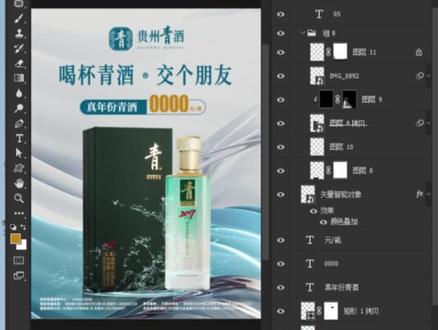
一个快捷键让你变成调色大佬,直接控制调色迷你,很容易丢失细节,比如这个曲线迷你,那应该怎么办?首先按 ctrl alt 加数字提取高光,然后按 ctrl alt f 的加提取更大高光,重复按几次,直到人脸高光被选中,然后 创建曲线命令提亮画面。我们来看看没有蒙版的效果,那为什么要这么做呢?我们单纯的提亮画面只会破坏他,而蒙版的作用就是保护暗部细节,你学会了吗?
2.8万设计师(ps+ai合成) 01:57查看AI文稿AI文稿
大家好,今天呢咱们要讲的内容呢就是渐变工具,渐变工具,咱们平时太填充的时候呢,无论你是按奥特加得类似电,还是康首家得类似电,那都是单色填充,那么咱现在试一下这个渐变色填充,渐变色填充呢,它的主要作用就是 让他有点立体感,让他有点立体感啊,假设呢,我从这把前景色调成一个灰色啊,背景色是个白色,我新建一个图层,在图层这啊,我新建一个图层,选择这个椭圆工具,选择椭圆工具,从这画的椭圆, 然后选择渐变工具,在渐变工具这样我记一下下,拉三角选择第一个,他就是灰白,我从左往右按着 shift 键拽他一下,拽完之后呢,选择菜单记一下,选择 菜单,选择变化选区。我按照奥特加 shift 键呢,让他从这个让他等比例缩放一下,让他等比例缩放一下啊,缩放完了之后,我感觉左右跟上下不太协调,我又调了一下, 这时候呢,双击一下,双击完了之后选择界面工具,刚才咱是从右从左往右拽的,现在呢,我按着 shift 键让他从右往左拽一下, 这时候呢,我又出来一个效果,按看看地取消选择,你会发现呢,他就像一个按钮一样,他就像一个按钮一样啊, 我把背景色呢,假设我给调个颜色,选择背景色在颜色,这样呢,我给他选择一个颜色,给他选择一个颜色啊,我随便选了一种假设我选择红色啊, out 加点亮的键, 奥斯加 delete 键啊,填充完了,回到图层,回到图层选择图层一你会发现我这是刚才做了一个按钮,他这个是比较明显的,比较明显的啊?行,这一刻呢,咱就讲到这。


