达芬奇平面追踪器面板怎么移动画面
看这个怎么才能在这种运动画面中做到如此真实的画面替换效果?很简单,我教你。 首先准备一段这种有平面的素材,然后将要替换的视频放上来,全选它们。新建 filter 片段,进入 filter, 简单排列好。 shift 加空格,添加平面跟踪器,沿着边框会至跟踪区域,设置参考时间,然后向前向后跟踪。跟踪结束后,将另一个视频连上来,把跟踪模式改为四角定位, 再一次把四个角拖到对应的位置,这样跟踪就做好了。如果觉得边缘太锐利很假,可以给他加一个蒙版,铺满全屏,然后加一点柔化边缘,再把它拉的更加贴合。如果还想让他更融入背景,可以改一下他的混合模式, 也可以在画面后添加颜色矫正器,还有模糊和颗粒节点, 通过调整它们的数值,让画面亮度、颜色模糊程度与背景相匹配,搞定。
粉丝6.8万获赞34.7万
相关视频
 03:03查看AI文稿AI文稿
今天教大家在达芬奇如何实现这种效果,就是防抖稳定的一个效果,可能很多朋友在 a 里面有看过一些教程,但是达芬奇要怎么实现呢?接下来我教大家怎么弄?拿原来的这个蔬菜 脱下来, ok, 还是比较陡的,打开优选的这个页面,然后添加一个, 然后选择第一个跟踪,我们要跟踪的一个标吧,因为我是围绕着这个标去拍的,所以要跟踪这个标, 尽量就搞全一点,搞圆一点,然后就就钢笔工具吧,然后就跟跟踪这个跟踪,这个是自动跟踪,然后这个是一针一针的跟,那我们肯定是选择自动跟踪 快慢式的电脑配置好不好?好,这样就差不多了。 那下一步要点这个,然后选择第二个,然后再添加一个这个变换的一个节点, ok, 我们有发现这里是欠缺的,那我们把它放大, 放大,好,差不多再过来一点,安全着想,然后可以看 看到这个位置的话,还是有还需要再放大,然后再过来一点,稍微检查一下就就 ok 了。好,没问题。然后我们回到剪辑页面,等他渲染完 看一下,还是蛮不错的。我们做一个加速, 好,打开这个调整加速,添加加速点,按住上面这个往前拉, ok, 然后这个是类似于 pr 里面的那个升格吧,然后再往这边加速 给,然后再打开变数据线,给他做一个缓入,缓出那种效果。 ok, 再看一遍, 好,差不多就这个效果了,不知道大家有没有学会。这个是我第一次做教学的视频, 如果大家喜欢的话,我会多出几期汽车类的一些教程吧,或者是其他教程。好的,拜拜。
2130太猛摄影😠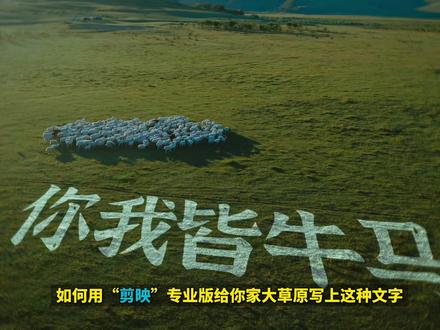 01:25查看AI文稿AI文稿
如何用剪映专业版给你家大草原写上这种文字?首先敲完文字,新建复合片段,使用变形调整透视。其次我们按空格启动剪映插件,达芬奇添加素材到剪辑面板,一不小心鼠标右键素材新建 fusion 片段, 再不小心来到 fusion 页面,点击第一个节点,键盘 shift 加空格搜索, sir 添加。点击 surface track 的 节点,在帮子里面给需要跟踪的画面画上边框,当鼠标出现加号式就可以操作了。 到 mesh 增加一下类似跟踪数量,调整一下跟踪边框的细节,点击 track, 点击双向跟踪,跟踪速度根据素材大小以及电脑配置决定跟踪完成。在空白位置使用键盘 shift 加空格搜索文本添加,并且将文本链接到四二节点上,开始编辑需要的文字。 在文本工具里可以选择字体调整大小以及在布局中调整透视,根据素材透视通过 x y z 旋转调整到合适在空白位置。再次使用键盘 shift 加空格搜索合并添加。按住键盘 shift 加鼠标,将合并添加在这两个中间,鼠标点击第一个节点白色方框链接给刚才的合并节点, 这一步要确认链接完是否文字消失,不然最后一步就出现问题。键盘 shift 加空格搜索亮度添加到第一个节点和合并中间。 最后来到工具调整为反向以及调整亮度参数,让文字有融合的感觉。如果你的施劳的素材在需要来到调色页面进行调色就完成了。简单几步,你家草原就被写上文字,如果甲方让后期给演员衣服上写上什么 logo, 你 不就露一手?
322影视后期龍少 00:45查看AI文稿AI文稿
像这样的锁定旋转效果怎么做?二十秒搞定。首先拍摄一段转动物体的画面,最好拍摄四 k 上下左右,留好裁切空间,然后进入 future, 给它添加一个平面跟踪器,找到手机正对的画面,沿着边框位置跟踪区域 框选之后设置参考时间,将跟踪器改为这个运动类型,选择第二个平移和旋转,然后向前向后跟踪。 跟踪结束后将模式改为第二个,这样画面就会牢牢锁定跟踪点。接下来只需要在后面加一个变换节点,调整他的缩放到铺满全屏搞定。
765李神仙z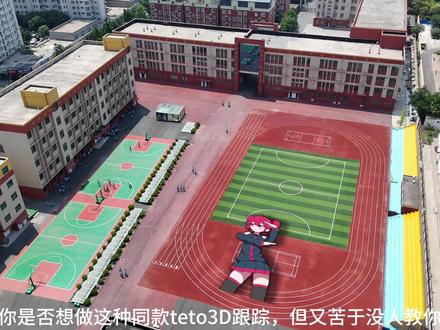 06:17查看AI文稿AI文稿
你是否想做这种同款 tiktok 三 d 跟踪,但又苦于没人教你?别怕,现在你的救星来了,接下来我将用一顿饭的时间带你手把手从头到尾进行教学。温馨提示,本视频单货满满,请自备水源,以防枪死。我将教大家达芬奇三 d 跟踪和视频环绕跟尾,那么接下来我们开始。 首先我们先进行三 d 跟踪的教学,大家可以根据上方时间条进行跳转。 接下来让我们打开达芬奇,这里使用达芬奇十九来演示。第一步,我们先进行参数准备,新建一个项目,点击左上角文件, 选择项目设置,把时间线分辨率设置为你拍摄的规格,主播拍摄的是四 k 帧率。选择二十九点九七或者五十九点九四,点击保存,导入我们的素材,直接拖拽到媒体池即可使用。 选择需要做三 d 跟踪的素材,拖入到下方时间线,点击下方第三个魔法棒,进入 fusion 特效,按住键盘 ctrl 加空格,在这里搜索跟踪。 选择相机跟踪器添加,点击右边的自动跟踪,等待电脑跟踪完成。这个比较吃处理器处理速度,跟机电脑配置。决定跟踪后,点击第三个解算,开始解算完成之后把时间调拉到开头 长按鼠标左键框,选想要让 title 放置的位置,至少选择三个跟踪点,点击导出,选择第二个三维场景变换, 选择 annelend, 点击从选择中设置,完事后再点回刚刚的 elegant, 点击导出,你会得到四个节点,这个时候不要慌,跟着我的操作来断开一开始的跟踪节点,把第三个删掉,点击第二个,在右边选择 point, 将这两个节点连接在一起,把横着第二个节点放在左边屏幕,对着左边窗口,右键点击摄像机,选择第一个选项。然后我们在中间这一栏选择三 d 平面,点击添加它。 添加好后,在左边屏幕调整角度,调整到与地面平行,调整过程中可以拖动时间线,看看别的角度。 现在你已经完成了百分之七十了。接下来导入 type 素材,这个素材抖音都有分享,相信难不倒聪明的你们。右键素材选择第一个, 新建一个时间线,再次回到复制界面, ctrl 加空格,再添加一个节点,输入 p, 点击第二个监控器,添加在右边的界面,拖动吸管到背景绿幕上。恭喜你学会了色度抠图。我们返回第二个界面,点击我们的第一个素材,双击它,回到 fusion, 选择我们的三 d 片段,在中间添加一个合并节点,并把它们连接。点击媒体池,把时间线二的 title 脱下来,连接到合并节点上。 再添加一个变换节点,你可以在变换节点中调整 title 的 大小, 你也可以在三 d 平面中调整。你现在已经完成了三 d 跟踪。相信有人已经准备拍拍屁股跑路了,全都给我回来!还有个视频增稳,你们不学了。首先打开剪映给你们看一下,为什么要增稳? 第一个片段是原视频,第二个片段是处理过的,相信你们看不出有什么区别,那么我们将它们做入视频后,区别就明显了。 我们再看一遍, 事不过三,再看一遍, 相信聪明的你已经看出来了,第二个片段的中心点被牢牢锁死了,那么接下来开始教学。在需要做增稳的视频上,右键新建时间线,进入 fusion, 依旧 ctrl 加空格 搜索平面跟踪器, 在右边第二个选项中选择第一个, ctrl l 加滚轮放大画面,用左键圈出一个画面中心, 点击第三个跟踪选项,从头跟踪,等待跟踪完成, 将时间线拖回开头,恭喜你已经完成了所有的项目。最后点击第五个小火箭的选项,进入到交付界面,点击左上栏的浏览设置导出位置, 把格式设置为 n p 四编辑码器使用 h 二六四 编码器使用原声。最后点击最右边的渲染所有,这样你就可以无损导出视频了。主包这里先暂停导出,之后回到第二个快边,双击第一个时间线,和刚刚操作一样, 这里记得重命名, 那么教程就结束了。视频制作上期出过教程,那么快去制作属于你自己的 title 视频吧,如果还有别的问题,大家尽管在评论区留言哈!
179Curry. 02:17查看AI文稿AI文稿
三 d 跟踪摄像机相信用过 ae 的朋友们都不陌生,那么在达芬奇中我们该如何实现这个效果呢? 首先可以看到时间线上有一段航拍的素材,我们选中这段素材,点击下方图标进入优胜训练卡。 进入标准后,我们可以看到这里有 midi 印和 midiot, 分别表示输入和输出,我们单击 midi 硬接点, ctrl 加 spa 快捷键,调出搜索框,输入 check, 这时我们可以看到三个选项, tic 表示跟踪器,也就是用于跟踪单个点的位置信息,无法跟踪画面的透视关系在那, tic 是指平面 个东西,可以用在屏幕替换等效果,而这个开模瑞瑞就是摄像机跟踪就是咱们今天需要的了。我们选定开模瑞瑞,然后进入尼斯帕克特检查器,将指针拉到开始的这一针,然后点击凹凸出来, 达芬奇就会开始分析咱们画面的紧身运动关系,并创建节点。分析完之后我们点击扫计算一下刚才的数据,可以看到我们这个误差还是有点大,不过这应该问题不大。 然后我们点击 xbox 导出,这时达芬奇就会给我们创建一大堆节点,我们选中这个妹纸节点,再添加一个三 d 文字的节点, 然后随便添加一些文字,然后我们选中这个节点,按下一,选中另外这个节点,按 下二,这样我们就可以在窗口二预览,在窗口一实时的调整文字了。这里我们可以用位移、旋转、缩放三个工具,让文字透视关系符合背景。 调整完成后,不要忘记将这个地平参考线接点给他断掉,然后连上 midil。 好的,那么这样一个三 d 文字追踪的效果就实现了。 如果你还想完成其他的类似效果,我们只需要在 max 节点上连上素材和自己的节点就可以了。 好了,这个就是本期视频全部的内容了,如果你感兴趣的话,一定要点一个三连,咱们下期再见。
1091Welog_OFFICIAL 08:41查看AI文稿AI文稿
哈喽,小伙伴们大家好,我是狗头,那么狗头应该有好久没有正儿八经的路过教程了,那昨天呢,粉丝群里边有人问我平安的 xiker, 也就是我们纠正里边的平面跟踪这个节点是怎么使用的, 那还有粉丝在 qq 里边问我,那想把人物这个头替换成其他的卡通或者图片来,怎么样进行替换,怎么样进行追踪 狗头,这么一想,这两个用问的是同一个内容,都是普兰纳,哎,不对,叫普兰纳 pa 哎, planaplana, 管管他什么呢?就是 pl a n a r 叉克,嗯,就是平面跟踪这个节点。那狗头今天呢, 就给大家讲一下这个节点该如何使用吧。好了,让我们闲话少说,进入到今天的达芬奇里吧。 好的,现在就在我们的达芬奇 fusen 的界面,那么现在呢,我用了一个我人物的一个 啊小视频在这里,那么这一次呢,我教大家使用的就是平面跟踪节点,如何用它来往我的脸上贴上另外的一个图片。 那首先呢,我们先要用 shift 加空格键来换出我们的节点搜索工具,那在这里面呢, 我们要输入 plana 二,也就是我们平面跟终结点的前边 plana, 那我们添加好他, 添加好之后,先让我们将我们的第一个视频内容 mid 印一连接到我们的跟踪节点上,然后把它显示到监视器一上。 那显示好之后呢,我们来先讲一下这个节点的一个基础的使用,也就是往上面贴一个图片的话,该怎么样使用。 首先我们先要绘制好我们的跟踪区域,那么大家已经看到了我的鼠标已经变成了一个十字光标,那么这个就可以进行一个区域的绘制了, 先将我的脸已经绘制了出来, 那么绘制好之后呢,我们点击这边的赛道,也就是我们节点中的一个设置按钮,先将它设置到我们的,也就我们参考真的参考时间的这个位置呢,先设置到我们目前时间线上所在的时间, 也就是说我是从第九十针绘制到我要跟踪的这个区域,那么就要以第九十针为参考,来进行一个向前或者向后的一个跟踪, 那么下面呢,我们就来调整一下我们跟踪器的一些选项。首先第一个呢是调整我们跟踪器的一个跟踪方, 那么他分为了一个点跟踪以及我们的一个啊区域内的像素跟踪,那么相对来讲呢,第一个点跟踪他的运算速度会更快一些, 那么第二个呢他的精准度会更高一些,那么根据我们不同的内容,我们可以选择不同的跟踪器, 那么在这里呢,我要跟踪的是一个人物脸部的一个内容,那我选择的是下边的一个像素的跟踪内容,也就是整个区域内所有像素都要进行一个跟踪。那选择好这个之后, 我们接下来再来调整的则是我们的一个跟踪的类型,也就是我们是要跟踪他的移动信息还是位置 移动信息加上他的旋转信息,还是我们的位置移动信息加旋转信息,再加上一个缩放信息,以及移动旋转缩放和扭曲 信息。那么最后一个是透视,我们是不是要跟踪一些透视关系,也就说我们最后的一个跟踪出来的结果是不是要有透视的关系? 那么在这里呢,我需要的就只是 trs, 也就是我们要跟踪这个内容的移动,他的旋转以及大小的缩放啊。选择好之后,接下来我们就可以开始跟踪了,在跟踪这块有几个 按钮,第一个是跟踪到开始针,第二个向前跟踪一针,停止向后跟踪一针,以及跟踪到结尾针。那么首先我们先让他跟踪到结束针 好,跟踪完之后我们再回到第九十针,我们原来会画的这一针, 再让我们跟踪到开始针,好,这样我们跟踪的信息就已经跟踪完成了。 那么下面呢,我们先来到媒体池来添加一个图片进来,那这个图片呢是一个达芬奇的 logo, 那我将它合并到我们的 mid 印衣上,首先我们先要建立一个墨直接点,把它连接下来,再将它 连接上来,那连接好之后呢,这个图片就已经在我们视频的内容上了,那么再用一个穿梭结点,我先将它调整一个大小, 让他刚好那我的脸这么大就可以了。调整好之后,他现在只是固定在我们这个屏幕的中间,也不管我的头是怎么样移动的,头在哪个位置,那他都 只会在中间,所以还没有把我们跟踪的运动信息传递给我们现在的这个内容上。 那么怎么来解决这个问题呢?那么接着选回到我们的 planchap 这个节点,在这里有一个按钮是生成平面的运动信息, 那么直接点击他,他会生成一个新的,叫做本来呢穿梭这样的一个节点, 那把它再连接到我们第二个内容上,也就是我们要进行运动跟踪的这个内容上,要匹配运动的这个内容上就 ok 了。那么现在再点击一个播放, 那大家就已经看到了达芬奇的这个 logo 呢,就随着我头的运动来跟随一个运动,同时 我脸部的角度以及扭曲的这个运动结果都会在这上面来进行, 那么最简单的雷能插口的一个使用就已经讲完了,当然了这个节点还有着四种不同的跟踪模式以及更多的一个应用技巧,那么让我们以后的时间有机会再来学习他 怎么样?亲爱的小伙伴们,今天的这期内容大家学会了吗?如果觉得有用的话,还请一箭三联,拜托拜托, 卑微啊,不服在线,嗯,求上,在线求上,嗯,谢谢各位了,让我们下一期的节目再见吧。
199狗头-泠歌 15:01查看AI文稿AI文稿
哈喽,大家好,我是林哥,那么今天给大家带来一个进阶版的天空替换的教程,那相对于我上一次做的基础版的天空替换,那么这一个进阶版的多了一个平面追踪和一个分区域扣向。 好,我们进入达芬奇,那么现在是在达芬奇的 cuson 界面啊, miden 一这个内容,也就是我们显示器一上,现在显示的就是我们这次需要替换天空的素材,而 miday 二这个呢则是我们这一次给他选择的一个天空, 我们需要将这个天空替换到这个视频上,好让我们从头开始制作。跟之前一样,我们都需要用罗马皮尔来对他进行一个初步的特效,那么按 shift 加空格键换出我们的工具搜索框输入 lu, 那么这个罗马提尔就是我们的亮度扣向,我们把它添加进来,添加完之后,现在这块显示的是我们的 mit out 最终的输出结果,那么这里现在显示的就是我们添加了一个亮度扣向的一个结果。 我们选为阿尔法模式,将这里改成阿尔法的显示模式,我们通过调整这里来对画面进行哭笑 法的显示下,黑色是扣除的部分,白色是保留的部分,所以我们选择这里反选,那么这样我们就可以看到我们现在的扣像大概就是这个样子。我们回到我们的采项模式, 大家可以看到一个抠象结果大体型就是这样,除了这一块抠的很干净之外, 这块的蓝天都还有保留,那么这个车辆因为颜色和亮度的原因,他也被扣除下去了,那么这样的话我们就需要对整个图像的内容进行一个分区域的调整,首先是让下边的这一部分不参与扣像的工作,让他一直保留, 那么另外就是我们需要将建筑的这一部分进行锁定,因为不锁定的话,我们在进行扣像调整的话,玻璃也都会被扣除,看到没有, 我放大一下,当我进行这么扣除的时候,这块玻璃的内容也都会被扣除,所以为了保留玻璃的这一块,我需要将这个数值尽量的往大里缩,也就是不让他这块都被扣除掉,不被扣除掉的情况下,那么这块的蓝天都将会被保留出来, 那么这块我们就需要用正照来将它单独选出来,再进行单独的分区域进行扣像。那么既然定 好的工作思路以及我们需要用遮罩来进行分区处理,那我们就要考虑一点,我们的遮罩是要随着视频的播放而进行运动的,我们可以选 手工来调节遮罩的方式来让他逐针匹配的运动,那我们也可以通过一个追踪的方式来让遮罩进行跟踪运动, 那么这个情况下,我选择使用一个跟踪的方式来让桌上跟踪我们内容进行运动。好,那我们就需要一个节点,也就是我们的跟踪节点, 在这里我们选择一个平面跟踪,我们按 shift 加空格键输入 pl, 那么这个节点就是我们平面跟踪的一个节点,我们先将它添加上来,节点已经添加 完了,我们需要给他先设置一个跟踪源,那么把我们的咪的音一再连接一个内容给他。好,那么关于这个节点的使用,首先我们先选中这个节点之后,把鼠标移动到我们的画面上,会出一个实际 标记,那么这个是让我们用来画一个跟踪面的,我们就以教堂的这个面为跟踪点,我们把这个面画出来,那么这个就是我们跟踪的位置,我们跟踪这个位置,那么在检查器中我们需要先设 设置一个参考的时间点,那么我们所有以后所有的遮罩都将在这个时间点上进行绘制,才能够保证我们的跟踪是准确的。我们这块选择设置第一百一十八针就是我们的跟踪点的参考点的位置,那么在这里 我们可以选择他的跟踪模式,那么有这么几种跟踪模式来提供我们选择我这我在这里选择这个模式,都选择好 后,我们直接点击跟踪,跟踪已经完成,那我们现在就可以建立出一个运动信息,我们在这里点击这个,那么这个就是我们跟踪的一个结果,一个运动 首先我们第一个要做的是把我们的下边这一部分,让他不参与我们的扣像处理,我们新建一个曲线出账,把这部分对上,单独给他扣 抠出来,抠好之后我们先将它连接到我们的运动信息这个黄色端上,再将这个连接到我们的撸马蹄眼的蓝色端上,连接好之后,我们从这里选择反选,也就是代表 这下边的内容不参加这个工作,我们可以预览一下这个运动是不是保持的比较准确,能不能满足我们的要求, 好通过预览发现,那么目前的这个运动呢?这个遮罩没有什么太大的影响,我们可以就这样使用它。好的,那么这样的话我们需要对不同区域开始进行划分了,那么首先 就是我们楼体的这一部分,我们需要单独为他划分,那我们需要做的就是把他再给抠出来,再让他进行分区域的再做另外的扣向处理,那 这样我们接着再建立一个曲线遮罩,我们从这里也就是我们的原画面上面进行扣像。 好我们的遮罩绘制完成, 那么同样的需要为这个遮罩添加一个运动信息,所以我们接着选择我们的这个平面追踪节点,再生成一个运动信息 挪过来,我们将这遮住连接到他的黄色端,那分区域扣向,我们需要用的是这个节点 mate ctrl, 那我们选择我们的撸马提尔,我们选中的情况下,在我们的工具栏再点击这个 matcle 结点,那么会自动的在他后边新建上我们的这个 matcle 的这个节点。我们将 我们的包含着这个运动信息的遮罩连接到这个的绿色端,我们点击他,我们将肯备合并合并内容改成我们的阿尔法,我们需要合并的是一个阿尔法通道,那我们将合并的这个方式由他的逻辑方式 改为 r, 我们回到阿尔法情况下,我们看一下,那么整个楼体这块的阿尔法通道就整个变成一个纯白色的了啊,我们鲁马替给他拖动到第一个显示屏上检视,会看到玻璃的这一块其实还有一些镂空的, 那么这个时候分区域扣向,我们就可以单独的在调整这些内容来对整个这个区域,来对其他 位置的内容做一个单独调整,而不影响的。我的这一个楼体的这个大家看到可能没有什么效果,因为我们在做 分区域扣向的时候,我们需要最后将结果进行预成,那我们先建立一个预成的一个 mate ctrl, 这个是我们最后的一个预成结果,我们只我们需要在这里将它点开, 那我们现在在调整这个位置,大家就能清晰的看到我们其他位置的一个变化了。好,我们 综合一下楼体和整个内容的一个效果,我们现在达到了一个这个样子,那同时还没有完成的就是我们这一部分的天空依旧保留着他的蓝色,我们还需要对这个位置进行 一个单独的扣向处理,那么这样的话我们就需要另外的一个扣向来完成 一部分了。我们接着用撸马 k 二来进行扣,像 我们后向内容是我们第一个将它连接上来,按住 out 键点击我们的连接线,可以生成一个拐角结点,这样的话我们的连线会变得更加清晰, 那么这个撸猫提耳也需要一个分区域扣向的一个控制,所以我们需要在这个后边再添加一个 mateco, 把它添加 进来,将鲁马克尔连接到他的绿色端上,那么这里同样是康拜阿尔法,扣除阿尔法,那么这个时候就不能选择 offer 了,我们要选择的是暗的和并和,同时我们需要扣除的区域只有这一个位置,所以我们还需要用曲线工具将这个位置单独 选择出来,给他做一个限制好了,选好之后将它连接到撸帽体上,那么撸帽体现在 所应用的范围,那么只有这一部分范围了,这时候我们就可以开始对这个位置进行空向了,同样的 我们需要将它进行一个反向旋选择,选出我们要抠核保留的部分,这要抠图的 分进行额处理,那这个时候就是一个问题了,我们这部分电线的这个位置,因为进行了多多重的这个抠线,那么在这块有一个很明显的断层的感觉, 那我们现在就可以通过我们的遮罩笔画来对这块做一个,让这种 落差变得不是那么的明显。好让我们再检查一遍我们的整个后向有没有什么问题。移动一下时间, 那随着我们的时间移动,虽然这个遮罩跟踪的还是比较准确的,但是随着整个建筑物 整体的这个形变,那么遮罩的形状没有跟随变化,因为这个是平面跟踪不具备的一个功能,所以我们就需要手动的再将遮罩进行一个调整好,我们再预来一下 好了,账号内容就已经调整完了,我们整个扣向结果现在就是这个样子,虽然边缘上边还有一些 不是特别干净的地方,但是随着我们合合并的内容添加,那么这些边缘都会变得相对来讲比较融合,那么就不需要再更多的考虑到现在 我们就开始进行将两段内容进行合并,我们将我们的天空内容连接到我们的图像上,双层的一个末的节点,按 ctrl 加 t 键将它进行颠倒,用 rese, 也就是这个将我们的这个天空的内容大小跟上一个大小进行统一 好,天空内容已经添加完了,但是还有一点就是运动信息还没有给天空内容进行匹配,那么同时还可以使用我们这个平面追踪节点生成一个运动信息,把它添加给我们的天空,那么运动信 信息也已经完成,但是随着我们天空的运动大小变得不是特别的合适,所以我们需要为天空增加一个穿梭洞节点,我们选中 会赛的这个位置,点击穿丝否添加孔数拉大好,那么这样随着我们的运动画面就不会露出。那么剩下的一个内容就是我们对色彩的一个匹配,对 亮度和对整体的一个色彩匹配,那么选中前面的这个 mate, ctrl 结点,我们选中之后点击工具栏这个位置添加 cc 我们的色彩节点。调色节点,我们对天空也 添加一个调色节点,让两个都进行匹配好,我们调成黑白的来。在这个模式下,我们对整个内容做一个小匹配,对亮度做一个匹配,再将它还原为彩色模式好,通过 我们这颜色的匹配,那么这部分树叶上的这一些抠出不干净的位置就已经看不出来了,那么整个替换好的 经过匹配之后就变成了现在这个样子。好的,那么本期的这个替换天空的教程就到这里了,相对来讲还有一个小瑕疵,就是这块电线的这个位置扣除的并不是特别的完美,那么大家在自己制作的时候,可以根据自己的需求来将这里是不是用遮罩的形式将它单独进行 画出来,或者用另外画笔的形式将这个电线单独画出来来进行扣除处理。那么这 这期主要讲的其实就是我们的一个平面跟踪节点和我们分区域的这个扣向的这个控制。如果有没有听懂的地方,大家可以通过评论或者私信的方式来单独跟我询问,我来一一为大家进行解答, 喜欢的话大家请点一个关注,给我一个小心心。你们的支持是我持续更新最大的动力,谢谢大家观看,再见!
139狗头-泠歌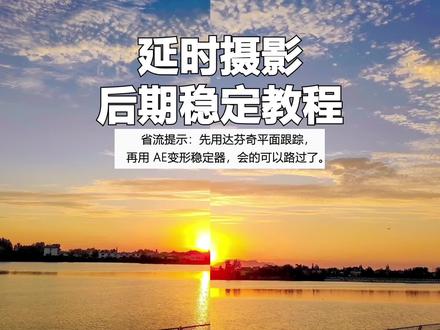 03:43
03:43 00:51查看AI文稿AI文稿
今天我们来学这个效果,不用学习 a e 或者达芬奇,只要用我们的老伙计剪映就可以实现。首先需要拍摄一段拿着手机晃动的视频,接着进入后期,在上方拖入你准备好的图片, 接着用剪裁工具调整到合适的大小,然后到右侧工具栏选择跟踪下面的平面跟踪,把蓝色区域的四个点调整到我们需要跟踪的平面上,接着点击开始跟踪。等待系统处理完成后,我们再拉伸图片, 拉伸到一个合适的大小和透视关系,这样效果就完成了。那文字也是同样的原理,只需要先将文字新建复合片段,然后我们重复之前的剪裁和跟踪操作,这样效果就实现了。 这个效果可以增加 vlog 的 趣味性。好的我是秋,不然下期再见。
253邱不然


