酷家乐如何制作钢琴键石膏线

粉丝2684获赞7764
相关视频
 01:47查看AI文稿AI文稿
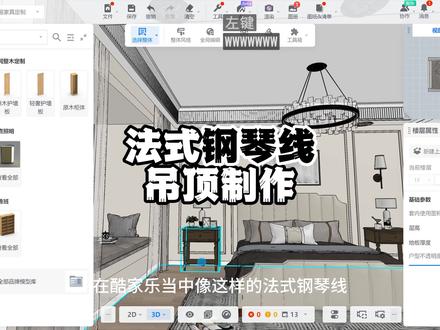
在库江的当中,像这样的法式钢琴线吊顶,我们如何来去实现呢?我们点击吊顶,进入吊顶设计,点击吊顶当中的线条,鼠标移到左方,选择抛面编辑进入界面之后,鼠标再移到左方,找到角线,选择角线杠二十四,放置上方, 同时调整尺寸,八十八十,主要在移到左方,找到装饰线,我们选择摆设墙翼杠三十装置。线条突然进来,主要在移到左方,修改角度,移动我们的 装饰线,修改一下尺寸,我们这样就制作好了他的铺面,右下角完成,我们制作好了单根,点击线条,再去复制保存退出,做好我们的石膏线,接下来我们开始做里面的钢琴的格栅的造型。 鼠标移到左方,我们进入到全屋家居定制,左上角搜索木格条,拖拽可调木格条在顶示图,将尺寸这块距离记住若尼的 吊顶离墙三百,你就给为三百。调整好之后再来我们修改尺寸,在顶部的时候,我们在右侧分别扣除掉尺寸,顶线八十减八十,上侧锁住下方线条三十减三十二二,选到这样的一个 可以调整的一个状态,做好之后点中修改一下材质,颜色,选择凤凰替换,选择互相板材质,我们找到这面超哑光当中的这样材质, cs, cs 市面超哑 d 杠幺二八, 这个颜色选出来会比较好看,白色。接下来我们再摆放我们的线条,我们只需要记住我们线条玉的位置。三减三百,好,这里制作好再来啊啊,稍微往里面这里调一点,七百,好,这边就制作好了红鲤, 再做复制摆放我们的造型,调整三百,再制作左侧位置三百,好,我们这样的一个钢琴线的一个造型就制作好了。关注清晨,带你玩转库家乐吊顶设计。
7690酷家乐效果图代做(清晨设计) 00:41查看AI文稿AI文稿
在库加勒里如何做这种钢琴键的石膏线呢?烫完你就会了,真是叫人喜欢呀!其实这种钢琴石膏线特别好做。首先我们进入到吊顶设计,这里我已经画好了一个双眼皮吊顶,点击侧边线条,然后在左边进入到封面编辑, 在上方绿色区域添加角线四十三,下方紫色区域添加角线四十六。记得要修改一下角线的尺寸,让他的数值规整点,然后把四个边都复制统一下。注意重点来了,就用到全屋定制工 工具,找到轻奢护墙板里的可调木可调,保证好尺寸。插在吊顶预留好的空间里,拉长铺满后把颜色改成白色。四条边都是同样的做法,我是舒涵,让我们一起变得更强!
4209酷家乐书涵 01:23
01:23 03:52查看AI文稿AI文稿
大家好,我是小张老师,我们来做一套法式风格的客厅,那做这个客厅的话,我们先来做吊顶部分,但是呢在做吊顶部分之前,我们需要把这一个造型这个法式的线条我们先给他做出来,因为这样的线条在我们吊顶设计里面是没有的,我们需要用库大师把这一个线条画出来。 好,下面我们切换到库加勒的界面,在这个界面里面,我们的库大师如何进去呢?我们首先来看一下,在左侧我的这个位置,这里有一个上传建模,然后点击这个库大师建模,进入我们库大师的界面 啊,进入库大师的界面之后,我们是看不到我们的一个客厅的造型的啊,所以我们需要自己独立的把这一个模型给他完成。那绘制这一个模型的流程,我们首先得要有一个面,用矩形工具把这个面画出来,画面 的时候可以选择 xz 念啊,然后我们输入尺寸,长度啊,长度也就是我们的宽度,这里宽度五十,按 table 键切换啊,然后我们的这个宽度也就是长度在这里做两百 回车啊,这样的话这个东西需要大家自己去计算,我们每一个吊顶高度不同啊,这一个线条的高度自己去计算就可以了,然后点击右键取消工具, 我们把面定好之后,下一步用参考线定位,把这个弧形的高度定位,弧形高度要定多少,根据我们的宽度来定,这个宽度是五十,那么我们这个高度就是二十五,每测一下好,定好之后选择圆弧工具, 我们把这个圆弧给他画上去,因为如果是他的宽度的一半的圆弧高度,就是表示他的这个圆形跟我们下面的边衔接就会比较完美一点啊。好, 然后接着删除多余的面,还有这个多余的线条,删除好之后选择偏移工具进行偏移,偏移的距离为五回车一下好,偏移好之后删除多余的面,这个删除, 然后我们再来画一个洁面,画洁面的时候我们可以再添加一个参考线在这里啊,那么选择圆弧工具,在这个位置画面画的时候大家要注意啊,我们可以往外拉,不然的话很容易画到这样垂直的这个面上去啊,我们可以往外拉,这样的话我们画平行于地面的这个半圆弧, 画的时候我们来看一下这个边数,边数设置三十啊,然后我们这个圆弧的弧高,为了让这个弧度更饱满,我们的这一个,呃,圆弧的中间的弦的高度是,弦的宽度是多少?我们这个弧高就是他的一半,刚才这里是五,那么我们这个弧高,那就二点 五回车一下啊,这样我们就把这一个弧形给他画好了啊,这样的一个弧形画好,画好之后我们选择 扫略工具,选择扫略工具的时候,大家注意不要选外面的线啊,我们选内框,点击一下,然后再按住 shift 键按顺序去点击内框的线啊,这四个线都要给他选中,选好之后再去选择这一个圆弧,我们点击一下,那么这样的话我们就把这一个造型给他画好了。 画好之后,我们现在有一个比较重要的一个步骤啊,就是点右上角发布啊,一定要点发布,不点发布他盗不了我们的这个账号的, 我们点击一下发布渲染分类,我们可以硬装啊,然后顶面顶角线啊,这个其实问题不大啊啊,设置好之后点击发布啊,发布的时候我们可以看右上角蓝色的发布按钮啊,在这里他是在转圈圈的啊,在转圈圈 就表示他还没有发布完成,我们需要等待他发布完成啊,下面我们稍微等待一下 啊,这样就表示已经发布好了。发布好之后,我们点击左侧的这个位置,就是我们刚才的方案,然后我们素材库的这切换一下,再到我的,然后我们的 呃,库大师做的模型是在这一个上传建模的,这个位置就跟我们自己上传的模型跟材质库是一样的啊,在这个上传的位置,然后我们就可以看到这个模型就在这里出现了。关注小张老师,学习库大师建模小技巧。
410酷家乐小章老师 00:28查看AI文稿AI文稿
库加勒法式钢琴石膏线,十秒教会你怎么做!我们首先进入到全屋印装工具界面,搜索长城版, 然后选择这一款,直接给到需要添加的造型面上,上方选择线条材质刷,吸取墙面材质,给到长城板上,统一材质颜色,然后材质刷,刷到其他三面上就可以完成了。最后渲染出图,看下效果。关注我,学习更多酷家乐技巧!
979企点设计 01:37查看AI文稿AI文稿
这是一款面宽十九公分的钢琴线,嗯,师傅是按力高十五公分的高度开始锯的,锯的时候锯要稍微轻一点, 往里面加的有姜剂的原料,不是纯石膏,所以师傅聚起来比较费劲,还是决定下次给师傅放个切割。锯 好了看成品还是不错的,竟然对住了, nice! 下一步开始和沾粉 师傅的手法还是比较娴熟的, 开始上线条,固定好后就可以松手了,然后用气钉枪加固, 这一步很重要,就是把多余的脚上的粘粉全部要刮掉。好了看成品, 欢迎大家的指导,我们一直在路上。
175洛阳富皇PU线 石膏线 00:52查看AI文稿AI文稿
在库加勒中,这样的石膏线走衣柜顶线上面是怎么做的?非常简单,首先记住衣柜的位置以及它的长度和深度,我这里层高是二点八米,衣柜我只做到二点七米, 留下十公分的空间。走石膏线,点击顶部,进入吊顶,设计矩形工具,画出左侧窗帘盒的位置,设置突出两百,接着矩形画出衣柜的位置,事前已经记住了他的长度和深度,右边这里有个斜的柜体, 矩形画出他的位置,再连接这两个点,随后将中间多余的线段删除,设置突出,也就是刚开始说的十公分, 左侧找到一款合适的脚线,直接拖进来就完成了。回到设计界面看一下,非常的完美,渲染出来是这样的。好了,喜欢的点个关注,谢谢!
2049酷家乐也陌 01:17查看AI文稿AI文稿
大家好,今天教大家卧室的石膏线吊顶如何制作。首先点击顶面进入吊顶设计, 在上面找到直线工具,把这个位置画一条线,把这条线距离墙体的间距改为六百,六百是衣柜的深度, 在这个位置也画一条线,把这个线距离墙体的位置改为两百,再从旁边也画一条线,把两条线之间的间距改为二十, 把两个线之间区域的突出改为两百,可以拖拽右上角的图,查看窗帘和是否设置好。把六百一柜区域的突出改为两百, 可以拖拽右上角的图,查看石膏板风柜顶是否设置好。在左边找到线条中的角线,放到中间区域,观察右上角的三地图,可以看到石膏线也添加好了。最后找一个灯饰中的西顶灯,找一个模型放到正中间, 这样我们的卧室石膏线吊顶就完成了,大家学会了吗?
1689酷家乐教学大木设计


