
粉丝41.3万获赞189.1万
相关视频
 02:39查看AI文稿AI文稿
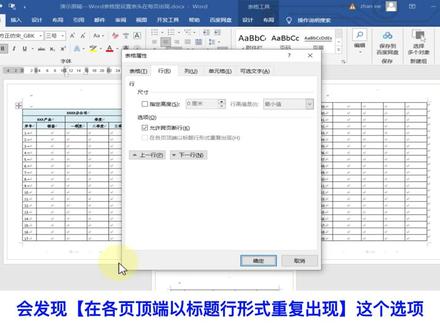
大家好,我是威哥。在 word 中制作表格时,如果表格内容有多页,我们通常不愿意频繁翻回到第一页去看表格标题内容, 那么这就需要让表格的表头在每一页都显示出来,这样会更加方便我们查看下面演示设置方法。我们现在看到的这个表格表头有三行,如果想把这三行作为每一页的表头, 那么用鼠标选定这三行,点击鼠标右键,再弹出的列表 中选择表格属性,然后在表格属性对话框中,在行选项卡里勾选,在各页顶端以标题行形式重复出现,点击确定。我们查看一下后面几页, 可以发现表头都已经加上了。需要注意的是,其他页面里的这些表头是无法直接编辑的, 只能在第一页里对表头进行编辑。如果只想把第一行作为每一页的表头, 只需要把鼠标定位在第一行里,同样的方法操作一遍, 最后就可以看到 what 表格。美业的顶端都会重复显示第一行内容作为表格标题。需要提醒大家的是,使用这个功能只能将第一行作为表头, 或从第一行开始的某几行作为表头。下面来试验一下。将鼠标放在第三行同样操作后,会发现在各业顶端以标题行形式重复出现,这个选项是灰色的,无法勾选。 欢迎关注逃学威龙,我们下期再见!
1036淘学威龙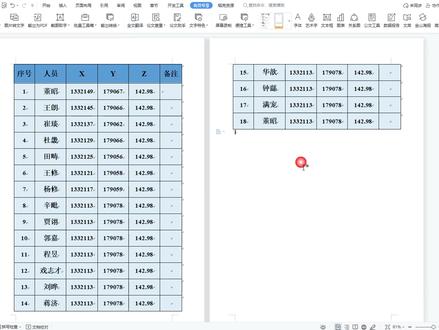 00:35查看AI文稿AI文稿
标题行重复,为什么设置了没有用?我们平时设置都是先选中标题,找到表格工具,点击标题重复, 这时每页表格都会有表头才对,但是我们发现第二页的表格并没有标题,怎么回事呢?只需三秒解决这个问题,先选中表格,右击表格属性 文字环绕这里改为无确定,这样第二页的标题就出来了,你们学会了吗?
 00:22查看AI文稿AI文稿
word 粉蓝显示和重复表题型设置表格的数据特别的长,这样打印起来也太费纸张。我们可以选择上方的布局菜单来这里选择一个三篮,这样打印起来就填上纸张了。 我们可以再设置一下标题,让他在每个表格都显示,我们在表格工具布局这里边点一下重复标题。行,这样每个表格都有一个标题,觉得有用就帮我点个。
149知识有价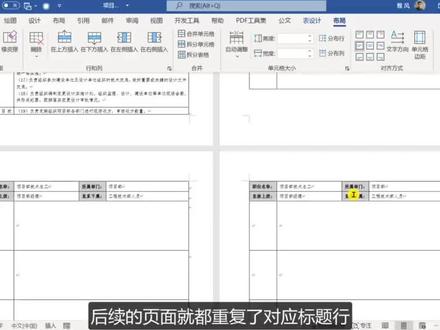 01:21查看AI文稿AI文稿
重复了对应标题行,好,咱们再来看第二种情况,第二种情况呢,比较蹊跷,明明是同一个表格,但就是无法重复标题行,比如当前的这个表格,我们选取前两行,点击顶部的布局,然后点击重复标题行,发现标题行没有在第二页当中进行重复,取消重复标题行, 我们还是用刚才的方式来做一个验证,单击表格左上角的这个箭头,选取整个表格,可以看到呢,第一页和第二页是完整的一个表格,在第一页选择表格,第二页也被选中,从而呢,我们拉动滚动条往下看,表格底部没有空隙, 第二页表格顶端也没有空隙,也没有对应的堕落标记,说明呢,二者是一个整体。那么这种原因主要是因为表格环绕的问题。我们在表格上右击鼠标,然后在这里选择表格属性,会看到文字环绕这个选项被选 取为环绕,我们把它改为无正常表格,是不需要进行环绕的,然后点击确定好,表面上看不出来什么区别,但是呢,这次我们再去选取前面两行,点击重复标题行这个功能呢,就可以使用了。 所以呢,我们得出结论,如果表格被设定成了环绕形式,那么将会导致重复标题行功能呢无效,只需要把表格属性当中的表格环绕改成无环绕,确定之后呢,重复标题行功能会正常恢复使用。
365Mr.杨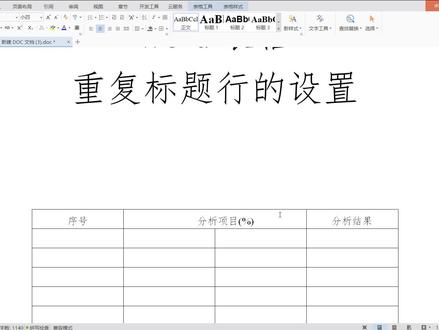 01:23查看AI文稿AI文稿
今天来讲一下 word 表格重复标题行的设置,重复标题行的设置呢,分两种情况,第一种情况呢是这个单行的,单行呢比较简单,就选择这一行,然后右计啊,选择这个表格属性, 在这里选择啊,在各页顶端以标题行形式重复出现,勾勾到他以后啊,这个就设置好了。还有一种情况呢,就是像这种的 啊,有合并的情况啊,我们从左往右选啊,发现这个下面这两个没选到,呃,从右往左选呢,也是一样的选不到啊,如果这个时候我们用强行的用这个 ctrl 键加这个鼠标组件啊,把它强行显出上的时候,这个时候呢他这个表格属性里面的 这个,呃,重复标题行的这个是灰色的按钮,是不能设置的啊,那这种情况下呢,我们选的时候要注意,就等于是啊要 在这个表格外面,因为表格外面这里有两个段落标记符啊,现在是没显示的状态,我们可以看得到啊,这样就显到了, 这样一拉哈,选到了,然后这个时候再去选择这个表格塑形,把这个重复漂立行这个给他勾上,这样就可以了。
1452feel 01:41查看AI文稿AI文稿
哈喽,大家好,欢迎来到白领办公,今天和大家分享一下味的表格标题行重复怎么设置。 第一种方法,我们可以用复制粘贴来实现,首先将光标定位在标题行的最左侧,当它变成这种白色十字的时候,单击鼠标 将整行选中,之后 ctrl 加 c 进行复制,再将光标定位在下一页的第一行的最左侧, 光标变成这种白色十字的时候,单击一下,选中整行之后, ctrl 加微进行粘贴,这样我们就可以实现标题行重复了。但是这种设置方法有一个缺点,就是我们在对前一页进行插入行或者是删除行的 时候,我们的标题行呢需要重新的进行设置,下面我们来看一下第二种方法,单击标题行里的任意一个单元格,之后单击布局菜单, 在右侧数据上方找到重复标题行,单击一下,用这种方法实现。重复标题行,我们在对前一页进行插入或删除行操作之后呢,我们的标题行就不需要再重新设置了,我们来试一下,假设将这两行删除, 我们看一下我们的标题行呢是不动的。好了,这两种味的表格标题行重复设置的方法您学会了吗?今天的知识就为您分享到这,如果感觉此视频对您有所帮助,请点赞关注,谢谢!
40白领办公讲堂 02:05查看AI文稿AI文稿
第一步,双击页眉区域。第二步,插入文本框,大小适中即可。 第三步,将准备好的表格复制过来, 调整好表格大小,注意不要超过文本框大小。 第四步,双击页面侧边,然后在视图中找到标尺,勾选打开, 拖动左侧标尺,将文本输入范围固定在表格输入区域, 这样我们就得到了一个可以重复的表格。 如果需要编辑表头,就双击页面最上方,进入页眉页角编辑正文就点击页面两侧,按需要可将文本框轮廓线改为无色。
106苜蓿屋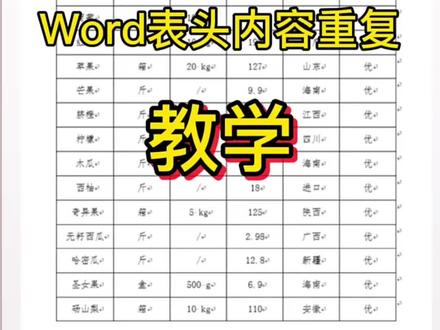 00:25查看AI文稿AI文稿
word 表头内容重复教学? word 中有时表格内容过长,跨越之后无法显示表头内容,这时我们可以选中表格首行需重复显示的内容, 右键表格属性在行的选择中勾选在各页顶端以标题行形式重复出现。然后再来预览一下表格,既可以看到每页表格的顶端都生成了相同的表头内容。
26标书张 00:40查看AI文稿AI文稿
让你给文档的表格添加重复标题,行,你就在那里复制,然后下滑添加。行粘贴,不停的重复操作。那我问你,要是有一千行呢?河马教你一招轻松搞定。首先点击第一行,点击上方的表格工具,选择重复标题。 注意了,如果点击重复标题没有显示标题行,那是因为表格设置文字环绕。解决方法如下,点击左上角全选表格,单机右键表格属性文字环绕,这里选择无。最后点击确定,这样不就搞定了吗?你学会了吗?回答我。
2300河马课堂 03:43查看AI文稿AI文稿
大家好,我是 office 专业排版,今天我来给大家分享一下,我们在 word 文档中做表格的时候,有时候表格过于长,然后它就会出现在两页的显示这种情况, 那么这样的情况一般我们要求在第二页的首行也必须要显示出来 呃表格的呃表头,那么我们该如何设置才能让表头在每一页都显示出来呢?那么接下来我就给大家分享一下, 我们就用这个 word 文件,然后用这个表格来给大家进行演示一下。首先我们要先选中一下 这个表头,然后我们在表头这里找到表格属性,然后在表格属性这里点击行, 然后我们勾选在个页顶端以标题形式重复出现,然后我们勾选,然后我们确定, 这样的话,他就会在每一页的首首行都会显示出来有这个表头了,所以这个是非常方便的, 这样一下子设置就全部每一页都出现了表头,这个是我们在工作中经常会用到的, 那么在这个情况下,有一个比较特殊的情况,我们设置是没有效果的,例如现在我 把它撤回,然后重新再给你们设置一遍,让你们看一下有一种情况我们设置是没有效果的,然后我们要如何去进行解决呢?我就先把它撤回, 这样现在下面这里就没有了,然后我们选中全部表格,点击表格属性里面,然后我们选中表格, 在文字环绕方式我们选择的是环绕,然后我们确定在这种状况下和这种状态下,我们单独选中这个表头, 然后我们再点击表格属性里面进行同样前面的操作,然后我们点击这个 页顶端,以标题行显示重复出现的这个,我们把这个勾选中中,然后我们确定 在这种情况下,他是不会在每每一页的手环都会出现,嗯,表头的, 因为就是因为那一个环文字环绕方式的设置,所以会导致这种这种情况,所以在很多时候,如果我们设置了重复下重复标题,没有看到标题重复的话,那么就是因为那个环绕的方式的问题,那么我们就 可以这样进行处理,首先选中全部表格,然后我们点击表格属性,然后我们把表选中表格,然后把环绕方式和文字环绕方式改为无, 然后我们确定这样的话他就会出现了, 只要把那个环绕的方式给取消了,那么他就可以正常的进行那个标题重复了,大家学会了吗?
390阿涛信息咨询工作室 00:28查看AI文稿AI文稿
如果 word 有多页内容,通常只有首页有标题表头,你知道怎么给每页都加上一页的表头吗?来十秒钟,今天教你正确方法。方法一,选中第一页的表头信息,点击表格工具布局,重复标题行,这样表格就添加表头了。 方法二呢,我们选择第一页的表图信息,右键表格属性,点击行,勾选上允许跨页段行和各页顶端以标题出现,点击确定,这样也就可以了。你学会了吗?更多小技巧,我们下期见!
1947俊叶不加班


