粉丝5225获赞2.9万
相关视频
 00:47查看AI文稿AI文稿
十秒教会你矫正驼背照片人物驼背如何矫正呢?很简单,我来教你打开,选择里面的主体,选择人物。这时我们发现这一部分没有选中,可以按 shift 键用自由套索工具加选。 打开图层控制面板, ctrl 加 g, 将选中对象复制到新的图层。选中背景,图层填充白色,因为背景是白色。打开编辑里的操控变形命令,在头部、脖子处、肩膀处、背部打上固定钉,然后调整背部。头部如果背部 不平整,可以多打入几个进行调整,腿部也可以加一个进行调整。请看对比效果,这是调整前,这是调整后。关注我,每天教你操作小妙招!
159熙哥(PS教学) 02:03查看AI文稿AI文稿
好的,今天我们来讲一下如何简单快速的给人物塑造真实的肩胛骨。首先呢,我们打开一张露后背的照片,从照片中呢,我们可以看到这个美女的身形可以用俯偶预备妖庐素素来形容, 但美中不足的是,由于照片在拍摄时采取的是逆光拍摄,所以光线无法使后背显得立体,完美的后背形态应该是能够呈现肩胛骨与脊椎骨的线条美感。 那么接下来我将教会大家如何用最快捷的方式给人物塑造真实的肩胛骨与脊椎骨。找来一张具有立体感的后背素材图,拖拽到 photoshop 里面, 用套索工具呢选中后背肩胛骨与脊椎骨的区域,再给选区做个羽化,具体的数值呢,根据图像的大小来定。接着将选区内的图像拖拽到 需要调整的照片里面,对素材图层执行 ctrl t 自由变换,调整后背素材的大小与位置,让素材图与人物的比例尽量吻合。还有素材的光照方向也要与照片调整一致。接下来就是最关键的操作,先用色相饱和度工具将素材调整成黑白, 然后再将素材的图层混合模式转换为柔光。原理呢,就是将素材上的肩胛骨与脊椎骨的图像转换成光影。接着再来调整一下素材的形状和位置,让素材与人物尽可能的相融在一起。 当然了,活还是要做的再细致一些,我们接下来给素材图层添加一个图层蒙版,然后选择画笔工具,将前景色呢设置为黑色,调整画笔的大小与不透明度。之后我们用画笔擦掉素材, 涂成边缘不相融的地方,接着再来调整一下素材四周的明暗关系,让素材更进一步的与照片融合在一起。最后我们再用液化工具再来调整一下肩胛骨与脊椎骨的形态, 这样一张富有立体感和线条感的后背就完成了,你学会了吗?行了,练去吧。
887东升聊修图(有课) 01:17查看AI文稿AI文稿
看 ps 如何一键拉直矫正照片? 打开原图,我们分析一下,像这张建筑物拍的是比较歪的,那么现在需要将建筑物拉直给它矫正过来。首先呢,我们要学会寻找它的水平线,水平线就是跟大地平行的切线,先 ctrl 加 j 复制一层,然后点击左上方工具栏的裁剪工具, 这时他的上面就会出现拉直工具,点击拉直工具,然后放大图片,寻找他的水平线或者垂直线,将照片拉直,我给他找这个水平线,在栏杆的这里直接画一条水平线, 照片就自动给他矫正了。现在水平线和地面是平的,说明构图是合理的,只是地面没有了, 我们可以稍微的给他拉出来一点点,天空也拉出了一点点,点击上面的对勾,确定将他的天空这一块给他,用修补工具勾选, shift 加 f 无内容识别,地面这块也是一样的,修补工具勾选内容识别,这样照片的拉直矫正就完成了。 我们看一下前后对比矫正之前的矫正后的。
821花花ps分享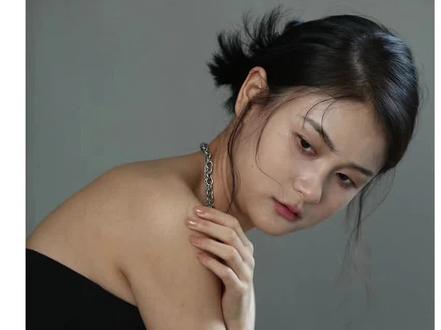 01:53查看AI文稿AI文稿
超详细侧身教程来喽!第一步,推身体轮廓,将后颈以及背部曲线往里缩,尽量不驼背,保持形态完美。还有突出的小腹以及手臂,记得推的时候注意线条流畅。接着是颅顶的拉高头发往外推就行了, 然后粗略推一下脸型。第二步,人像中找到曲皱,点击手动涂抹后颈多出的褶皱,如果有碎发也可以带过一下,拉一下参数,继续抹,像这种肤色不匀的情况,先不用管它,还有下巴这条暗部,涂抹一下细节, 手动美颜中的祛法令纹涂抹一遍刚刚涂过的位置强度拉大,带过一下刚刚肤色不匀的地方,找到妆 容笔,吸取暗部的颜色,涂到亮部,选择一个提亮色,把整体的暗部提亮,缩放图片化细节, 还有下巴的部位。最后调整参数,找到瘦脸瘦身,将下巴推流畅,下颚线适当往里推一些。第三步,调整五官,用笔推放,调整鼻梁宽度,缩小鼻翼大小,调整眼睛眉毛的对称, 面部重塑中小头,瘦脸窄脸。适当拉一些比较自然。眼睛放大一点,这个小姐姐的嘴巴很好看, 适当放大可以更性感。第四步,自动美颜中匀肤,磨皮祛黑眼圈,祛法令纹美白。调整适当参数,去手动把鼻翼两边的法令纹涂一下,用磨皮涂抹皮 肤,调整参数,照顾不到的细节,用祛痘笔磨皮,涂一下脸上的毛孔。最后一步,美妆按照自己喜好加妆容。
65爱修图的小薯片 00:50查看AI文稿AI文稿
美女的身材呢不直溜怎么办呢?非常简单,首先我们需要按 ctrl 加勾复制一个图层,然后呢咱们选择左侧这个套索工具, 沿着美女身材这个啊弯曲的区域呢,我们按住鼠标左键绘制出,这样能选区出来,然后我们按 ctrl 加勾单独提取选区文案内容。接下来呢我们点击编辑,选择操控变形工具,直 直接在他需要变形的区域呢,我们啊定几个钉子出来,然后我们按 ctrl 键,然后点击钉子所在的位置呢,我们就可以改变他头这个区域了,让他整个的这个身姿呢挺正一些,直接点击回车键确认。 接下来我们再选择下方的图层,点击新建空白图层,然后选择画笔工具,使用这个蓝色画笔工具啊,涂抹一下背景部分就可以了。我们来看一下之前和之后的对比效果,方法非常简单,你学会了吗?关注我,学习更多的 ps 教程。
211PS小白 00:12
00:12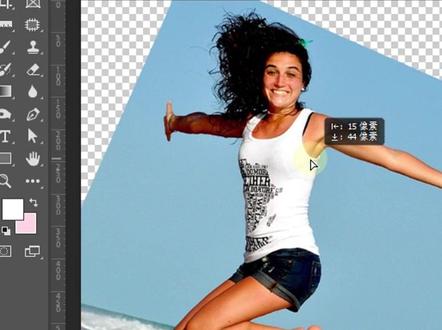 00:59查看AI文稿AI文稿
照片矫正一般操作都是在选择里面,点击主体,把人物选取下来,然后摆正, 会发现有些复杂的背景是扣不干净的,而且背景还是歪的。正确的拉直方法是用标尺工具沿着人物拉一条直线,点击拉直图层, 挪动一下位置,但是会发现人物和背景都正了,边边角角却空了。我们先用魔法棒工具把空的部分选取下来, 再到选择这里点击修改扩展一个像素,涂抹掉不需要识别的地方, 在内容识别填充,然后确认就把照片拉正了。
24阿创 00:47查看AI文稿AI文稿
精简化的潮流人士 p 图指南,我今天给大家分享一个超级简单的,像潮流人士的朋友圈一样,这种很酷的照片怎么弄出来的?底层知识,拍照设备不关键,那一定得有闪光灯,闪光灯非常重要,随便找个什么东西啊,或者就是你自己把它放在一个颜色相似或者颜色完全出土的一个场景下面,然后把曝光或者感光度反正总之你知道的手机也是同率调到最低,然后闪那么一下子。裁剪 这件事情非常重要的哈,裁剪是区分一张好看的照片和一张普通的照片之间的最大的分水岭。怎么做呢?随便找个比例,有四条对齐线对不对?要不然你把重要的东西放在这四个东西的中间点,要不然就是找他们的橡胶线或者水平线,把他眼睛啊,或者说他的一个高亮的点啊,重点啊什么,直接放到线上就完事了。 然后导到任意一个 p 图软件里面,你可以把曝光再拉低一点,把后度再拉高一点,选一个喜欢的滤镜,然后其他的东西点来点去,拉来拉去,自己找找效果,然后就是这个效果了,那些潮流人士的照片基本上都是这么玩的,去弄吧。
1.6万SKYHAHA


