数据透视表为什么汇总会有好多行

粉丝410获赞2159
相关视频
 04:04查看AI文稿AI文稿
数据透视表是干啥用的?如果用一句话概括数据透视表,是交互式进行数据分类、汇总分析的强大工具箱。要问他有多强,他能让你的数据分析效率从牛车升级成高铁。他集合了十一种汇总计算、 表格排版布局、表格美化、图表制作、切片器动态更新等众多功能于一身,你只用点点鼠标拖拽几下, 就能从成千上万行的数据中透视出想要的结果,你说强不强吧?上个例子一块来体验一下数据透视表的强大之处。 这是便民超市今年六到八月份的水果销售记录,数据是按照天来记录的,现在想统计每个月每种水果的销量和销售金额, 用函数来做的话会比较费劲。如果用数据透支表就变得 so easy。 首先选中数据区域的任意一个单元格,再插入选项卡下选数据透支表。 为了后期能够动态更新数据透视表,我提前把数据区域转变成了超级表,我们就按默认的选项点确定。 弹出来一个数据字段列表,在上半部分选择要添加到数据透支表的字段,拖到下半部分对应的区域中去。 因为要统计的是每个月每种水果的销量和销售金额,我们就可以把日期、月拖到行区域,把水果也同样拖到行区域,然后把销量、销售金额都拖到直区域中去。 设计图纸表就做好了,接着点设计选项卡,在报表布局中选,以表格形式显示。 调整之后,整个数据透视表看起来更紧凑、更舒服。如果想要统计每个月每种水果的最高销量、最低销量和平均销量就可以在自断列表在销量的值自断设置里面改变计算类型。统计最大销量我们就选最大值, 统计最小销量就选最小值,平均销量就选平均值。如果想计算每个月每种水果的平均单价,该怎么做呢?可以这样,数据透视分析选项卡字段项目和集 点计算字段名称改为平均单价元公式改为 双击销售金额比销量,双击销量点确定, 就会再插入一列,计算出平均单价。为了让数据透视表的筛选更加直观,可以在数据透视表分析选项卡中插入切片器,我们插入水果和日期月两个切片器, 在日期切片器中随便点一个月份,就可以单独看这个月份水果的销量。 右上角的红叉可以取消,筛选点水果也是一样的。那如果想统计六到八月份这三个月每种水果的累计销量和累计销售金额情况,该怎么做呢? 在日期这一列,我们右键单击点组合,把统计不长改为年,日月都取消掉, 就变成了按年统计,也就是统计出了六到八月份每种水果的销量、销售金额和平均单价情况。更多功能有待爱学习的你自行解锁。如果一提到数据分析你就偷塔,那么赶紧用数据透视表。
1.5万Excel飞起来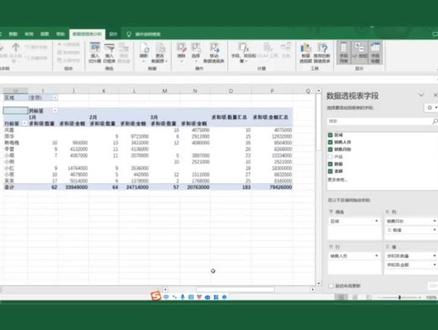 03:04
03:04 01:27查看AI文稿AI文稿
各位朋友大家好,今天分享的技巧是在数据透视表中经常会出现的一个错误,比方说在左边呢,我们有一个销售清单, 然后我们做了一个数据透视表下进行一个金额的汇总,发现这个冰箱的汇总金额是有一些没有汇总到,比方说我们看到啊,我们筛选出冰箱来看, 在这里面呢,我把冰箱呢给大家拎出来,冰箱呢总共他的金额是有三百, 可是刚刚我们看到的这个冰箱的汇总金额呢,只有两百,而且呢我们在这里发现冰箱还有重复的有两个冰箱,这是为什么呢?这是因为我们在这个名称中可能不小心添加到了空行或空格,比方说我们点进去 可以看到这些带有感叹号的都是我们添加了空就是空格,那该怎么去解决它?其实非常简单,只要大家选中这些数据,按卡却加 h 查找内容呢?敲一个空格,替换的内容为空,点击全部替换好,这就替换了六处,点击确定 最后关闭,这时候呢我们再点击右键给他进行刷新,这样的话相同的项目呢就进行汇总了。好,这个小技巧你学会了吗?喜欢视频的同学点个赞,有不懂的欢迎在视频下方留言,我们下期再见。
392八戒学电脑 01:47查看AI文稿AI文稿
现在我把地区制断拖到行,标签品牌最按也拖到行标签收入拖到数据区域,因为数据图词表默认是那种压缩布局啊,而且分类会总会显在上方。 对于大方试图啊,同样把分类汇总显示在上方,但如果你想把分类汇总写在下方呢?你可以点这里的分类汇总,在下面选择在主的底部显示所谓的分类汇总,这样分类汇总就显示在主的下方了。 这三个报表布局显示当中呢,是表格布局,会把分类汇总显示在下方,如果你选择表格布局呢,默认情况下是把分类汇总显示在下方的,现在这里添加了分类汇总。很多人想在每个分类汇总下面加一空行,这样那每一项都有个区格,这样也是可以的, 我们可以点这个空行,在这里选择每一个项目后插入空行,这样每个箱后面就有一个空行了,这样报表看起来更清爽啊。 在布局里面还有一种选项叫总计,我们点进去啊,下面有四个选项,一是是对行列进行总计,对行列启用总计,或紧对行启用总计,或紧对列启用总计。因为这个报表真的太少了,所以 我们在下面走一个列种进,现在我调整一下,出去都是表,我把地区作案都在列表先,这里 现在就有了航总机,也有了列总机,对于这些总机啊,你可以在总机里面选择全部禁用他们, 这样这个报表就没有行业总计了。或是颈椎列启用总计,这样会在报表底部显示总计, 诱惑警队行启用重进。现在对于这个报表呢,华字对行列都启用重进,这样报表看起来更加完整。
 01:02查看AI文稿AI文稿
大家好,我是丹哥,后视表数据总计就是不进行分类的汇总,总计功能按钮分为四个选项,也就是对行合列的启用和禁用。 我们开始对行列启用总计,可以看到总计和最高一级的分类会总数据是一致的, 说明总计就是不进行分类汇总的汇总。那为什么看不到对每一行的总计呢? 是因为每一行只有一个数据,如果一行有两个以上的数据时,透视表的对行的总计就会自动出现了。 我们来调整一下自断布局,把产品名称放到列标签,这样每一行有很多数据,可以看到对行的总计出现了,这样行列都有相应的总计数据了。 当然也可以选择总计功能里面的选项,对行合列分别进行总计数据。你学会了吗?关注丹哥,教你不一样的 excel!
 02:49查看AI文稿AI文稿
excel 技巧,透视表行与爆表布局打开实体表格, 把光标定在表格里,点击插入表格,选择数据透视表默认表区域已经选定,而透视表位置选择新工作表,点击确定。 在透支表自带窗口拖动来源导航,拖动订单名称导航,这样就形成了一个按照不同的来源不同的订单上的一个汇总, 而我们的自断在行里面还可以进行随意的互换。位置 拖动订单名称到来源的上方,就可以实现按照不同的订单显示不同的来源 的汇总,这两个阶段是可以任意的互换的,如果你想汇总数量,拖动数量到值里面,汇总总价,拖动总价到值里面即可,现在拖动总价到值, 这是我们创建完透视表默认的一个显示方式,显示的按照不同的来源不同的订单的一个汇总的结果。 大光标定在透视表里面,在上方的位置点击设计在布局里面,我们可以看到有一个 爆表布局的命令,点击默认,我们点击以压缩形式显示,可以看到这是默认的一种显示方式。再次点击爆表布局命令,我们选择以大纲形式显示, 他可以把我们的行分成了两列进行显示,但是这种显示方式呢,并不太符合我们的一个阅读的习惯。再次点击报表布局,改变成为表格形式显示, 这样就像一个表格的汇总结果是一样的。我们再次点击布局报表布局。还有一个命令是重复项目标签,他就可以把我们行里面最开始的标题阶段的信息进行填充, 如果不想显示,再点击不重复即可。也就是说我们的透视表提供了三种显示方式,分别是压缩,把我们的两个列的字段 放在了一起,大纲是分成两列了,上方的字段显示在第一列, 然后是表格,看你的个人的喜欢,然后决定报表布局的方式,以合同方式显示。
310陈飞|Office全攻略 03:55查看AI文稿AI文稿
在前面几期视频当中,跟大家讲到了数据透视表,数据透视表它的功能十分的强大,而且用途也十分的广泛,但是我发现有很多的人对数据透视表可以说是一无所知,比如说就有人跟我反馈说,我们 在新建好数据透视表进行数据分析的时候,我们把哪些数据拖到行,哪些数据拖到列,哪些数据拖到值来进行数据分析,这个我真的是搞不清楚, 那么今天这节课我就跟大家来重点的来讲解一下这个问题,如果你也对数据透视表一无所知,想学习数据透视表,那么请接着往下看。首 我们要新建一个数据透视表,那么怎么新建呢?我们知道数据透视表他是用来对数据进行统计分析的,所以首先我们 选择你要统计的这个区域,然后点击菜单栏插入,在这里有一个数据透视表,我们点击这个,这样会弹出一个对话框, 现在我们统计的区域就标记在这个位置了。然后在下面我们可以新建一个工作表来插入数据透视表,我们也可以点击现有工作表来查 插入一个数据透视表,比如在这里我点击这个现有工作表插入的位置,我点击这个位置,然后点击确定, 这样我们就在这里插入了一个数据透视表。现在重点来了,我们插入数据透视表之后,我们怎样来进行数据分析呢?我们来看一下,在这里我们注意看一下这里有很多的表头,比如城市姓名、电视机、冰箱等等,那么这样的字体我们称之为一个字段,我们可以把任意的一个字 字段拖到下面的位置,在这里有筛选器,有函、有列、有直。在讲这些问题之前,我们可以先来了解这样的一个概念,比如在表格当中,或者说在数据透视表当中,我们注意一下,我们可以把这个表格分为三个部分, 一个部分就是我们最上面这一行,第二个部分就是我们最左边的这一列,我们也可以称之为一个表头。第三个部分就是中间或者说叫右下角这个区域,我们数据统计的区,那么我们先把这个表格分为三个部分,然后我们返回来再来看这个数据透视表。 如果你想让某一个字段在表格的最左边显示,那么你就把这个字段拖到这个行的位置,如果你想让他在最上方显示,那么你就把他拖到这个列的位置。如果你是统计数据, 那么你就把这些数据把它拖到直这个位置,这样子是不是就很清晰?比如在这里我要统计每一个城市,那么我就把这个城市 拖到这个行的位置,这样我们注意看一下,那么这些城市就会在表格的最左边来显示。我们要统计每一种电器的销量,那么我们就把这些电器拖到直这个位置,我们来看一下,那么他就会在 这个地方来显示。再比如如果我们把姓名也拖到函这个位置,我们注意看一下,那么这个姓名也会在这个表格的最左边显示,在这里显示。 如果我想让他在列这里显示呢?我们可以把这个城市拖到列这个位置,我们看一下,那么这个城市就会在表格的最上方这样来显示,在这里意思就是说如果你想让他在最左边显示,那么你就拖到函这个位置, 如果你想让他在表格的上方显示,那么你就把它拖到列这个位置,那么数据的一些统计,那么你就把它拖到直这个位置,所以这三个之间是这样来区分的,所以在这里你想让这个字段在哪里显示,那你就相对应的拖到哪个区域。最 我们来总结一下,就是这些字段可以在任意的行列值之间可以切换,我想让他在表格的最左边显示就拖到行,我想让他在表格的最上方显示,那么我就拖到列,这样子是不是就很清晰了?抖音。
1130晨曦。 00:23
00:23 05:05查看AI文稿AI文稿
大家好,前面我们初步的给大家展示了什么叫数据透视表,以及要用好数据透视表,首先要对数据进行清理,确保数据干净规范, 这样数据透视表才能发挥它巨大的威力。这节课呢我们来感受一下如何利用数据透视表快速的变换我们想要的结果。 我们之前演示的时候呢,是用这样一个员工满意度调查的一个数据,那这个数据表呢,相对来说比较简单,那里面能分析的内容呢?相对比较少一些。 那我们再来看一个在实际工作当中,比如说这是一个销售,一个公司的销售相关的这个一个原始数据表,那这个呢是从销售系统当中导出来的, 那么想分析一下这个数据表能得出什么信息呢?我们可以通过数据透视表来不断的去切换。我们来看一下, 我们首先把数据做数据清洗啊,分析完毕之后呢,发现这个数据是完全 ok 的。然后呢创建数据透视表,插入数据透视表, 一般来说呢,你把光标放在某一个单元格,或者按 ctrl a 全选都可以,那他会智能的去选中你这个区域。 好了以后我们默认新建一个工作表,然后呢这个字段总共一二三四五六七八,这八个字段呢就是我们在这个里面的八个字段, 八个字的都带过来了,然后我们要分析的话,直接拖动,要显示在 行,这是行一行一行的这个自断列表。比如说我们想看一下每个销售地区,每个销售地区的销售金额, 那你就把它拖到这里来,他就会立刻出现每个销售地区在过去两年的销售金额以及他的总额,那如果说你还想按销售年份来看的话,那你的销售年份可以放到 行这里,那么他就会看每个公司每个销售地区的年份,那如果说你想把它看放到这里来, 形成一个矩阵,那就年份拖到列这里来,那他就会显示出来每个地区每一年销售的这个金额情况,那如果说你还想看具体的销售人员,你可以把它拖到这里来啊,每个地区的销售人员的 情况在这里,如果你把它拖到这里来呢,那他就变成了这样一个每个人下面按他的年份来汇总的,那如果你把这两个对调一下,他就会先出年份,再出销售人员啊,那同样的,你如果把销售人员放到地区下面来,那他就是先 地区在销售人员,如果你两个对调一下啊,那他就会先是销售人员,然后再看这个所在的销售地区,那这种呢是看我们自己一般会有个逻辑啊,一般肯定是先地区在销售人员, 那还有品名,比如说我们想看一下每个销售人员他分别卖了什么产品,分别卖了什么产品,或者说我可以非常方便的调动一下每个产品,分别是在每个地区 每个销售人员他卖的情况。那如果说我不想看地区,我只想看品名,那就把这个字段给他拖回来就好了,拖到这里来,或者直接在这里把这个勾去的,那么这个 自断他就不会在这个数据透视表里面出现了,我们这样可以方便的看出产品具体的产品和每个销售人员的销售,那假如说我不需要看销售人员,我只要看每个产品的这个销售,那或者说我要看数量, 我也可以直接拖过来啊,每个人他这是销售的数量分分比啊,那我们一般来看呢,是放在这里来对他销售的数量是多少,然后呢他总共销售的金额是多少?那你这里可以给他做一个 这样的一个顺序的调整,那他就先出数量,再出金额,那这个呢非常方便的,可以根据我们的需要去进行拖动。那你想看哪一种类别,哪一种数据之间的关系,你直接在行和列的这个数据里面拖动就可以了。 那如果你要把这个表这个字段取消,你只要在这里把它勾去掉就可以了,或者直接拖出来就可以。那除了这种, 我们直接拖动行列字段和值来显示各个数据之间的关系,我们还可以用筛选器,用筛选器实现更加动态和精确的去查看。那下节课呢,我们给大家介绍怎么样在数据透视表里面使用筛选器, 每次六分钟让你溜起来。
137职场变行记 02:23
02:23


