戴尔笔记本7290换屏幕教程
这里感谢我们的刘总,一屁股就把这个笔记本屏幕给作碎了,话不多说,上干货,把螺丝全部拿掉以后,我们打开后盖,打开后盖以后啊,我们这里可以看到啊电源的排线,先把它拔掉, 更换屏幕最重要的一步就是我们要把这个屏幕上面的一个盖子给他卸下来,对吧?然后很多朋友都不会卸,我们这边就只要用信用卡身份证以内的小卡片,沿着他那个缝隙慢慢的就可以撬开了。 我们这边已经打开了盖板,打开盖板以后,我们这边那个屏幕螺丝固定螺丝,我们把它卸下来,固定螺丝卸载了以后啊,慢慢的把它撬出来,我们打开的时候可以发现 啊,我们在屏幕后面是有一个排线的,所以说我们拆的时候一定要小心一点,然后我们看到这边有排线的上面有一个透明胶带,我们轻轻的把它撕开,它上面 有一个,把它这个扣打开,然后就可以把这个排线拔掉,排线拿掉以后,我们这个屏就可以拿直接拿下来了,我们今天只想拆下一期做安装的视频,关注东哥懂得更多。

粉丝4644获赞1.1万
相关视频
 02:40查看AI文稿AI文稿
今天给这台戴尔的笔记本电脑换一下屏幕,首先给电脑关机,直接开拆吧,拧下所有的后壳螺丝线,然后沿四周的缝隙撬开后壳, 首先给电池进行断电, 然后翻过来开始拆卸屏幕,首先拆下闭壳,就是屏幕的边框,可以用刀片沿四周的缝隙一点一点的撬开,这里请不要大力出奇迹, 下面要小心一点有屏幕的排线, 这款电脑的屏幕采用易拉胶进行固定,首先取出两边的易拉胶, 然后把屏幕翻过来,然后取下那个排线,这时取出一块全新的屏幕,首先扣上屏幕排线, 先通电给测试一下,之后给主板进行通电,按开机打开屏幕正常点亮, 直接断电,把屏幕反过来,然后把全新的易拉胶重新贴回, 装回屏幕,然后稍微用力按压一下, 然后装回 b 格就是屏幕的边框。 再次给主板进行通电,然后开机试一下,屏幕正常点亮,没有问题,直接装回后壳, 拧紧所有的固定螺丝,撕掉屏幕保护膜。
1290小睿科技 01:21
01:21 06:56查看AI文稿AI文稿
先关机断电, 拧开后盖全部螺丝, 找到壳缝隙,用撬片撬开后盖。打开后盖以后啥也不管,先拆电源线。 断开电池线后,一定要拿手机拍照,电源线的位置断开平线,以拍照才能清楚后面线路的位置。 这里是 wifi 线,这个有固定铁片的就需要扭开螺丝才能拔出 wifi 线的哦。 把 wifi 线拔出,绕出来 两边同样的操作,拧下螺丝, 观察四个角,找到一拉胶头,拉出两边一拉胶, 接上新屏幕,测试屏幕是否正常亮起。接口一定要接紧,不留缝隙。扣好铁扣, 接上平线, 接口要接紧 接毁 wifi 线,拧回螺丝和固定铁片, 接上电源线。接上电源后,记住不要有任何能导电的东西。碰到主板,开机测试屏幕, 如果电脑没电了,充上电再测试 屏幕点亮,满意了再贴一拉胶, 关机断电。 可以按一下键盘,确定是否已关机。再次断开电源线,平线 贴上两侧易拉胶, 留出易拉胶头,方便下次要拉出,要对准两边,再贴上屏幕, 装上边框,不要暴力安装,避免压坏屏幕。 再次拧开固定铁片,方便后面装 wifi 线。 整理好 wifi 线, 拧回固定贴片螺丝, 拧回两边平轴螺丝。 接上电源线, 盖上后盖,拧回全部螺丝。 换好屏幕,再开机看一下。
284LHZ,💻💻 02:40查看AI文稿AI文稿
啊,那么有人问了说的,哥,那我连吹风机没有,我没有头发啊,也行,也能拔下来。哈喽,兄弟们来了啊,今天带你们扒个屏,戴尔凌月的七五七二 啊,这款屏幕也是比较难扒啊,给你们出一期视频。嗯,扒它之前呢,准备两样东西,一个是热风枪,一个拆机片啊,这个拆机片就不用介绍了,扒壁框必须得用啊,这个热风枪呢,你要是没有的话呢,家用吹风机也是可以的 啊。那么有人问了说的,哥,那我连吹风机没有,我没有头发啊,也行,也能拔下来啊,具体呢,一会告诉你怎么操作啊,现在开始把 b 框给它拔了。 看到这个易拉胶了吗?啊,他这款易拉胶就设计的比较诡异啊,只要是逢拉必断啊,不管谁拉都会断 啊,他跟那正常的黑色的易拉胶不太一样,所以说咱就不拉了,直接从那个啊上面给它分离下来啊,这时候就用到这个热风枪了啊,就这个这个东西 啊,在这个后边这个这这个位置给他吹啊,大概两厘米左右吧,离这个边框的部分。 嗯,完了呢,你要是没有热风枪的话,那你只能把这个拆机片插到这里边啊,就是给它插到这里慢慢的去,就是这样,一下一下的就给它拉断,把这里边的胶啊啊,就是这样式的好 好了哈,这个屏呢,把这个排线拽下来就已经下来了,这个屏不管你是换壳啊还是换屏啊,都是这个操作啊, 具体的就不往下演示了,咱们只把这个屏拿下来啊,这个屏得发走,有点小毛病,搞一下回来就 ok 了啊,完了,你们要有不懂的地方呢,评论区底下留言啊。
16天心-笔记本整备 01:55查看AI文稿AI文稿
大耳笔记本如何更换屏幕?我们先把屏的周圈给撬开,然后下边有两个卡扣,这两个卡扣要取下来, 不取下来的话,平的这个 b 面是拆不下来的, 我们看一下这个电源接口,这里灯还在闪,说明电脑没有关机,我点按键盘键, 电脑也没有反应,我们需要把后壳给拆掉,把电池给拔下来, 强制关机也不生效,所以我们需要拆这个后壳,把周圈的螺丝给拆掉, 然后把后壳给撬开, 我们把电池这个位置的电池给直接扣下来,屏幕可以看一下,直接扣,扣不掉,也没有螺丝固定。这两边有两条胶带是伸缩的,我们直接轻轻的往上拉,这个胶带就可以揭掉, 左边也一样,也轻轻拉,拉掉以后屏幕就可以拿下来, 我们把这个屏幕的排线给拔掉,更换一个新的屏上来, 然后把笔记本电源给插上去,我们试一下显示 正常,我们把壳子装上去,把后盖给装上去,开机试一下, 已经 ok 了,换屏结束。
74电脑技术员新城 00:50查看AI文稿AI文稿
dear 的 本屏碎了,它这个应该是外力所致砸的屏碎了,然后咱们拆机换屏, 拆掉后壳,然后把前屏拿下来。 这回咱们把壳拆了,把屏幕拆下来, 接下来咱们换屏屏完毕, 准备装机。
 04:00查看AI文稿AI文稿
今天拿到一个戴尔的 e 七二五零的一个笔记本电脑, 他本来想换一个风扇,但是这台机的换风扇是很麻烦的,他在家里第一步他就搞不好了,他说这后面没有螺丝,不知道怎么拆, 嗯,这台机呢主要的一些注意点,我拆机给大家看一下,首先拆电池,把这个按钮往这边拨一下,电池就开了, 他这个地方都已经断掉了,这个盖子是应该是往这边滑的, 就可以打开,这个风扇坏,这个风扇坏拆起来的话就要把所有的东西全部拆完,这个风扇才能拆的开,这个风扇我已经换好了的啊,这个风扇我已经换好了, 就一些注意点,我跟大家说一下,第一个是拆外壳,然后还有这些螺丝硬盘,嗯,还有无线网卡这些都要拆,拆掉 这些螺丝所有的螺丝,还有这里还有一颗螺丝,大家也要注意一下,还有一个呢就是什么呢?就是这个键盘, 这个键盘呢跟普通的键盘它不一样, 我们需要先把它这一个寸套给它拆掉, 有的小伙伴在拆这个键盘,它怎么拆它都拆不下来,要先拆这个,它这里有一个寸套在这里,下面是扣子,拆的时候大家注意一点, 要先把这个拿掉,然后他这里呢有一个,有一个、两个、三个螺丝拆掉,然后这里还有螺丝也要拆掉,这样的话键盘在另一部分 才能拆的下来,然后他这个键盘的底部呢也有很多螺丝,然后一步一步拆,把键盘拆掉之后,然后把底部锁主板的螺丝也把它拆掉,然后反过来 这些螺丝都要拆,然后把这个盖子,也就是我们说的 c 笔记本的 c 壳键盘拆掉,把下面的螺丝拆掉,然后把 c 壳打开,然后再拆主板, 主板拆掉之后才能换风扇,它这一台机子换风扇或者是清灰的时候是比较麻烦的。
37爱生活 00:36查看AI文稿AI文稿
戴尔笔记本维修省钱干货,触控板漂移手势失灵,不用直接换触控板! 很多人遇到光标自己动触控没反应就换触控板,其实触控板表面沾了油污,驱动异常,设置出错都会导致这类问题。 先擦干净触控板表面,更新触控板驱动,还原触控板设置,排除软件问题后再检测硬件,多数情况不用换配件。实用维修技巧,建议大家多收藏备用。
 00:36查看AI文稿AI文稿
戴尔笔记本维修省钱干货,触控板漂移手势失灵,不用直接换触控板!很多人遇到光标自己动触控没反应就换触控板, 其实触控板表面沾了油污,驱动异常,设置出错都会导致这类问题。 先擦干净触控板表面,更新触控板驱动,还原触控板设置,排除软件问题后再检测硬件,多数情况不用换配件。实用维修技巧,建议大家多收藏备用。
 00:36查看AI文稿AI文稿
想少花钱做戴尔笔记本维修这份干货,收好风扇有滋滋异响,不用直接换新风扇,能省不少配件钱。 戴尔笔记本用久了,风扇积灰多了,扇叶动平衡失衡,或者转轴润滑油干了,就会出现摩擦声和震动,不是风扇彻底坏了, 拆开后盖,清理扇叶和散热器片积灰,给转轴加专用润滑脂,风扇就能恢复安静。实用维修技巧,建议大家多收藏备用。
 00:36查看AI文稿AI文稿
想少花钱做戴尔笔记本维修这份干货,收好风扇有滋滋异响,不用直接换新风扇,能省不少配件钱。 戴尔笔记本用久了,风扇积灰多了,扇叶动平衡失衡,或者转轴润滑油干了,就会出现摩擦声和震动,不是风扇彻底坏了, 拆开后盖,清理扇叶和散热器片积灰,给转轴加专用润滑脂,风扇就能恢复安静。实用维修技巧,建议大家多收藏备用。
 00:34查看AI文稿AI文稿
戴尔笔记本维修省钱小技巧,系统卡顿蓝屏不用花钱找别人装系统,自己动手就能搞定。戴尔笔记本有自带的系统恢复功能, 卡顿蓝屏、软件冲突都能通过重装系统解决。提前备份好重要资料,用正式版镜像按引导步骤安装, 装好对应型号的驱动就行,不用花几十上百找第三方装带捆绑软件的系统。实用维修技巧,建议大家多收藏备用。
 00:33查看AI文稿AI文稿
甘戴尔笔记本维修这么久,提醒各位机主,笔记本放几个月开不了机,别直接说主板坏了, 之前碰到很多用户长期闲置电脑,拿出来按开机键没反应,以为主板放坏了,其实是电池过度放电进入保护状态, 连接原装充电器充一个小时以上,等电池电压恢复后再尝试开机,多数都能正常点亮使用。维修技巧,建议大家多收藏备用。
 02:17查看AI文稿AI文稿
客户戴尔笔记本 a 壳破损开裂,外壳松动,屏幕晃动,影响日常使用。整机拆机开始更换 a 壳,小心拆卸屏幕边框、卡扣与天线排线, 全程细心操作,避免损伤屏幕与线路,取下破损旧 a 壳全新适配 a 壳,精准对位安装 固定螺丝,复原所有卡扣线路,整机复位检查,外壳严丝合缝,屏幕不再晃动。戴尔 a 壳更换完工,整机恢复原装质感。同城笔记本外壳维修现场可看可修。
 01:25查看AI文稿AI文稿
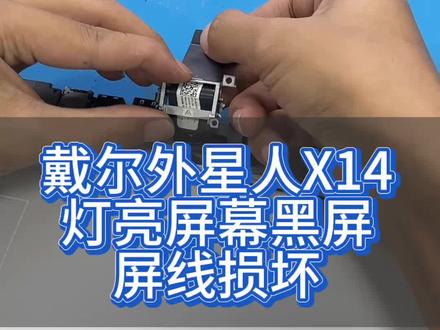
你们的戴尔外星人 x 十四有没有碰到过电脑开机之后键盘背光正常亮起,大小写切换的指示灯也能正常点亮,风扇也正常转,整机看着完全是开机状态, 但就是屏幕黑屏,一点画面都没有。如果你的电脑是这个状态,不用盲目排查其他故障, 这是外星人 x 十四的经典通病,九成以上的原因都是机身屏线老化损坏,长期开合屏幕反复弯折拉扯就会导致屏线断裂失效,只需要更换屏线就能完美解决。平稳拆下屏幕面板,将屏线拆卸取出,拿出全新的专用屏线对位安装, 贴好全新的屏幕固定胶条,先做通电测试,开机检查屏幕是否正常点亮,画面显示是否完整,确认屏幕显示一切正常,开始复原装机。扣紧屏幕外框,重新装回整机屏幕总成,锁紧转轴螺丝, 把屏线整理规整,牢牢固定,防止松动。最后装回电脑底壳,打好全部固定螺丝,整机组装完毕,再次通电。开机测试,屏幕完美点亮, 显示清晰正常。外星人 x 十四这种开机黑屏、背光、按键正常的通病,换一根屏线就能彻底修复,不用换屏幕。有任何电脑问题,欢迎随时咨询交流!


