ps弥散效果怎么颗粒感
粉丝418获赞2688
相关视频
 01:01查看AI文稿AI文稿
有同学问这种颗粒感背景怎么做?其实方法很简单,首先给背景填充蓝色,然后新建一个图层,填充白色,点击滤镜像素画后面的铜板雕刻类型选择精细点。 再次点击滤镜风格化后面的浮雕效果高度给到一就行,点击确定。然后把图层模式改为正片叠底, 这时候颗粒看上去比较生硬,我们再次点击滤镜模糊高斯模糊半径给到零点五就行,点击确定。接下来点击这个小圆圈,给他添加一个渐变图层,这里选择白色到透明样式 选择镜像。最后图层模式改为叠加效果就做好了,是不是很简单呢? nice。
1082ps六六 00:49查看AI文稿AI文稿
欣姐,这种弥散粒子字怎么做呀?看着很有质感,你可以教给我吗?这个其实很简单,来,我来教你。首先用文字工具输入自己想要的文字,在文字图层右击山格化文字,用矩形选框工具将文字分割, 按 ctrl shift g 将文字分离图层,将文字的左边图层右击,转化为智能对象,将文字的右边图层也转化为智能对象。将文字左边图层执行滤镜模糊动感模糊 角度输为三百六十度距离三百六。确定涂层模式改为溶解,用画笔工具在脂溶滤镜的蒙版里进行涂抹,让文字的粒子效果过渡的更加自然。 对右边图层执行同样的操作,让文字效果更加突出,加上点缀元素,效果就做出来了。就是这么简单,记得点赞关注哦!
27欣姐品牌设计 00:36查看AI文稿AI文稿
先复制一层文字,点击场景模糊,定一些钉子,根据风的方向调整模糊的角度,调整到自己满意的样子。 复制一层,选择溶解效果高斯模糊一下山格画图像暗风的样子,越画一下, 调节一下透明度,用蒙版擦一下渐变的感觉,再用橡皮擦一下风,稍微调整一下,这张海报就做好了。学会的朋友点赞关注一下吧!
10小雅-平面设计 00:40查看AI文稿AI文稿
俩人们,今天我们来学颗粒尖鞭削过寿险,先拉一个句型陕格花图层,按住 ctrl 尖点图层,句型旋中,句型旋曲惦记尖鞭拱狙之作,尖鞭削过, 点击工具蓝底滤镜,选择像素花种的同伴雕刻调整阐述,按 ctrl 加滴取消选取, 再按 ctrl 加 l 加 r 后暗地里删除空白部分,完成了!家人们就是这样很简单吧!
306京会ps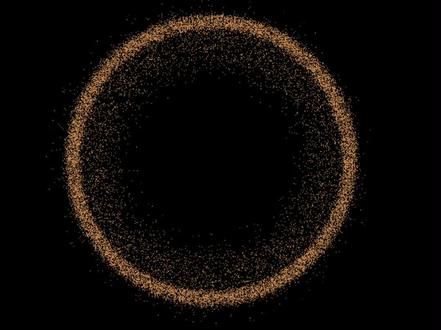 00:44查看AI文稿AI文稿
ps 制作颗粒效果,绘制椭圆,调整粗细颜色,图层诱肌改为智能图层,并复制一份滤镜菜单,模糊高斯模糊调整树枝 图层混合模式更改为容器可调整不透明度,再选中另一个图层, 执行滤镜菜单,模糊钢丝模糊调整数值,再将混合模式更改为溶解。如果效果不好, 双击进入更改模糊数值,选中图层, ctrl 加题自由变化调整大小,可在调整不透明度或模糊效果,效果完成了。
83韩小眼 02:08查看AI文稿AI文稿
今天我给大家带来一种沙漠沙子这种颗粒的效果,我们先打一串文字,你可以中文一个英文,那我就用封面的中文,然后进行拉大 啊,你可以根据你要求放大缩小啊。为了后期编辑方便,可以先把它转为智能对象啊。图层模式改为溶解,然后在滤镜里面选择模糊,画廊里面场景模糊。 先移到一个角落调整一下参数,然后在另外一边再点一个,让他范围扩大一点 啊,中间再固定一个,减少他的蘑菇程度,让他自清除一点。这里可以进行微调 调整程度,既要保证文字识别度,也要把这个沙子这种颗粒或者粒子这样的效果表现出来。点击确定, 这样一个简单类似沙子这样的效果就制作完成了啊。如果我们追求完美,可以进行细节调整,我们可以来看一下。呃,为了沙子有点 感觉,你可以再加个动感蘑菇, 把角度给他调一点点, 距离也稍微调一点,不要调太多。我们可以再加个纹理,我提前准备好纹理素材放在这里,他选择绿色,然后把它叠上去,这样一副简单的沙子颗粒效果制作就完成了。 今天教大家几种方法技巧,大家学会灵活应用啊,我们下次课再见!拜拜!
220设计师—曼路 01:27查看AI文稿AI文稿
ps 的五个投影小技巧你知道吗?第一个,弥散投影,扣好产品图, ctr 加 shift 加 alt 加 e 盖印图层,用套索工具沿着边缘内的区域框选出一个选区, 接着我们用修补工具向下拖动,然后再给图层添加个蒙版,拉一个由黑到白的渐变,最后把产品放在最上面,这样一个弥散投影就做好了。 第二个,画笔工具,像这种玻璃瓶的投影也非常简单,先在瓶底拉一个深色到透明的渐变,来到滤镜模糊、高斯模糊,调整模糊数值,新建图层,吸取一下瓶身的颜色,用揉边缘画笔画出光感,混合模式改为绿色,再用白色画笔点两下,画出透光感。 第三个,角度渐变,如果你想做高级感投影,只需要双击背景图层,添加一个由深到浅的渐变,选择 角度,渐变角度为零,右键转化为智能对象,对齐到产品的边缘,再复制一个执行水平,翻转对齐到另一边,给他添加个蒙版,拉一个由黑到白的渐变,高级感投影就完成了。 第四个,移轴模糊,在产品下面画一个矩形,填充深色,选择滤镜模糊画廊移轴模糊,将实线拉到产品底, 不虚线拉到影子末端,拖动圆环调整模糊范围就可以了。当然,如果你想偷懒,也可以用这个插件,只需要调整好透视角度和模糊数值,点击创建就 ok 了。插件已备好,赶快用起来吧!
4210小半设计 00:25查看AI文稿AI文稿
像这种颗粒的磨砂效果怎么做的呢?先填充一个颜色,创建个新图层,填充任意颜色,再填充杂色,适量增加数量,单色点击确定。将图层混合模式更改为柔光复制一层,进行反向选,移动工具 向右下移动一个像素,在创建新图层拉白到透明的界面,混合模式更改为叠加,适当降低两层质感的不透明度,完成制作。
2053他叫小田 00:34查看AI文稿AI文稿
像这样好玩又高级的局部弥散效果是怎么做的呢?先将打好的文案右击转移智能对象,把混合模式改为溶解,在滤镜里面找到模糊画廊,选择场景模糊,调整模糊数值,根据画面需求添加锚点,控制局部模糊的范围。 如果觉得模糊范围太大,还可以再次添加锚点,调小蘑菇数值就 ok 啦,还可以随意调整蘑菇的位置,是不是很简单呢?透一张塑料薄膜素材,混合模式改为绿色效果就完成啦!我是范范,关注我,教你更多小技巧!
1053饭饭玖月设计 02:45查看AI文稿AI文稿
四个方法画出颗粒质感渐变,你更喜欢用哪个呢?嗯,一、颗粒笔刷,直接选个颗粒笔刷,调整到合适大小就是一顿涂涂涂,简单粗暴,但是挺费手,还得把控一下力度,想要做出均匀流畅的过度呢,还挺考验技术。优点是调节笔刷大小,就可以随意调整渐变的颗粒大小。 二、滤镜杂色首先呢,先直接用左边这个渐变工具拉一个均匀的过度渐变,然后选滤镜,选杂色,选添加杂色,调整数量,就可以控制颗粒的明显程度。优点呢,是非常均匀。缺点就是没办法控制颗粒大小,甭管怎么调,颗粒只有深浅变化,没有大小的变化。 三、涂层溶解还是先拉个渐变,然后在这层上方的新建一层,填充一个颜色。接下来图层模式这里呢,选溶解不透明度加 降低一下就可以看到效果啦。优点还是非常均匀。缺点也是没有办法控制颗粒的大小。四、滤镜颗粒依然还是拉个渐变,然后打开滤镜, camera roll 滤镜,选这个 fx 图标,调节数量就可以看到颗粒啦, 大小和粗糙度都可以在一定范围内呢,进行调整,可以调出更多样的变化。那你更喜欢哪个嘞?评论区告诉我吧!
777画师戳戳 01:11查看AI文稿AI文稿
鼻塞画风的海报怎么做?新建画布?新建图层,画一个红色正圆 菜单区域中找滤镜模糊,场景模糊,其余四个模糊命令请大家课后尝试。可以在任意位置点击添加固定针,每一点的模糊程度可随意调整 到上方属性栏中,点击确定。用变形工具调整出樱桃形状, 详细步骤自行截图保存哦。下面创建边缘处的渐变色新建图层,创立剪切蒙版,选择浅色,调整画笔大小、透明度,挂出边缘高光和暗处, 画出绿色的樱桃梗。添加场景模糊,盖印樱桃组图层进行复制调整备制樱桃大小不同,更有层次感。添加背景色 文字和装饰性元素。对了,还有一步,给樱桃添加杂色会更有迷散质感,学会了记得点赞收藏哦!
88日有所长D 01:00查看AI文稿AI文稿
你这种迷赛效果是怎么做的呀?感觉好看又实用,教教我呗!好处呢,下次我替你背锅。可以可以,首先使用见面工具拉一个见面背景, 接着使用椭圆工具按 shift 键画个正圆,拉一个由粉到红渐变右键三个画图层。 ctrl 加 t 调整大小和位置,执行滤镜模糊、动感模糊调整数值,再执行滤镜杂色添加杂色调整数值。接着使用椭圆工具画圆,填入深红色,右键三个画图层,同样执行动感模糊 数值,再执行杂色, ctrl 加 t 调整大小和位置,使用钢笔工具做出绿色苹果杆,再做出棕色杆都进行山格化, ctrl 加 e 合并图层,实现滤镜模糊、 高斯模糊调整数值带,执行滤镜杂色添加杂色调整数值,选中全部图层还原加记分组还原加勾,复制一层调整大 小号位置, ctrl shift alt 加 e 盖印,再执行滤镜杂色添加杂色调整数值,增加文字排版就完成啦!关注我,让设置到退休都学不完!
1459学长设计在这儿 07:39查看AI文稿AI文稿
像这样非常浪漫又梦幻的弥散海报应该怎么做呢?哈喽大家好,我是小肥肥,今天呢我们就来学习一下这个海报的做法。首先呢我们先建一个图层,然后使用选框工具呢,在画面中画出一个选框,我们再使用一个渐变工具,用一个亮橘色到亮黄色的渐变 去给他拉一下,我们看一下踢右键变形,将他的顶端往上变形变糊一点,然后再透视 将它底端稍微变小一点,出现一个这样大小的变化,然后回车,接着再看一下 t 右键变形,然后应用变形里的这个凸起,将方向稍微调整一下,让我们的花瓣向两边产生一个这样凸起的感觉,完了之后回车离滤镜模糊,镜像模糊, 这里的话呢,选择旋转模糊,数量我用的是十二,大家可以根据自己尺寸来定,然后确定我们的花瓣就成, 产生这种弥散的一个效果。然后呢我们选用这个花瓣 ct 加 t, 按住 ot, 将他的旋转中心点往下拖,拖下来之后呢,我们给他稍微旋转一个四十五度角左右,然后 ctrl alt, shift 加 t, 重复上一步变化。 接着我们再新建一个图层,用一个圆形的椭圆选区工具,然后呢给他画出来一个椭圆形的一个选区域,并且呢使用我们刚才用过的这个渐变,稍微拉一下,拉长一点,让他的花心大部分是个亮黄色的好,然后使用涂抹工具, 将强度稍微设置低一点,在边缘去进行一个涂抹,这一步主要是在我们花心边缘做出一些不规则的这样的边缘。好完成之后呢,我们点击这里的锁定透明像素,然后选中画笔。首先呢我们用一个更亮一点点的黄色,在亮度去进行一个涂抹,让它的颜色变得更亮一点。然后呢再使用一个稍微 按一点点的颜色,在他的暗部进行一个这样的涂抹,当他的暗部出现一定的这样的转折感,花心的话,我们可以稍微放大一点点。好,接着我们新建一个图层,然后使用画笔呢,将画笔稍微缩小一点点,并且在我们的叶子这里呢画出来几条这样的线, 让他出现一些长短不一的变化。然后呢我们选用这个线去根据加 t 右键变形,同样的使用凸起,然后点一下转换下方向,调整一下凸起的程度。好,然后我们再回到缩放, 将它拉高一点,然后回车,接着我们用橡皮擦呢把它超出的部分给它进行一个擦除,然后我们选中这个纹理层呢,将它放置在花心层的下方,然后坑加 t 一按住 ot, 将缩放中心点挪到花心的中央,同样的旋转一个四十五度左右,然后 controlot 是不加 t 一重复上一步变化,这样的话呢,我们的花瓣 就有纹理出现了,然后我们将除了背景之外所有图层都给他选中,并且右键呢转化为正的对象,我们就得到了一整朵花,然后我们选中这个小花花呢,将它调整好大小以及角度, 还有他整个的一个比例,稍微压扁一点点,然后右键变形,将他的网格往下面拉一点,然后让他有一种这样子的花撅起来的感觉。好,回车,接着呢我们将这个花朵按住奥特复制, 然后呢把它缩小一点,旋转一下方向,然后我们可以按坑就加油进入色相饱和度,给它调一点点颜色,左边也是我们同样选中这个花, 然后右键通过拷贝新键智能对象,然后把它挪到下面来调整一下大小,那我们可以双击进入智能对象,将所有的脉络全部去掉,然后将下面这一部分的叶子呢, ctrl shift 加括号置顶,置顶之后呢调整一下他的 角度,让他是一个从侧面看过去的竖起来的感觉。 好,这样呢我们的这一个花它就给它调整好了,调整好之后呢,我们 ctrls 保存,然后回到我们的原文档,那我们这个花的状态就是不一样的了,然后当我们把这个花花都调整好之后呢,接着我们就要开始做这个花它的一个叶子和枝干了, 那我们可以呢新建一个图层,然后用我们的这个套索工具,然后简单的套出一个实干,他大概的轮廓和形状, 这里画的不准也不要紧啊,就是这种不规则才好看。好,那这样的话呢,我们就得到了几朵形状不一样的花花,然后我们将这个再复制一下,缩小一点,将它做成一个小花花,并且呢使用喷水加油色相饱和度将它的颜色也是调的稍微红一点。那我们 使用一个套索工具新建图层,然后呢给他套出一个大概的这个形状,然后呢使用一个亮绿色的渐变,这个大家可以根据你色系去设置啊,我们去拉一下渐变,这样的话呢我们的一个花镜就做好了,如果形状不太准,你也可以自己用这个变形,稍微调一下都没有问题。 然后这里呢同样的使用滤镜模糊,然后镜像模糊,这个呢先把这个镜像模糊的中心点拖到我们画面的下方,然后稍微模糊一点点就可以了,不要模糊多了。好,然后右边这个也是同理,新建一个图层,用套索工具,然后呢你可以做一些不一样的变化,不要都是一样的那个画拖, 然后同样的拉了一个绿色的渐变,接着呢是他的棍子,棍子的话呢我们使用钢笔工具,然后将渐变设置成刚才我们用的这种绿黄色的渐变啊,所以你们在第一遍用的时候,就可以把它添加为我们的这个预设,不然的话后面每次都要调好,然后 把这个棍子呢给他去画出来。好,这样的话呢我们的花杆就画好了,我们可以把它放在一起,然后编一个组,我们可以呢用一个椭圆选框工具,然后呢我们新建一个图层,并且呢画出一个这样子的椭圆的选区, 然后使用刚才的那个绿色的渐变呢拉拽出一个叶子,然后取消选区,并且呢使用滤镜模糊镜像模糊,然后呢给他去进行一个模糊,然后呢我们将它调整好大小,并且放在我们所需要的位置,然后我们还可以将这个叶子呢同样的复制到其他的一些脉络上面,同样的去调整好他们的一个大小和角度。 那除了叶子上面呢,我们也可以让画面中随机的去散开一些这样飘落的叶片,让它的效果呢更加的自然,那么飘散在前面的这个大的叶片呢,我们可以给他多用几次这个滤镜模糊, 让它模糊的效果更加强烈。我们可以选中这个绿色叶片之后,将它的形状呢稍微的调的粗一点点,然后呢直接使用这个 ctrl 加 u 色相饱和度,将它的颜色稍微网红黄色调一些。 好,那么这里呢我们整个的叶子和他的花干花净就全部都做完了,然后我们可以将这些部分整体的去编一个组,方便我们进行后续操作。 然后呢我们新建一个图层,放在我们背景层的上方,并且呢使用画笔吸取画面中的这个颜色,去画面中呢进行一个涂抹,然后绿色也是同理。好完了之后呢,我们可以将这个图层的不透明度整个的降低一点,接着呢我们可以使用圆角工具画出一个圆角举行,然后将他的圆角拉满,并且呢将他的描片 修改成我们这个亮绿色的描边,稍微细一点点,不要太粗了不好看。然后呢填充颜色的话呢,我们也使用这 亮绿色的填充,但是不能是实心的,所以我们把它的透明度调低一些,做成一个那种浅浅的半绿色的感觉。好完了之后呢,我们选中刚才画的棍子的这个组,然后给它添加一个蒙版,用一个黑色的画笔将下面的杆杆给它涂掉, 做出一种这个花式从这个圆角局形里面穿出来的感觉。那到这里呢,我们这个画面的视觉部分就已经基本上要做好了,然后呢我们就可以给画面增加一个文字的排版, 那这里的话呢,由于米散风格它本身就是适合比较浪漫的感觉,所以你们在字体选用的时候,也可以尽量的选用一些偏衬线体或者手写体这样的字体。 那么最后呢,我们在 ctrlots 十五加一盖印一下,并且右键转化为置换对象。然后呢点击滤镜开幕录滤镜,并且呢调整一下它的这个饱和度, 然后给它添加一些颗粒感,让画面的质感更加丰富。接着呢再添加一些锐化,那这样的话呢,我们整个画面就完成啦。那今天的教程就到这里,大家如果有任何问题可以跟我留言,我们下次再见,拜拜!
1173AI星踪岛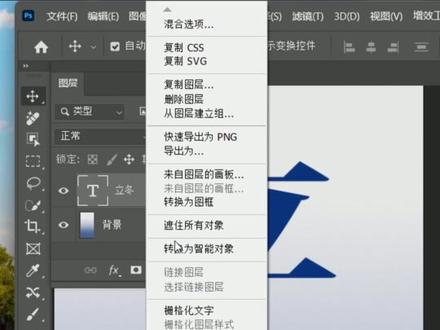 00:40查看AI文稿AI文稿
随便打个文字,就可以瞬间做成弥散文字效果。打开 ps, 敲上文字,右击转为智能对象,将混合模式改为溶解。在滤镜模糊画廊里面找到场景模糊,根据画面需求添加锚点,调整局部模糊的参数,数值越大,弥散效果越明显。 操作完成之后, ctrl 加勾复制一层,再在滤镜模糊里面添加一个镜像模糊,调整模糊位置, 模糊数值可以适当大一些。确定最后再复制一层,双击模糊画廊,将模糊数值再调大一些,完成之后加上文字装饰效果就完成啦!你学会了不,我是犯法!关注我,解锁更多小技巧!
1068饭饭玖月设计 00:22查看AI文稿AI文稿
后期如何制作阳光弥散的效果?在 ps 当中选择画笔工具,前景色选择橙色,绘制一个雨画的圆, 然后提亮明度,缩小画笔笔尖,继续画同心圆,重复三次这样的操作,最终把圆拖到图片当中后修改混合模式,绿色 ctrl 加 t, 自由变换后调整太阳的形状,效果就出来了。
4823胡浪浪 00:39查看AI文稿AI文稿
今天我们来学习这个简单的弥散模糊效果,三十秒教会你,不信你接着看。首先新建一个一千二百乘一千六百像素的画布, ctrl 加 delete 填充底色。新建图层,用圆形选框工具按住 shift 画一个正圆, ctrl 加 delete 填充颜色, ctrl 加 t 调整大小,位置转换为智能对象,方便更改。接下来执行滤镜模糊,画廊场景模糊, 将光标移到圆圈上,模糊数值零,鼠标点圆圈,下面第二个光标模糊数值为两百,这样模糊效果就出来了。用文字工具打上文字,用椭圆工具画个椭圆,无填充黑色描边舞,最后加上装饰就完成啦,快动手试试吧!
123Ps顶呱呱


