pda如何修改资料
的第二种方法是救,我们需要对我们的扫描数据进行一些高级处理的时候,也可以在高级数据化选项里面进行设置。这里我们先取消掉基本数字格式化的回车键,然后我们进入高级数字格式化, 然后启用使用高级数字和格式化,然后在规则里面,这里默认添加了一个零规则,我们点击进去 可以看到了它规则分成两部分,一部分是扫描输入的条码的条件,这里呢我们就不去做修改了,就是所有输入的条码我们都采用此配置。 然后第二个是输出的效果呢,他默认的是发送扫描到的条码,这时候如果我们需要进行相应的设置呢, 就可以在这上面去添加新建操作,比如说我们可以对这个数据进行一些处理,比如说给数据去掉空格呀,去掉前导零字符或者填充零字符, 也可以选择对应的位数进行输出等等高级数据处理。然后我们如果要添加回收符怎么做呢?可以在这边添加发送字符,这里发送字符,添加一个发送字符,然后我们点进去默认的时候,他是添加了一个三十二式, 三十二的是控制符空格键的键值。说到我们如果要添加回车符,我们只需要把它改成十三十三,就是我们的回车键的键值, 这时候我们回退保存,然后再切换到我们的既是本应用程序, 然后我们新建一个文件看看效果,你们看同样也达到了,就是说扫描之后输出回车键的效果。同理我们如果把那个 末尾的控制符键值改成其他相应的控制符的键值,也可以达到添加 tab 键、添加空格键或者逗号分格的效果。关注我,了解更多 r f i d 应用。
粉丝113获赞148
相关视频
 01:56查看AI文稿AI文稿
手持终端 tda 扫描工具设置, 嗯,点开扫描工具,然后,嗯,这有三个选项,咱先看条码设置吧,条码设置在前面有个幺二八条码字体,然后这个咱要打开,还有这个 ean 第一项咱也要打开,我这就是打开过的。 嗯,这两个选项咱就要打开。嗯,幺幺也要打开,如果没打开点击这里就可以打开。 还有三九九三这些都要打开的。呃,就前面一二三四五前五个选项大家都要打开一下。 在这边应用设置这里前边三个选项看个人喜好打开,就是这些,你扫描之后,扫描到条码成功之后,机子会有个震动的提示,这三个可以开启,可以不开启。 嗯,自动清空,这个咱们要开启开机,自动启动,这个也要开启。嗯,这边三个过滤不可见字符,把这个台旗停止扫描,这四个都要开启。 嗯,条码后缀,条码后缀这里如果你点开之后是这么小的方框的话,你都要点击刚刚这里修改吗? 点击这里,如果是这样框框,你就点击修改修改,按一下这个回拆键,让他变成宽一点的, 然后这后背又比较多一点,然后点击确定这里修改一下,还有焦点录入,焦点录入这个也要打开一下,然后这样咱们就设定完成了。
702设备故障应用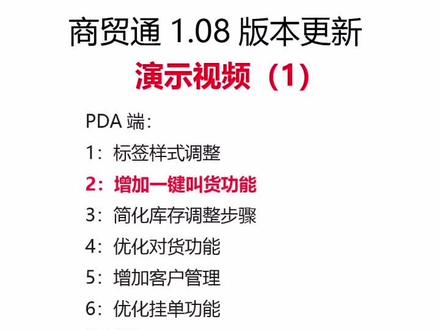 04:00查看AI文稿AI文稿
哈喽,大家好,我是小海,今天来给大家演示一下,哎,商贸通系统更新到版本一点零八之后,有哪些新的功能和变化。哎,那么接下来我给大家演示一下,首先我们拿到商贸通, 然后输入我们的登录密码,然后登录,登录之后呢我们就可以扫产品了,比如说我们扫一个产品, 炒产品之后呢,这边就会显示出来这个产品的详细信息,名字、价格,呃,锅底油跟他的库存。 那么在这个界面呢,我们做了一些简化,像正常查询产品的时候呢,他就不会显示编辑打印, 而这些按钮如果是需要编辑打印或者是更新他库存的话,我们点一下这底下这个隐藏的 工具栏,点一下他之后这里打印,这里编辑打印更新库存,更新库存呢,这里我们做了一点简化,所以直接点这个六号,这里六这里我们就可以直接把它改成九, 然后保存,那这个库存就修改成功了。那么再照一下这个产品 啊,他就是九,现在就是九个了。然后底下还有一个需要介绍的功能,就是说他这个是这个一键叫货功能。一键叫货功能,什么叫一键叫货功能呢?就是说我比如说我走到这个走廊上, 我扫这个产品,哎,看到只有九个库存,我接下来我要叫货了,我要叫多少?我要叫一百个, 交一百个,这样我直接保存,保存进去之后呢,就到后台的北滴的那个账单里面去了,这样子的话呢就是我 这个货我已经叫过了,我接下来单子里面也有了,我就下次去进货或者是叫货的时候直接把单子拿出来对一下,以防就说货漏叫或者是漏进, 呃,这样的错误,我点一下保存,然后 ok, 然后点这里我们看一下这个单子,怎么这个单子在哪里啊?点一下这个, 然后这个北滴豆丝这里,然后第一张单子是我们刚才新建的,点一下他这个东西就有了,或者是在 这个定在这张单子里面也可以直接在添加新的产品。我扫一下别的东西, 我扫了这个东西之后呢,也是一样,我要叫一百五十个,然后点更新,那这张单子呢?那就到这里了,两个,两个东西一共是两百五十个,然后我们点挂单 就好了,可以接下来就是说可以把所有你需要叫的产品啊全部放在一张单子里,到时候直接去电脑里面打印出来,然后带在身上,或者是哎教护员来了拿过去给他对一下就差不多了。 那接下来我给大家看一下在那个叫在博浩的后台是怎么打开这张单子, 我们打开拨号 后台这边有个对供应商的账单,然后这里有个北滴豆丝,这里有个北滴豆丝,点开他,那么这这个呢就是我们刚才叫的单子,我们可以编辑或者是 打印玉兰,或者是直接打印出来,我们点一下打印玉玉兰看一下,那这个这个东西呢,就是我们刚才叫的 一百个和一百五十个,这个单子呢就可以打印出来,然后呃带去叫货,带去进货,或者是跟叫货叫货的人员来对一下,那么呢这个功能呢?那就是这样子。
 02:33查看AI文稿AI文稿
实现 pda 扫描数据发送到电脑客户端,我们首先要在电脑上面去安装这个监听的软件,叫做 ipvg, 安装完成之后呢,我们可以在 电脑的右下角呢呃看到一个这个图标,然后可以看到呢这里有显示他的 ip 的信息,然后监听的端口, 呃,这样就可以用了,如果我们修要可以去修改相应的一些端口设置呢,我们可以呃在这个 oppo 群里面呢去修改相应的端口。同时呢这里有两种数据发送模式, 一种是仿真的键盘输入的方式,那样一个字符一个字符的敲击输入,第二个方式呢是 是剪贴板方式,这样呢输出数据呢会比较快一些。数据发送到电脑,它实际上是可以和多个我们的手势中端去连接的,这里呢我用了两个中端,首先呢我们来看一下设置, 在中端上呢,我们需要去打开的这个 wifi 这个设置选项,然后在 f 范里面放到最后我们可以看到呢这里有 ip 输出, ip 输出呢我们呃把我们电脑端的这个 ip 地址啊输入进去就可以了啊,这个是我的一号机,一号机呢我使用的是基本数据格式化,然后呢就是说输入完数据之后呢发送一个回车服,回车服,然后这个呢是二号机,二号机呢我在 嗯输出完数据之后呢,我进行了一个高级的数据格式化啊,然后通过这个选项呢,我可以去给他呃添加一些相应的一些呃规则,然后发送相应的制服,这里呢我是发送完制服之后呢,再发送一个对应的一个制服串, 发送一个 ip 二这样一个支付串,然后再发送一个回车符,这样可以, 呃,配置完之后呢,我们可以打开任意一个我们的应用程序,然后就可以去扫描这个数据,可以看到了数据快速的就传输到了我们的这个电脑上,可以看到呢,我们两个机器 同时都可以向这个电脑发送数据,速度是比较快的。
56上海京乙科技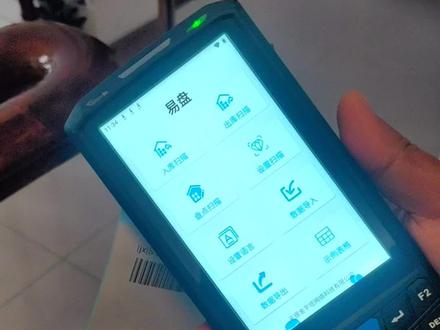 02:42查看AI文稿AI文稿
这是一个免费的仓库管理软件,想要的可以联系我,我会发那个下载链接给你。然后这边有这么多功能,这边可以进行语言切换,中英文可以切换的。 然后这边有入库,出库,然后盘点,然后扫描设置,有的扫码枪,他那个广播标识可以自己去修改一下广播标识,不懂的可以去问厂家这个广播标识是什么? 然后数据导入,也可以批量进行一个数据导入。下面我们来演示一个新增吧。入库,入库的话,这边如果没有物料的话,我们就新增一个,新增一个,我们扫一下这个条码,扫到一个条码之后,然后编辑这个产品的名字, 呃,随便写,然后 p 字号进价可输,可不输吧,都是废壁填的。然后可以物料描述,然后进行一个保存, 保存之后可以扫码进行一个入库,扫到之后,然后库位要放在哪个库位上?我们放在一号位, 然后入库数量九个点,一个确定,然后这边就会显示仓库库存中有的东西,这个是刚刚入库的一号库位九个,然后这边二号库位有五个其他的商品, 然后出库的话,一样的,他会显示库存中有的东西,然后现在可以扫一个进行出库,扫到这个,然后库位 填一,然后出库数量有九个库存,我们出库五个,然后进一个出库,那么就库存中还有四个,他已经出掉了五个, 然后盘点,盘点的话一样的,我们进行一个扫码,然后对他进行一个盘点,库位一号位,然后现在库存中是四个,但是真实库存如果是三个的话,我们进行一个盘点,盘点成功他这个库存就变成三个了, 然后的话这个数据是可以导出来的,导出这个库存数据,然后这边产品管理有的物料 就是没了,想删掉的话,可以这边可以点击删除删掉, 反正如果想要的话可以找我,我可以发把程序发给你们。
 01:07
01:07 00:34查看AI文稿AI文稿
要改变仓库,手持 pda 的出库数量,首先需要进入相应的出库单据页面,然后找到需要修改的出库商品, 点击进入商品详情页面,在商品详情页面中可以找到出库数量的输入框,直接修改数量即可。修改完成后记得保存修改并提交出库单据。如果需要撤销修改, 可以在保存前点击取消按钮,或者在保存后进入出库单据的历史记录页面进行撤销操作。
 05:52查看AI文稿AI文稿
所有的电脑进销存管理软件,第一步都是要先建立基础档案,也可以通过 xl 或 txt 格式的导入来进行。 我们打开经典软件,点击系统设置,点击基础资料,点击公共资料,在右边可以看到经典软件常用需要建立的常用基础档案有,计量单位、客户部门、职员、物料、仓库、供应商等。 下面我们看一下建立这些基础资料的操作步骤。一、计量单位比如建立单位个,那么就点击左边空白,点击新增,录入单位组名称个,点击确定。点击刚才建立的单位组个,点击右边空白,点击新 登录入代码幺零零幺、录入单位名称个,换算率默认一,点击确定即可。 再如,建立单位 kg, 点击左边空白,点击新增。录入单位组名称 kg, 点击确定。点击刚才建立的单位组 kg, 点击右边空白,点击新增。录入代码幺零零二、 入单位名称 k, 换算率默认一,点击确定即可。下面我们看一下建立大包装小包装多单位组的操作。点击左边空白,点击新增。 录入单位组名称一箱二十个,点击确定。选中单位组一箱二十个,点击右边的空白,点击新增。先建立该单位组的最小单位个,录入代码, 录入名称换算率默认一,点击确定即可。然后继续点击新增来建立大包装单位箱,录入代码,录入名称换算率为包装数二十,点击确定即可。建立一个大包装和小包装换算关系的单位组, 这样如果在出入库时使用的是大包装录入大包装数量会自动换算成为小包装数量。 二、仓库的建立,我们有多少个仓库,那么就建立多少个仓库。点击右边的空白,点击新增,录入代码。幺零零幺 注入名称,原材料仓,其他的属性可以设置,也可以不设置,然后点击保存即可。我们还可以继续添加其他的仓库。 点击新增,同样录入代码。录入仓库名称,点击保存,这样仓库就建立好了。 三、部门的建立,我们有多少个部门,那么就建立多少个部门。点击右边的空白,点击新增,录入代码。幺零零幺,录入名称,采购部,其他的属性可以设置,也可以不设置,然后点击保存即可, 我们还可以继续添加其他的部门,点击新增,同样录入代码,录入部门名称,点击保存,这样部门就建立好了。 四、职员的建立,我们有多少个职员,那么就建立多少个职员,点击右边的空白,点击新增。录入代码,录入名称,其他 属性可以设置,也可以不设置,然后点击保存即可。我们还可以继续添加其他的职员,点击新增,同样录入代码,录入职员名称,点击保存, 这样职员就建立好了。五、供应商的建立,供应商是入库的来源,点击右边的空白,点击新增。录入代码,录入名称,其他的属性可以设置,也可以不设置,然后点击保存即可。 我们还可以继续添加其他的供应商,点击新增,同样录入代码,录入供应商名称,点击保存,这样供应商就建立好了。六、客户的建立,客户是销售的去向,点击右边的空白,点击新增。 录入代码,录入名称,其他的属性可以设置,也可以不设置,然后点击保存即可。我们还可以继续添加其他的客户,点击新增,同样录入代码,录入客户名称,点击保存,这样客户就建立好了。 七、物料的建立,有多少物料品种就需要建立多少物料档案,点击右边的空白,点击新增 录入代码,录入名称,录入规格,选择单位,点击保存,选择计价方法,继续点击保存。这些弹出来的是必填项,选择相应的选项即可。 外在物料资料还可以填入进价和售价,还可以勾选是否进行批号管理,有效期管 管理。我们还可以通过复制现有的物料档案来进行物料档案建立。双击打开现有的物料档案,点击复制,修改代码,录入品名,或者对其他的属性进行修改, 然后点击保存即可,这样基础档案资料就建立好了,那么可以正常进行出入库仓库条码管理了。 供应商送货来,就使用悍马盘点机 pda 扫描商品条码进行入库,自动生成电脑经典里采购入库单。 销售时就使用悍马盘点击 pda 扫描商品条码进行出库,自动生成电脑经典里的销售出库单。具体操作请看相关的视频教程。
 00:38查看AI文稿AI文稿
盘点机修改条码数的方法通常有两种,手动修改和批量修改。手动修改,在盘点机的操作界面上找到相应的条码数字段,通过键盘或触摸屏输入新的条码数,然后保存修改即可。批量修改,将需要修改的条码数 导入到电脑上的盘点软件中,通过软件提供的批量修改功能,选择需要修改的条码数,输入新的数值,然后将修改后的数据重新导入到盘点机中。无论是手动修改还是批量修改,都需要确保修改的条码数与实际情况相符,以保证盘点的准确性。
 00:53查看AI文稿AI文稿
呃,今天讲一下如何读写 f i d 内容。呃,首先我们呃读取一张 f i d 标签,呃,然后选择读写标签,选择 e p c。 啊,其实地址设置为四,长度可以随便设置,那我们这边设置一个十二, 然后点击读卡,然后现在我们就可以更改数据了,比如这边改成一二三四五六七八, 然后写卡下面显示写入成功,然后我们重新读取。啊内容更改成功。
 03:12查看AI文稿AI文稿
本期视频我们来讲解一下悍马盘点机 pda 条码添加和条码标签蓝牙便携打印在实际使用中,我们商品有两种情况, 一种是商品本身就有条码,比如超市卖的可口可乐、牛奶等商品,商品本身就有六九开头的国标码,那么我们就可以使用盘点 gpda 的条码录入模块,将商品本身的条码扫描到电脑经典的物料档案条码字段里, 下面我们看下操作步骤。一、打开 pda 软件,登录进入主菜单,点击条码录入。二、再条码录入界面,我们可以通过条码代码品名查询出来商品档案信息,比如我们在这里录入 商品名称一、部分篮球,点击查询查询出来品名里包含篮球的所有物料档案,点击选择相应的物料,再弹出的修改条码界面,扫描商品本身的那个条码,然后点击保存, 点击修改或增加即可将刚才扫描的商品条码保存到电脑经典的物料档案的条码字段里。打开电脑经碟物料档案条码字段里就可以看到我们刚才 pda 上扫描保存上来的条码信息。 另外一种情况是商品本身没有条码,比如外购回来无条码的商品,工厂自己生产出来的成品,那么这种就需要打印商品条码进行粘贴即可实现仓库条码管理。下 下面我们看下蓝牙便携条码标签打印的操作步骤。一、点击齿轮设置图标,点击蓝牙,打开 pda 的蓝牙,点击搜索到带打印机图标的蓝牙便携打印机,录入密码 0000, 点击确定即可连接成功。 二、打开 pda 程序,登录进入主菜单,点击系统设置,点击蓝牙配对,点击已经配对设备,点击确定即可,这样 pda 程序就连接上了蓝牙便携打印机。 如果是已经连接设置过,那么 pda 开机后会自动连接,就无需做这两步操作。三、在主菜单点击商品信息。在商品信息界面,我们可以通过条码、 代码、品名查询出来商品档案信息,比如我们扫描条码查询出来商品档案信息, 或者在这里录入商品名称。一部分篮球,点击查询,查询出来品名里包含篮球的所有物料档案,点击选择相应的物料,显示该物料的档案信息。点击右上角三个点的图标,点击 grf 标签打印, 录入打印标签数量后点击试,或者什么都不录入,直接点试就默认打印出来一张,我们直接点击试,那么蓝牙便携标签打印机就会打印出来一张条码标签。


