7z怎么转换成zip格式
压缩软件五花八门,广告捆绑付费陷阱多,免费难用、好用价高,该怎么选?今天分享的是软件压缩界三巨头纯净版,免费又好用,全程无广告。那具体选择哪一款呢?一个视频讲清楚。 number one 七 z 高压缩,极速高效核心优势,开源纯净,自研七 z 格式,加 l z m i 二算法,压缩率顶尖,大文件压缩节省空间效果显著。软件轻量化,老旧电脑也能流畅运行,明显短板。界面极简, 新手上手稍难,无压缩包修复云同步等进阶功能,与 windows 右键集成度一般,部分小众格式需手动解压。适用人群,追求高压缩率,偏爱纯净,体验 频繁压缩大文件的普通用户、学生党及技术人员。 number two band zip 高效办公便捷先锋核心优势,操作便捷易上手,右键集成完善, 适配办公场景,支持多使用功能,多平台兼容 z i p 格式,解压速度快,后台运行不干扰,明显短板。压缩率一般,大文件节省空间,效果差。软件偏臃肿,低配电脑易卡顿。适用人群,注重操作便捷,有办公跨平台需求的商务人士、企业用户。 number three win r a r 全能稳定格式王者核心优势,功能全面,支持多种进阶操作格式兼容性强,独家支持 r a r 格式运行稳定,适配老旧系统和特殊文件,明显短板,界面老旧,缺乏现代化设计,不支持七 z 格式,压缩格式拓展性有限,适用人群,需处理复杂压缩包。 追求全能稳定的专业办公人员。最后总结,日常使用追求高压缩率,首选七 z 商务办公注重便捷性,首选 banzib, 处理复杂压缩包,求稳全能,首选 v n i r。 以上就是本期的全部内容,最后你会选择哪一款呢?欢迎在评论区批评指正,记得关注我,每天进步一点点!

粉丝5.0万获赞21.5万
相关视频
 02:30查看AI文稿AI文稿
苹果的电脑如何进行解压软件,比如说 r a r 的 z r p 的七 z 的一些文件如何解压和压缩呢?这是很多小伙伴经常问我的一个问题。比如我桌面上现在有一个文件夹,我如果用苹果的自带的这个压缩软件的话,我右击看到后面有一个 压缩这个文件,我点击压缩,你会发现它自己压缩出来的格式是 zrp 的格式, zrp 的格式是苹果自带的默认的一种压缩格式, 你直接双击,你看他就可以解压,右击选择压缩就可以压缩,这个是自带的比较方便的。但是我们很多小伙伴他还有比如说七 z 的文件, r a r 的文件比较多的一个格式就是温度子系统下的 r a r 的文件,温度子系统下你比如说把文档啊, 文件啊给压缩了,在苹果电脑是可以打开的,但是你如果用自带的这个压缩是打不开的,需要你借助第三方软件。和 windows 电脑一样, windows 电脑你解压软件 也需要安装第三方的压缩软件。怎么下载呢?你可以打开你的浏览器,百度里面搜索三六零压缩麦克版,直接点击百度一下,我们看到百度里面搜出来前几页都是广告,你往下搜,这里有一个三六零压缩麦克版写的官方官方两个字, 点击三六零压缩麦克版,官方,这里有立即下载和商店下载,如果你是 m 处理器的,你可以在商量下载,如果你是英特尔处理器的老版本的老款的电脑, 你直接点击立即下载,右上角就下载完了。我们看到这个软件非常的小啊,只有几个兆,我们双击进行安装,如果你在这里看不到,你直接在左下角的访达,访达的下载里面找到你下载的软件,我们直接把它拖到右侧, 拖到右侧以后再打开你的启动台,在启动台就看到了你安装的三六零压缩软件,你打打开,点击他这里提示啊,是从互联网下载的营, 确定要打开吗?直接打开即可,打开以后你看他这里有非常简单的一个界面啊,第一个是压缩文件,你把鼠标放上的时候,他有个加号,你可以添加要压缩的文件,这里有个减压文件,你也可以添加 直接减压,当然你也可以把文件给拖上去,比如我这个文件是压缩的,我要减压,你直接拖上去,他让你选择减压的位置,你点立即减压,比如选择桌面 选择减压,他就可以在这里进行减压,如果这样拖的话不管用的话,你就比如我这个压缩文件,你直接选择找到你桌面上的文件夹,然后点击打开, 他这里会让你选择进行压缩,有速度快,体积小和自定义,一般我们选择速度快就可以了,点击这里选择你一个要存储的一个位置,我们点击立即压缩,你看我这里就有了他压缩的文件啊,使用非常简单啊,大家可以利用这个软件进行操作。
3958小D测评室 00:36查看AI文稿AI文稿
你们要的 cip 图片压缩教程来了,方法很简单,十秒钟教会大家。首先跟着我的操作,打开左下角 p 图工具,进来之后点击导入照片,添加画布,这里比例我们选择四比三,选择白色画布下方工具栏我们划过来, 找到导入图片,导入我们要制作的图片,这里我们需要把这张图片,把它移出这个画布外面,然后再次点击这里导入图片, 导入我们的照片,点击这里对勾,然后这样我们就可以自由的拉伸了,然后调整到我们想要的位置就可以了。最后点击这里导出就可以了,是不是非常的简单,学会了,你也来试一下吧!
678小莯 03:26查看AI文稿AI文稿
大家有没有遇到这种问题,从网上下载下来的文件,然后是一个白板打不开,像这种情况呢,是我们首先看一下他这个后缀名,扩展名啊,你像这种点啊二 a, 啊二,这个其实他是一个解压缩的一个文件哦, 想要打开这种文件的话,我们需要下载一个 w i n r a r 加速软件,或者下载七 jp, 嗯,这里的解压软件就可以打开了啊。好,今天教大家如何下载这个七 jp, 来打开这个文件啊,我们打开浏览器输入这个地址, 我的资源都在这个网盘里啊,点这个兔子,然后这个啊七 z 幺九零零杠叉六四,这是个六十四倍的 版本啊,软件非常小,一点四兆,我们单机,然后点,我需要下载,然后点这里就可以。好,我们把它放桌面点保存好,下载完了我们直接单击,这就是安装的界面啊,我们点这个安装, 按照完了,我们点一下这个 close。 好,这回我们从这个文件上边点右键,大家就能看到有一个七字谱,一个选项,然后这里呢就有他七字谱的一些功能啊,比如说提取文件,提取到当前文件位置, 我们一般选择这一项就行了,就是把它提举到这个文件名的一个文件夹下,我们点击看,这就是提举出来的 文件夹啊,我们双击打开,好,它里面现在就是这两个文件哦,七字谱的话用起来没有那个二 air 那么方便啊,但是这个软件比较小巧,而且压缩率更高,而且它是个纯免费的软件哦,而且没有广告什么的, 如果我们想用 tzap 来查看这个文件的话,就在这个上面点右键移到这个 tzap 这里,然后点这个打开压缩包。好,从这里面也是可以看到的啊,里边有两个文件,一个是 exe 的,一个是 txt 的文本,看跟起压出来是一样的。 好,我们把这个关了。好,接下来我们再来看一下这个文件即可,点七 z 就是点后面的这个叫扩展名,这个扩展名是七 z, 这种文件呢,就是咱们七 z 这个软件,他压缩出来的文件就是这个扩展名道,遇到这种文件的话也是一个道理啊。安装好七 z 这个软件以后,然后在文件上面点右键移到这个七 z 这个选项这里,点击这个提取到 即可,这个选项啊,就相当于提举到即可。这个目录下,我们单击好看这里, 对吧?他就成了这样了,我们双击打开看,里面是一个应用程序和一个文本, 如果想查看的话也是一个道理啊,在上面点右键选到七这部这里,然后点这个打开压缩包看,也是可以查看里边的文件的啊,大家如果还有什么不明白的问题,可以在评论区留言啊。好。
5559广维电脑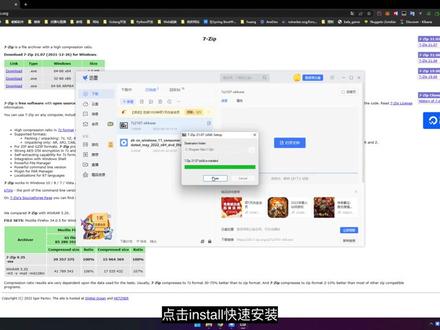 01:22查看AI文稿AI文稿
大家好,这期视频分享一个小巧无广告解压格式全的解压缩软件七 z。 首先打开官网地址七杠 vip, 点 o r g, 下载合适的六十四位版本, 下载完成后打开安装文件,点击应试到快速安装,安装完成后关闭窗口,我们测试一下能够解压缩哪些格式。 点击将要压缩的文件或者文件夹,右键显示更多选项,选择七杠 vip, 选择第一个选项,添加到压缩包,我们可以看到压缩格式有七 z、 tar、 weim、 vip 等四种格式,这里没有压缩 r 的格式, 我们下面测试一下能不能解压 r l 的格式,我们找到一个 l 的压缩包,选中将要解压的压缩包,右键显示更多选项,选择七杠 vip, 选择提取到当前位置,我们看到压缩包里的文件夹被解压了出来,说明是可以解压 r 这种格式的,七 z 可以解压市面上几乎所有的压缩格式,大家可以下载尝试一下,我们下期再见!拜拜!
2105老卫同学 02:43查看AI文稿AI文稿
本期视频给大家讲一下那个解压缩软件七 z 谱的下载啊, 直接打开百度,直接在百度里面输入七杠瑞普,然后直接百度一下,百度一下嘛,我们会发现两个, 一个吗?是七 z 谱,一个是七 z 谱中官方中文网站,这两个其实都可以的啊,我们先点一个七 z 谱,这个是他原版的网站,是英文的,然后按键浏览器自带翻译,直接翻译一下, 然后就可以下载,你看他的网址是三 w 点七 z 普点 org, 然后下载的时候,我你的系统是三十二位就下三十二位,六十四位就下六十四位,都是很小的,直接点下载就可以。 然后我们再点一下那个七 z 谱官方中文网站,然后进去都是一样的,这个只是一个官方中文网站,然后我们下载一个六十四位的,直接点下载, 然后他就直接下载了。下载以后嘞,直接打开文件,因为这个很小的,直接安装就可以,直接点安装, 然后可能 ok, 现在七 z 就算是安装好了,我们可以新建一个文件夹,试一下 奇瑞普千家岛压缩包,直接选默认就可以,然后他就成为一个压缩包了,然后解压, 我们直接用提取文件就可以,你看一个提取文件提取的当天位置,提取到新建文件夹,我们直接点提取到新建文件夹, 然后这个重复了,把这个删掉,然后再吸取到心姐文姐家, 然后就在这里新建文件夹就好了,使用也是超级简单和温润。差不多解压缩软件吗?都差不多, 然后这个嘛就是下载比较方便,然后比较容易识别,因为有的嘞,你下载嘛,就会下载到一些啊, 流氓广告啊,插件,网页插件啊,就很多,这个就是比较好识别一点,直接直接下载,直接可以安装使用。 ok, 本期视频也很简单,就到这里了。
1.5万我是一条酸菜鱼2020 01:26查看AI文稿AI文稿
如何把多张照片文件打包成 zip 压缩包文件呢?一个视频教会你电脑和手机分别如何操作。电脑操作方法,首先鼠标左键框选需要打包的文件,然后点击鼠标右键选择添加到压缩文件,在这里选择需要的压缩包格式, 然后还可以重命名文件名称,点击确定,这样就成功制作一个压缩包文件了。手机操作方法,首先我们选择一个微信好友给他发送消息,八点七零零点 g d, 然后我们点开发送过去的这条消息, 在这里呢上传,我们需要打包成这排压缩包的照片文件或者视频文件,如果需要添加多个,我们就点击继续添加,把我们所有需要添加的照片添加完成之后,点击开始压缩, 然后呢我们等待制作完成之后,在这里还可以重命名我们这个压缩包的文件名称,然后我们点击下载文件, 跳转到文件下载这里,我们点击蓝色字体,点此下载,它就会把我们制作的 zp 压缩包发送过来, 然后我们点击接收,点击下载,下载完成之后,我们点右边的三个点,选择用其他应用打开,这里有一个保存到文件,点击保存,这样我们就把 zp 压缩包打包完成,并保存到我们的手机中了。
 01:18查看AI文稿AI文稿
我们经常会把文件转换成 zip 或者 r a r 压缩包,有时还会添加打开密码,那如果后续不需要打开密码了,或者一个不小心忘记了密码,该怎么解密呢?下面会根据不同情况说下具体如何操作。方法一是记得密码时的清除方法。方法二是忘记密码的清除方法。 方法一,右键加密压缩包,先解压,然后输入原有密码全部解压出来,接着选中解压后的文件,右键点击添加到压缩包密码,设置里面设置一个即可。方法二,如果忘记 zip 压缩文件的打开密码, 就不能用上面的方法了,因为都是必须输入原本的密码才能解压,而压缩器里也没有忘记密码的选项。这种情况我们可以借助其他工具,先把密码找回来,再选择上面的方法来操作类似的工具,比如小叶鼠解密助手,具体步骤如下,首先百度搜索小叶鼠解密助手官网,然后点击压缩包解密, 在对应页面上传需要解密的 r a r zip 压缩包文件即可。这种方式完全不用下载软件或插件,操作简单便捷,不管是在手机还是电脑上都非常实用。小叶鼠提供最简单的办法来找回 r a r zip 密码, 同时支持 word 文档、 excel 表格、 pdf 文档、 wps 表格文档、 ppt 演示文稿等文件类型的解密,确保您的解密需求全覆盖。快来尝试使用这种最简单的方法去解密 r a r zip 压缩包文件吧!
18小夜鼠解密助手 00:54查看AI文稿AI文稿
手机里怎么将图片、音频、视频打包成一个文件夹,制作成 zip 压缩包,不用安装任何软件,手机里十秒搞定,看我怎么来操作。打开绿泡泡,任意聊天框,发送八零点零零八点 a d, 点击进入一个在线打包工具, 这里最多可以上传九个不同类型的文件,点击这里上传,可以选择相册里的图片, 也可以选择文件里的文件,像 pdf 或者音频。上传好后,这里给压缩包命名一下莎莎, 这里可以选择压缩包格式,然后点击开始打包,这样就打包好了。点击立即下载,按提示用浏览器打开, 再点击立即下载。下载,这样就保存到手机文件里了。文件里看一下,这个就是刚才打包好的压缩包了,你学会了吗?
38PDF工具箱🧰 04:30查看AI文稿AI文稿
大家好,我是蚂蚁,本视频给大家分享一个拍摄的小例子,拍摄怎样压缩文件夹,把它压缩成 zipper 这样的格式。咱们使用的内裤叫做 zip file, 这内裤非常的简单,有这么几个步骤,几乎类似于普通文件的写入。 首先咱们使用 zfl, 里面有个类 zfl 传入结果的 zf 的名称,然后 w 是写入模式, 对这对象来说,怎么 rat, 后面传入文件名就可以把文件写到压缩文件里, 最后点 clos 就可以生成这个压缩的 zippo 文件。那么本次代码我就实现个目标, 输入一个任何的目录,运行这个拍摄代码,就能够把这个目录压缩成对应的 zp 文件。咱们来看一下拍摄代码 怎么编写,打开拍岔母,因为咱们要从命令行接受一个文件夹的参数,所以咱们先写麦函数, 如果内蒙等于闷的话, dil 内蒙就是传入的目录名等于 sister 阿格威 第一个参数,然后咱们判断一下这是不是一个目录 amp 的 ous, 如果 not ouse, 点 pass, 点 as, 如果他不是一个目的时候,咱们就报错 race exception, 这不是一个木头, 否则的话咱们就进行压缩。 do zippo compress 传入 di 二内幕这函数咱们来实现一下 diff, 然后然后生成什么文件名呢?咱们可以简单起见, art put name 等于 f d i r name 直接点 vip, 就是说咱们生成这个压缩文件就是目录名,后面带上点 cp 就是这个结果的压缩文件。 然后呢,咱们 zip 等于 zip file 这个模块,咱们引入一下他点 zipple, 传入咱们的 果名字,写出模式,然后咱们传一个 ziple filed, 点压缩格式,选这个 deflight 的,这是默认的压缩格式。然后呢,咱们怎么把这个沐浴露下所有的文件写进去呢?可以使用一个便利的方法, in austin walk, 这个方法可以辨离一个目录下所有的文件,它会传出三个参数, root, d r s fast 对应的是便利这个子目录的时候,当前目录的路径,文件的列表, 咱们要写的是普通文件的列表, 对每个文件来说,怎么 zip 点 right, 每个文件的绝对路径是 ouse then pass, 点 join, 传入 root 以及 fire, 最后的话是 zippo, 点 close, ok, 这代码这就写完了,咱们来尝试运行一下,刚才我编写的拍摄代码是这个名字,拍摄这部 director, 然后我准备了一个目录,这摸下有些文件以及一个字幕录,那么我怎么使用这个拍摄文件把这个目录进行压缩呢? 我打开命令行,切换到这个摩洛,然后直行 pass, 竖这个 pass 的文件名字,然后传一个参数, 就是叫压缩的文件夹的名字,带压缩目录,然后回车, 这么录下呢,就自动的生成了带压缩目录,点 zippo, 如果我双击的话,解压后我们看一下, 就跟刚才的目录一模一样,意思是说怎么成功的实现了一个目录的压缩。这就是本期的内容,分享给大家。
188Python导师-蚂蚁


