
粉丝428获赞694
相关视频
 02:57查看AI文稿AI文稿
大家好,这里是白兔学堂 原件无法播放的问题分析,我是在这个留言上面看到的,然后他说他原本是这个影片剪辑,然后转成图形,原件以后呢就播放不了了,所以我们今天就来研究一下这个问题, 那我们这里打开了一个文档,首先我得做个动画啊,我点击这个做个小动画吧, 哎,已经多了啊,对,他白色没看到,那就是这个样子了。然后呢我们把它转成原件,原件类型,就用这个影片剪辑,就用影片剪辑,然后他的命名是原件一,然后点去 决定, ok, 然后我们双击进去这个圆圈里面,然后啊给他加一个动态吧,他这个就是这个,呃,编辑状态,那我们给他加一个这个变形,变形的动画, 直接在这拆关人针,然后把它形状改一下, 这次形状改一下, ok, 就这个样子,然后选中他,给他一个补浆形状, ok, 效果大概是这样子,然后让他播放完了时候,停留一会, 七十这样的地方插一针, ok, 现在我们呃这个圆圈里面动画做完了,然后他这个圆圈呢是这个影片剪辑来, 然后我们现在测试一下,看看效果,可以看到他动画是可以正常播放的,看到了,虽然他只有一针,但是他可以正常播放。然后呢我们现在把它转一下这个圆这样的属性, 通过这里把它改为图形, ok, 他现在改为改为改为这个图形了,然后我们在测试一下,发现他播放不了了, 为什么?因为他没有针,因为他没有播放这个时间,这时候我们如果需要他动, 需要他进行一个动画呢,我们就需要在七十针的地方插入针,这样就做添加针给他, 然后他才有这个播放时间。为什么七时针呢?因为我们这个原件里面的播放时间是 七十针,所以在舞台这里的时长时长也是七十针,可以理解吗?然后我们测试一下,现在播放就是正常的,无论是直接在舞台观看还是在这个啊测试都可以播放。 ok, 这就是我们这节课讲的内容啊,影片剪辑转图形元件所出现的问题,有兴趣的朋友可以了解一下我们下期内容这样。
31白兔学堂动漫教育 01:54查看AI文稿AI文稿
前两天呢,有人问我这个形状提示点是怎么使用的,今天给大家就说一下。首先呢大家看到这里啊,我画了一个线条,上面呢加了一些点,这些点呢黄色的点,它就是形状提示点,我们把这些补间给它先删掉, 然后把这个关键针也删掉,删完之后呢,我们是看不到这个形状提示点的,这个形状提示点在什么地方呢?他在修改里边,他在修改里边的形状, 但是现在这个他这些东西是灰色的,首先呢你选中这个线条之后,同样是灰色的,这个功能是添加不上的,我们呢需要在后方先打一个关键针,你打上这个关键针之后,他还是灰色的,这里呢我们就要把他添加上不见形状, 这个时候呢我们选中线条再添加形状提示点就可以了, 点一下我们这里就出来一个 a, 我 们给它先拖到一个位置,然后它的快捷键呢就是 ctrl 加 shift h, 按着它我们就可以出来第二个,然后我们再添加第三个,这里四个形状提示点已经添加完了,我们选择最后一个关键帧, 它呢这里现在就有这些点了,这些点我们只需要把它拖动一下就可以了,把它摆到合适的位置。 形状提示点添加完成之后,我们就可以播放看一下了,它这些东西的抖动啊,就和我们的形状提示点的位置有关系,这个形状提示点它最终的位置会决定我们这个线条的抖动,这个东西大家自己尝试着把它摆到不同的位置呢,然后播放看一下就可以了, 多余的形状提示点,要是想删除的话,只需要在右键上,然后点击删除就可以, 这个时候我们需要选择第一针啊,回到第一针上对它进行删除。好了,今天给大家就讲到这里,明天再见,拜拜各位。
140不空An动画插件 09:18查看AI文稿AI文稿
大家好,这里是白兔学堂,今天我们来讲解一下这个关于形状提示的用法,然后我们今天用的版本是 am 二 am 四四二零幺八。 然后呢啊,我这现在已经打开了一个空白万达。然后首先我们点击这个巨型工具,我们先做个简单的操作一下,然后个句型在这, 然后呢把它对齐一下,接着在六十针的地方把插入个空白关键针,我们先做一个简单这个形成补针动画。 然后啊我前面已经换了个句型了,现在我们在六十针的地方插一个空白关键针,他现在是关针针状态,但是他里面没东西,所以他就叫做空白关针针。 然后我们接下来需要画点东西进去,我们可以点这个多角星星工具,在这画这样一个形状出来。 ok, 然后我们再次把它对齐放中间好了,然后呢啊,我们呐这戳死形状,这是最后形状,然后我们可以点击中间就可以穿成这个骨浆形状了, 然后我们看看他的转换形态,可以看到好奇怪,看到了好奇怪。 然后接下来呢,我们需要添加这个形状体式,让这个转变的时候转变的好看一点。 ok, 好,我们接下来选择第一针这个位置, 你要选中这个图形,你可以点击修改,然后形状题形状里面注意倒数第二个快捷键是 ctrl 加雪加 h, 然后我们可以添加几个,添加五个 第一个,然后面几个,我用关用这个快捷键。 ok, 现在是五个了。然后呢我们把它啊,那你现在添加完以后呢,他最后位置也是有的, 你已经添加了,所以我们接下来就是把这几个啊关键点把它对齐到这个图形上面去, 你可能以为这是 b, 其实这是一。 ok, 我们把第一个放在这,这一,然后第一放在这, 对了,我们把它拖动时候最好把这里选上,这个叫紧贴着对象,不然你到时候移动动来动去比较不好调,但是我们只要把这个选上,他就几乎是跟着这个线条走了。 这这次我们继续来调吧,我们 e 的位置在这, d 的位置在这, c 的位置在这,然后 b 的位置在这,我们 a 一方点上, ok, 我们调好调整好了这个位置,然后我们去到六十这个地方, 接下来我们需要按照刚才这个位置来调整,一是在这里的,第一是在这,然后 c 在这, b 在这里。 ok, 当你制作成功以后呢,你这个 这个点啊是这个绿色的,然后这是最后一针,我们去到第一针再看看,然后他成功了以后呢,他这个点是黄色的, 可能有点小,看不清楚有,有没有看到,这个是一 dcba, 很小的一个点,这时候我们看看他的动态效果,可以看到他的动态现在是好看多了,然后跟一开始这个动态差别还是比较大的, 可以看到, ok, 那这是我们测试的第一种这种,我们把它啊先隐藏, 先隐藏一下,再再再新建个图层,然后我们在这个图层里面打算做第二种,做第二种呢啊,我在这 我打算做一个这个三角形移动,我们在这点击这个进行工具,在这画个句型, 这个换一种颜色,换成这种紫色,然后呢放在大概这个位置, ok, 然后用这个选择工具把这边拖过来,等等等,我们现在就有个三角形了, 然后我想要的效果就是三角形挪到这个,挪到这个位置来,所以我们直接在六十这个地方穿,穿这个,穿一个关键针,然后给大家穿这个新增部件,然后在六十这个地方我们调整一下, 大概调整到这,我们看看效果,哎,他没有变形哦,他没变形其实不太好,我们需要他 错乱的效果,因为他没变形,我们这样做一下吧,他没变形,我们也给他摘一下吧。那相同的方法,在这个修改里面形状添加这个提示, 那这 a 的 a, 我们把它放在这,我们这是一个个来点, b 放在这,然后再加一次 c 放在这, 可能这个 a, b, c, d, e, 那个 e 跟 b 有点类似,然后我们回到六十这个地方,可以看到它全部放一起了, 再这样往一, c 是放在这,然后 b 是在这, a 放在这,然后我们看看效果,而且是这个美, 因为他本身就没有出错,我需要做一种出错的,然后再把这个错误调整好,那我们再把这个隐藏吧,我们再来一次, ok 啊,再画一个句型, 然后再一次换成颜色吧,换成蓝色, ok 啊,我们在六十针的地方,还是六十针才有关键针,穿这个时针不针对他,然后这里位置我们调整一下,把它改为这个样子, 这样子, ok, 我们看看效果, 这里我想到这个剪纸的方法, ok, 好,我们照样加上去,加四个,这是加四个哎, 珍惜 那滴, ok, 然后我们选择六十这样的地方啊,我们再重新把这个扎上去,那第一时间拿掉,第一时对,在上面这里, 这 d, 然后 c, 这 b, 这 a, ok, 那现在看起来是没问题的,对,没问题的,但是假如我们把位置改一下呢? 我们把这个 a 跟 b 的位置改一下, ok, 我们看看效果,可以看到有没有,有没有,有没有 转过来了,好像个仿佛一样,转过来效果,然后这里又转了一次,看到没?看到没? ok, 转过来。然后呢,我们再把这个 c 跟 d 也换一个位置, c 跟 d 换一个位置, ok, 我们再看看效果, 有点优美的转身看到没? ok, 能理解吗? 他在过度的动态呢,是可以通过你这个提醒点来决定的,我们一开始的动作是正常的,这样直接反过来,但是 当我们把这几个点的位置调整一下,看到调整的位两个位置调整了以后呢,他就在转换的过程中出现了一种翻转的效果, ok, 这就是我们这节课讲的内容,爱的米形状不正,这个形状提示用法啊,挺好用的,我原本是不太理解,后面我又研究了一下, 最后还是发现挺好用的。然后这个图形比较适合用在这比较细的这个动画上面,就比如那个小形状之类的, 还是比较好用的。然后今天内容到这里了,有兴趣的朋友可以试一下,再这样。
41白兔学堂动漫教育 01:08查看AI文稿AI文稿
用 a n 做出这样的烟雾效果需要几步?第一步,根据你需要的方向大小画出合适的烟雾形状。 窗口找到颜色,选择限行渐变,双击左边图标选颜色,再双击右边图标选颜色,把 alpha 值调到零,选中颜色,按 f 键可以旋转调整颜色位置, 然后双击线条删掉。第二步,选中烟雾图层,右击创建形状补间 在大概三秒的位置。 f 六键关键帧, ctrl 加 shift 加 h 添加形状提示,可以一次性多添加几个,然后分别放到边缘 需要动或者需要固定的地方,像这样,下一个地方四个角不动,拖动中间的部分。注意提示,点上字母要一致。 最后稍作调整,烟雾效果就做好啦。你学会了吗?评论区聊吧,拜拜。
95白白动画 11:12查看AI文稿AI文稿
大家好,今天给大家分享一个卷轴打开和文字展现的动画,大家可以跟着我的视频步骤一步一步的进行操作,如果你在学习的过程中有什么问题,可以留言或者私信我。
306努力aio呆帅 04:04查看AI文稿AI文稿
大家好,这里是白兔学堂,本期内容呢是做一个形状补建吧,我在这个留言上面看到有这样一段文字, 拿一个红色的圆形变成一个蓝色正方形,然后蓝色变成正方形,变成一个红色的五边形,五边形变成一个大字,哎,这我好像讲过,这个挺简单的,那我们直接来做吧。 啊,那这个图层我们先不动,因为他这文字放在这了,然后我们先将这个图层 这个用来做动画的,首先我会把这几个图片画出来,这个圆形,红色的圆形,点击同样新工具,在这画个圆形啊,给他 个红色,然后蓝色正方形,蓝色正方形,画个正方形,改成蓝色,还有个五边形,五边形,我们用这个多角形形工具画, 然后找一下他属性勾边形,哎,哇,这个就是了,红色的,这个也是红色的, 红色的五边形,这,这是五边形,然后改成红色, 然后还有一个大字,啊,大字点字版本,工具在这输一个大字大, ok, 这大致就用红色吧,然后把它分离一下, ok, 现在我们 有这个这几个图形,我们把它摆上位置,然后他后面有个三 s, 他意思应该是三秒的意思吧。 那首先呢,我们把这个居中对齐放在这,那选择这个红色,让他居中对齐在这个这个居中面板,然后啊,我们三秒大概是多长呢?应该是四十五针左右吧,在这里参与一些针,这三秒三点一秒 把它去掉一个格子,会不会,咦,刚好上面就到这,然后呢,这个我们在选中这个蓝色,蓝色,把它剪切一下,放在哪里呢? 应该放在这个位置,二十五针这里,这里插一个空白关键针,然后把刚才那个链贴到这 蓝色链条的到这,然后把它聚中对齐。 ok, 放好了,但是前面那个东西不见了,因为在前面这个针这里,然后我们再次选择这个 红色的五边形,把它剪切一下,放在五十针的位置,在这里插一个空白关键针,把它粘贴到这,粘贴完以后呢,注意中对齐。 哎,你可以看到这几个图形都是编辑状态的啊,都是编辑状态, 因为我们用的是这个形成不见,所以他需要编辑状态。然后最后就是这个大字,我们同样的把它剪切一下, 放在七十五针这里,拆空白关节针,把它粘贴到这,然后居中对齐。 ok, 你全部都做完,然后其实差不多完成了,然后全部选 中间,这样点击这个形状,不加形状,然后后面我们再延长一点点,延长一点点时间,延长一秒,让他停在这,停在这,好看清楚这个画面吗? ok, 我们看看效果, 应该最后效果是这个样子了,这个动画挺简单的,最主要就是用这个形状不见动画, 然后有兴趣的朋友可以做一下。哎,感觉好像做第二次了。好,今天内容就到这,我们下期内容见。
33白兔学堂动漫教育 01:41查看AI文稿AI文稿
做沙雕动画的兄弟们好,为了方便玉兰使用我们的本地素材,我做了一个素材管理器插件,下面详细介绍一下。打开插件,插件安装好后,在窗口扩展处打开 素材预览,这里是我已经打开的素材文件夹,鼠标悬停在素材上,可预览素材大图,也支持特效动图预览和音频素材预览。添加分类 文件,加名称就是分类名称,右上角设置里可以删除文件加分类。调整素材展示列数。添加预览图, 没有预览图的素材,可结合最先尘插件导出预览图。单机打开素材,导出素材图片。特效动图导出好慢,加速一下 右上角,点击刷新就可以看到预览图了。粘贴素材,前面演示单机素材时,是打开素材文件的形式,我们点击素材右下角的粘贴按钮,即可粘贴进当前文件图层。 安装解压好文件夹后是这些文件,双击运行安装程序,弹出命令框,按任意键关闭就安装好了,重启 m 即可,如果双击没反应,那多半是解压目录中有中文导致的。更新, 点击插件右下角版本号,即可检查插件版本进行更新。卸载,双击运行卸载程序,弹出命令框,输入万按下回车就卸载成功了。
991沈无妄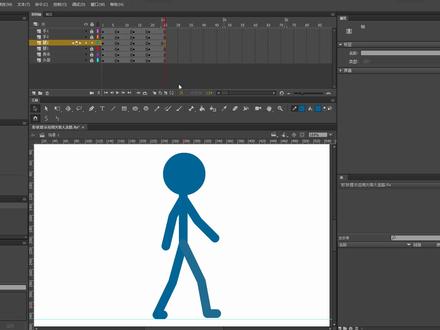 09:28查看AI文稿AI文稿
大家好,这里是白兔学堂,本期内容还是来讲这个行政不正,但是这今天的课程有点不一样,今天用这个行政不正来做这个火柴人的走路 可能会比之前一些教程还还复杂一点吧,但是只要你理解这个原理,很快就会明白怎么用。然后呢在这节里面我们还会讲一个新增的这个提示点,行政部件里面常用的一个提示点, 就是控制那一个部分的这个图形。好,话不多说,直接开始。首先呢我们选个火柴人,选用颜色吧, 你要画个火柴,你最好把这个分分几个部分,比如这个同样先用作头部,给他命名吧,头部 口部,然后调节一下位置,接着我们就这后面大部分都都是用这个,都是用这个线条 拉大一点,用这线条工具,然后画个线条,这线条呢颜色改一下,跟这个一样,可以扎出一点,我们测试一下, 这样出就可以了,然后放在这里,当然当然了,这要先加个图层,这个应该先算是身体, 我们用这个画个身体出来好了,他头部有了,然后身体有了, 然后这两个部分基本上是不太懂的,所以我们先把它锁定,接着呢就是手部,两个手手一,然后手二还有两条腿, 我们都把它相反的,上面这个是火山上的吗?退,退一,退二, 腿饿。 ok, 这次我们用继续用这个来画这个身体,首先腿饿, 这是腿哦,然后呢这是腿一, 拉出一点点这个腿部来,然后这是手部,手部可以这样子,这是手二,这就是手一, 大概这样子好了,这个人物就画好了,然后我们调整一下他比例,比例现在应该差不多,哎,用这个调整一下比例,把它放上去掉,然后检查一下 应该没有什么问题。这层呢,我们需要调整一下他的这个关键部位啊,比如这头部和身体当然不动了。然后我们现在 一些关针针吧,在二十五针这里参与针,然后一个个针改变一下他的这个动作。首先第七针参与关针,十三十九, 还有最后一针,其实最后一针是跟第一针一样的,你可以先不调,最后我们把这一列直接复制过去,直接按住 app 复制过去就可以了,所以最后一针可以不调,我们首先调第一针吧, 其实这个时候最好就是因为你调整这个前面,比如我调整这里 最好吧挑一手一脚的,这样挑你们两个是一起的,或者 双脚双手来跳,我们先把这个调整双腿吧,好不好?那这个是在后面的,我们把它放在底下去,这是在前面,然后这个前面第一针是这样子,那第二针 看好了,然后我们直接可以通过这个选择工具来调了。还有啊,他这个走路的时候当然是平地走了,所以这时候可以加个这个标志,给他拉一个辅助线, 点四图标尺,拉个辅助线,点完标尺以后可以看到没有出现个标尺,然后在这里拉一个线, 可以拉出来的,拉出来就是一个小线条,看到没有线条在这应该看得到吧?这个这次我们 继续来调这个动作,那先调这边动作,可以先把其他这个腿部锁定,然后可以把它拉到这中间, ok, 然后就这边 可以把它拉到后面去,没关系的,后面可以调回来的,所以怎么拉都没关系。然后就是这个,这个我们 第一个动作是这样,第二动作是这样,第三个是这样,第四个大家是抬起来,所以我们把这里抬一下,你可以沿着这个路线来抬。 ok, 这样子你要最后一个,就是跟第一个一样,所以我们直接复制这个针,把它连贴到这里来,连贴针, ok, 这样开始结束是一样的,接着就是腿一, 然后我们选择底下,这里一开始的位置是这里,接着这是第二个,第二个关灯针,我们把它调整个位置,这里应该是摆起来了, 然后要把脚抬起来了,接着就是靠前面去,哎,选中, 我们发现这个针抬到这里以后不见了,其实不是不见了,而是被这里挡住了,我们只需要把前面这条腿呢,把它轮廓向滑针就看到了,看到没有,在这里, 在剪裁上,初始位置在这,接着抬起来,然后在这,所以我们把这里调整一下,把它放在这,你可以跟根线拉没关系,可以缩短一点。 ok, 就是跟着就下一个二十针,这里在中间这个位置了,然后可以圆的这个线条了,因为他现在是是线来的吗?你用这个,用这个选项工具是非常的好移动, ok, 看看动作 差不多了,然后呢把这个同样的复制到前面去, 接着呢我们把它锁定那两个动作调好了,这就是手部,手部看看这里促使动作是这样子,然后第二动作应该是摆到这里来, 如果你怕这些啊,身体挡住你,你可以把它轮过,先先把它这样子点中,你就只最后只算上,你要,你要调整 这部分,然后我们看看这里,然后是摆到这里来, 然后后面摆到后面来, 接着就是又往前摆,往前摆, 然后最后一针就是第一针,最后一针就是第一针,我们把它复制连贴到前面去。 ok, 这里调好了就把它隐藏,然后选择一下这里,这里没调, 这是手啊,要偶尔保存一下,不然就很容易这个或者闪退之类的,再加我们调第二个动作,第二动作应该是这样子,往前这第三个,第三个 摆到这里来, 然后第四个就挽回,挽回这里,然后最后一个直接复制粘贴在这里, 然后呢他头部还有这个身体是不动的,我们解开一下看看, 然后直接插入两个关键针,因为这两部分没动吗?这针呢我们选择全部给大家添加这个行政部件,肯定会有问题的,因为我们就是要修改调整这个问题。 ok, 看到他走路是有问题的,这次我们就进入下一步添加这个啊,形状体式。 ok, 这是前面一部分,然后我们下一节课就来添加这个形状体式,然后我们这一节内容基本上就结束了。 ok, 这也是白兔血糖,我们杀青粮酱。
127白兔学堂动漫教育 01:26查看AI文稿AI文稿
每天一款黑科技软件,今天分享 a n 二零二四,这是一款专注于史量二 d 动画制作软件,广泛用于网页横幅互动、广告教学、课间游戏角色及短视频内容创作。 首先获取安装包,注意看这里,此处敲黑板哦!右边搜索 a n 二零二四, 找到最新版,点击进入下面两种下载方式,大家自己下载就行。下载完准备安装,找到下载好的安装包,右键解压到当前文件夹, 右键以管理员运行 autoplay 应用程序 安装的位置更改在 d 盘,并新建一个 adobe 文件夹开始安装。安装需要几分钟,耐心等待 安装完关闭窗口,打开开始菜单,找到安装好的 a n 右键,打开文件位置,将快捷方式拖到桌面, 双击桌面图标就可以打开软件使用了。好啦,今天的 adobe animate 二零二四的安装教程就到这里了,感谢观看,下期见!
27王小七 05:49查看AI文稿AI文稿
动画软件推荐,五分钟学会 a n 软件精髓上这个软件的安装就很简单,双点 set up, 点 e x e 一路允许放行就可以了。安装完成后,双点桌面的 a n 图标即可运行 a n 软件文件菜单,点新建 新建文档窗口,一切默认点创建 a n 原名 flash, 后来被 adobe 公司收购,和 ps ai 成了一家子。右上角有预设好的各种工作界面。双点放大镜工具,最大化显示。双点手型工具,适合屏幕显示。 control 加加号放大, control 加减号缩小。绘制一个长方形,按下 out 键加移动,可以复制,妥妥的 adobe 公司标配操作。在时间轴的地灵帧绘制一个红色的正方形,在第五十帧点右键或按 f 七插入一个空 白关键针,再绘制一个蓝色的圆形,在第一针上点右键创建补尖形状,这是两个关键针之间会多了一条线连接拖动播放头,红色正方形会移动并变为蓝色的圆形。 点时间轴控置区的加号,增加一个图层,刚才的动画层,点击小眼睛图标,可以隐藏工作画布中的图像, 而且两个图层可以上下拖动,改变上下顺序,这是所有软件图层管理都会有的功能。在第二层的第一针绘制一个蓝色的圆形移动工具框,选该图形,按 f 八或在图形上点右键转换为原件。原件类型有三种,影片剪辑、图形和按钮, 这三种的关系就像是明星群演和导演。这里选图形,然后点确定在时间轴的第一关键真上,点右键创建补建动画, 然后把播放头拖到第五十针,把蓝色的圆拖放到一个新位置,这十元后会有一条运动的轨迹 拖动播放头圆会按轨迹移动,用光标可以把轨迹拖动成弧形,这样圆就会沿弧形的轨迹移动,双点进入图形层级。在属性面板修改圆的颜色,这样动画的起始针和结束针的图形都会变成红色。再结束针, 属性面板的色彩效果下选色调并调整颜色,这样在两个关键针之间也就形成了变色的动画。删除该图层,再新建一层, 把第一层的动画重新显示出来。在第二层的第一针新画一个长方形右键,调出转换原键对话框,原键类型,选择按钮后点确定。选中第一层的第一针后,按 f 九或者右键选动作。调出代码编写窗口,点击窗口 右上角大于号小于号一样的代码片段图标,调出代码片段窗口。展开 action script, 展开时间轴与导航双点,第一个代码在此针处停止,这样一段 stop 停止的代码便被加载到了代码编辑窗口。关闭代码片段窗口。关闭代码编辑窗口。 control 加回车键测试影片。红色的正方形动画已经停止,不会播放了。关闭测试窗口。选中第二层,在按钮层的第一针上点右键选动作。同样打开代码编辑及片段窗口,展开时间轴导航双点,单击并转到真并播放。 弹出自动创建按钮实力名的提示,直接点确定,这样代码便被加载到了编辑窗口。关闭代码片段代码中。 botton 下划线,一是场景中按钮的实力名称,而 gotrand play 则是跳转到并播放的意思,后边括号中的数字是要跳转到的,具体帧数默认是五,我们把它改成二。关闭代码窗口, control 加回车键,测试影片,单击绿色的按钮,上边的动画就会播放。播放完后会跳转并停止到第一针。关闭测试窗口, 回到第一层的第五十针。也如刚才的方法,给他添加一个 stop, 在此针停止的代码。重新 control 加回车键,测试影片,单击按钮,动画播放,但这一次动画就会停止在第五十针了。重新点击动画会跳转到第二针, 重新播放一次。关闭测试窗口,删除刚才的动画层,并重新新建一层。任意绘制一个正方形,并右键把它转换为影片剪辑。双点进入影片剪辑的层级,在五十帧创建一个空白关键帧,并绘制一个圆 前行。在第一针右键创建补尖形状动画。退出影片剪辑的编辑,回到主场景。 control 加回车,影片剪辑会不停循环播放。重新双点进入影片剪辑内部。再第一针给他添加一个 stop, 停止在当前真的代码测试影片, 影片剪辑已经停止,不会播放了。选中影片剪辑,在属性面板中任意给他起一个实力名字,以便代码想控制他时,好知道他是谁,叫什么。我这里起名 my 下划线 mc。 我的影片剪辑的意思 在最上边。 action, 也就是代码层的第一针上右键动作。打开代码编辑窗口,刚才已经添加了一个跳转到第二针并播放的代码了。测试一下单机按钮,动画并不会播放,是因为刚才的代码是控制主场景的,而主场景中的那个动画 话已经被我给删除了,而这个影片剪辑只是主场景中的一个子对象。回到主场景,重新打开代码,给勾圈 play 二、加多一个定义,把影片剪辑的实力名称打到前边,并加一个点,分隔一下,意思就变成当按钮按下 我的那个名叫 may 下划线 mc 的影片剪辑,跳转并播放第二针,重新 control 加回车测试影片,这次按钮就可以控制影片的播放了。学会了以上操作,我说你已经学会 a n 的常用主要功能了,你信吗? 你会不会觉得怎么可能,一个方块跑来跑去的,可以做什么啊?下一期的视频我就给你看。怎么把以上的操作运用到实际工作当中,关注我,学习更多设计类软件实战经验。
9847听雨草堂共享云菜园 01:21查看AI文稿AI文稿
锁定,接上次这一个风扇,继续做点这个按下再复制一个吧, 加点东西,加个旋涡,加一个旋涡它是反着的,放大 停二,给它增加一个模糊, 三吧, 让我们看一下这个按钮动作是否成功。 好,它还是转鼠标按一下, 给人一种加速的感觉。按钮动作我们今天就完成了。
 01:24查看AI文稿AI文稿
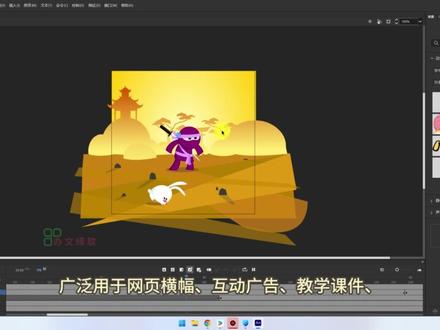
今天分享给大家专业的二 d 动画创作软件 adobe animate 二零二四的安装教程,广泛用于网页横幅互动、广告教学、课间游戏角色及短视频内容创作等。首先我们来下载安装包,浏览器搜这个地址, 然后搜索框输入 a n 二点二四,找到二十四点零点十三版本,点击进入,大家自行下载就可以,这里我就不再过多操作了。接下来准备安装。安装前先暂时关闭一下杀毒软件, 然后解压安装包到当前文件夹,打开文件夹右键 autoplay, 以管理员身份与运行 安装位置更改在 d 盘并新建一个 adobe 文件夹,点击继续开始安装。安装需要几分钟,耐心等待就行。 安装完成,关闭窗口,打开,开开菜单,找到安装的 a n 二零二四,右键打开文件位置,将快捷方式拖到桌面,方便以后使用。双击桌面图标就可以打开软件使用了。 好了,今天的 a n 二零二四的分享教程就到这里了,点赞评论支持一下,感谢大家!
4帅小窑


