希沃刮刮乐制作教程无限补充
如何制作这样漂亮的刮刮乐游戏?打开西卧摆摆,新建一个课件,点击多媒体导入背景图片,点击插入, 让背景图片覆盖整个屏幕。点击文本输入标题, 可以改变字体和颜色,在每一个方格中输入不同的奖项。 接下来重点来了,点击右下角的截图,将整个屏幕的内容截下来,先放到一边备用。点击多媒体 导入礼盒,将礼盒覆盖在奖项上面,然后复制多个礼盒覆盖在每一个奖项上面。最后一步来了, 将刚才截屏的图片一上来,覆盖整个屏幕。点击右键选择更多操作选择添加门层,这就做好了,点击授课,抽奖开始!

粉丝1.1万获赞15.9万
相关视频
 01:43查看AI文稿AI文稿
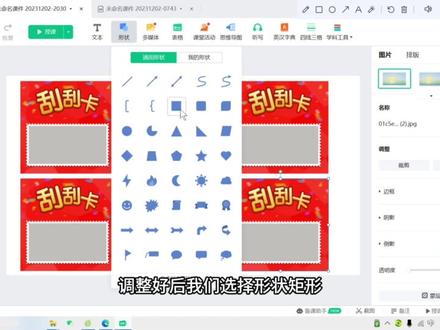
各位老师大家好,我们经常在网上会刷到这样类似于用刮刮卡来奖励学生的视频,那究竟这种刮刮卡特效是如何制作的呢?今天我们一起来学习一下吧。首先 我们需要新建一个课件,在网上下载你所喜欢的刮刮卡图片,使用 ctrl 加 c 进行复制,返回置息或白板当中选择 ctrl 加 v 进行粘贴。粘贴好后我们来调整一下刮刮卡的大小, 我打算在这个页面当中放入六张刮刮卡,所以我们按住复制,然后按住 ctrl 加 v 进行粘贴,粘贴五份同样的刮刮卡出来。 调整每一张刮刮卡的位置,调整好后,我们选择形状矩形,按照刮图的区域大小绘制等比例的矩形,随后双击这个区域进行文字的书写,这里我们输入免费送, 选择文字,调整文字的大小,这里文字调整为四十号,黑色加粗, 然后光标放在文字上方,选择更多操作,添加蒙层,这样一个刮刮卡就制作完成了。后面五张以同样的步骤来进行操作,点击授课来进行预览吧,可以使用橡皮来擦除图层部分。 那以上就是我们高考卡的制作了,是不是非常简单,各位老师快去宠你的学生吧!
315khgdfvbj 01:19查看AI文稿AI文稿
如何制作期末考试奖励刮刮乐游戏?打开西卧摆板,新建一个课件,点击文本输入题目, 点击形状,建立一个长方形,可将填充颜色设为红色。 点击文本输入文字,刮一刮,选中文字,调整一下大小,再点击形状,建立一个灰色的长方形。点击文本输入奖项, 在选中文字,调整一下大小。第一个奖项做好之后,我们就可以复制多个,建立其他奖项,复制完成之后,将每一个奖项上的文字改成不同的奖项就可以了。接下来重 重点来了,选中奖项上的文字,点击右键选择更多操作选择添加蒙层同样的方法,给每一个奖项都添加蒙层。点击授课游戏开始,点击橡皮刮一刮就可以了。
5828灵犀 02:38
02:38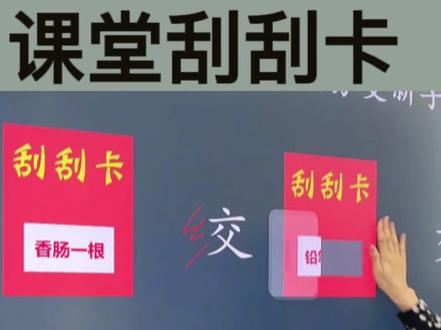 00:31查看AI文稿AI文稿
像这种非常实用的课堂互动刮刮卡是怎么做出来的呢?其实非常简单,今天三十秒教你学会。首先我们打开 co 白板,画出一个红色的矩形,一个灰色的矩形,还有一个白色的矩形,将他们按顺序叠放在一起, 在白色的矩形中输入奖品的名称,然后右键点击更多操作,选择添加蒙层,这样在授课模式下,点击橡皮擦就可以擦除蒙层,出现奖品,你学会了吗?教程收藏起来,开水马上就能用上啦!
1393希沃学苑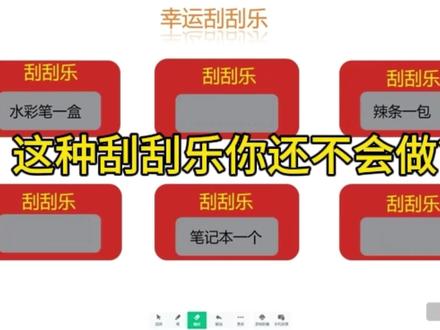 00:30查看AI文稿AI文稿
不会吧不会吧,这种刮刮乐你还不会做?打开西沃白班舞右上角,点击新建课件,新建一个合适的模板,然后点上方工具栏形状选圆角矩形, 红色,上方填写刮刮乐,下方添加灰色圆角矩形,输入文字,设置奖项,选中文字,右键单击更多操作,添加蒙城,点击左上角授课,选择橡皮就可以进行课堂互动了。需要改动左下角返回备课,点左上角同步可以存储,你消费了吗?
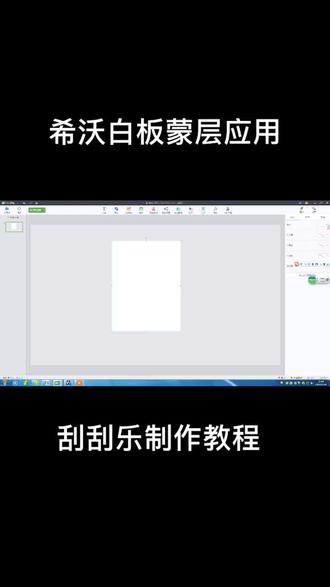 00:59查看AI文稿AI文稿
红色啊,然后在这个红色的上面加一个字。好,那么这个字我们就是刮一刮,然后我们可以把这个字体选中,然后把它放大一些, 然后可以把颜色写成黄色啊,好,集中,然后再选择一个图形,这个长方形啊,这个我们呃要把它涂成灰色的,因为这是我们可以刮出来的地方,是灰色的啊,放在这里,这地方是刮的区域,那么我们再复制这一个长方形,再复制一个啊,一样大小的,这个我们要把它啊 都成白色的,因为这个图层要刮出来的啊,那我们这个上面可以写字啊,但不一定是说一定要白色,你要刮出来的底是什么颜色呢?就是什么颜色啊,这个是刮的。好,那么我们现在把这个选中啊,这部分选中,然后把它组合,这部分是固定的啊,我们可以把锁锁锁定的问题,然后这个我们还需要再加一个关在这个白底上面啊,现在我们可以用黑色的字,因为刮出黑色的字就是黑色的字,一等奖。好,那么 现在这一个就做好了,我们这个也要做个组合,也要做个组合啊,然后将这个放在这个上面,这个灰色的长方形上面,然后将它选定为添加蒙层。好,那么我们看下效果看,先用橡皮擦擦除啊,就可以擦。
498小K老师 01:24查看AI文稿AI文稿
各位老师好,在教学中有些老师经常会用到一些抽奖活动,今天我也给大家带来一个有趣的刮刮卡游戏, 这个游戏是如何制作的呢?此游戏运用到了希沃白板里面的蒙层功能,我们一起来看看吧。我们回到贝壳模式,在网页上搜索你喜欢的刮刮卡的图片,复制到希沃白板五课件中。 第二步,选择形状工具中的矩形工具,在刮层区域绘制一个等笔大小的矩形,双击输入你想要输入的文字, 这里以谢谢惠顾为例,接下来我们再调整一下 字体的颜色、格式、大小等。第三步,在矩形区域单击右键,选择更多操作,添加蒙层,此时字被覆盖挡住了,一个简单的刮刮卡就制作好了。 接下来我们播放预览来刮卡吧。选择橡皮工具在刮层擦拭,这样就有刮卡的效果了。是不是很简单呢?赶紧试试吧!
753小喵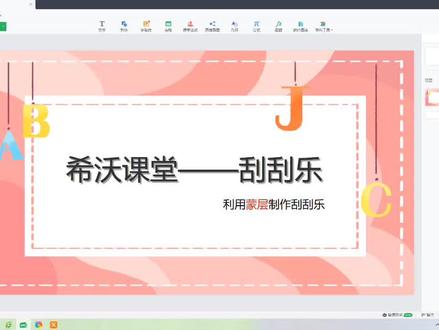 00:57查看AI文稿AI文稿
利用蒙层制作刮刮乐,让我们一起来看看效果吧!第一步,先创建一个页面,然后在上方功能栏中找到形状功能,选择你认为合适的刮刮乐背景形状, 通过文本工具输入刮刮乐,将刮刮乐文本移动到背景上,然后组合起来, 选择一个方块形状进行编辑,然后移动到背景形状上面,通过文本工具输入奖品,通过复制粘贴操作创建多个刮刮乐形状,然后并修改里面的奖品内容。 最后选择所输入的文本形状右键,在更多操作中选择添加蒙层,让我们继续看看效果。
37Min姐❤️ 02:13查看AI文稿AI文稿
课堂上或活动中,如果能玩玩欢快乐,那无疑能够活跃气氛。 利用西卧白板舞制作刮刮乐非常简单,一共分四个步骤。第一步,先画两个矩形,一大一小,大矩形颜色填充为红色, 小曲形颜色填充为灰色,他们分别是红包以及花光乐区。 第二步,制作两个文本,一个文本内容是刮刮乐,另一个文本内容 发奖区的内容。 第三步,选取第二个文本,右击鼠标选择更多操作, 添加蒙层。第四步,组合上述零件,刮刮乐制作完成。注意的是,添加蒙层的文本要放在最上层。 授课模式下,用橡皮擦擦取我们的发展区就看到长相了。
59爱散步的卢卢 00:37查看AI文稿AI文稿
欢迎走进希望课堂,今天要展示的是有趣的课堂活动,答题刮刮卡游戏,请看效果。 这个刮刮卡是怎么做的呢?打开西卧白板,导入相关素材,将文字图片与封包封面组合,将输入好的文字框拖到红包灰色部分的上面,并设置为置顶,然后给文字添加蒙层,进入授课模式, 用橡皮擦擦除即可呈现效果。你学会了吗?今天的课就分享到这里,我们下期再见。
 00:51查看AI文稿AI文稿
大家好,我是西西老师,听说最近抖音有个非常火的刮刮卡教程,下面来了。首先我们需要把多米图片搞里头,然后再绘制一个形状,然后将形状的颜色通过识色器实质跟刮刮卡相同的颜色。然后呢,再添加文字,添加蒙层。再来一个简易版的刮刮卡教程。 首先我们需要再添加一个形状,然后在形状当中添加文本框,添加刮刮卡文字,然后需要再添加两个相同的形状,将其中一个形状呢修改为白色,并在其中添加奖品的文字, 然后再将另一个形状修改至刮刮卡的谜底颜色灰色,然后再将白色奖品形状置于顶层,并添加蒙层,然后将两个形状进行重叠。记得关注我,做我的粉丝,我宠你。
1.0万宋昌松的Ai课堂 00:33查看AI文稿AI文稿
让课堂变得有趣、威信,调动学生的积极性。只需要一个刮刮乐,要如何制作呢?首先点击上方的形状,绘制一个矩形,更改颜色为红色,再添加一个矩形,更改成灰色,叠放在一起。点击上方的多媒体,找到需要的图片素材,插入, 调整合适的大小,将图片置于顶层。右级更多操作,点击添加蒙层,最后添加文字,让我们来看看效果吧!
257迪亚高智教服务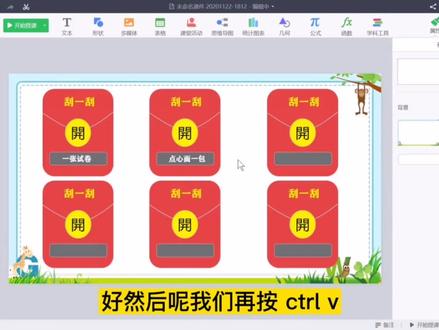 09:24查看AI文稿AI文稿
小朋友,你是否有很多问号,为什么别人在那看漫画,我却在学画画?对着钢琴说话,别人在玩游戏, 我这辈子 abc, 我想要一台大大的飞机。 大家好,我是周志明。看完刚才的视频,我不得不说,有些老师真是太有创意了,这样的方式一经推出,不 仅学生喜欢,而且网友们纷纷点赞,甚至还被教育网报道,那么大家想不想尝试一下呢?其实方法很简单,快来跟着我一起学习吧!首先我们要明白一点,刚才视频中的操作 是用西卧摆板做的,所以我现在打开西卧摆板,点击右上角的新建课件,任意选择一个自己想要的背景,双击两下。 打开之后,我们只需要简单的三步,就可以做一个刮一刮的效果。第一步,我们点击最上方的形状,选择一个矩形格,画一个矩形,然后我们把它的颜色调整为和红包一样的暗红色。 颜色调整完之后,我们新建一个文本框,在里面输入刮一刮, 我们把字体的颜色调整为黄色啊,然后我们把它放到合适的位置,这个时候有一个小技巧, 此时文本框和矩形格他是分开的,为了我们更好的操作,我们可以把它组合在一起,把他们全部选定之后,点击右键点击组合,这个时候呢他们就固定在一起了。第二步,我们还要新建一个矩形格,然后把它的颜色 和大小调和色颜色,我们把它调成这种刮一刮常见的灰色,把它放在这个红包里面, 然后还要给他添加一个文本框,在里面输入给学生的奖品,比如一张试卷, 把字体的大小调合适,然后呢让他这个文本框啊,刚好在矩形格里面。 现在来到最后一步,也是最关键的一步,就是我们点击这个文本框,然后呢单击右键,点击 更多操作,点击添加蒙城,大家可以看到此时呢这个奖品就不见了,好,我们点击开始授课, 我们只需要点击这个橡皮,然后就可以进行擦除了,如果说学校有一体机,那么就更方便了,我们直接用手的手背去在这个一体机的这个屏幕上去擦,就可以直接把它给擦除出来。 刚才做了啊,是一个比较简单的,并且呢也不是很好看啊,我们还可以做一些比较好看一点的啊,你比如啊,我现在新建一个页面,选择一个矩形框, 然后呢把它的颜色调整成暗红色,同样啊,这个刮一刮,这个还是要的啊, 把它调整成黄色,字体呢可以稍微调大一点, 把它放在合适的地方, 放好之后,哎,我们呢这里有个小技巧,我们能不能做一个很逼真的红包呢?我们点击这个啊取现,然后呢从这里出发,哎,我们可以绘制一个, 绘制一个曲线,就和我们那个红包那个那个封口那里很 类似的,我们把这个颜色换一换,换成一个淡一点的颜色, 换成一个淡一点的颜色,然后呢然后我们再添加一个圆形的啊矩形框, 把它的颜色改成黄色。这里面呢我们可以直接输入一个开,把这个开呀可以把它放大一点, 然后把它的颜色改成黑色,哎,这样看起来是不是更像一个红包呢,然后我们再添加一个文本框, 添加一个矩形的文母框,然后呢 那我们把这个矩形的这个颜色 改成刮一刮的灰色, 这里面呢还要注意一点,就是我们不能够直接在这个矩形框里面输入奖品啊,你比如一张试卷, 你这样说的话,你给他添加蒙城,我们看一下效果啊,添加蒙城,大家看到没有?这个灰颜色的这个刮一刮的地方就没有了,那学生可能他来 刮的时候不知道刮哪里,我们应该怎么做呢?我现在回到刚才的操作啊,我现在啊不要在这个矩形格里面输入文字啊,我在这个矩形格里面给他添加一个文本,然后再输入文字,比如呢一张试卷 把这个颜色改成白色,然后呢把它把它的字体大小改改啊, 不能超过这个矩形格的大小,然后呢把它放到这个矩形格里面, 最后注意啊,我们要对这个文本框添加蒙城,不是对那个矩形格,是对这个文本框添加蒙城,大家看到没有?这个原本的这个刮一刮的这个灰颜色的这个条,这个矩形条他还是在的,所以我们再点击开始授课, 哎,这个时候呢,学生就可以直接用橡皮把它给擦拭出来了啊,如果说你想做很多个,那么怎么办呢?我们先在我们在设置奖品 之前,可以呢把它全部组合在一起,这里面一定要组合你,不然你拖动的话就把这个矩形格和其他的给分离了啊,所以呢我们要把它全部选定在一起,然后点击右键点击组合,这个时候我们就可以一起拖动了啊, 我们这里放一个,按住 ctrl c ctuv 进行复制粘贴,放两个放三个啊,下面还可以放三个啊,这个举我这个有点大了,对吧?把它缩小一点啊,我先把这个删除, 然后对他再进行 ctrl c ctuv 复制粘贴, ctrl v 粘贴, ctrl a。 三贴啊,就有六个了, 对吧,这个个数啊,大家自己去设定啊,我们呢只需要改变这个红包的大小啊,合理的进行排版就可以了, 排版好之后,我们呢再给学生呢添加这个奖品,同样啊,点击这个文本框,点击这个输入奖品的名称,一张试卷,把它呢大小调整一下,调整到小号, 哎,一张试卷,我们呢把这个文本框按住 ctrl c, 按 ctrl v, 这个时候呢我们把它移到这里来, 他的奖品来改一下,比如呢,嗯,点心面 啊,点心面一包 好,好。然后呢我们再按 ctrl v 粘贴,再输入啊这个你要想输入的设置的礼品,比如呢,比如啊,棒棒糖, 最后呢我们再把这些啊全部选定, 然后呢点击右键点击更多操作,添加蒙城。 这个时候呢我们就点击开始授课,学生呢只要用橡皮就可以进行正常的擦除了啊, 好,现在我们就把这个刮一刮的效果制作好了,大家学到没有了,这里面其实用到了希望白板里面一个重要的功能就是蒙城功能, 关于蒙城功能,我会专门出一期视频来讲一讲他在课件当中的运用,用好他能够为你的课件锦上添花。关注我,助力教师成长,让教学更轻松。我是周思明,欢迎大家关注。
2053今天问点啥? 01:43查看AI文稿AI文稿
嗨,小伙伴们,希望白板可以玩刮刮乐了,先来看看效果,课堂上设计这样的课堂活动是不是很有趣?那怎么做这种效果呢?其实很简单,三秒钟包你学会,我们一起来看看操作吧。 首先我们新建一个课件,接着去网找一张不要钱的刮刮乐背景图片, 小编我提前找好了,可以直接复制粘贴,调整一下大小。然后新建一个形状,调整大小, 输入你想要的文字内容,可以是奖励性,也可以是其他。 接下来给形状添加一个蒙层效果,把形状位置调整一下, 最后点击授课,点击橡皮擦擦掉蒙层就可以了, 是不是很简单?感兴趣的小伙伴赶紧去试试吧,记得关注再走哦!
222TseHsing 02:22查看AI文稿AI文稿
哈喽,大家好,今天我们来更新一下刮刮乐游戏的游戏教程。首先大家要先下载一个西沃白板,如果下载电脑上会显示一个西沃白板。五,下载完西沃白板以后,打开西卧白板,点击新建课件, 选择一个自己喜欢的模板,比如说我们可以选择空白,双击即可,然后在空白的模板上先点形状,选择一个自己喜欢的形状,右边可以更改形状的颜,填充颜色, 红色即可。然后再点击文本,在形状里面绘制一个文本,我们可以打上刮刮乐,同样我们也可以更改 文本的字号,字体等等。然后继续点击形状按钮,绘制两个形状,先绘制一个稍大一点的形状,然后 再绘制一个,再点击形状,再绘制一个较小的形状,把这 两个形状更改成相同的颜色,比如说我们给改成灰色,记住一定要是相同的颜色。这样我们先把第一个形状放到刮刮乐里边,哎,大了我们可以缩小,尽量让他小于第一个形状,最后一个 形状要小于第二个形状,好拖到里边,然后可以在最后一个形状里面打上你想要的奖励,同样我 我们可以更改内容的字体,字号,颜色等等。最后一步,点击最小的形状,然后右击 更多操作,添加蒙层,然后点击开始授课,点击相片 劈叉就可以使用了,我们可以根据自己的需要设置不同的数量,好一套刮刮乐游戏就制作好了。
249柠檬不萌 00:53查看AI文稿AI文稿
西沃白板五刮刮乐教程先看效果,点击开始授课就可以用橡皮擦工具来刮开刮刮乐了。 下面我们来看做法。在形状工具中插入一个矩形,填充为红色无边框,插入文字,刮一刮, 全选组合,再插入一个圆角矩形,颜色,填充为黑色。移动位置,再插入文字, 调整位置,选中文字,单击右键添加蒙层,点击开始授课。你学会了吗?感谢点赞加关注,分享更多西沃课件制作技巧!
339老马克斯 01:23查看AI文稿AI文稿
大家好,我是千千老师,今天教大家用希沃白板制作刮刮乐。首先打开希沃白板舞新增课件,选择你喜欢的背景,插入形状,选择这个形状, 填充颜色改为红色,插入文字内有巨款文字,改成你喜欢的颜色,为了使图形更像红包,可以加入一条曲线,曲线颜色可以改成白色, 然后再插入一个长方形,颜色改成灰色。输入中奖内容, 选中文字,右键更多操作,加上萌尘,打开试一下效果,用橡皮擦 擦一擦就可以了。制作好一个后,可以像这样复制成更多个,也可以先把其中一个组合复制出更多个,复制好后再依次输入中奖的内容, 依次加入蒙城,这样就制作完成了。来看效果吧!你学会了吗?学会了记得给千千老师点个强烈推荐哦,我们下期再见!
104张手摘星芒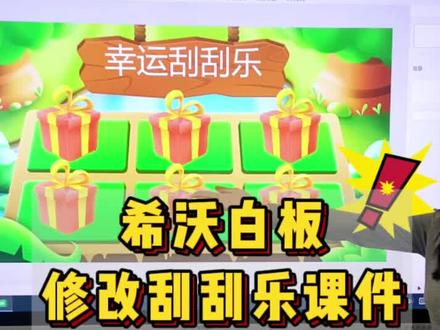 01:03查看AI文稿AI文稿
西欧白版如何修改刮刮乐课件?第一种,基础版刮刮乐,右键点击蒙层,点击更多操作选择,取消蒙层,双击文字即可修改奖励。第二种,进阶版刮刮乐,先将页面缩小, 课件上覆盖着一张透明的蒙层,右键点击蒙层,点击更多操作选择,取消蒙层就可以看到他的真面目。我们把这页蒙层删除,然后将礼物盒逐一移动到课件页外, 双击里面的文字即可修改奖励。完成后,点击左上角小剪刀给当前奖励页面截图, 先放在一边备用,然后把礼物盒重新放回页面中,最后把奖励 移回来,不盖住课件,点击右键点击更多操作选择,添加蒙层奖励就修改好啦!关注我,给你分享原版课件!
530希沃学苑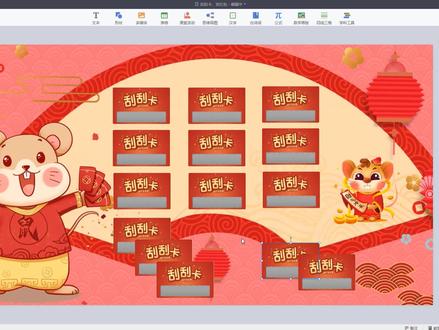 08:58查看AI文稿AI文稿
亲爱的朋友们大家好,欢迎大家来到微课实战集中营,微课实战集中营专做微课实战与应用,专注于教师信息技术能力的提升,在这里您将获得非常实用的干货和资源。 各位老师大家好,我一直都在说总结和练习是 get 套技术的,呃,最好的是方法, 我现在呢就针对于用西卧白板舞制作刮刮乐和拆红包这个动画呢做一个总结。今天呢,这个操作源源自我们西卧学院红晶老师的全网最详 详细的刮刮乐和发红包。而教程我是针对的红老师的教程,亲手尝试着制作了刮刮乐拆红包的这一个小动画,现在给大家做一分享,进入授课模式,我们来看一下我制作的这个动画, 点击橡皮可以刮开刮刮卡下面隐藏的内容, 当然了,这些内容是结合着我的课堂来使用的,我平时在上课的时候呢,都会让学生自由的进行分享本课的内容,并对他们进行加分奖励。还有一些课堂的活动等 我们再来看拆红包的这个动画, 这个模板也是套用红老师的那个教程自己来尝试制作的,点击开 就是这样一个简单动画,我现在就把我制作的整个过程给大家简单的做一介绍。 对第一个刮刮乐这个动画,相对而言,他的制作方法非常简单,我们首先准备出两张必须的图片,一个是背景,一个是刮刮乐的这个图片。对于刮刮乐的这个图片,我们可以使用西卧白板的截图工具来完成, 在授课模式下,点击截图矩形截图,将刮刮乐的这个图片单独的截取出来, 并将它导出到电脑, 返回备课模式,我们可以将导出的这张刮刮乐图片导入进来,并调整大小,针对自己的情况可以复制多份,并将他们进行排列。 现在插入文本,也就是刮刮乐刮开之后出现的文字,其实这个文本就是用到了修过白板的蒙层效果,大家会看到这是我事先添加好的文本, 在备课模式点击添加文本,输入内容并调整文字的大小,颜色等, 放到合适的位置,在添加的文本上点击右键更多操作,添加蒙层就能够将这个文本隐藏出来。进入授课模式, 点击橡皮就能够将添加好的这个蒙层刮开,出现下面的文字,这个就是利用蒙层功能实现的刮刮乐效果。 我们再来看拆红包,相对拆红包来说,他的操作比刮刮乐稍微麻烦了一点,因为他里边要涉及到 对一些元素进行自定义动画,根据红老师的教程,他里边涉及到了素材,主要有两大部分,第一部也就是两张大的图片,这两张图片分别是出于两个图层,第一个图片,开红包的这张图, 图片处于下层,淘宝出示的内容处于上层,我们在背后模式看到的只是出现结果的第二张图片,我们现在来说一下我的这两张图片是如何制作的。先看第一张图片,这张图片的背景图我们可以在百度里边搜索出来, 使用截图工具,将开单独的截取出来 并导出到电脑, 返回备课模式, 可以使用去背景的功能,将开的背景色去除 并调整大小,放置合适的位置, 这上面的文字可以通过插入文本来实现,包括个人的头像,也可以通过截图工具来直接截取 这些素材。工具全部准备好之后,为了便于操作,我们可以对他们进行组合,让他们作为一个整体来使用。再看第二张图片,第二张图片包括的有一个背景图,一个小卡通图片, 还有查找文本,小卡通图片也是直接从百度搜索得到。我们可以先进行裁剪,将图片没用的边框裁剪掉, 再使用去背景功能将背景色去掉。在这里需要提示的一点就是里面还有其他的背景色,我们同样要更细致的将背景色去掉,最终生成好这样一个小卡通形象。再将所有的素材进行组合, 就生成了这样一张图片。 好,我们现在开始对这两张图片里边的各个元素自定义动画。首先我们点击开 定义他的动作为翻转,点击直接过关这张图片,定义他的动作为浮现出现,看右侧的动画顺序,此时就有了刚才定义好的这两个动作了。现在我们要 实现的效果是点击开之后,第二张图片会浮现出现,也就是说我们要对于这个开赋予一个触发器的作用,我们在开这个翻转动作上点击触发原,选择触发原位形状。一。 好,我们现在将第二张图片放到合适的位置,点击授课, 点击开第二张图片并没有浮现出现,那也就是说我们这个动作是错误的。好,我们现在再返回动画顺序,调整一下刚才定义过的这两个动画, 观察这两个动画的时候,我们会发现其实这两个动画是现在是分开的,一个是点击形状一触发,一个是点击翻页键触发, 我们现在拖动组合二的弧线,将它放置到形状一翻转动画下面我们再来点击开始授课,看一下效果,点击开 再点第二次,我们才发现第二张直接过关的动画才能够出现,也就是说我们刚才赋予这个开的触发器这个作用并没有实现,点击开之后能够触发直接过关这张图片的出现, 现在我们还需要对这个动画再做最后一次调整,点击组合二浮现这个动画,在后面点击与上一动画同时,我们会发现这两个动画发生了小小的变化,此时我们再点开始授课,点击开看一下效果,开旋转之后,第二张 直接过关的图片就会浮现出现了,这个也就是我们做好的拆红包的这个动画效果。同样的方法,我们做好这三个红包动画,点击开始授课看一下效果, 点击开第一个红包出现,随机点击第三个开第三个红包出现,点击第二个开第二个红包出现。 一上操作就是我的制作过程,希望能给大家带来一些启发,谢谢大家。
