wps表格如何添加日历选择器
接下来我来演示一下日历的使用方法。首先点击按钮,这有一个右键显示,我们可以先看一眼鼠标右键, 右键菜单里没有日历按钮,然后把这个点一下,会标记出一个对勾,这个时候在鼠标右键就会增加一个日历按钮,点击按钮就会弹出日历。日历的功能也非常简单, 上方的大箭头可以调整年份,然后小箭头是调整月份,我们也可以点击年份数字,可以直接选择年份, 大箭头同样控制年份, 点击月份数字会出现十二个月份, 然后选择想要的月份就可以了。点击需要的日期就会填到对应的单元格,我们把这个右键显示去掉,再点一下这个对勾就没有了,这个时候右键就没有日历按钮了。 在看日历的另一个功能,输出方式分为两种,一个是递增,一个是相同,这两个就是如果你选择的区域是有好多个单元格, 递增的意思就是在每一个格子里边日期是递增的。举个例子,选择这里,然后右键先把右键显示 点日历,选择九月一日,它会自动填充一到十号。 如果我们选择的是横向的, 它会横向的填充,如果是一个矩形的区域, 他会先横向,然后再竖着这样的一个顺序递增。填充相同的意思就是在这个区域内填充的日期都是同一个,这个比较容易理解, 这两个功能是只能二选一的,设置完之后我们把它关闭, 重新打开一个工作部, 我们再看之前的设置,会自动保留下来,也就是说有记忆功能,会把用户的设置保留下来, 再看这个日历窗体的特点,这个日历窗体它是会出现在鼠标选中单元格的右下方, 如果选中的是在这个界面的下边的话,日历会从右上方弹出, 始终跟随鼠标选中的单元格的同时,界面缩放后依然支持, 放大之后依然定位准确, 对于冻结窗格的依然完全适用, 这就是这个日历的全部功能。

粉丝5530获赞1.5万
相关视频
 04:23查看AI文稿AI文稿
如何去调用一个日期的选择器给我们去输入日期,我们看一下效果,当前的话在日期列当中,我们双击单元格会出来一个日期的选择器,我们选择一个日期 就会输出一个新的一个结果吧,把我们输入日期,就这样的一个效果。当前是在 wpi 当中,也是需要注意一个问题,就是你的这个开发工具下面要有这个 vb 便利器,如果你显示的是这个 wps 红面器,那就不可以了,你需要把它切换到 vv 环境才可以用 vv 代码,只需要注意这个问题,用 vr office 就不需要考虑这个问题。之后的话我们在另外一个工作部当中,这个工作部是没有任何效果的,我们 我们把这个 viv 编辑器打开,然后我们在世界主页行窗体,我们给它导入进来,我们可以把这个窗体这个文件,注意 导入的是这个 fm 的这一个文件,然后我们给他直接拖到当前工作部当中就可以了。然后的话我们双击是第一, 我们在这个 cte 当中,我们把代码我们给他贴过来,代码的话呢是作为福利免费提供,需要的话可以进粉丝群领取,然后的话就可以了。我们回来此时的时候我们双击单元格,选择一个日期 就可以了,日期列它不是 a 列,它其他列,那如何去修改呢?我们还是回到这个 c t 一当中, 这个代码当中,我们在这里 com 后面有数字一,这个就代表列数,如果说实际的日期列是在这个 c 列,我们就把这个数字一改成三就可以了。我们回来此时的时候双击 c 列下的 任意一个单元格,就会掉出这个日系选择器,其他列是没有效果的,就这样就是这一种情况。还有一种情况就是我不想针对于整列去生效,我只想针对于某一个单元格生效, 那这样的话我们还是在这个 cte 当中的代码,这个时候啊,我们就需要把上面这一段代码,我们给他注视掉,下面这一段代码, 我们给它取消注视。此时我们在这里有个 a 一,我们把这个这个 a 一啊,我们改成实际的一个位置就可以了,比如说我这里我改成 k 单元格回来, 当我们去双击 k 单格的时候,这个时候会调出这个日期选择器, 然后去选择日期就可以了,其他的 angle 和其他列都是没有效果的,就是这么一种情况。再介绍最后一种情况,就是我想实现的就是 当前不是调用这个日期选择器吗?在 k e 代购当中,我选择的这个日期,我不想让它输出到 k e 代购,我想让它输出到 其他单元格,那这样我们怎么改呢?我们还是来到 v b a 当中,我们把这个窗体 这里鼠标有机查看代码,这个前面的代码是比较多啊,我们不用管他,我们直接往下拉翻,来到这个注视的这个地方有个输出位置,这里的话就是可以是输出到我们想要的单元格, 我们把这个注释我们给他删掉,把下面这一个这一句啊,我们给他注释掉,就是把这个润纸后面这个不是有个 a 一吗? 这个就是一个单格的位置,比如说这里我改成 l e, 此时的时候我们回来,我们双击 k 单格,我们调出这个 日期选择器,我们去选择一个日期,我们就会发现在 l e 当中就会输出,结果就实现了这样这种效果 ok, 你学会了吗?点个赞呗。
223逗号技巧 01:51查看AI文稿AI文稿
还在把 iphone 日历当摆设?这五个超实用技巧,帮你把行程安排得明明白白,再也不怕忘事,赶紧跟着操作! 一、自定义行程颜色分类超清晰打开日历 app, 点击底部的日历,找到要改色的行程,点右边的感叹号图标,直接选择喜欢的颜色,工作、生活、约会用不同颜色区分,一眼就能看清。 二、建立共享日历多人写作超省心点击底部日历左下角添加日历,输入名称后点完成。再点这个日历右边的感叹号图标,在共享对象里添加联系人,等对方接受邀请 之后,新增行程时,选择这个共享日历,全家人、同事的行程都能实时同步。三、拖拽描改行程时间不用重新编辑 想改当天的行程,进入当天仕图,按住行程,直接拖到目标时间就行。想改到其他日期,一只手按住行程,另一只手滑动日历,切换日期,松开就搞定,超方便! 四、自动同步好友生日提醒不缺席打开电话 app, 选中要设置的联系人,点右上角编辑在生日栏填写日期,保存后回到日历 app, 勾选生日日历, 接着打开设置日历默认提醒时间,选择生日设置,提前几天提醒,再也不怕错过朋友生日。五、开启时区覆盖跨时区行程不混乱, 经常出差跨时区的宝子看过来,打开设置日历,找到并开启时区覆盖,再选择你当前所在的地区, 这样不管飞到哪里,日历时间都会自动匹配当地时区行程安排不翻车!这五个技巧,用完你的 iphone 日历,直接变身行程管理神器,赶紧打开试试!
81苹果博士 00:40查看AI文稿AI文稿
基础式图切换表格看板日历不同场景用对式图,同一表格统计用着方便,看进度却头疼。表格数据录入更方便,可以批量录入,通过式图的变换,数据秒变,按照任务状态分组的看板还可以变化成为干特图, 任务进展一目了然。通过各种式图的切换,覆盖职场生活多人群使用需求。五期的基础功能和菜单设置 已经介绍完毕,下一期开始将进入第二阶段学习,持续关注我,解锁职场新技能!
 01:09查看AI文稿AI文稿
动态考勤表里如何制作这样的下拉菜单?选择年份和月份的思路来了,认真听哦!按前面视频的做法,先做出动态考勤表, 我们以月份为例,先选中月份单元格,在数据菜单栏下选择有效性,在允许这里选择序列,在来源这里输入月份。注意听, 我们需要在英文输入状态下输入逗号,将每一个月份隔开。 在我们输入年份的时候也是同样的输入我们需要的年份,然后在英文 输入法状态下用逗号将每一个年份隔开,然后点击确定,这样就设置好了月份的下拉菜单。 年份我们是同样的操作,你学会了吗?点赞加关注,菜米米一个饲料教你更多小技巧哦!
786蔡敏敏Excel 05:25查看AI文稿AI文稿
哈喽,大家好,我是胡新宇啊。嗯,今天给大家分享一个一四号表格的。嗯,就是日期较用的一个空间啊,日期就是输入的一个录取远距期的一个空间 啊,这个空间怎么用呢?就是我们以前的话正常输入一个日期的话,我们都是说直接,对吧?选择一个单元格直接输入一个日期,对吧?我们以前的话是这样输入的,那现在的话就是通过这个空间的话,我们可以怎么做?拿鼠标点中他,然后选择一个日期, 点选择一个日期就点中他就可以了,对吧?随便你怎么选都可以的。好吧, 那这个功能是怎么去做的呢?这个是通过一个呃,开发空间,然后再加微 这边啊来实现的。那我来给大家讲一下这个东西怎么去调用它。好吧,那首先的话是需要在网上下载一个 文件,下载这个文件的话就是在网上下就可以了,直接搜那个微软的那个日期空间,如果说大家没找到的话,可以问我要啊这个文件把它下下来以后的话,在那个意向表格里面的话,在开发工具,开发工具里面有一个空间, 空间的话把它滚到最下面有一个注册自定义空间。啊,那找到我们的那个刚才下载的保存的那个自定义空间的位置, 找到他选中就可以了, 来选中这个空间,选中这个文件,然后点打开就可以了,好吧,点打开了以后呢?呃,这里面空间的话就会有下面有这么一个内容,那 这个空间的话是可以调整大小的,那我们来看一下这个空间我们调整他的大小或者怎么来设计他,那我把我之前做好的这个删掉,那删掉的话,比方说我已经删掉的话,你再点他,他就没有了, 对吧?他不管怎么点都点不出来,那怎么办?那我们是点中他,然后鼠标滚动到最下面,找到日历空间二零零七, 然后随便画,画一个自己认为合适的尺寸出来,你可以把它拉大一点,也可以把它缩小一点, 主要是自己合适用就可以了,好吧,那画这么大,画这么大,以后的话,这里退出设计就可以了,那这样的话我们就可以点他,他就会出来了,点他他就出来了, 对吧?那可能大家会说问你说这个,嗯,我现在是在限制在 b 列啊,从第三行 b 列开始,那比方说我这个点其他单元格他是不会出现的,对吧?那即使我点了 b 列的第一行和第二行,他也是不会出现,他只是从第三列才开始出现这个问题,对吧?出现这个那种, 对吧?那比方说你,你们可以大家可以看到说,比方说我点在下面,他也不会出现,因为他这里不允许跨行啊,跨行引用,对吧?那他就是一个一个的,因为这个是代码啊,从代码 里面限制啊。 vb i 代码里面限制啊,我们看一下 vb i 代码啊, 那这里的话就是所有的 vbi 代码, vbi 代码的话,第一句话的话就是激活,激活一个万有值,对吧? 那要用他的一个歪扭字,其实这里面的话最重要的一部分的话是在那个易符号,易符判断这里面有一个太高调控,然后的话这里面的是二代表的话,是说第二列安的第二列的大于第二行,也就是第三行, 对吧?小于第十行也说第二行,第二列的第二行,呃,第三行到第十行, 那我们这里的话,我们可以试一下,比方说到第十行,他这里的话就不出现了,对吧?那如果说我们需要他到下面一直 都到下面一直出现,怎么办呢?我们只需要修改他的一个参数值,修改这个参数值,修改后面的这个值,那我们把它这个十修改到 二十,这时候的话我们再点他,他就会出现了,对吧?再点他他就会出现了。 所以呢大家的话如果说需要的话,可以尝试性的自己去设计这么一个东西,那比方说你也可以跨行跨列的,然后比方说我要第一列和第一列出现,十一列不出现, 那这时的话你大家就需要修改这里面的这个内容,这里有个框,然后的话就是第二列,哦, 是偶尔就是或者第三列或第四列,那从第几行开始,那你也可以说是偶尔第几行, 从第几行到第几行,其他的不要,对吧?这个是比较好的,特别是在使用做模板的过程中,或者做报表模板的时候特别舒服好用。好吧,今天这个内容就分享到这里啊,谢谢大家。
466火星表 00:49查看AI文稿AI文稿
这里有一份表格,需要把日期转化为星期,你还在对照着日历,一个个的输入太慢了,让肖总管来教大家,不需要使用函数直接搞定。 点击单元格,输入等号,选择对应的日期回车,鼠标下拉填充公式。注意啦,框选数据, 点击鼠标右键设置单元格格式,找到自定义,把通用格式改成四个字母 a, 点击确定,这样日期就全部转变成对应的星期了。你学会了吗?还想解锁哪些表格实用技巧? 评论区留言,肖总管优先安排教程,关注我,学习更多职场干货!
43销总管 00:59查看AI文稿AI文稿
在 wps 表格中,右键单机日期选择设置单元格,格式自定义,在类型这里输入四个 y 杠,两个 m 杠两个 d, 确定即可。接下来我就给大家演示一下,我们打开 wps 表格,我刚才已经输入一个日期了,右键单机选择,设置单元格,格式 选择自定义,在类型这里边,我们输入四个 y, 两个 m, 两个 d, 确定,你看它就已经变了,它的年就是四位数,月是两位数,日也是两位数,这回你了解了吗?
 00:33查看AI文稿AI文稿
跟着我用两个步骤让你的日历变成满血版日历显示超级全的大陆节假日,还有未来十几天的天气和温度。首先,在你的备忘录记录下我准备的这两个地址,点击节假日补丁,就会自动跳转到日历订阅界面, 把它添加到你的日历,选择一个醒目的颜色,你就得到一个非常全的节假日日历。更厉害的是,点击天气 pro, 然后填写你所在的城市,一定要用拼音点击确定,跳转后添加到你的日历,这样你就能预览未来十几天的天气和气温了,你的日历瞬间满血!
7182小苹果科技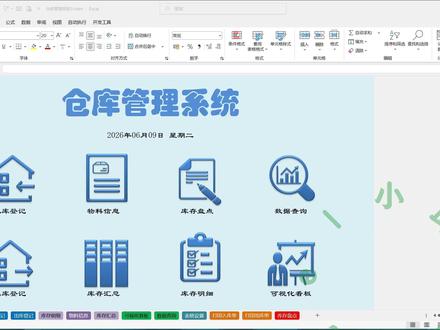 05:15查看AI文稿AI文稿
找遍了全网,都没有找到一个适合自己的仓库管理系统,于是乎我就干了一星期,自己做了一个 excel 仓库管理系统。它有五个超实用的特点, 一、出入库登记,全程指点,鼠标手都不用碰键盘,下面直接演示。先维护物料信息,把要用到的物料提前录进物料信息表, 这里支持库存预警、保质期预警、入库单价和出库单价的预设、供应商预设。针对物料多的情况,我们做了分类,找起来飞快。比如要录入办公号、彩礼的订书钉, 点一下这一行里任意单元格,再点选择入库按钮,信息就直接复制到入库登记表了。入库编号以及入库日期也自动编辑好了, 登记人也会根据提前设置好的人名自动录入。同时系统会自动弹出日历表,切换年份和月份,找到对的日期,点一下就录好了。录入数量也是点选输入,同时支持键盘输入, 预设的单价可以根据实际情况修改,金额也会自动计算。双击选择入库类型, 双击选择库位,录入完成后,数据自动同步到库存明细表和库存汇总表,方便后续统计。 对于登记错误的数据,支持一键撤销入库。选中错误的数据所在行的任意单元格,点击撤销入库按钮,再次确认撤销该条入库数据就删除了,对应的库存明细里的数据也一并删除了。 库存会总理的数据也会发生相应的变化。出库登记也一样丝滑。点到出库登记表,点出库登记按钮,自动跳到库存明细表, 我们也可以根据类型筛选,方便我们快速查找出要出库的物料,选中要出库的物料这一行的任意单元格,点选择出库按钮, 点选输入出库数量,点选输入单价,双击选择客户库存明细表和库存汇总表里的数据也会自动更新, 如果剩余库存为零,对应的库存明细表里的信息也会自动删除,对于输入错误的数据,同样支持撤销操作。二、一键打印入库单和出库单 登记完数据后,想打哪几行就选哪几行,点击打印按钮,自动跳转到打印入库单表,你刚选中的信息已经乖乖躺好了, 点打印按钮直接打第一页,单据还会自动保存到你预设的文件夹,保存路径可以在表格设置里改,也可以设置要不要保存 以及单次最大打印的行数。打印完成后,出入库登记表里会自动做好标记,避免重复打印。 三、自动汇总自动生成库存盘点表自动汇总数据生成可式化,看板 库存不足、保质期过期的一览无余。库存明细表和库存汇总表的数据自动统计,方便查看台账数据的准确性。 数据还可以根据日期、物料和客户进行针对性查询。例如这里我们想生成客户对账单,只需要确定好开始日期和结束日期, 选好我们要查询的客户,即可一键查有关该客户的数据。点击库存盘点表,即可自动生成库存盘点所需数据,直接打印就可进行库存盘点。 四、自动备份数据安全稳稳的每次关闭表格时,可以设置自动保存,在表格设置表里还能调整保存频率和保存的路径, 数据再也不会丢了。五、个性化设置入库单号和出入单号的起始字母可以设置, 入库登记完成后,可以设置回到物料信息表,继续登记下一条数据。同理,出库登记完成后,也可以设置回到库存明细表,继续登记下一条数据。 经手人的更新状态可以设置一直是同一个人也可以每天更新,常用到的经手人可以进行预设。每天第一次打开表格会让我们选择模板中的很多记录像,都可以设置是否记录, 例如这里不记录入库单价,只需在入库单价上方选择无需入库单价,并且隐藏入库单价和入库金额, 下次入库时就不会跳出入入库单价和入库金额。类似这样的的选项还有,供应商、生产日期、入库类型、库位、领料人等等, 最大程度的满足您的个性化需求,更多贴心细节等你来发现。如果你喜欢这个仓库管理模板,或需要个性化定制,私信我,我看到了会第一时间回复。
18Excel小邱 01:08查看AI文稿AI文稿
这样的一份表格修改月份,就会自动计算对应月份销售总额,这样的表格怎么做的呢?让肖总管来教大家吧! 选择单元格,按鼠标右键设置单元格格式,选择自定义,在通用格式后面输入月,点击确定,这样输入数字就会自动增加月字,但实际还是数字,不是文本统计金额,这里 输入等号 sumproduct 函数,因为我们是按月份统计,输入 month 函数, 选择日期这一列括号,外面输入等号,选择我们需要筛选的月份,然后用括号把函数公式包括起来,输入一个乘号链接,选择销售额这一列回车确认。 这样我们修改月份销售金额,会统计对应月份金额,你学会了吗?想要这些案例表格文件的评论区留言或私信肖总管,优先安排关注我,学习更多职场干货!
31销总管 02:59查看AI文稿AI文稿
零基础学表格今天呢我们制作一个车间生产日报表,首先选择 a 一 到 i 一 单元格,选中之后我们找到开始菜单,选择合并, 然后在合并好的单元格内输入表格的名称,叫做车间生产日报表。输入完成之后,我们选择 a 一 单元格,依次输入序号, 生产时间,产品名称,产品编号,预计产量,实际生产班次,组长确认,最后输入备注。 接下来我们选择 a 二单元格,然后按住鼠标左键不松手,拖拽,拖拽到 a 二单元格,然后再按住鼠标左键向下拖拽, 拖拽到第二十五行,我们选中这个区域,选择开始菜单填字格,给选中的区域增加上表格边框,选择水平居中,垂直居中,我们对齐好文字。 接下来把光标定位到行号二上,按鼠标左键不松手,向下拖拽,拖拽到我们的第二十六行, 把光标放到行号上,鼠标右键点击选择行高,这里面的行高我们设置为十八,然后单机确定。设置好之后,我们开始美化表格,首先选择第一行,也就是表格名称行,选中之后我们设置他的字体字号,字体我们设置一个微软雅黑 字号,我们可以稍微设置的大一点,设置为一个二十八号,然后给他进行一个加粗, 给他设置一个填充色,来一个浅蓝色的填充色。接下来再次选择 a 二到 i 二单元格,选择好之后,字体给他进行加粗, 字体颜色我们可以修改一个,修改成一个深蓝色。接下来我们可以调整表格的列,列宽, 选择 b 列到我们的 f 列,选中之后把光标定位到列号上,鼠标右键选择列宽,这里面他默认的是八点三八个字母,我们调整一下,设置为一个十二个字母,然后单机确定, 缩小我们的页面,接下来在序号下方输入一个一,然后向下拖拽,填充好我们的序号,在班次这一列的空值 接再次选择班次这一列,选中之后,我们点击数据,选择数据,选择下拉列表,这里面我们手动增加上他的选框,这里面输入甲班, 然后点击加号,输入乙班,再点击加号,再添加丙班,再添加加号,输入丁班。好了,输入完成之后,我们单机确定, 那么这样斑刺下方就会有一个选择框啊,下拉选择,我们可以根据实际需求去选择斑刺就可以了,那么这样一个简单的车间生产日报表我们就制作完成了,你学会了吗?
232小沐学表格(WPS)


