multi prog怎么安装

粉丝3214获赞1.7万
相关视频
 02:17查看AI文稿AI文稿
欢迎各位师傅来到 exhaus 技术课堂, 现在超编二代正在陆续发货中,如果有师傅已经收到货,但是连接电脑却发现软件显示设备未连接,先不要着急,这并不是机器的问题,很可能是您还没有安装好驱动。 如果您的电脑是 windows 十系统的,驱动会自动安装,不用您再操心。如果您的电脑是 windows 七系统的,那么我们就需要手动安装一下驱动了。 所以今天就给大家说一下如何手动安装超边二代驱动。我们先连接设备,桌面右下 下角会出现一个弹框,显示未能成功安装驱动,或者在设备管理器里看到 multiprog device 旁边有个黄色感叹号。 这时候我们就需要在超编二软件界面上方找到帮助。点击安装驱动, 界面会弹出一个全英文的对话框,这里会自动识别设备名称。如果这里是一片空白的话,就是没有识别到设备,需要重新拔插设备或者换端口, 直到这里出现 multi pro device。 然后点击小箭头找到 c、 d、 c 驱动,点击安装,安装成功后我们就可以看到设备状态变成已连接了。 注意,如果提示安装失败,那么我们需要先点击 windows 七修复驱动,然后再重新安装驱动即可。以上就是超编二代手动安装驱动的方法, 如果您在安装过程中遇到任何问题,欢迎联系我们的技术支持。后续视频我们也将详细介绍超编二代的功能和用法。 如果您对超编二代感兴趣的话,请一定要关注我们,我们下期视频再见!
296Xhorse数马 10:37
10:37 01:40查看AI文稿AI文稿
欢迎各位师傅来到 x house 技术课堂,今天给大家演示如何使用超编二代读写存储器。 打开超编二代配套软件,查看所读存储器的型号,点击选择器件,串行存储器,输入型号,并选择打开器件详情, 可以看到器件信息、重要提示信息,适配器信息,这个芯片需要用到 vh 一三适配器, 打开编程器的盖子,查看适配器型号,确认是 v h e 三适配器。放回盖子,将 我们需要时读的芯片对齐,底部放置,保证一号位在上锁紧。点击读取界面,底部会显示实时读取进度,并提示读取成功。 我们可以对存储器数据进行修改,输入所需数据,点击写入即可再次读取数据, 可以看到存储区数据已修改成功。如果你有任何问题或想看的内容,请在评论区留言。 接下来的视频将继续为大家演示单片机读写读取、 bcm 二模块等功能,我们下个视频再见!
105Xhorse数马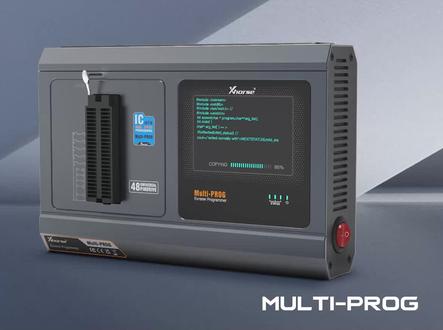 02:11查看AI文稿AI文稿
欢迎各位师傅来到 x r s 技术课堂,今天给大家演示如何使用超编二代读写单片机,需要用到 m c u 适配器,查看单片机型号, 打开超编二代配套软件,点击选择器件,输入单片机型号,查看器件详情,找到适配器信息。可以看到该单片机读写需要用到 mcu 适配器, 查看接线图,根据接线图连接单片机与 mcu 线数, 为了方便接线和演示,我们提前给单片机和线数接了延长线。从 接线图中可以看到一号针脚对应蓝线,我们找到单品机的一号针脚和线数的蓝线,线数上会有标签标注颜色连接,再依次接好其余针脚和线。 将单片机与 m c u 线数连接好之后连接超编二代, 所有接线完成后开始读写操作。支持读取一一 prom 数据,支持读取 flash 数据, 支持读取 config 数据, 可以对数据进行修改,点击写入即可。写入成功后再次读取数据,可以看到数据已修改成功。 如果您有任何问题或想看的内容,请在评论区留言,下个视频将为大家演示。使用超编二代读取 bcm 二模块,我们下个视频再见!
158Xhorse数马 02:08
02:08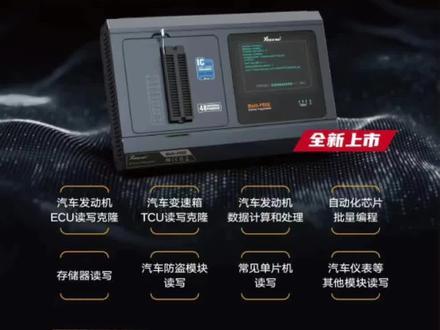 00:57查看AI文稿AI文稿
关于超编二代,做个简单澄清。一、超编的市场价是五千八百元,预售活动会在五幺八公布,针对有积分的微微,第二老客户会有较大优惠力度,交期可能在两个月左右。 二、超边增加了一个非常亮点的功能,开放了第三方开发接口,支持第三方开发插件,未来功能不仅仅可以使用微微,第二开发的功能还可以使用第三方开发的功能,功能会比较强大, 以前超编不能做的某些工作,第三方插件可能就可以做了,但是这些功能与微微的爱无关,用户自己承担风险和汉责任。三、超编一代和超编二代会同步生产销售,超编一代用于锁匠基本够用了,超编二代增加了更多 ecu 和波箱,电脑的功能会更强大,综合了锁匠、 汽修、汽车电子焊专业用途,覆盖超编一代所有功能。未来所将部分的功能,只要硬件允许,超编一代会继续升级,不用担心不升级不维护。所以建议大家理性消费,根据自己的需要选择购买,毕竟现在挣钱都不容易。
154精工车匙 02:51查看AI文稿AI文稿
欢迎各位师傅来到 x house 技术课堂,今天给大家演示如何使用超编二代读取 b c m 二模块,需要用到 b c m 二模块的免焊适配器 连接免焊适配器和 b c m r 模块 连接超边二代和电脑连接 b c m 二模块给超边二代供电,开机给免焊适配器供电, 连接 v v d a 二、打开超编二代软件,点击读取 data 一数据, 保存 dta 一数据文件,打开 vvdir, 连接成功后进入钥匙学习,选择五代防盗系统加密版本 b c m r, 点击第一步,加载超边读取的 data 一数据,选中数据文件, 确认车辆信息,确认无误,点击试此 b c m r 支持继续操作。第二步,需要用超边二代读取跌塔二,再执行第二步, 返回超编二代软件,读取 dta 二数据 保存文件, 返回 v v d i 二软件,执行。第二步,点击式加载 data 二数据文件, 服务器计算成功后,点击确定保存此车辆的 b c m r 防盗数据,后续可以用来生成经销商钥匙和钥匙。学习,点击确定保存此 b c m r 的服务数据。 注意,只有将服务数据通过了超标二代写回 b c m r 模块才会正常工作。返回超标二代软件,选择服务数据, 打开服务数据文件, 点击写入,界面下方 会实时显示写入禁毒,写入成功后即可将模块复原,装车正常工作。 如果你有任何问题或想看的内容,请在评论区留言,我们下个视频再见!
215Xhorse数马 04:03查看AI文稿AI文稿
欢迎大家来到 x heart 技术课堂, 之前的视频已经为大家介绍了如何读取无需加载九五三二零存储芯片的 d 七零 f 三五三七,那么需要加载九五三二零存储芯片的 mqb 仪表数据又该如何读取呢? 本期视频将以 d 七零 f 三五二四为例,为大家详细展示该类仪表的读取全流程。 进入防盗匹配,选择大众点击按类型选择,选择 mqb 仪表防盗系统,进入 mqb 四八 nec 三五叉叉锁定,点击开始匹配。仔细阅读免责声明,点 击确定选择编程器读取文件,读取 n e c 三五叉叉芯片,选择适配器方式,选择 d 七零 f 三五二四。 仔细查看对应接线图,按照接线图指示进行操作。找到接线图标识出来的定位点,与适配器上的针脚进行对应连接,并扣上卡扣。 注意,一定要保证针脚和定位点完全对准且接触良好,否则在后续读取中可能出现如下报错,精振频率配置失败, 触点接触有问题,重新装饰配气破解失败。一、触点有松动,确认触点二、继续重复读取。 完成适配器与仪表的连接后,就可以通过 db 十五线束将仪表与 k two plus 进行连接了。连接十二伏电源, 点击开始读取。确定适配器与芯片可靠连接后,点击继续开始操作。操作时可以展开日志查看,点击收起 读取成功保存数据文件,再来到操作选项界面, 点击编程器读取文件,读取九五三二零存储芯片,选择适配器方式,此时我们要读取的为该八角芯片。 确认适配器与芯片可靠连接后,点击继续开始操作 读取成功进行命名与保存两次读取获得的防盗数据可用于生成经销商钥匙和钥匙学习, 点击获取防盗数据即可加载并上传读取的文件。选取刚刚保存的 nec 三五叉叉芯片文件数据,判断该仪表类型是否需 表加载外部九五三二零存储芯片。本仪表需要加载九五三二零存储芯片数据文件,因此点击是选取刚刚保存的九五三二零存储芯片文件,点击打开开始计算, 大约等待五到十分钟后即可完成计算。以上就是本视频的全部内容了,下个视频我们将为大家展示用免焊式配器读取 bga 封装的第七零 f 三五三二。 如果你有任何问题,欢迎在评论区留言,我们下期视频再见!
177Xhorse数马 04:18查看AI文稿AI文稿
欢迎各位师傅来到 x house 技术课堂,今天来聊一聊编程器。 我们第一台超边设备 vvdi pro 从上市到现在已经九年了,它强大的数据读写能力一直受到师傅们的广泛好评,但随着车型和功能需求的不断增加, 超编受硬件限制,升级也没办法完全实现这些功能。于是我们精心打造并推出了超编二代 multiprog, 在一代的基础上进行了功能大升级,使 力更强劲。增加了发动机 ecu 独携克隆变速箱、 tcu 独携克隆发动机数据计算和处理、自动化芯片批量编程等功能,并且支持教验。 说了那么多,现在我们直接打开看看这个箱子里有什么吧。首先是一份说明书,下面就是我们的超编二代主机, 这里是 i c 锁紧座,用于锁紧安装芯片座读取芯片使用。 这里是磁吸快拆护板,磁吸设计可快捷拆开更换适配版类型。旁边这个就是触摸屏和状态指示灯,指示电源状态和主 机工作状态。侧面这个红色按钮就是主机开关。主机后面有丰富的接口,依次是电源插口、 p e 接地插口、 isp e c u d o i p 接口、 预留的自动化编程接口、 rg 四五网口、 usb a 接口、 usbb 接口。这些接口具体如何使用,可以关注我们后续发布的系列教程,在这里我们就先跳过了, 箱子里还有一盒配件,打开可以看到一大包线数,分别是 mcu 线数,用来接线读写 mcu 芯片或汽车模块数据 m c u d b 幺五线数,用于配合免焊接适配版读协汽车模块数据 e c u 线数读协 e、 c、 u 等模块数据, e、 c、 u、 d、 b 幺五线数配合免焊接适配版读写 e、 c、 u 等模块数据, o、 b、 d 线数可以连接汽车 o、 b、 d 口,直接读写 e、 c、 u 等模块数据。还有一根 usb 连接线和二百二十伏电源线数, 旁边这包就是 ecu 线束插头替换件,能够兼容连接各种不同型号 ecu, 方便连接 ecu 插针。这里面是电源适配器, 这里有两个适配器板,分别是 v h 二零接口适配板,用于接口自检, v h 二三接口适配板用于焊接读写相关芯片。 还有一块适配版默认装好在主机里, vh 一三接口适配版可以锁紧各种 ic 座和 dip 封装的存储芯片,方便芯片直接读写。 好了,以上就是箱子里的所有东西,那么多配件和接口就是为了实现更多更实用的功能。 后期视频我们也将详细介绍超编二代的功能和用法,如果你对超编二代感兴趣的话,请一定要关注我们,我们下期视频再见!
389Xhorse数马 16:53查看AI文稿AI文稿
在创业工坊订阅完成之后,确保在内容管理器打开之后呢,我们在游戏里边就会发现这个模组在这里,如果你同时订阅了这个 ui 模组呢?你可以显示 仅在 unifor ui 里中显示,如果没定位这个魔族,可以直接让他在这个工具栏里显示。好了,我们讲一下这个魔族, 首先我们打开 uui 这个模组呢,他会集成到这个模组里边,然后在这里显示他的名字叫耐克模特毛 tito, 然后快捷键是 ctrl t 突出, 我们用不到快捷点,所以说我们就暂时先不用啊。好,第一个是添加节点,什么意思呢?就是你在修了一条路的时候,你要当加一条节点啊, 这我们看到他是一个节点,两个节点,三个节点,四个节点,五个节点,如果你有一些需求,需要增加一个节点,哎,这样变成绿色的时候就可以增加一个节点,看到吗?很简单, 这就是增加节点的一个功能。第二个功能呢是减少晚点,减少节点,同样变成绿色,可以随时减减少节点。第三个功能 是合并接点,合并接点是什么意思呢?比如说我这边还有一条路啊,还有一条路,我想让这个接点和这个接点这两个路合到一起去, 点击这个节点变成绿色,然后再点击这个节点,哎,他们就会合并到一个节点,合并到一个节点,如果说你想让这个节点靠近这个节点, 那就先点击这个,然后再点击这个啊,这个有个相互顺序,你先点哪个,哪个往另一个去靠啊,这个是很简单的一个道理,然后再下一个呢,是分离界点拆分模式啊,拆分模式是什么意思呢? 就说我这个地方是两个节点,对吧?是两条路,你合到一个节点去,我想把它拆分开,然后点距点住这个节点,然后点住这边的线路,然后如果你想让他从这个节点分开往这边走,你点这边就往这边, 明白吗?如果说你想让他往下边走,怎么办呢?同样的道理啊,选中这个节点,选出这个道路,然后往这边来,他就往这边来,是吧?再下一个是 交叉断路模式,是什么意思呢?交叉断路模式,我们先这样剪一个节点啊,然后我们在这再修一条路啊, 在这再修一条路啊,这两条路是平行不相交的一两条路,对吧?然后我们让他形成一个路口,哎,形成一个路口这个位置呢? 在运用这个模组的时候有一个小问题。有一个什么小问题呢?你这个 节点尽量别靠近他啊,这两个节点尽量别靠到一起,看到没?现在是两个节点基本上靠在一起了,这时候呢,你再去操作的时候,他就会显示红色不能用啊,但这时候你把这个节点给他挪一下,或者是你删除一个节点, 这底下还有一个节点,这样在确保这个十字交叉路口的位置没有节点的情况下才能才能用啊,这是一个问题。好,下一个功能 反转段落模式是什么意思呢啊?比如说我们现在这个道路上有一些这个道路上 有一些标识标线啊,或者是井盖啊,或者是呃,他的一些灯牌、路牌啊等等一些东西,你点击这个反转,他就会变,你看到没, 这个本来不在这个位置的,在这边,那就说在另一个位置,没有的位置他就会变出来,就是把地面的一些辅助物给换一个方向,这种看起来还不是很明显,再找一个看一下啊。 好,这是一个导流线,看到没?导流线,这个在追求极致造景的玩家哪能用得着看到没导流线的方向在变化啊?看到没?向左, 靠左行驶和靠右行驶,这个学会交规的都知道啊,就是这么个意思,然后在下一个功能是平滑设置斜度模式,什么意思呢?这个就是我们用的最多的了啊, 这个道路呢,他的平滑模式,嗯,我们选一个带弯度的。 哎,好,我们修了这条路,他这个啊,我们随便再调一下啊, 让他乱一点啊,哎,他是这样乱七八糟的这个坡度,然后我们想平滑一段,给他做一个水平平滑, 选择这个点变成绿色,然后再选择下一个点变成绿色,哎,点击之后他会显示这个坡度的百分比,然后我们这时候按一下回车,他会统一乘以一个百分比。当然你也可以选择 选择一段啊,其中的一段给他做一个坡道平滑,比如说我们选择,嗯,从这个点开始到这个点的平滑啊, 然后点击他就自动平滑好了,但其他他不管,他只选择只平滑,你选择这个间断里边啊,好,下一个模组,下一个功能, 下一个功能是多点均匀功能是什么意思呢?就是我们在画道路的时候, 我们这啊,这是六优,对吧?这是一个十二优,这是个九,这是个七六啊,这是个八,他这个节点的分布呢?都不是很均匀,看到没?这是六,这是九十,他不是很均匀,那我们想让他统一一个均匀度是怎么办呢? 点击这个点和你要结束,你选择这一段,就是你要平滑,你要平均的这一段,然后按下回车,他就会平均成每一个节点之间的距离是一模一样的。这个时候呢, 嗯,你在做一些啊,特别是强迫症在做一些分隔的时候啊,会特别有用,加一个是 圆圈对齐模式,圆圈对齐模式是什么意思呢?就是我们在手动画了圆,比如说我们现在画一个圆啊,随便先画一个圆, 哎,这个圆看到没?是一个很丑的不规则这个圆,但是你要强迫症犯了之后呢,你用这个模组点击这个点,然后他就变成,然后选择所有的接点,之后按一下回车,你看他就变成了一个 正正方方的圆。还有一个功能是什么呢?就是如果你这个地方做的是一个正方形,或者是一个方形啊,你想把它变成圆的啊,也可以用这个毛肚, 哎,他就变成圆的了,明白吗?还有一个小功能呢,是什么?就是你在选择这些节点之 后,这不有一个中心点吗?中心点之后你可以拿给他挪动,按住右键不不动,可以挪动到这个位置, 这个圆圈,这个绿色的参考参考呢,就是这个整个圆的大小,然后按一下回车,这个圆就会挪到这边来啊,挪的太快了,这个树还没挪过去,等反应一会就挪过去啊,好,就是这么个情况, 这是这个模组啊,这个功能,然后在下一个是这个创建环形模式,什么意思呢?就是我们在做立交或者是节点的时候,想让这个地方, 然后这个道路做到一个圆形啊,圆形按住这个节点可以拖动这个圆的大小 啊,切成这个结角就变成啊这种圆滑样式的,在这个结角以内就变成平均分这个圆啊,这样画的话会更更顺滑更饱满一些啊。 好,然后如果特别是你在做一些,嗯,像高架道路,然后和这个地面道路相交的时候,怎么才能做一个漂漂亮亮的这个圆形啊? 能拉到这边,你看到没?大小啊?可以根据呃挪动这个点或者是按鼠标的加减啊来去调节。这有都这上面呢都会有中文解释啊,大家可以随时看啊,不明白的可以看 哪些快捷键,然后按一下快嗯,确认键,回车键就建好了,而且它是自动平滑这个水平高度的啊,自动平滑水平高度的,这是一个模组, 这是做直角的时候啊,一些连接还有一些功能呢?是什么?还有一个功能是什么?下一个功能是什么呢?是这个 啊,创建连接模式的一个另一种连接模式,另一种连接模式呢?是我们如果对应的是呃水平连接的道路啊,或者这个夹角要大一些啊, 哎,这时候呢,选择这两个节点,一个出发节点,一个结束节点,最后就会变成了这种,然后再按 ctrl, 然后按加减号,这上面有也有解释啊,然后 再按回车,可以创建这个模组呢,还有一个另一个功能是什么?就是我们在在创建这个模组,如果他这个距离比较大,或者是可供调整的,这个空间足够的时候啊,可供调整足够的时候, 你可以单独调整一个,看到没可以单独调整一个,或者是你按加减号调整两个,一起两个同步去调整。再或者呢你在这个需要再增加一个点的地方,双击他又出来一个啊, 双击他又出来一个,这个也可以挪动,随意挪动啊,这个时候呢就根据你的自己的想想法或者是喜好来调整,然后按住 键盘的加号减号,也可以调整他的大小啊,就是那么个意思啊,再双击就取消了,再双击增加啊,这是一个功能啊,这个根据你自己的喜好或者是实际现场的实际需求再去调整啊。再有一个功能是这个创建曲线模式, 曲线模式呢?是也是也是两条平行的道路, 两条平行的道路啊,然后创建一个曲线,这个曲线不能调整啊,他只是对,嗯,对,怎么说?这个不能调整大小啊?这个只能给他平均分, 然后做出一个啊,强化症都喜欢的一个效果啊,这是一个曲线效果,这在做立交的时候呢,这三种效果你 可以交替使用,或者是选择使用啊,都可以。然后在下面呢是创建平行模式。创建平行模式是什么意思呢?比如说我们拿这一段路来说,嗯,我们选择一条道路,比如随便选一条,比如说,嗯啊,轻轨吧,带轻轨的道路啊, 然后选择这个模组,点击点,选他之后呢,然后这里有一个绿色,点击这个绿色,然后再点击下一个节点,哎,这时候他会创建一个和他平行的一个道路出来啊,然后这时候你按加号减号,可以调这个 离他的间距是多少啊?按这个大括号或者小括号可以调节高度,这是另一个模式,这个地方可以适合你修建什么?修建铁道呀,修建护岸啊等等 都可以啊。在下一个模组是这个解锁段落模式是什么意思呢?就是你比如说你在这个,呃,修建修建你这个立交的时候,我这一段 啊,这一段给他锁上,哎,这一段锁上之后呢,你就不能动了啊,你怎么调整或者怎么建啊?他都不能动了 啊。所以就是保证删不了了啊,看到没?删不了了,别,别的能删。他删不了了,就是给他锁定了,然后也可以给他解锁啊,这样解锁之后就能删了。他还有一个功能是什么呢?就是我们在这个 做一些,嗯,比如说,嗯,火车站吧。 啊,火车站不是火,嗯,不是火车站港口吧, 就是自带道路的一些港口,不行,嗯,还是火车站吧啊,自带道路的一些火车站。你原版当中也有一些自带道路的火车站,比如说这个吧, 放在路边啊,我们先放到路边,然后给他拿到一边去, 嗯,它这里边本身是有道路的,你看到没?我想把这个道路给它升级了,怎么办?我们也可以选择这个模组啊,然后点击。哎,这时候呢,你就可以解锁这里边的这个道路了啊,可以给它升级也好,或者是,呃,给它变宽,换成 你想要的道路都可以,这时候就可以升级了,看到没?然后原来是不能升级的啊,先复制一个出来 这个道,这个道路呢?你删也删不了啊,修改改不了,就是这么个情况啊,但是如果你要是给他解锁了之后,他就可以包括删除也好啊, 包括怎么调整也好,都可以了啊,就是这个模组他可以替换这一个。为什么叫他?为什么叫他神仙模组呢啊? 为什么叫他神仙魔族这一个魔祖呢?这样是。嗯,一二三四五六七十四个功能对吧?十四个功能可以干掉谁呢?可以干掉啊,他是 thiss two, 这个魔族就是他。 this two 就是解锁段落模式用的这 一个功能,然后这个充电变形模式呢,可以修建那个就是多条平行,但是他们他不能同时修建太多条,他只能一条一条的修。嗯,他可以解锁那个同时修建多条道路那个, 然后再有一个呢,就是这些关于这个环形建造的,这些环形建造的这些就是连接的模式,可以剪可以。呃,替代额的 ms two 那个模组啊,然后关于这个加减模组还有平滑这些功能,可以替代那个特朗普头这个模组,所以这一个模组呢能替代太多的模组。 而且你在这个道路建造呀,或者是一些规划的过程当中用这个模组是挺好的啊,因为天线嘛,本身对电脑配置会有一些要求,所以说这个模组定的越少,你的游戏玩的越流畅,好吧。嗯,如果喜欢这个模组呢,大家可以去订阅, 然后如果有什么再不明白的问题呢,可以私信或者是直播的时候评论区问我吧,希望给大家带来一些帮助,感谢各位观看,再见。拜拜。
710叶落CSUR 01:14查看AI文稿AI文稿
给大家分享下载 windows 十和十一官方原版 nso 文件下上期分享了下载官方原版 windows 十,这期分享 windows 十一的下载了, 首先还是打开万能的度娘,依旧搜索栏里输入双引号,双引号里输入下载 windows c, 一搜索出来的第一条下面带 microsoft 和保障标志的就没错了,点它 windows 十亿有三种下载方式, 这里主要分享后两种方法,第一种是更新用的,创建无音的十一,安装下面的立即下载,点它 后面的操作与 windows 使是一样的。下载 windows 十一磁盘印象 iso 下面有个选择栏,选择 windows 十一 mountain dictioniso, 点击下载,下面会出来选择一种语言,我是毫不犹豫的 选择了简体中文,然后点击确定,确定后会出来一个六四 be download, 点他就会直接下载 iso 文件,自己记住保存的文件加就行。网上 windows 十或者十一的下载很多, 为什么我推荐下载官方原版,我的回答是,一,原版安全,不会种豆在安装包里,二,版本是最新的。
51胡华元 07:11查看AI文稿AI文稿
将机器平稳推至适当位置,地面平整,避开通风口。固定机器 物品准备, mount future t pro c v v h d f 号包 a v 幺零零零 s 滤器,肺液带转换接头一个适配针头两个五十毫升注射器,欲冲液置换液 检查机器电源处于关闭状态,将三项插头插入墙壁电源,打开机器电源开关,电源指示灯亮,按开关键开机 检查。确认四个秤未放置物品,管路未安装, 点击启动功能测试。自检过程中请勿移动机器,请勿触碰四个秤,请勿安装管路。 屏幕右上角显示进度条百分之一百自检通过。选择治疗模式前后 c v v h 屏幕显示启动的前提条件,确认满足启动条件。点击 ok, 逐项检查所需耗材的有效期,包装是否完好,有无潮湿破损。洗手袋、口 罩准备安装管路,按照机器提示逐步安装。将御冲用生理盐水悬挂于输液支架上, 打开氯气包装,氯气放置无明确方向要求,但是必须明确血流方向。动脉管路连接至氯气下端,静脉管路连接至氯气上端。 打开合适管路,整理并检查管路有无破损裂纹,各部分连接是否紧密。 江河市管路悬挂于机器的固定销。安装完成进入下一步。 将静脉弧嵌入叶尾探测器内,将静脉管路嵌入光学探测器、气泡探测器内, 确保贴合紧密。按压静脉夹,安装静脉管路,将御冲液收集在悬挂于输液支架上。安装静脉压力传感器保护罩。将静脉管路与氯气上端紧密连接。 安装完成进入下一步。打开泵门,将血泵管导向器嵌入固定槽内,安装到位后设备发出提示音, 动脉压力监测单元核滤器前压力监测单元自动弹出,关闭泵门。将动脉压力传感器按箭头方向安装到位。按压动脉夹安装动脉管路,关闭红 色动脉家应用无菌技术,将动脉针头连接至浴冲,用生理盐水将滤器前压力传感器按箭头方向安装到位。将滤器横置,将动脉管路与氯气下端紧密连接。 安装完成,进入下一步。打开泵门,将滤出液泵管导向器嵌入固定槽内,安装到位后,设备发出提示音,滤出液压力监测单元自动弹出, 关闭泵门。将滤出液压力传感器按箭头方向安装到位。将滤出液管路装入漏血探测器内。关闭漏 斜探测气门,将滤出液接头紧密连接至氯气静脉端侧面接口。 将肺液带悬挂到秤三秤四上,连接滤出液管路及肺液带。安装完成进入下一步。向左旋转屏幕,将置换液放置在秤一秤二上。 安装完成进入下一步。打开泵门,将绿色泵管导向器嵌入固定槽内,安装到位后,设备发出提示音,关闭泵门。 同样方法安装白色泵管导向器, 按照颜色标识依次将加温囊从上至下安装至加温器中,并固定 加臂四个夹子, 将适配针头与置换液管路相连, 连接置换页, 打开使用的夹子, 连接完成进入下一步。将透析液管路接口与转换接头相连接,并连接至前吸式接口。 将置换液管路连接至后稀释接口, 用密封帽关闭不使用的氯气接口。安装完成,进入下一步。将注射器与甘肃管连接,将针筒双翼固定在金属支架与固定架之间,移动,推著杆加 注射器手柄,逐步使用,甘肃抗宁可跳过此步骤。安装完成,进入下一步。检查各部分管路夹子, 关闭无需使用的夹子。检查过程注意按顺序,不落过,不重复,逐一检查, 确认五五后按 ok 确定。
212Hhhhh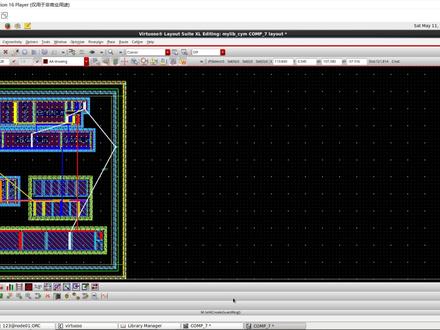 10:33查看AI文稿AI文稿
今天我们来学习一下怎么创建 gadoren 的模板,那创建模板呢?我们我们可以创建 呃单环、双环,甚至三环,还有那些呃屏蔽线都可以用创建这个环的方式来创建。 那单环的话呢?我们可以创建只有一条 c t 的细的单环,也可以创建有比较宽的,有多条呃 c t 的这个单环。 那首先看一下这个创建单环怎么怎么创建,就在这个工具这个菜单 create 这里点这个 multi pass, 然后按一下 f 三出来 来呢,这里就是是六六。然后我们比如说要创建一个呃批还批还呢,我们要给他取一个名字,呃批,比如说批还,我们就叫 p g r got the ring。 然后我们加一个后缀,因为原来的模板里面已经有 p g r 了,加个后缀,比如说这个是个单环的话,我们用,比如说用零点五吧,零点五微米宽, 给我来个下划线,零点五 这个点的话呢,他可能不不认哈,我们就零五就好了,零五。然后这个要把这个 chopper 关掉,这个 chopper 呢就是是指可以切割 的意思,那我们在这里呢先把它关掉,我们在里面嗯这个 support 那里面去对每一个层每一个 layer 进行呃设置, 可不可以翘泡泡?如果在这里设了呃是呃翘泡泡勾选上的话,那所有的成都可都能都会被切掉,那就不太好, 因为像 well 啊, s p, s n 还有 a a 这些呢,我们在切环的时候是不需要把它切掉的,我们我们只需要把金属切掉,还有 ct 切掉, 所以要在这里把这个 chopper 这个勾选去掉,然后这个宽度是指这个呃环的宽度,就是这个 a a 的宽度,这个 a a 的宽度呢?我们要把它 改为,我们是想要零点五, 然后点一下这个 savepart, savepart 这里呢就是可以,就是设置用哪些层,它们的尺寸,呃位置关系这些, 那如果是单环单环的话呢,这几条线他们的中心线是呃重叠的,就可以用这个。第二个这个 enclosure subpass 就是他们是一样的,我们就要用用哪些层呢?把这个, 那他现在这个列儿,这里是 a a 啊,是 ct, 我们需要把它选一下 a a, 选一下 a a 呢,就在这里就不需要加 a a 了, 就直接我们要加什么?比如说一个 p g r 的话,又要加 s p, 要加 m 一,还要加 c t, 在这个 enclosure 这里呢,就是加这个 s p 和 m 一就可以了,那它是 s p, 是比这个 a a 要大零点幺八的,这里我们选这个 s p, 选选 sp, 然后呃这个 enclosure 就是比 a a 呢,这这里要注意它应该如果是比这个 a a 大的话呢,它要设为负的,负的零点幺八, 那这里设为零点幺八,那 begin 和 end of set 这里呢,它都会自动填上零点幺八,这个是我们这样设好 之后呢,那这个呃 s p 呢?就是我们不希望被切掉,那就把这个翘泡泡关掉,关掉,然后点一下这个爱的, 那还要加一个 m 一, m 一,就在这里我们选翘 m 一,然后选择,选择之后呢,那这个 m 一,我们就把它设为跟这个 a a 是一样大的,就设为零, 设好了之后这个 begin offset, end offset 就会变为零,然后这个 m e 呢,就要把这个 chopper 勾上了,因为有时候我们需要把 m e 切掉, 就设好之后点 id, 这样就是这两层就加进去了。加进去,然后是 呃就要加 ct, ct 呢是在这里来加,就是这个 sub rectangle, 在这里加加 ct, 我们选这里要敲 ct, ct 出来,然后这个 chopper 也要勾上,因为,呃没有 m 一的话,那 ct 肯定也要去掉,所以 ct 也要 chopper, 那这里的尺寸呢?他都会会自动填上,呃这个填上呢,就是是通过这个来这个选项来定的,就是这个 get, 这里呢他是默认就是 distribute, 那意思就是呢就用这个最小尺寸,就是 那当然我们也可以设,那 ct 的宽度和长度是不能改的,这个间距可以改,我们这个单环的这个间距就用最小 间距就好了,然后这样设好之后就可以加爱的了,我们就是把这个 separation, 这里 separation 是零,就是这个才是指它跟这个基准层 a a 的偏移量,那这个是零,我们就是中心对起, 就是中心线是重叠的,所以就默认是零,然后设好之后就选这个 i 的, 那这里呢?其实,呃我们是需要在这个 begin offset 和 end offset 这里呢,要设一下这个是就是这个 ct 离那个头, 离这个 a a 和 m e 的头要离多远呢?就是如果是你就靠近边边放那里画一个封闭的环的时候,那 ct 就靠在一起,这样就会有 d r c 错误, 所以这个 big opposite 和 end opposite 需要设为这个 space 零点二五的一半,至少要比这个呃零点 啊二五的一半要大。那这里呢,就是我们要刚才已经添加了,我们可以修改,先选择这个 ct, 然后在这里修改,修改为这个就应该是负的,因为他要缩进去,缩到里面去就是负的啊,负的零点 比幺二五要大,我们可以把它设为零点幺五, 那负的零点幺五, 这样设好了,点一下 adit, 这样才会改过来,改了之后呢,然后点, ok, 这样,呃,这个环呢?就是, 呃,记得要去保存一下,我们要 save 一下,如果你不保存,你这一次创建了这个模板没有保存,那你下一次又得重新来设一次,所以要 save template。 我们就是 呃把这个 template 呢,就是保存一下,那这个是原来的那个名字,我们不要跟他冲突,我就加一个我自己的后缀 点, ok, 这样就保存了,下一次呢想调用这个模板就点这个漏的就可以了。我们来看一下创建出来这个 got the read 是什么样子的。哈, 这里回车就可以了。那这个就是我们刚才创建, 我们来量一下,哦,这个呢就是宽度不对,对不对?我们刚才本来是要设为零点五的,但是他只有零点二二,这个是问题出在哪里呢?就是刚才 我们在呃一开始呢,他是 ct 五,他是零零点二五,把它改成零点五的,后来呢把它改成了 aa, aa 的时候呢,那就变了变,那我们还是要改在这里改,但是这个模板已经保存了,所以呢 我们是在这里把这个这个宽度改一下,改成零点五,但是呢要再保存一下, 保存点, ok, 那现在就要 overwrite 了。页式,那现在我们重新来画一个看一下, 那这个就是我们想要的了, 这是零点五宽,然后这个 ct 呢间距是零点,那它只是会根据自动调整的,就是我们设的零点二五,但是呢它会根据我们画的大小来调整这个距离。 然后那这个边边呢?就是这个 ct 离这个边边就是零点幺五,我们刚才设的 big 和摁的都是零点幺五, 那这个这个 s p 呢?比这个 a 要大零点幺八,这个也是我们在那个 inklower 那里设的,这个就是设设成这样子,那这个模板就创好了,就是画一个单环。 对于模拟版图感兴趣的朋友呢,可以私信我,获取免费的公开课及版图设计学习资料,也可以进行一对一付费指导。 零基础的朋友可以了解一下我们广东省大湾区集成电路与系统应用研究院目前开设的集成电路方面从零到一的全流程课程,包括模拟前端、集成电路测试、 fpga 等等。
 05:01查看AI文稿AI文稿
大家好,我是 m c 小助手江江,经过一段时间的试用,相信各位对 m c 十四专测版各功能都有一定的了解了吧, 如果你还没有体验上,记得前往我们 mc 官网下载免费试用哦。那今天小助手的任务就是以快问快答的形式来帮助大家梳理一下关于 mc 十四专测版的正式服务 以及 mc 十二用户升级等会员服务事项。那话不多说,我们就切入正题吧。 q 一, m c 十四上线后, m c 十二还能继续使用吗?可以继续使用的啊,目前 m c 十四和 mc 十二两个版本是并行的,十四的上线不影响已经在使用 mc 十二版本的老用户,如果你两个版本都想使用,那么需要安装在不同的电脑上哦, 但是如果你刚接触 m c 十四的全新用户,那目前我们仅支持下载使用 m c 十四的新版本。 那需要注意的,我们 m c 十二的老客户呢?嗯,也可以使用自己原来 m c 十二的账号来进行登录。 q 二, m c 十四可以试用多久?到期后如何继续使用呢? m c 十四专测版默认试用期是一个月的,那大家在 m c 官网上下载安装好软件之 之后呢,可以打开软件我们进行注册登录来试用,那可以在官网上来注册新会员,也可以下载好 m c 十四专测版之后呢,再登录页面来注册会员。 m c 十四的专测版试用到期之后呢,我们就需要来开通正式服务来继续使用了。开通正式服务,我们可以在官网上进行自助开通,那或者我们可以扫码添加我们的 m c 助手 来咨询开通那官网的页面,正如这个页面所示,我们点击会员,那点击这个十四的年度购买。 q 三, m c 十四 会员费用是多少?开通后能进行实盘交易吗? m c 十四会员的原价是两千九百八十元一年,那各位如果要在十一月二十八号之前选择开通的话,是可以享受我们的首发抢薪价的。 那操作我们可以看到这边有显示,我们登录官网之后呢,可以在会员的页面 点击到这个 mc 十四专测盘的购买页面,输入我们的优惠代码,输入好之后呢,就以一千九百八十元的价格可以购买。 另外呢,我们的 m c 十四的专车盘是支持实盘交易的,我们可以在呃以下的 这些我们合作中的期货商去申请绑定实盘, 那绑定之后呢,我们可以再延期试用一个月,那再到期同样是需要开通正式服务的。 q 四,我是 m c 十二 vip 用户,在开通 m c 十四可同时登录吗? 可以的,如果你两个版本都有分别开通我们正式的服务的话,是可以同时登录账号的,但是需要注意的是,两个版本不能安装在同一个电脑上,并且实盘交易我们只能选择一个哦。 那这里呢就需要特别提及一下, m c 十二付费的 vip 用户升级到此次是可以享有一次特别升级权的,也就是说,如 如果你是 m c 十二付费 vip, 且仍在有效期内,那么我们可以在十二会员到期前开通 m c 十四专测版,那我们就可以享受一次六折的超值特惠。 q 五, m c 十四可以用来交易股票吗?目前我们上线的 m c 十四专测版呢,只支持我们的内盘期货交易,是交易不了股票的,如果呢,我们想用 m c 软件做股票交易的话,我们可以使用光大证券金阳光 m c 版本, 具体的服务开通呢,同样可以咨询我们的 m c 助手。那今天的打印我们就到这里了,那感谢大家对 m c 的支持,祝各位交易顺利,再见!

