word输入邮箱有红色波浪号怎么办
这种文字下的波浪线你知道怎么删除吗?一个小技巧,摸鱼没烦恼,学会它下力,上班快乐摸鱼。波浪线有红色和绿色两种,我们先看下红色的右键,单击可见试题视频写错误, 再看绿色的代表了语法错误。 点击文件,点击选项,再点击交对。在更正拼写和语法这个地方, 先取消渐入时检查拼斜的勾选,再确定红色波浪线就没了。重复前面的步骤,取消渐入时标记语法作物的勾选,确定后,绿色波浪线也没了。你学会了吗?关注我,免费领取课程,如果觉得有用就点个赞吧!

粉丝2575获赞3.7万
相关视频
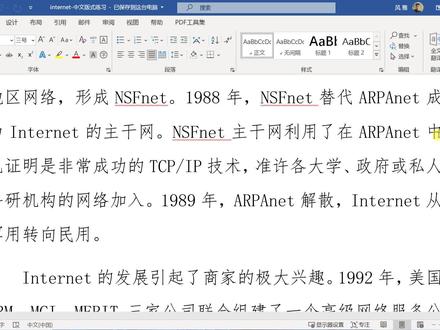 01:31查看AI文稿AI文稿
文档当中英文下边的红色波浪线怎么去除?一般这种红色波浪线的并不是下划线,选取了文字内容,再去点击下划线按钮,是去不掉这个红色波浪线,反而会给文字增加新的下划线。 这是 word 内置的拼写检查功能,针对英文单词的错误拼写进行提示,并不参与打印,可以直接无视。如果想去除的话呢,可以直接在英文上右击鼠标, 然后选择全部忽略,就可以把文档当中相同的错误都忽略。但这种操作呢,治标不治本,下次再出现相同的英文单词,可能又会有红色波浪线显示。 如果以后也不想让 word 针对对应英文单词进行拼接检查,可以右击有红色波浪线的英文单词,然后选择添加到词典。这样以后再用同一台电脑的 word 输入同样的英文,就不再针对其进行拼接检查,也不会出现红色波浪线。 如果发现英文单词确实存在拼写错误,那么可以及时改正,或者呢右击,然后选择 word 给我们做的正确提示进行修改。 如果想彻底关闭拼写检查功能,并让 word 不再给任何拼写错误添加红色波浪线,可以点击 word 左上角的文件,然后点击更多找到选项, word 选项当中左侧点击校对 找到。在 word 中更正拼写和语法时,把这里的对勾呢都取消。在确定之后呢,所有的红色波浪线都将消失,并且 word 不再会对拼写错误的英文单词进行拼写检查。学会了的话,别忘了关注、点赞、收藏,下期视频我们再见!
634Office讲师雅风 00:56查看AI文稿AI文稿
word 当如何去掉红色波浪线?我们在用 word 来办公的时候,通常会看见我们有一些字或者是那些字母的下面就会有我们的红色的波浪线,那这个红色的波浪线如果你想去掉的话怎么办呢? 好,那我们现在来讲方法,首先来点我们左上角的文件,然后找到我们的选项, 来到这个地方,我们找到我们的拼写检查,那之后我们把上面这个输入时拼写检查这个勾给取消, 然后点确定。好,那我们现在来看一下,我们这些红色的波浪线就已经不见了。好,这就是我们这一节课讲的外的文档,里面如果有红色的波浪线的话,怎么样去掉的方法?这节课我们就先讲到这里,感谢大家的观看,谢谢大家的支持。
4607贵阳治宇电脑培训 04:30查看AI文稿AI文稿
大家好,欢迎继续观看我们的课程。上期我们学习了如何删除空白页,今天和大家来聊一聊如何去除文字下方的红色波浪线。 我们在使用 word 软件的过程中,应该或多或少的都遇到过这种情况,边界的文字下方会出现这个红色的波浪线,有时呢还有蓝色的线,那这是怎么回事呢?我们一起来看一下。哎, 这里有一篇文档啊,我们放大来看一下啊,这个文字的下方呢,就有蓝线,也有这个红线, 其实这是 word 软件的自动检查功能啊,如果出现了这种蓝色的线,那么表明 word 认为你的语法或者这个字符搭配可能有错误啊,建议你来检查一下。如果 呢是给出了这个红色的波浪线,则表明握着认为你的这个文字搭配或者语法啊,肯定有错误,强烈建议你修正。 不过呢,因为我们可能会有特殊的用法,所以不用过于在意啊,像是我们输入这个如何利用用友软件啊?工作 这里呢,他不认识这个用友啊,他可能就会觉得你是不是这个利用,然后又多打了一个用啊,他觉得这个可能是重复了,然后给我们标红了啊,他觉得这个是出错了,让我们来修改他,这也是一个原因。 然后还有我们有时会需要这个输入我们名字的这个全拼啊,比如打这个木兮的这个拼音啊, 目吸,好,那我们再换一下。哎,发现下面也有了这个红色的波浪线,实际上我们输入的这个是没有问题的, 但是他不认识我呀,所以觉着有问题啊,画红线提醒我改,其实不光是这个英文或者拼音啊,汉字也是如此,我们来打一下,比如说大一 学生啊,这里也出现了这个红色的波浪线,也报错了。再比如说啊,我们输入这个 word 中 柱状图的使用方法,哎,这里出现了这个蓝线啊,实际上 文字下出现的这两种线条呢,对打印是没有任何影响的。但是还有一个问题啊,那就是 word 软件呢,其实是默认自动检测这个语言错误的,也就是说呢,以后我们再次编辑的时候,可能还会出现同样的问题, 如果想要一劳永逸,永逸啊,永远不让这个系统提示的话,那应该怎么办呢?我们在这个左上角啊,找到这个文件,点击一下,然后打开这个选项,找到其中的这个校队啊,在校队中,这里 有四个勾选上的,可以看一下啊。渐入时检查拼写,渐入时标记语法错误啊,经常混淆的单词,以及这个随拼写检查语法,我们将这些全部关掉啊,然后点 点击确定,哎,可以发现我们这个文档中的所有的这个线条都不见了啊,那么他是不是只有这个文档更改了呢?我们新建一个文件来试一下啊,点击文件,我们新建一个空白文档,然后还是输入我们刚才的那几个出现 线条的这个文字啊,比如说我们输入这个大一学生回车,哎,没有问题。然后呢,打上这个木兮也没有问题, 也就是说拼接检查啊,终于不会再出现来烦我了,我们再来回顾一下,是怎么做的啊,点开这个文件啊,找到选项,在这个叫队中将这个在 word 中更正拼写和语法时啊这下面 的积极下勾选全部取消掉,然后点击确定就完成了。好,今天的 word 技巧分享到这里就结束了,我们将持续分享更多的使用小技巧。下节课呢,教大家如何设置默认字体字号,欢迎喜欢的朋友多多支持,我们下期再见!拜拜!
4925风会教育 00:27查看AI文稿AI文稿
你知道如何去除 word 中这些红蓝波浪线吗?其实这些线条是 word 对文档的拼写做的一些检查,对于一些少见的姓名或者有语法结构问题的句子都会进行标识。想要去掉这些红蓝波浪线,我们可以直接点击左上角的文件,选择选项, 在校对中将拼写检查这一部分的勾全部取掉,确定此时就去除了红蓝波浪线,学会了点个赞呗!
179小张带你玩转Excel 02:14查看AI文稿AI文稿
大家好,我是达人哥老郑,今天给大家聊一聊文档当中的红色波浪线和蓝色线条。 有很多朋友问我说文档当中出现了这些蓝色线条和红色的波浪线,如何删除啊?实际上这些线条是什么呢?是 文档的语法和拼写检查提示,我们来看一下审阅选项卡,单击拼写和语法,大家可以在这里看到 蓝色线条呢,是我们在输入的过程当中啊,提示我们这个地方有语法的错误,而红色的这些线条呢,提示我们有拼写错误。我们通过这个 拼写和语法检查工具,可以快速将文档当中输入错的地方进行纠正。比如说这个英文单词,这里 单击到这个红色线条这里,大家看这个单词啊,拼写是错的, word 给出了几种参考建议啊, 我们单击一下,将它修正,这个单词他下面的波浪线就没有了。那现在看这个 a 在这又有蓝色线条了,这是什么意思呢?他的语法上面有错误,因为 apple 这个词 前面加 a 是错的。哎,这里有一个建议,我们可以采纳他,如果有些新创词我们就想这样拼写,那我可以直接选择忽略。如果我们就是不想 显示这些线条,那怎么办呢?可以单击文件选项,在校对这个标签,这里 取消进入时检查拼写和进入时标记语法错误,取消这两个复选框,单击确定,那这些标记就再也看不到了。 好,现在你对红色波浪线和蓝色线条有新认识了吗?关注达荣哥,学习更多办公技巧,我们下期再见!
166office技巧达人 01:44查看AI文稿AI文稿
word 中的红色波浪线怎么去掉?哈喽,大家好,今天讲一个小案例,我们有时候在编辑 word 文档时,特别是英文文档,会经常的看到单词下面有这样的红色波浪线 或者是呃,蓝色波浪线,因为我这个是 office 三六五,这里是变成了蓝色的双下划线, 概念是一样的,这是什么意思呢?这里解释一下。红色的波浪线是 word 认为单词拼写可能有错误,注意,是可能有错误。蓝色是指 word 认为你的语法可能有错误,注意,也是可能有错误。 这个红色的波浪线和蓝色波浪线怎么去除呢?点击文件,点击选项,点击交对, 在最下面。在 word 中更正拼写和语法时,我们可以将这两个取消掉, 点击确定,这样的话就没有那个红色的波浪线和蓝色的波浪线提示了。但是如果真这么做的话,你的别的文件它也没有这个提示,这个不建议,所以说我们等它改回来。 建议是勾选这两个只隐藏此文档的拼写错误和只隐藏此文档的语法错误。这样的话,我们只是 针对这个文档禁用了他的拼写错误的检查,还有语法错误的检查,您确定他也没有了,但是对别的文档不影响。好了,你学会了吗? nice。
10码字小马达 02:05查看AI文稿AI文稿
大家好,今天我将分享四种方法,关于如何在味中去除文字下方的红色波浪线,让我们一起开始吧。方法一, 进入文件后,我们发现个别文字下有红色波浪线,这是 office 拼写和语法检查导致的,该如何处理呢?将鼠标定位到第一个波浪线文字处,右键换出菜单。 我们可以选择爱屋及乌,或选择忽略一次均可去除波浪线,这里我们选择爱屋及乌。接着我们移动鼠标到英文波浪线处,同样点击鼠标右键,直接选择修正向 me could, 这样文中的红色波浪线就全部去除了。方法二,选择顶端审阅菜单选项卡,点击拼写和语法图标, 此时爱屋及鸟被自动选中。移动鼠标到右侧菜单,菜单同样提供了忽略和更改两种处理方式,我们点击更改按钮,接着带红色波浪线,英文被自动选中,同样点击更改系统提示,拼写和语法检查完成, 点击确认返回文档,我们发现波浪线被全部去掉了。方法三,点击文件菜单选项卡,选择左下角选项,在弹出的 word 选项对话框中选择右侧校对标签卡, 取消勾选键入时检查拼写,同时取消键入时标记语法错误,点击确认,回到页面,文件显示波浪线已全部去除。 方法四,鼠标移动到鸟字上,并选中输入替换文字。呜, 第一处的波浪线就被解除了。鼠标定位到英文逗号后,按下空格键,进入一个空格,至此,英文中的波浪线也成功解除了。好了,今天的分享就到这里,如果你觉得还不错,记得点赞、收藏加关注,这对我们很重要!
581潮玩办公室 04:30查看AI文稿AI文稿
大家好,欢迎继续观看我们的课程。上期我们学习了如何删除空白页,今天和大家来聊一聊如何去除文字下方的红色波浪线。 我们在使用 word 软件的过程中,应该或多或少的都遇到过这种情况,编辑的文字下方会出现这个红色的波浪线,有时呢还有蓝色的线,那这是怎么回事呢?我们一起来看一下。 哎,这里有一篇文档啊,我们放大来看一下啊,这个文字的下方呢,就有蓝线,也有这个红线, 其实这是 word 软件的自动检查功能啊,如果出现了这种蓝色的线,那么表明 word 认为你的语法或者这个字符搭配可能有错误啊,建议你来检查一下。如果 我呢是给出了这个红色的波浪线,则表明 word 认为你的这个文字搭配或者语法啊,肯定有错误,强烈建议你修正。不过呢,因为我们可能会有特殊的用法,所以不用过于在意啊,像是我们输入这个 如何利用用友软件啊?工作这里呢,他不认识这个用友啊,他可能就会觉得你是不是这个利用,然后又多打了一个用啊,他觉得这个可能是重复了,然后给我们标红了啊,他觉得这个是出错了,让我们来修改他, 这也是一个原因。然后还有我们有时会需要这个输入我们名字的这个全拼啊,比如我打这个木兮的这个拼音啊, 木西,好,那我们再换一下。哎,发现下面也有了这个红色的波浪线,实际上我们输入的这个是没有问题的, 但是他不认识我呀,所以觉着有问题啊,画红线提醒我改,其实不光是这个英文或者拼音啊,汉字也是如此,我们来打一下,比如说 大一学生啊,这里也出现了这个红色的波浪线,也报错了。再比如说啊,我们输入这个 word 中柱状图的使用方法,哎,这里出现了这个蓝线啊,实际上 文字下出现的这两种线条呢,对打印是没有任何影响的。但是还有一个问题,那就是 word 软件呢,其实是默认自动检测这个语言错误的,也就是说呢,以后我们再次编辑的时候,可能还会出现同样的问题, 如果想要一劳永逸,永逸啊,永远不让这个系统提示的话,那应该怎么办呢?我们在这个左上角啊,找到这个文件,点击一下, 然后打开这个选项,找到其中的这个校队啊,在校队中,这里 有四个勾选上的,可以看一下啊。渐入时检查拼写,渐入时标记语法错误啊,经常混淆的单词,以及这个随拼写检查语法,我们将这些全部关掉啊,然后点 点击确定,哎,可以发现我们这个文档中的所有的这个线条都不见了啊, 那么他是不是只有这个文档更改了呢?我们新建一个文件来试一下啊,点击文件,我们新建一个空白文档,然后还是输入我们刚才的那几个出现线条的这个文字啊,比如说我们输入这个大一学生 回车,哎,没有问题,然后我们打上这个木锡也没有问题, 也就是说拼写检查啊,终于不会再出现来烦我了,我们再来回顾一下,是怎么做的啊,点开这个文件啊,找到选项,在这个校队中将这个在 word 中更正拼写和语法时啊,这下面 这几项勾选全部取消掉,然后点击确定就完成了。好,今天的 word 技巧分享到这里就结束了,我们将持续分享更多的使用小技巧。下节课呢,教大家如何设置默认字体字号,欢迎喜欢的朋友多多支持,我们下期再见!拜拜!


