word合并单元格后怎么上下居中

粉丝6551获赞7.6万
相关视频
 09:04查看AI文稿AI文稿
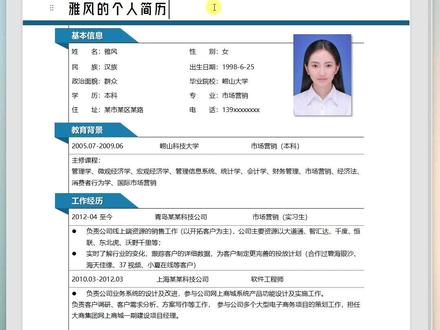
这种简洁风格的个人简历表格在 wps 文字当中如何制作?可以直接新建一个空白的文档。先设定一下页间距,在顶部页面当中设定上下左右间距都是二点五厘米,然后输入标题 回车,点击顶部插入表格,插入表格行数呢是一列,然后确定, 右击表格,选择表格属性,把表格的对齐方式改为居中。确定上面留一行呢?放置标题,用第二行开始选五行,点击表格工具拆分单元格,给它拆成三列, 然后确定右侧这个单元格,拖动选五行,合并单元格以后留着放置照片的位置,然后左侧这个区域输入文字内容,下方这一行仍然留作标题用。输入这两行的文字内容,然后下方还是标题,输入下方四行的文字内容, 把标题的位置留出来,然后把文字内容输入进去。最后一行文字自我评价的内容。下边呢,多出两行,可以拖动选举。在表格工具当中找到删除,删除行,将多余的行删除, 然后调整字体字号和表格的框高, ctrl 加 a 全选,然后精准字体设定为微软雅黑,字号设定为石棒推车,微软雅黑。字体选择完之后,行距会发生变化,这里呢,我们点击开始段落右下角这个箭头,打开段落属性, 如果定义了文档网格,则与网格对齐,这个对勾去掉,确定,这样呢,横高会有所改善。然后设定一下标题的字体和标题的字号, 处理一下这里姓名,民族这些文字的宽度,取姓名两个字,在开始当中找到中文版式,点击下来菜单,调整宽度,调整为四个字母的宽度,确定 民族,再点击中文版式,重复刚来的操作,依次把其他两个字或者不足四个字的标题设定成四个字的宽度,让所有的标题都以四个字的宽度为准进行对齐,包括右边这些性别 以及专业和电话都要做相同的处理和设置 好。然后呢,拖动选定表格当中有文字的区域,在表格工具当中设定一下垂直居中, 靠左对齐,调整一下,放置照片这一列的宽度,然后把这两列选中,在表格工具当中自动调整平均分布各列,将二者的宽度变成均等。接下来呢,拖动表格右下角的这个双向箭头,将其放大,高度调高一些, 然后来处理表格的边框,看一下参考的目标表格,表格边框只保留左侧这条竖线以及每一个标题下方的横线,所有中间的横线和中间的竖线以及右侧的竖线都将隐藏, 然后这里呢,有几条虚线要进行处理好。那么回到我们制作的表格当中,光标定位在表格当中,点击表格样式边框,边框和底纹左下角,点击自定义,先把上中下 以及中间的竖线和右侧的这个竖线都隐藏,只保留左侧这一条竖线,然后确定。那么现在呢,看不到中间的这个线条了,我们回到表格工具当中,点击显示虚框,把虚框显示出来,先处理 这个单元格下方这条横线,光标定位在这个单元格当中,表格样式边框可以点击下框线,然后这里的下框线选举,之后,边框下框线依次把所有标题下框线显示出来, 所有带日期这种分类的下方这个横线呢?要变成虚线,那么可以选举这两行,然后边框边框底纹自定义,这里我们选择为虚线,选择中间这条横线 好确定,注意区分这个虚线跟显示虚框的虚线是不一样的, 然后这里也是如此,把这个区域选中。边框边框底纹自定义,虚线中间的横线, ok, 确定。这样很快我们就调整好了表格的边框,然后再点击表格工具,取消显示虚框,把那个虚框隐藏,这样看起来就规整了。 刚才在调整表格大小时,出现了空白页面,光标点在下一页空白页面当中, alt 加 o 加 p, 打开堕落属性,行距改为固定值,设定值为一磅,然后确定空白页自动消失。再来插入照片, 照片呢,我建议大家插入到表格外边,然后设定成浮于文字上方的环绕,不要在表格当中去插入照片。 光标定位在标题的右侧,这个标题是不属于表格的,只在表格之外插入图片本地图片,然后选定照片的文件,打开, 照片很大,把表格击跑了,没关系,我们先调整一下照片的大小,将其缩小到合适的一个大小,然后图片工具当中找到环绕,选择为浮于文字上方,再拖动给它放在合适的位置,这样表格可以归位 好。最后呢,来插入修饰的矩形以及制作标题,点击顶部插入,选择形状矩形,从左到右拖动一个矩形出来, 在绘图工具当中轮廓改为无边框。颜色填充,选择一个合适的填充颜色, 按住 ctrl 键拖动向下复制,放置底部这个位置,再点击插入,选择形状,选择矩形,拖动绘制一个矩形,在绘图工具当中点击右侧,把大小设定为零点八厘米,这里手工去输入 回车轮廓,选择为无边框颜色填充,选择一个合适的颜色,这里保持当前这个颜色所选,然后再点击插入形状,会制一个直角三角形,在右侧拖动,高度设定为零点八厘米。 选二者。在绘图工具当中找到对齐,底端对齐,然后移动其中任意一个图形向另外一个图形靠拢,让二者连接在一起。 好选把刚才这个轮廓改为无边框颜色,再按住 shift 键选二者。在绘图工具当中找到组合,将二者组合成一个整体, 再来点击插入,选择形状还是直角三角形,拖动绘制一个直角三角形,然后轮廓选择为无边框颜色填充一定要比刚才的颜色深, 再点击旋转水平翻转,垂直翻转,给它挪到这里来。按住 shift 键选中二者对齐,当中选择左对齐,然后随手组合,再插入一个文本框,横向拖动,输入文字基本信息, 字体,微软黑加粗,字号,小四。 在绘图工具当中把轮廓改为无边框颜色填充改为无填充颜色,然后调整一下文本框的大小, 放置在合适的位置,回到文本工具当中,把文字颜色改为白色,再来精确调整一下位置, 按住 shift 键,把文本框和底部组合好的图形,同时选中绘图工具组合组合,然后把鼠标放在形状的边缘上,变成四个箭头时拖动放在合适的位置上,按键盘上下左右箭头可以精确进行位移 好,然后把鼠标放在这个形状的边缘上,变成四个箭头时,按住 ctrl 键加 shift 键向下复制,继续复制。 ctrl 键的作用是复制, shift 键,作用是保持垂直方向, 然后再微调一下每个标题的位置,最后把每个标题的文字进行修改,就完成了整个个人简历表的制作。 如果你认可我的讲课方式,想系统学习办公软件可以进我商品橱窗,里边有我精心录制的视频课程,从零起步,循序渐进提升职业技能课程还包含我本人答疑好多学一样本事。少说一句求人的话,我是雅风老师,我们下期视频再见!
2929Office讲师雅风 00:59查看AI文稿AI文稿
小王同学。嗯,你还记得怎么合并单元格吗?记得呀,先选中这想要合并的区域,然后右击,然后这里合并单元格就好了。嗯,非常棒。现在我教你怎么去拆分单元格。 你选中刚才合并的,右击这里拆分单元格。 他这里有拆分成几列和几行,我们列是不是就一列,对不对?嗯,你改成一列 行,你看你刚才合并了几行,一二三四五六七七行,对不对?嗯,然后你下面改成七, 确定现在合并和拆分都会了吧?会啦。
647丸的Happy 00:50查看AI文稿AI文稿
让你把表格内的文字居中对齐,你却选中文字,点击居中对齐,这样文字只是靠上,你点个回车,这样文字又靠下,并且表格都变形了,很不美观。 其实你只需要选中表格,鼠标右键选择表格属性,点击单元格,选择居中,再点击确定,这样就搞定了。 想要系统学习办公软件,那我推荐你学一学这本办公应用从入门到精通的教材书,它包含了 word、 excel、 ppt 三大办公组建,完美呈现 office 办公核心功能及应用案例、使用技巧、职场经验于一体。 内容都是以高清的彩色图片加文字讲解的形式进行呈现,字迹非常清晰。最重要的是,书籍的封面还为你准备了一个二维码,扫码就可以免费领取视频教程。
 01:45查看AI文稿AI文稿
大家好,今天我们来学习在 word 表格里的合并单元格和拆分单元格。平时我们在工作中要做标题,做大栏目,需要合并单元格怎么办?假如我们要在这个表格里来做一个标题,首先我们先选中这一行, 选中了以后,这个菜单栏里面就出现了一个表格的工具,这个表格工具里面就有一个合并单元格,我们点击一下,是不是我们四个 小格子就拼成了一个大格子,整齐又好看,这个就叫合并单元格。那什么叫拆分单元格?比如说我们要去一家公司应聘的时候,公司要求我们做一张个人简历,那么在这个个人简历里面就设计着我们的身份证号码, 那我们的身份证号码有十八位,那我们怎么来做这十八个小格子呢?首先我们先选中这个,比如说我们先选中这个格子, 然后同样的在这个表格工具里面找到这里有个拆分单元格,我们点一下,点进去以后,这里就出现了有要拆分多少行啊?拆分多少列呀?我们的这个身份证号码是十八位,那我们就要拆分十八列, 然后我们的行啊,就是一行,确定是不是我们这个大的格子就变成了一个十八个小格子, 也就是说和在一起就点合并,分开变小就点拆分,大家学会了没有?关注我,分享更多的电脑知识。
49小王电脑小课堂 02:02查看AI文稿AI文稿
首先点击左上角小三角,选择垂直居中,水平居中,再把第一行的行高调整为三十五高,再把第二行和第三行第一个单元格合并居中,然后拖拽至第三列单元格,再把第三列宽度调整到十二宽,第一列宽度调整到四个宽, 再把第二行和第三行的行高统一调整到二十一高。从第一个单元格依次输入序号、姓名,在第三个单元格输入日期,星期、已经五别, 把光标放到五别与星期之间,单机再点一下上面的自动换行,再把光标放到日期与星期之间,单机再点击上面的自动换行,再选中第三单元格,点击上方左对齐, 再把光标放到日期前面,按空格键把星期推到单元格右侧,再用同样方法把星期移动到中间,再点击上方插入,选择形状,下拉小三角,选择第一条直线,把光标放到单元格左上角,按住左键往下拖拽,放到单元格右侧边框线上,再改变成黑色,然后再复制出另外一条线,调整到合适的位置。 再点击第二行第四个单元格,在里面输入一,在开始里面找到填充的功能,选择序列,把中指值改为三十一,点击确定 在一下面单元格录入星期一的一,再用鼠标按住右下角,往右拖拽是三十一,再用鼠标同时框选住这三十一列,点击鼠标右键,把列宽统一调整为三,点击确定。 然后再把第四行和第五行第一个单元格合并居中,再往右拖拽是第二列,往下拖拽至二十九行, 然后在序号下面填写一,再往下拖拽至二十九行,在第四行第三个单元格输入上午在下面输入,下午在框,选住这上下两个单元格,往下拖拉至二十九行,再把第一行单元格合并居中,在里面输入二零二二年四月考勤表, 并把字放大至合适位置,最后再框选所有内容,点击上方填字格,添加所有框线,这样一个考勤表就制作好了,你学会了吗?记得双击关。
7浅笑欣怡 00:44查看AI文稿AI文稿
你还在傻傻手动调表格?掌握这些文员必学的 word 表格快捷键!日常质表难题,一键搞定!一、两行顺序互换,选中需要调换的整行,按快捷键 alt 加 shift 加向下键。 二、一键拆分表格,把光标放在要拆分的那一行,按快捷键 ctrl 加 shift 加 enter。 三、一键合并表格,把光标放在断口处,按 delete 键。四、中间插入新行光标定位在表格尾行外侧,按 enter 键。 五、单元格内强制换行光标定位在换行位置,按快捷键 alt 加 enter。 六、文字居中对齐全选表格里的文字,按快捷键 ctrl 加 e。 七、一键删除整行,选中要删的整行,按 backspace 键。你学会了吗?
 02:39查看AI文稿AI文稿
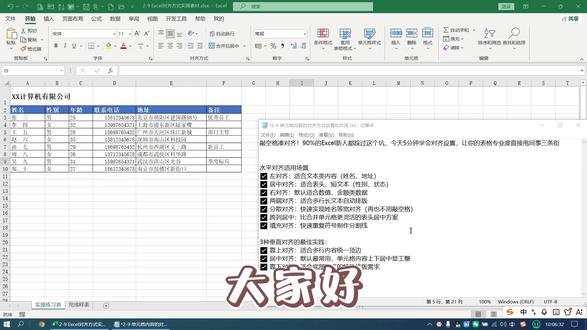
大家好,今天给大家讲一下对齐方式,敲空格处对齐,我们百分之九十的以上新人都踩过,这么抠, 今天五分钟学会对齐设置,让你的表格专业度直接甩红,是三调机。我们先看一下开始选项卡 对齐方式这个功能区,我们看左下方这三个按钮是水平对齐, 左上方这三个按钮是垂直对齐,我们可以操作一下。假如说我们想让年龄居中对齐,点这个就是右对齐, 点这个就是左最齐,垂直最齐,我们看这个交齐栏,我们点这个按钮顶端最齐,我们看一下,它就靠顶端最齐, 我们点这个垂直虚中,就会垂直虚中,我们再点这个底端最齐,他就会靠最下面最齐。我们再看一下, 假如说我们在这输一个人元表,我们可以让这三个字靠左上方,左下方,右上方,右下方 最齐。比方说我们可以让他顶端最齐,他就靠左上方最齐,他就会靠左下方最齐, 我们再点右对齐,他就会靠右下方对齐。我们再点顶端对齐,他就会靠右上方对齐,我们点垂直居中, 再点水平居中,他就会居中对齐。对齐方式这块的水平对齐,垂直对齐比较简单, 大家自己试一下就可以了。下节课我们给大家讲其他对齐方式,这节课就讲到这,谢谢大家,欢迎大家收藏点赞、转发写评论。
47office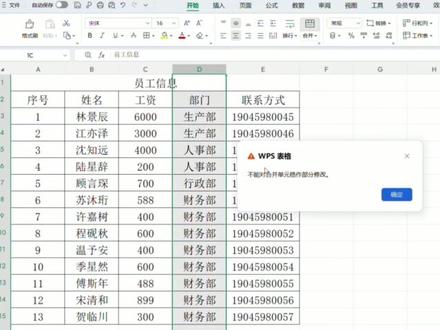 00:23查看AI文稿AI文稿
又学到同事一招办公技巧,表头跨列居中不影响后续数据处理,你是不是还在直接点击合并居中?当你需要对表格进行修改的时候,会直接影响数据处理和调整。今天偷摸看到同事直接选中表头区域, 点击上方的跨列居中,再选中需要调整的位置,按住 shift 键不松,拖动表格边框随意调整。你学废了吗?
225布布学Excel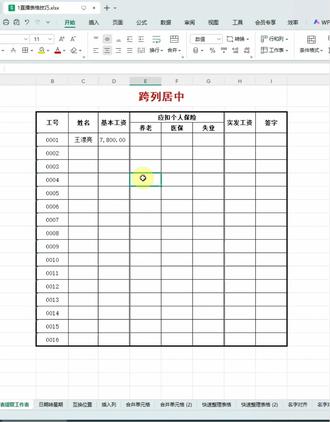 00:43查看AI文稿AI文稿
我们做完表格之后,想对列进行一个编辑,然后你就会发现他不让对合并的单元格做修改,这是因为我们的标题有合并。 那怎么操作呢?有两种方法,一种方法是选中标题的合并,再去对列进行编辑,编辑完事之后再把它合并一下。第二种方法是把标题选中之后, 我们不选择合并居中,来到下面找到跨列居中。跨列居中的好处就是标题居中的时候依然可以对列进行编辑。我们把列拿过来,你学会了吗?学会了,点赞关注哦!
39菲菲教表格 00:17查看AI文稿AI文稿
妈妈,我怎么把这个大标题移到中间?首先你要选中,从这里一直选到这个表格标题这里,然后点合并是不是可以了?是。
 01:26查看AI文稿AI文稿
从零开始制作一个表格,新手小白必学。首先在电脑桌面上点鼠标右键,选择新建新建一张工作表,然后双击鼠标左键,打开这样一个工作表,接着点左上角标记,全选表格,拖动两行之间 这条线可以批量的调节,行高略宽也是一样,调节一下间距,然后点开字体边上这个标记,选择一个自己需要的字体以及字体的大小,字体的对齐方式设置垂直居中以及水平居中。接着鼠标点击第一个单元格, 输入表头,输入完之后敲回车键,确认输入,接着把其他文字依次也给它输入进来,文字分布按个人需求就行。框选第一排的表头区域, 选择合并居中,下面也合并一下,或者哪里需要合并的框,选它的区域。单元格直接 f 四, f 四就是重复上一步操作,也就是合并居中。从编号单元格开始,框选需要添加边框线的区域,点开边框线标记, 选择这个所有框线,然后再选择表头,把字体加粗以及增大字号,表头区域的行高可以再稍微给它调宽,调节的时候大家注意是拖动行号之间这条线去给它调宽,再给表头分别加个颜色,整体表格就做好了,学会了吗?
999胡杨办公 00:51查看AI文稿AI文稿
表头合并居中麻烦多多,跨列居中才是优选,让我们养成良好的表格制作习惯,领导甩来一张考试成绩表,要你将历史成绩换到政治后面,可是这时剪切历史这一列立马报错,宁哥来帮你三秒搞定!选择开始菜单,点击合并, 选择单元格 b 一 至 j 一, 选择开始菜单,点击合并右侧下拉箭头并点击跨列居中,这样既保证表头居中,又能确保每个单元格都是独立的。 选择地列,右键下拉菜单,选择剪切,再选择 i 列,点击插入已剪切的单元格,这样就完成了历史成绩的位置的更换。大家都学会了吗?大家有什么疑问,欢迎在评论区留言,下次再见宁哥 x l 向低效率办公说不!
35宁哥excel 00:52查看AI文稿AI文稿
今天我们来学习合并居中,和并内容以及合并相同单元格,一起来学习吧。先来看合并居中,按着鼠标左键拖拽全选内容,在开始的选项卡下点合并的小脚标 点合并居中,这样就合并成了一个大的单元格,但是只显示第一个单元格的内容。再来看第二个合并内容,拖拽选中所有的内容 还是一样,点开合并的小角标,点下面的合并内容,这样合并的结果是去掉了框线,成了一个大的单元格,但是每个内容都在。 再来看合并相同单元格,选中以后,点开合并的小角标往下面走,有一个合并相同单元格,这样合并的结果只是把相同内容的单元格合并在一起了。这三种合并的方式你学会了吗?
52♬ 欢乐李♬


