
粉丝1.4万获赞2.8万
相关视频
 00:44查看AI文稿AI文稿
批量添加转场在制作电子相册等视频案例时,需要添加大量的转场,如果像这样一个个添加的话会比较慢, 有办法给他们批量添加转场。选中你喜欢的转场之后,右击将所选过度设置为默认过度,然后框选素材, ctrl 加 d, 就可以批量添加你想要的转场啦。 如果你觉得这个转场的持续时间太长了,还可以批量修改他们的持续时间。在编辑首选下时间轴, 我们将这里的视频过度默认持续时间改为八针确定,再宽选素材,孔雀加低,这样他们的持续时间就一下子都变短了。
4540Pr剪辑之光-李兴兴 00:24查看AI文稿AI文稿
一键给所有素材添加转场如果要你添加一百个转场,你不会还是一个个把转场添加到素材连接处吧?今天就教大家一键给所有素材添加转场。 我们可以在效果里面选择交叉溶解,然后右键选择,将所选过度设置为默认过度,接着框选所有素材,按住 ctrl 加 d, 就可以给所有素材添加转场了。觉得这个方法实用的记得点赞收藏哦!
585爱剪辑 00:43查看AI文稿AI文稿
今天教大家一个非常实用的溶解转场效果 p 二三步搞定。首先准备好你的素材,将 将上面素材中重叠的部分裁剪开,我们就用这部分来做转场。接着在效果中搜索亮度键给到素材,在效果控件面板将指针移动到开始位置, 给预值和屏蔽度分别打一个关键针,全都调整为零,将指针拉到结束位置,把屏蔽度调为百分之百,预值调整为九十左右。最后给关键针添加缓入和缓出,效果就完成了。好了,还不快分享给你需要的朋友!
673拿云工坊 01:05查看AI文稿AI文稿
你还在这样拖动添加转场吗?太没有效率了!教你一招快速提高剪辑效率,你只需要按住 ctrl 加滴,就能够快速为视频添加转场。 如果啊有多个片段需要添加转场的话,则可以选中所有素材,再按住 ctrl 加低,就能够实现批量添加转场,不需要再一个一个的去拖动添加了。同时啊,我们在制作电子相册或者是一期混剪视频时非常的适合。不过要注意的是, 这里添加的是默认的转场效果,如果想要更改的话,可以选中你喜欢的转场效果,右键将所选的过度设为默认过度就可以了。按住 shift 加滴,可以同时为视频和音频添加转场,按住 comford 加 shift 加滴,则可以单独为音频添加过度。 我们还可以批量修改转场时长,在编辑首选项里找到时间久,可以在这里设置我们的默认持续时长,就可以修改转场速度呢。解决的速度是不是又变快了?关注我脑薄的,解锁更多的后续能!
1196天合后期老毛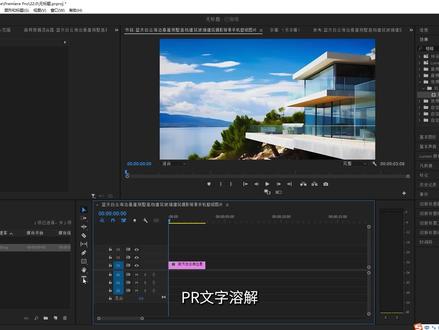 01:31查看AI文稿AI文稿
今天我们来学一个简单的 pr 文字效果, pr 文字溶解,打开我们的 pr, 点击文字工具,输入文字, 点击文字,在基本图形里边 更改文字属性,大小,位置,颜色, 描边,更改好之后找到效果, 搜索粗糙边缘,把粗糙边缘添加到文字上边, 在效果控件找到我们添加的效果,点击边框,给边框添加上关键针,打开关键针,数字输为五百,往后移动几下, 再把数字重新改为零,这样我们简单的一个文字溶解效果就完成了。
4滑翔土豆 00:32查看AI文稿AI文稿
无聊的后期知识,怎么给你的视频标题加个溶解效果,十秒钟就能学会它? 添加文字,在效果面板中搜索粗糙边缘,把效果拖拽到文字轨道,来到效果控件面板,点开边框的关键针,修改边框数值,输入三百向右拖一下时间线, 边框数值修改为零或其他数值,文字溶解效果就完成了。呵呵,你的后期知识又增加了。
36梦天传媒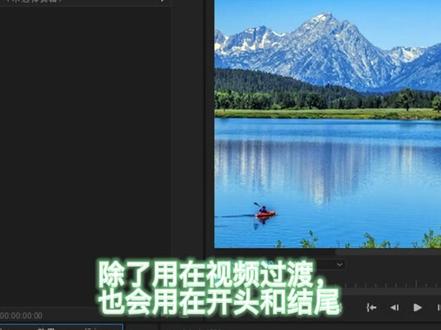 00:39查看AI文稿AI文稿
视频过渡,视频过渡是为了让视频之间衔接的更自然。视频过渡又分为比较柔和的软过渡,如溶解类过渡以及比较生硬的硬过渡,如三 d 运动。比较常用的过渡是交叉溶解,在弹入素材币的同时弹出素材 a 除了用在视频过度,也会用在开头和结尾。 查看效果可以看到效果非常自然,可以在效果里调整过度的持续时间。 对齐模式中的中心切入查看效果,效果就会提前加入这个图像。终点切入是从这一段视频的终点切入,而起点切入是这段视频的起点切入。
322术业教育培训 00:20查看AI文稿AI文稿
交叉溶解是比较常用的效果,前面讲过它的原理,这是叠加溶解的效果, 剑影为白色效果,剑影为黑色效果。胶片溶解效果,非叠加溶解效果。
2310阿勇PR 00:59查看AI文稿AI文稿
分享三个极速提升效率的快捷键,一般人我不告诉他。第一个,掐头去尾。在粗剪的时候,我们需要去除每个镜头开头和结尾的废画面,但是很多朋友习惯性的用剃刀工具,非常的麻烦,效率也非常低。其实我们只需要在开头按下 q 删除头部 素材,在结尾按下 w 删除尾部素材就可以了。第二个,快速添加转场。在剪辑时,如果要添加转场,我们需要去效果栏找到常用的转场,然后挨个去添加,这种方式效率低下。其实我们只需要全选需要添加的素材片段,按 下 ctrl 加 d, 就可以批量给视频片段添加默认过度效果。如果需要给音频添加的话,就按下 ctrl 加 shift 加。第一,记住这里添加的转场是你的默认过度效果。 第三个,快速找到原素材。我们在剪辑时候会经常去找实验线上某一片段所对应的原素材进行调整,那么这个时候我们只需要将时间轴移动到需要修改的素材上,按下 f 键, pr 会自动帮你快速定位到素材上的原素材。好了,还有些什么?我是司机,点赞关注,我们下期再见!
1638SG的光影世界


