得力aa102扫码枪怎么连接手机
首先打开说明书,接着找到一键配对扫码或者是重新配对接收器的条码设置,然后扫描将会滴滴响,在三十秒内把接收器插入电脑或者是收音机的 usb 口,配对成功了就会滴滴两下,这样就是操作完成了,就可以去按压扫码了。

粉丝9229获赞4.0万
相关视频
 02:23查看AI文稿AI文稿
格力 aa 幺零三条码扫描器如何通过蓝牙连接手机?因为这款机器是支持二点四 g 和蓝牙无线传输的,然后他这款机器只可以扫一维码,就是条形码,不可以扫二维码的, 然后通过蓝牙无线传输。我们首先打开包装,拿出机器 好,拿出机器后按一下扳机,这个时候就开机了,开机了之后这个这里是亮着绿灯,闪着绿灯,我们拿拿出手机,点开设置, 找到蓝牙,然后打开蓝牙,打开蓝牙之后可以看到下面的搜索的设备中没有 a 幺零三, 我们拿出扫描器长按扳机,一定要长按啊, 好,等到响了一声之后,绿色的灯变成蓝色的灯闪烁,就可以松手了,松手之后再在手机里面看一下 有没有 a a 幺零三好,有 a a 幺零三 h i d 这个点击连,连接 好显示已连接,已连接好之后返回到桌面,选一个备忘录测试一下, 找一个条形码扫描一下,他背面有个条形码,我们扫描好手机上面显示出来了 都是没问题的。
 02:15查看AI文稿AI文稿
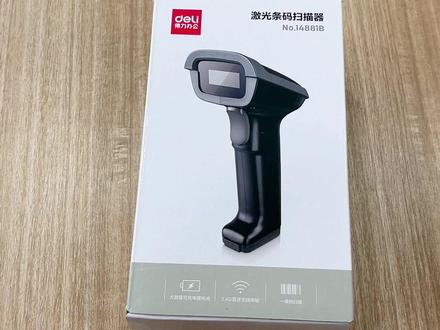
今天我们讲一下得力幺四八八幺 b 这款扫码器扫描器如何连接手机,因为这款扫码器是支持二点四 g 无线传输和蓝牙无线传输的, 然后他是只支持条形码扫描,就是一维码扫描,收到货后打开机器拔出来,拿出机器后, 然后将手机蓝牙打开, 找到手机蓝牙,然后按 一下扫码器的扳机就开机了,开机之后长按 好,听到声响之后松开手, 这时候在手机里面可以找到幺四八八幺 b h i d 这个,这个就是扫码器的蓝牙,点击连接 好显示已连接,这个时候就可以测试了,比如说我们点开一个备忘录, 新建个备忘录, 然后我们用它来扫描, 那手机上面就会显示了, 这就已经连接上了。
 01:02查看AI文稿AI文稿
这次视频我们讲一下得力的扫码枪啊,怎么配对接收器,像他现在扫码 会滴滴滴这样响三声情况下,要怎么进行配对接收器啊?首先我们将这个接收器从电脑上面拔下来,然后我们找到说明书上面的重新配对接收器啊,不同的机器型号,找对应的那个说明书,然后先扫它, 然后扫完之后他可能有些枪会一直一边闪一边滴滴滴滴这样叫的,一直叫一直叫的啊,在这个情况下呢,我们将这个接收器接到电脑主机的后面的 usb 接口啊, 接上去那一瞬间,他立马会滴一声,然后就停止闪烁,然后不再叫了,也不再闪了啊,这样就是配对成功了,配对成功之后呢,我们再再扫一下, 那他就只会滴一声了,他不会一直在滴滴滴滴滴滴这样讲了啊, ok, 这个就是一个配对的视频。
294百密亿疏 04:38查看AI文稿AI文稿
ok, 我们现在讲一下就是扫码枪,无线的扫码枪啊,咱们使用盘点模式啊,啊,我们这个扫码枪一般都会有两个模式,一个是即时上传模式,也就是呃说明书上面的普通模式啊,这个普通模式 有一个普通模式有个盘点模式啊,普通模式就是你将这个呃小优盘啊,小 usb 接到电脑上啊,扫一个码就上一个,扫一个码就上一个啊,这就是普通模式 啊,如果说是呃传统,然后如果说是那个盘点模式的话,那么就是说啊,可以不用在电脑旁边啊,直接你扫码枪拿到仓库去点,也可以拿到仓库一个去扫他也可以啊,他都会记先记录在扫码枪里面,然后到时候回到电脑旁边的时候,我们再再扫一下说明书上 上面这个数据上传,就会自动把所有的数据都上传上去了啊,这就是盘点模式啊,怎么用呢啊?首先要找到说明书里面的啊,找到说明书里面这个盘点模式跟普通模式啊,我们要先挡住其他的条码啊,挡住其他条码,然后扫这个盘点模式 啊,听到这样的声音,滴滴滴滴的声音它就就好了,它就已经进入盘点模式了啊,咱们验证里面还有个数据呢啊,我们第一次盘点的时候,一定是要把扫码枪里面已已经有的东西啊,要把它先删除掉啊,怎么验证呢啊?首先我们要打开电脑啊,先把 usb 给插上去啊, 先先把我们的 usb 给插上去,然后打开电脑在桌面上啊,这个鼠标在这里,然后右击新建,然后个文本文档啊,新建个文本文档,然后我们双击 打开这个文本文档,然后我们这就得出一个空白的框啊,空白框,然后我们扫一下说明书上面的这个啊,显示储存总条数啊,把其他的挡住啊,我们直接扫一下 啊,就会发现啊,他扫码枪里面啊,会显示扫码枪里面有多少数据啊?里面有四条数据啊,那么我们肯定第一次扫肯定不能要让扫码枪里面有数据,对吧?然后我们要把先扫这个清除盘点数据啊,我们先把这个盘点数据给清除掉啊,先折掉其他的,然后扫这个 啊,然后然后先扫,扫完之后我们再再扫一次这个盘点显示总数啊,显示储存总数,看它里面有多少条啊,现在就会看到啊,里面没有了,已经零条了啊,零条了,没有了,然后这个时候呢,我们就可以把扫码枪拿到仓库啊,拿到 别地方啊,直接去扫码了啊,就是拿到仓库不在电脑旁边的时候啊,假如现在我们已经到仓库了,然后我们就直接拿着商品直接扫啊啊,一个 啊,两个啊,我拿的是三个不一样的不一样的东西来扫啊,三扫,扫了三次,那那么我们的啊,扫码枪里面肯定就有三个数据,对吧? 放大一点给大家看啊,然后我们先先看是不是有三个数据啊,显示总条,然后我们扫一下 啊,就会看到啊,已经显示有三个数据,因为我们刚刚就扫了三个商品,所以他显示三个数据啊,然后现在我们就扫这个数据上传啊,打开我们要录入数据的地方啊,假如说是这个文人文档,或者说是一个表格啊,也也可以是这些,呃,像网页上面的一个, 网页上面一个现在这种库存软件啊,也可以啊,像这样子,然后输入,然后我们直接扫这个数据上传啊,扫一下数据上传 啊,看吧,他就是把把三三个三个条码都给上传上去啊啊?上传上去,我们三个条码这里面也可以看到是对的啊, 啊,七五八九二零啊,第一个七五八九二零,然后我们再看第二个啊,这个是三三三三八六幺六啊,最后一个这个的三三八六幺六,然后刚刚刚刚的第二个,刚刚的第二个 三九九幺幺三啊,三九九幺幺三啊,这个就是数据库上传的功功能啊,就是你哪里要输入的话,我们就打开哪里,然后点啊,扫这个数据库上传啊,他就 数据上传,他就直接全部数据都上传去了啊,上传完我们要进行下次盘点的时候啊,要又要先扫这个啊,清除盘点数据啊,先先把这个删掉啊,删掉之后我们再去扫扫,扫完之后再上传啊,就这么一个模式,如果要切换回 普通正常的模式的话,我们就把其他这几个条码遮住,然后扫一下这个普通模式啊,那那么他就就变成你扫一个条码就上一个,扫一个条码就上一个啊,这个就是盘点模式的使用教程。
62百密亿疏 01:43查看AI文稿AI文稿
有线扫码器的货物清单有一本说明书,说明书里面就是一些设置条码,这个一般不要随意去扫,还有一条数据线,还有一个扫码器。 第一步,先将数据线水晶头这一头插到扫码器上面, 然后 usb 这一头插到电脑上的 usb 接口。 第二步,在电脑桌面右击, 然后点新建文本文档,双击打开文本文档, 然后我们用扫描器扫包装和底部这个条形码进行测试, 按住按钮不要放开开机, 然后这个激光对准这个条形码,他就能读出这个条码了,如果出现对应的数字,就表示已经连接成功了,一般就是按住这个按钮不要放开, 然后对准这条码开始去扫。
78得力设备专卖店 01:02查看AI文稿AI文稿
我们的扫描枪会随机器附带一本说明书,上面有很多条码设置,我们可以根据我们自身的需要进行设置。比如说我们扫描的时候它不会自动换行, 我们就需要找到这个添加回车结束符,扫一下添加回车结束符, 然后我们测试一下, 这样他就可以自动换行了。还有一种情况是当我们扫描比较混乱的话, 我们可以找到这个恢复出厂设置, 扫一下就可以恢复出厂设置了,下方链接有同款哦。
122得力设备专卖店 00:39查看AI文稿AI文稿
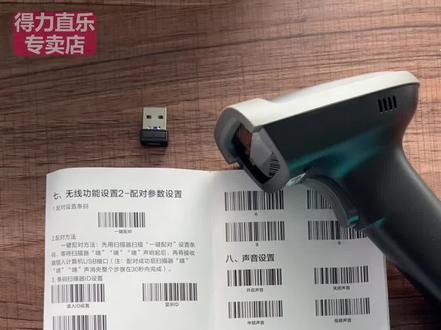
幺四八八幺 d 手机操作,首先我们拿到这个扫码枪,需要打开手机的蓝牙,然后长按点蓝牙, 大概八秒左右,手机这边可用设备会出现一个幺四八八幺 b 的,我们点 这时候就已经连接成功了,那我们只要打。
 01:15查看AI文稿AI文稿
a a 二四八扫描枪无线接收器对码首先取出 usb 接收器,先不插上电脑,然后取出扫描枪, 拿出说明书,这里显示第七项无线配置功能,一键对码,然后按一下扫描枪扫码, 此时扫描枪发出滴滴声,我们插 usb 接收器, 插完接收器之后,扫描枪停止滴滴声,即对码完成,我们就可以进行扫码了。
 01:50查看AI文稿AI文稿
我们来说一下得力幺四八八幺 b 这款扫描器如何通过蓝牙无线传输连接平板电脑, 因为它是支持二点四 g 和蓝牙的,所以二点四 g 接收器和蓝牙都可以使用,然后它这款机器只只可以扫一维码,就是条形码扫描,不支持二维码的。 我们首先打打开平板电脑,找到设置,然后点击蓝牙, 这个时候长按扫描器的扳手,长按 why 好听到声响之后,扫描器上面是闪着蓝色的灯,这个时候就可以在蓝牙列表里面看到幺四八八幺 b h i d 这个蓝牙设备,那就点击连接就可可以了。 好,已连接,连接好之后怎么测试啊?我们点开一个备忘录, 点开备忘录之后就可以拉扫描枪扫描了,那就会出现在平板上面。
 00:36查看AI文稿AI文稿
今天给大家拆箱一台得力一四九五二 w 的扫码枪,它能够识别一二维码,我们来看看效果吧。我们能够看到它的识别解码速度非常快,而且各种模糊码、彩色码、破损码都能识别,还支持产品素颜, 广泛应用于商超、收银、快递、物流行业,操作也简单,即插即用。 外观设计时尚大气,手感也很舒适,按键灵敏耐用。
15得力设备专卖店 02:08查看AI文稿AI文稿
得力 a 幺零三扫描器如何连接平板电脑?因为这款扫描器它是支持二点四 g 和蓝牙无线传输的, 嗯,然后只能扫一维码,就是条形码扫描,不能扫二维码的。首先拿到机器,轻按一下扳机开机,开机之后 我们打开平板电脑的设置,选择蓝牙,选择蓝牙之后,因为这个是之前连接过,我们把它 忽略掉,忽略掉之后就看下面的其他设备搜索,搜索搜索不到这个 a a 幺零三这块设备的,之后我们长按 a a 幺零三这款扫描器的扳机, 记住一定是长按 好,等闪蓝色的灯光的时候就可以松开了,松开之后我们在下面呢其他设备可以看到有 a a 幺零三,点击连接 好显示已连接,这个时候我们退回到桌 面,选一个备忘录测试一下,扫盒子后面这个二维码测试一下, 没问题的。
 00:26查看AI文稿AI文稿
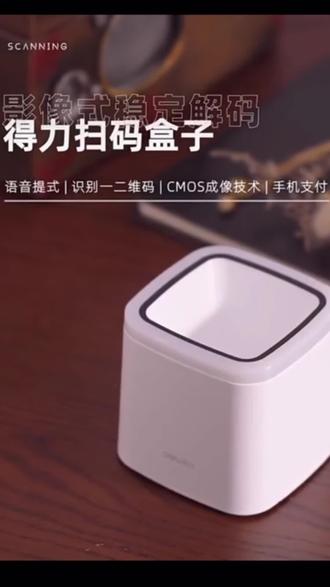
扫码成功!支付宝扫码成功, 微信扫码成功!云闪付扫码成功! 扫码成功!
18趣享好物站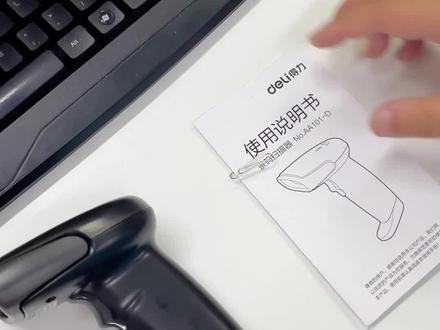 00:52查看AI文稿AI文稿
啊,我们可以看一下啊,我们随机呢会附赠一本说明书,一个回形针,这两个呢都是非常重要的,回形针有什么用处呢?我们可以把这个稍微折出来一点,那么当我要把这根线取下来的时候,这里是硬拔,是拔不出来的,我需要把回形针捅进这个小孔, 统计这个小孔,嘿,压一下,压一下,然后这根线我就可以取出来了。 啊,这个回形针是起这个作用的啊,当然就是不用随机复赠的,用自己的回形针也是可以的。那么说明书同样的说明书呢,我们里面有许多设置的条码可以看一下,比如说恢复出厂设置,允许识别所有条码, 还有一些其他的进阶功能,那都是通过扫码,扫码枪扫描说明书上的条码进行设置。
 02:16查看AI文稿AI文稿
得力无线扫描枪盘点模式的使用, 扫描枪的话默认的话就是一个普通模式,普通模式的话就是扫描的结果会及时上传到电脑啊,默认就是这一个模式,然后盘点模式呢也可以叫做存储模式, 这个模存储模式的话就是扫了条码,他会把数据先存储在扫描枪的存储器当中,然后这个数据不会 直接上传到电脑,而是存在扫描枪的内存里面,然后我们需要扫数据 上传,扫完之后他才会把这个数据一次性的上传到电脑。那下面介介绍一下怎么使用,我们先用扫描枪扫描说明书上面盘点模式这一个条码, 接下来我们扫描我们需要扫描的一些条码, 我们可以听到在存储模式之下扫描条码之后的一个提示,英语是不同的。然后我们现在要把数据上传到电脑上面, 我们扫数据上传这一个条码, 然后我们可以看到数据的话会一次性上传到电脑,然后如果我们 这些数据已经上传完了,我们要扫一下这一个清除盘点数据一定要清除,不然下一次 扫这个存储模式下面的数据,然后这一次他也会跟在一起的,所以一定要操作完之后,一定要扫一下这个 操作完成。
88得力设备专卖店 03:07查看AI文稿AI文稿
得力幺四八八幺 b 激光条码扫描器如何连接笔记本电脑? 因为这款扫描器他是用三种模式连接笔记本电脑,一种是有线模式,一种是二点四 g 接收器模式,另外一种是蓝牙模式。然后下面我们就来介绍一下他是如何用用这三种模式来连接笔记本电脑, 他只支持一维码扫描,就是条形码扫描,不支持二维码扫描。那第一种模式我们用随机附带的一根数据线, 我们把数据线插到笔记本电脑的 usb 口,然后另外一端插到扫描器上, 插好之后就可以使用那扫描这个条形码,试一下, 好识别很迅速啊,那这个就是有线连接,下面再看一下二点四 g 接收器无线连接, 拿出这个二点四 g 的接收器,插到笔记本的 usb 口 啊,插好之后就可以直接使用无线连接的。然后最后一种蓝牙连接,因为笔记本电脑大多都带蓝牙嘛,我们首先 打开笔笔记本电脑的蓝牙 好在蓝牙这里添加设备,这里点击添加设备,点击蓝牙好,点击好之后,我们在这里可以看到搜索到的并没有幺四八八幺 b 这个型号,这个时候我们长按扫码枪的扳机, 记住是长按,看这块的灯好,听到响声之后,这个灯从绿色变成了蓝色在闪烁,就是开启蓝牙模式, 这时候我们再来看电脑上面搜索到的信号有没有好 显示出来了。幺四八八幺 b h i d 就是这个点击连接好听到响声之后就是连接成功了,我们再返回到文档测试一下,还是扫这个码 也是没问题的,也是无线连接,蓝牙连接接收器是没有插,插上电脑的。


