eplan左下角连线如何拖
大家好,看,今天呢我们看一下这个线如何来进行连接,那我们在使用的时候一般都使用这种中断点来进行这个外部电源的一个输入,比如说这里是一个二十四伏, 然后下方是一个零锁,然后是一个地线 啊,建立好以后,我们一般的连接线的话,都是在右侧的这个位置,比如说这种左下角或者是这种提结点的 啊,像我们这边,比如说我们的这个公共端 em, 他连接的是一个二十四伏啊,如果说我们使用这个左下角来连接的话啊,后方我们的这个 l 点他也是什么也是 是一个二十四伏的一个供电,那我们这个位置你可以看到,就比如说监理在这里他没有线往过连,因为这里他是堵死的,他是没有连接线的。然后像这种情况,我们就使用这种的披结点 踢接点向下,在这个位置给他选中,这样的话线就可以连过来,好像后方的 m, 像这种的我们就可以用这个左下角来连接,包括这个 pe 我们都可以用这个左下角来连接, 那像这个按零点零,零点一,零点二,零点三这种,如果说我们使用端子的话,要插入符号,在这个符号里面我们找到这个端子和这个插头啊,第一个端子就可以, 我们点击确定在这个位置,我们就可以按下幸福的键,然后点击鼠标左键,这样的话就可以进行一键插入 啊,这里面他是杠 x 一的这一个这个后期的话,我们在上长段子图的时候也会使用到,所以说我们尽量的都给他分配到一个 一个底下,比如说根据这个符号来进行排列,比如说现在十二,下一个就是十三十四,那都是在负 x 一里面。如果说你下一个建立负 x 二的话,那它生成的就是两个段子图, 那这里面需要注意一下,你看底下这个位置也是一样的,就我们建立一个是二十四伏,还有一个是零伏, 像这种的我们插入符号插入这个端子的时候就不能直接的按师傅的键了,有时候我如果说我直接的这样连接的话, 他是生成的是负 x 二,这里面我们是需要自己人为的去改的,所以说我们得一个一个的去插入,如果说你只想生成一个段子图的话。

粉丝3.0万获赞9.7万
相关视频
 02:23查看AI文稿AI文稿
大家好,今天我们来看一下这个连接定义点如如何来进行放置,那这里面我们是有一个快捷方式的,就在我们的这个项目数据这个位置,我们先选择图纸项目数据,然后连接编号,这里面点击放置, 这里的话可以是默认,也可以基于连接,然后点击确定就可以,这样的话他的这个连接定一点就会直接的放置好,但是放置好以后他这个位置是没有名称的。我们同样的方式,项目数据连接编号,先点击项目,然后 这里面有一个命名啊,命名的话一般的话就是这里面的数据他都是错误的,因为你需要自己人为的去改, 那这种的话其实也是比较麻烦的,因为有一些你改不对的话,他可能显示的点是错误的啊,这是其中的一种,或者说是你直接点这个问号的这个位置,直接更改他的名称也可以,我说这里面就是爱零点零, 那这是一种方式啊。还有呢就是我们的这个位置有一个叫做连接定义点,那像这种的话,他有的他是没有放置成功的。那我们选择这个连接定义点以后, 我来看,就当你放置的时候,你其实这个地方的话就需要进行选择,有时候这里面我是一个二十四伏,然后在这个符号这个位置,我们需要选择 这个 cdp 才可以,选择 cdp 确定,然后再确定,这样才能放置成功。那这种的话其实也是比较麻烦,那我们选择完成以后,摁下删除键,有我们那个 sp 的啊, bc、 b、 a、 c、 k 的那一个删除键,然后直接选择 cdp, 选择 cdp, 然后点击确定就可以,这样的话我们再放置,比如说这里是一个零符,然后直接点回车就行,这样的话会省一个步骤, 这是我们连接定义点的放置,然后后期我们上上段子图的时候,也需要这个连接定义点的这个编号。
309山东九途PLC自动化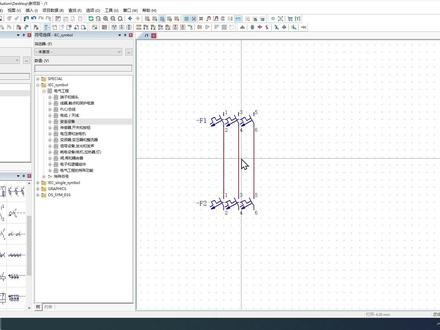 05:09查看AI文稿AI文稿
在 apec 软件当中呢,我们连接这个游戏界符号呢,可以使用自动连线啊,或者呢是连接符号它的两种方式来进行圆形键制作一个连线。首先呢我们看一下第一种啊,自动连线,自动连线呢,我们这边首先我们可以使用,嗯,拖几个 这个圆形件符号组来倒入戏吧。像我们假如是我们这边啊,已经设置好第一个,放好第一个,然后下面你看,当我们将两个这个圆形件他的银角啊给他对齐的时候,就是这这个时候呢是垂直,垂直,最近可以发现他们现在会自动生成这样的一个导线,刚刚确定好, 他们之间就进入导线连接了,然后这导线呢,他是有有局限限的,仅局限于水平或者是垂直,那他们要对齐,要眼角对齐才能自动生成。那么如何 去除呢?因为这种自动连接的导线呢,他是不能够选中看选不动也不能删除的,不能通过普通方法删除,需要我们在菜单来插入这里选择连接符号最后一个断点,使用断点功能,我们呢去删除这个自动连接这个生产也导线。 那么第二种呢?第二种呢是使用连接符号,连接符号呢,刚刚在插入这里呢,其实有显示了连接符号,它上面有角哎,右下,左下,右上,左上,还有下面这个进行这个连接符号啊,替写点, 向下,向上啊,向右向左,还有这个绳子接头啊,跳线等等。当然呢在这个软件界面的右侧也有找到工具栏也是一样的,上面的就是脚,下面的就是梯形整个边界符号。 然后我们先看一下这个角连接符号,角连接符号呢,他也是用于这两个,这个连接之间不垂直或者是不水平的时候,我们可以通过他啊来进行这 一个圆形限制的一个连接。看一下,我们举个例子,重点 that's 安全设备很担心 这边是演示,所以画的就比较随意了。好,画好之后我们看一下啊,我们这时候呢就使用这个脚型的啊,像这个时候呢可以看到这个 fc 这边和这边 fc 这边呢,他呢是不处于水平或者是垂直对齐状态的,那这个时候呢我们就可以使用,因为他是两者之间嘛,是吧?要 这个点一去连接,他就是属于两者之间,那么我们使用这个第一个右下角这个角连接符号,然后对齐,好看见没有?已经连好了一下对齐啊, 那么这就是角连线符的应用啊。然后第二呢是使用这个梯形连接符,那我们继续画,这时候呢我们使用这个安全开关,这里有这个横断器,断路器, 我们使用添加剂吧,我们添加剂吧 啊,你比如说我们这边要进行这个连线,那这个时候呢我们就不能再使用啊,他这个脚连接符号了,如果使用 找连接服呢啊,他前面这第一个 f 四呢是可以进行连接的,连接完了之后呢 f 五就不行了, 所以呢在这里呢,所以这里他是有三个方向啊,救援从这边过来,然后呢他既要向下啊,又要向右,我们这里呢就可以使用梯形连接符号,这边呢我们选中一个放大一下,然后呢我们根据我们需要的方向按太板, 然后呢进行加了个连接, 当然我们也可以,比如说你不太确定方向是不熟悉的,对吧?你随便点一个,然后呢美键,美键好了之后呢,我们可以双击这个符号,在台上这里呢我们进行设置,然后这里可以看一下他这个记忆里有三个,那 有数字的,这两侧有数字,这两侧呢就是信号侧,然后呢下面这个呢没有数字标注的,那就是电流流进的方向,这个时候呢我们是需要向下和向右的,所以呢我们选择第三个点确定啊,这就是我们需要这样一个图形了,熟悉了之后呢,我们就可以摁太板,然后呢直接找到我们需要的点赞的连接, 然后最后一组,最后一组呢因为他后面已经没有这个啊有细节符号了,所以呢我们可以直接再次使用这个直角。 此外呢在这个连接符号这里呢还有一个选项,双击了之后打开他这里有一个作为点描绘的一个选项,如果我们将其勾选上点确定,可以发现到这个时候呢,他就会从原本的梯形的连接符号啊,非常加一个实心点,那实心点呢一般来说他是用于就是介入不怎么复杂,就是比较简单的,并且呢对这个 导向方向,对这个电源电流方向呢,他要求没那么高的场合,如果说有些场他就是需要明确,你标注他讲一个就是导向的,那么我们还是需要使用这个梯形的一个连接符号,那么这期视频呢就到这里。
101智控教育PLC编程培训 01:16查看AI文稿AI文稿
这一个视频呢,我们来讲解一下如何在 epan 端子牌当中添加一个地线的段子,这边我们该演示一下哦, 在我们的电机啊上面呢有一个地线的银角,我们可以给他添加一个地线段子, 我们可以把这个段子呢旁边的这个段子呢,首先呢给他复制一下,然后的话给他粘贴一下啊,我们右击的话这边没有粘贴,对吧?没有粘贴编辑这边啊,大家可以看一下,编辑这边还有个粘贴啊,就出来了,放在这个位置啊, 防以后的话呢我们这边呢选择自动编号就可以了啊,他现在呢是十六号端子了。好,然后的话我们右击右击的话呢在这边呢选择属性,咱们把这个端子呢给他改成定义一下啊,给他改成这个。 好,接下来话我们把报表呢给他更新一下啊,我们在端子牌上面呢就会发现有极限端子了,选择工具报表更新, 大家可以看一下,就更新了一组地线的段子,地线段子另外一端呢是没有接线的。好,以此类推,我们可以做更多的地线段子啊。好,感谢大家支持朋友们。
356PLC 学习吧(邓老师) 01:58查看AI文稿AI文稿
啊,最近呢,有个学我 eploy 课程的一个学员呢,遇到个问题啊,他跑来问我啊,大家看一下这个问题啊,他说,哎,老师,这个后面为什么我那个没不自动连起来呢?我一看他那个图片 我就有点无语,为什么无语呢?因为,呃,课程里面是讲了那些啊, t 字连接啊,十字连接啊,还有啊直线连接的这些连接,几种连接方法全部都讲了,但是呢,他这个学生他学完以后呢,他不会连, 就前面的连好了,后面的不会连,然后我看了这个图片以后呢,我说你那里要进行 t 字连接好,然后他过了几分钟,然后他又 又发一个图片过来,大家看一下这个图片啊,好,然后他说,他说老师,我前面的现在连好了,那后面的又不能连了,然后我我看第二张图片,我更无语了,为什么呢? 因为他这同他这属于同一个问题,他就是三三根线前面的体质连了,然后呢, 后面的他,他没有用梯子,他都他他明明是同一个问题,但是为什么他理解不了?就是前面的梯子啊,可以可以连了,后面的为什么就 不会变通一下?这个,所以有时候就是在教学生过程当中啊,真的是你理解的,可能他 他理解不了,哪怕你你手动操作一遍给他看,他还是理解不了,只有当他碰到问题了,才他才能真正的进步。所以其实我们在学技术的过程当中啊,基本上都是把所有的问题都都遇到一遍,你就是专家。
69魏老师工控课堂 04:09查看AI文稿AI文稿
再说个啥呀?再说一个电源吧再说个电源吧,叫电位连接点。 又来新名词了,是吧?电位连接点,嗯电位连接点。嗯。这个电位连接点是啥东西呢? 首先给他说下他的符号啊符号在这啊这个这个符号我这个位置可能和你的位置不一样,是吧?一个蓝盖然后一个紫色的这么个图这么个图形啊这么个图形。 一开始的时候啊,如果说,呃工具栏里边这些东西呢?你找不到啊,一时间找不到。没关系啊,你可以在哪找呢?所有的符号我们都是要插入到这个 图纸里边来的是吧?哎所以说我们要用这个去找插入啊去点击插入啊点击个插入插入。嗯。这里边在哪呢?还有一个这啊在这这是吧电位连接点啊一个电位连接点 电位连接点他是干什么用的呢?他就相当于一个电源的一个接入端啊他就相当于一个电源的接入端。 就是,呃比如说我们这个柜子是吧?做好之后给人发到甲方去了,甲方呢?他他那个当,呃现场肯定有电源吧。 哎他那个电源要插在我们这个插在我们这个柜子里边插在我们的柜子上。我们的柜子是不是才能通电啊?就是我们这个电源一点其实就是一个啊电源的输入端了啊,就是 这个最最开始的最开始的地方啊最开始的地方打开啊,点一下。很小是吧?你很小啊,我得放好大才能看到啊。看到,你看是不是很小啊?看他长这个模样是吧长这个模样啊,这个模样 他默认呢是这么一个朝上的方向是吧?哎嗯,这个方向呢也可以改变位连接点的方向也可以改啊,怎么改呢?嗯,也给大家提供两种方式啊,第一种方式 第一种方式,哎,先不要点击鼠标左键啊,你点左键之后这个这个符号就已经就会放到这个图纸里面啊,先不要着急点。呃,有了之后是吧,我想换方向啊,怎么换呢?键盘 盘的 table 啊,键盘的 table 键。哪个是 table 键?我这个键盘反正是从从左上啊,从这个 esc 啊,从左上角开始往下数啊。第三个啊,我这个第三个,不知道你们几个。嗯, 按这个配合键啊, tab 啊, tab 这个键,我每按一次呢,他这个符号就会旋转九十度啊每按一次他这个符号就会旋转九十度, 这是这个推不见啊,是调整方向的,注意一下啊,这个推不见,这是一种方式, ok 吧? o 不 ok, ok 是吧。然后第二种方式啊,第二种方式,呃, 键盘的 ctrl ctrl 认识是吧?哎,左下角那个那个那个键啊,就用的比较多的啊。 ctrl 按着键盘的 ctrl, 按着键盘的 ctrl 键啊,然后呢?挪动你的鼠标啊,挪动你的鼠标转你的鼠标, 哎,他也可以转,是吧?跟一个可可那个这个 ctrl。 哦 ctrl 按着键盘的 ctrl 啊 ccctr l ctrl ctrl 转你的鼠标啊,跟一个 直升飞机一样是吧?哎,这样呢,也可以调整他的方向啊,这两种方式看你的需要啊。
32赛航职业培训学校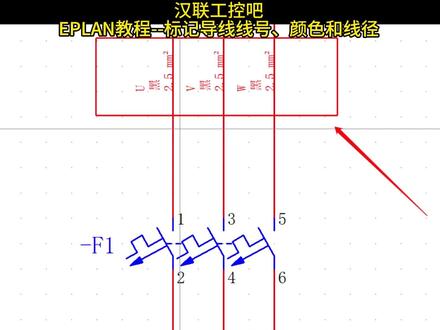 01:20查看AI文稿AI文稿
在 ipan 中如何标记即导线颜色和线径才能实现图中的效果呢?操作步骤如下,首先使用连接定一点功能去定义相关导线,左键点击选择连接定一点, 在导线相应的位置,左键点击放置,然后再弹出窗口进行相关设置。选择显示选项,按照图中进行相关设置。 选择带单位的连接面积,直接确定后,把隐藏改为否,同样 把这个的隐藏属性也改为否。点击新建,选择连接定义点中的连接代号,完成后点击确定,就能实现到图中的效果了。可以调整显示方向,旋转九十度,双击连接定一点,调整 x y 位置至合适的位置,完成后就可以实现该效果了。我们可以保存配置,下次可以直接选择该配置,就没这么麻烦了。 如图,点击保存,取一个合适的名称,这里取配置一,然后我们选定一个新的连接,定一点,显示属性中,选择配置一,确定后就可以直接配置成刚刚的效果了,记得关注再走哦!
744汉联工控吧 13:07查看AI文稿AI文稿
之前一直在绘图过程中,大家可能知道看到你图哎,图纸连接上,但可能不知道图纸具体是怎么去使用来连接上的。 朋友们大家好,我是公共技术平台的讲师李玉英,那我们这节课来讲一下我们的图案中的连接符号的使用,我们打开一个项目,我们还是啊依旧在新建一页 键键一键回路,那么接符号使用,突破使用,连接符号用, 那我们的连接符号啊,相信大家都不陌生,那我们之前在我们在画图或者图图纸的时候,我们看见我们这些,哎,这些有节点, t 型节点,那么这些这一排呢话就是我们的接符号, 那么连接符号的使用的话,那么可以看一下,那么有我们的呃,法拉利清洁点 那个拼接点,那么也有,那我们可以将它绘制成一个方形,正方形变了,那么之前一直在绘图过程中,大家可能知道看到你图一哎图纸连接上,但是可能不知道图纸具体是怎么去使用来连接上的, 我们这一下我们给大家这回我给大家具体的讲解一下,那么我们的连接点啊,那么 只要我们的连一点,这样一个那作为一个角,那么另一个角只要能够跟他有一个合上的,合上之后,那么他就会自动的去进行连接,那么这样的话就会自动接连接,那么同样 那我如果要往下,那我就要找一个向下的,向下的提醒节点,那么这个地方,那么这个地方向下的,那么他不仅向下,那么他走这个方向,他就可以在我们这边连接好以后,那也可以去连接另一边, ok, 在这个地方这样去连接上这个另一边, 那么接着我们往下呢,我们就是说啊,我们再往下加一个,那同时 a b 键横着我们的 中断点,那中断点也是一个连接符号,那么这样的话,那我们这样再次确定,然后就跟他的话,那么进行上一个连接,那同样我们找到以尊重的方式去看一下这样连接是否成功。 那因为我们没有元器件,所以他这样的啊,连接方式是不行的,没有没有元件,那我们找一个元器件,在这去找一个,只能找一个器件,找一个 ct 嘛, ct 连接到这, 将它也连接过来,我们利用这个跟着啊,绕着这这个拼接点,那么同样再换一个拼接点啊。好,那首先换的是这边要连接的上,那么同时也要能连接到这边, 那我们看哪一个是哪一个可以去做这样的,这样的,那我们可以发现,哎,那边都不行,那我使用这个,那我使用这个对角线呢?是不可以,那对角线拉他怎么样呢?对角线他这样的,那我们可能做一一会,我们做的时候会做一个那个对折线的使用, 那么这个的话,那么我们就要使用到这边去找到一个连接点,把这边去形成一个窝口这样的状态,找到这边连接点,哎,这样的话,哎,他这边这个点他既能连接上这下面这一段,那么也能连接上这一段,然后这样的话他就成功了, 这样的话连接连接的话就完成了,我们再去看一下 两元系 即将还是没有办法去形成,那么找到最终,那么同样再找到一个啊,那现 灯泡吧,我们找到一个端, 这样的话我们的就可以把我们的这个元器线间使用连接符号这样的方式给他连接上来 啊,我们看我们这样的话,那看到我们中间有这样的啊,这样的,我们的标记处的线,那我们连接就是成功的,那么我们的电位就能够形成一个啊追踪状态。 那我们同时再看 一下啊,我们其他的连接符号,那比如说我们的这个单手型连接符号,那么其这个连接符号,那么刚刚使用的就是这个,那我如果要往这边去进行连接,那我同样愿意也可以这样,哎,这边去连接上,那我这边 同样也是需要这边这个节点,那我就连接连接这边那上面这个,那我们这边这样的话就形成了一个闭合,这样去连接上。那我们刚才的啊这种斜线的连接方式,那么是可以这样的,我们把它 那再放一个,我们往下, 我使用斜线这样将它进行 这个节点是这样这样的,这样斜到的顶边,同时这样的节点,那么这样的话可以将我们这两个去点进行连接,那么我们现在这边已经断开了,同时再把这边去一个连上, 让他 连上,那么最显赫连接方式呢,就是说,哎,我们从这个地方找到我们的电机回路,那我要这个地方要做一个 第一点就说我找我们找到我们前面的,找到我们的一个三样店的,一个一个啊, 散热的嘛?散热的电机,然后这个点你给他做一下,然后把他拉上去,嗯这两个点给他做一个绕线, 这个的话这样,嗯,这个的话 给大家做一下,我把那边被换掉给它连接上,那同时我们做一个节点,给大家约一下,这个地方应该这样 think this, 这样的话那这边就一次一次连上,那我们不用再给他再来一个,再给他再来一个,这边再次的去连到这啊,这边再次接到这个地方,那么这样会做一个绕线的绕线连接啊,有点 至于美观性,大家根据自己的需求将它我们的调整一下就可以了, 放成一样安全的 这样,然后这样做了一个绕线,那么绕线的我们的应用方式是就是这样应用的,那同时还有我们的啊,我们的 中断点,那么是针对于我们对于我们的那个那个呃电电源的引入或说粗的。那比如这个地方我说 l 一,我朋友他一个 l 一的信号, 给他一个 l e 信的 l e 的信号,那我确定一下,那么我这个地方可以看到我这地方有个引用,那么说明那个地方是从前面引过来的,那么同时也只要有连接的方,连接的地方我也可以去将它连接到任何可以连接的这地方,那我同样换一下方向,那这个地方看只要有连接,那么 即可以连接上。也就是说我们的中间的这些线,它是我们的电线,那么是我们的电线,是 通过我们的这些啊连接点代号来去把它形成一个关联上的。那么我们的中间的线缆如果在我们以防当中是不存在的,它只通过两个元器件或者我们连接的代号将元器件之间连接起来,形成了中间的线缆,也就是我们之后要去啊去 接的线,那么呢同样同样每一个都是那么绕线,那么同样这边也是要需要这样的去,每一个都这样这样去。 哦,这个这样用一下,那么可以把它形成一个点,那么同样我们的啊,我们看一下我们的这个我们的回到我们的刚才的正正题上,那我们找到我们的这些点,那么这些点他是我们的一个三小时呢,那我们可以把它改变一下其他的,那同时我回到 找到我们的啊选项 也可能不太习惯这个这个那么有的,那这个的话他我们一眼就能看到他,哎,这条线是从这过来的,然后往下,然后再往上,那么对于初学者来来说可能更容易的去看懂, 那我们在如果是啊,我们的比较厉害的,或者说我们已经有店经验了,那我们可以去换一下,那比如说我找到我们的啊这边去看, 呃,这边有个连接,那我们找到啊连接编号,我说连接编号是我们之前去更改,那我们连接常规属性, 常规里面去看一下,那也是我们连接的线缆的面积啊,都在这边有零点二五啊,零点三, 自然零点五,零点七五这样去显示,那么包括我们连接点的颜色,那么线染的连接点颜色啊,也可以去我们的去我们的去选择红色、蓝色、绿色这样的,这样的多个选择。 我说我们的用户里面,大家也可以去看一下 我们的用户,我们用户里面还没有没有连接这个选项,那我们可以找到管理视野选项,那我们用户里面没有连接选项,那我们还是到我们的这个项目里面, 可以再一次的去再细看一下我们里面的东西。 好,我们看一下我们的连接里面号线,嗯变颜色, 那么我们的这个连接点,那么就这些颜色以及连接编号的选择,那么我们包括我们的常规里面的这个看到他的初始位置以及网络位置,那么同样那我们还可以在我们的这个复兴域复兴的编辑里面,然后呢去看,那么找到常规, 找到常规之后呢将这个 uvd 有个作为点,那么选择作为点给它确定一下。那最后 现在那我们回到这个地方,发现我们的三角形点,还有我们的我们后面画的啊绕行点已经变成了这个点,那么有的同学可能习惯这么去看,那么大家在在自己的绘画过程中根据自己的习惯去更改就完成了,那么 那么还是呃比较建议大家使用,嗯,我们的,嗯有梯形这样的三角形这样的分支的,这样容易比较容易去看懂, 那么我们这次的课程连接点代号的讲解就完成了,那么谢谢大家观看。
27工控技术分享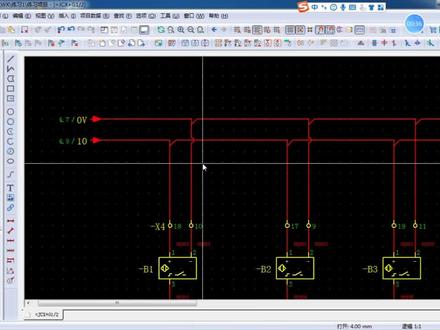 00:43查看AI文稿AI文稿
大家好,今天给大家分享一个 eplay 的一个小技巧,有的公司啊要求,嗯,两根导线交叉不连接,用一个弧形去表示,那么这个弧形这个符号是从哪来的? 今天教给大家。右上角这个直角标志点出来,然后按退格键,这样会在这里面显示有一些特殊符号。第三个就是弧形的标志,放到上面就可以了, 看一下效果就是这种的。
209~小样儿~


