fx5u如何进行触摸屏仿真

粉丝7.4万获赞19.7万
相关视频
 13:34查看AI文稿AI文稿
大家好,今天我们来讲解一下 mcj s 触摸屏如何控制三菱 fup plc 视频教程,那么接下来我们就会按照这个目录进行讲解。首先是系统概述, 那么我们这里面使用的就是昆仑通泰公司啊, mc gs 触摸屏来做客户端,然后三菱 fs 五 uprc 来做服务器。通信协议是三菱五 uprc 的专用协议啊,这就是系统概述 实现的通讯目的当然就是在触摸屏上面可以对 psc 的一些输入输出计算器进行一个抖血测试。 接下来我们讲解一下必备的软件和硬件,那么必备的软件当然就有这个 mcgse 嵌入式走单软件啊,这是一个 另外必备的软件,还有一个 prc 的一个编程软件啊, 然后必备的硬件就是 plc 实物啊,那么这个就是一个三菱 fx 五优的一个 plc 实物啊,这是他的本体自带一台网口, 这就是必备的软件和硬件。接下来我们讲解一下通讯连接啊,通讯连接比较简单,那么三菱 f 五 uplc 十五本体上面自带的一台网口呢?我们就通过一根网线连到无线漏油器的网口上面, 然后我们的本机本台电脑呢,也通过无线网卡也连接到了 prc 的这个,也连接到了这个无线路由器 上面啊,那么使得电脑和 plc 就处在同一个区域往内,因为我们这里也是使用的触摸屏走道软件来仿真模拟啊,并不连食物, 这就是通讯连接。接下来我们讲解一下三菱 f 五 u 实现移态网浮气的程序讲解啊, 那么主要是一个已探网设置,接下来我们来看一下已探网设置,点击参数 fs 五 ucpu, 然后选择模块参数里边的以探网端口双击打开,那么这个 首先设置一个 plc 的 app, 地址是幺九二的幺六八点一点幺六,幺子网页码是二五五点二,五点二五点零,网关地址是幺九二的幺六八点一点一, 通讯数据代码十二进制啊。接下来我们看一下这个对象设备连接配置设置,点击这个详细设置, 那么这样的话就会打开一个以天网配置内置以天网端口的一个详细配置,在这里面我建立了四个 slmp 的连接设备啊,就是从这里边拖入进来的,还可以继续再拖入一个设备啊, 这样的话就五个了啊,我们建立四个就够了。那建立这样四个 slmp 连接设备的意思就是说当 psc 做服务器的时候,可以同时 允许四个客户端去连接 prc, 最多是八个连接啊,这里面已经建立了四个,那么建立这样 slmp 连接设备以后呢啊,设置一下这个通讯协议啊,我们选择的 tcp 就可以了啊。 ipg 是幺九二的幺六八点一点幺六幺,端个号四零九六,那么也就说 plc 做 sl mp 通信协议 的服务器是 ip, 地址是幺九二的幺六八点一点幺六幺,端口号是四零九六啊。设置完成以后,我们点击反应设置并关闭检查一下,然后一般情况下还需要点击一下这个应用,点击应用,然后保存一下。好, 那么这个一探网设置通讯参数设置就完成了。接下来就是编程,编程,我们写了一段简单的逻辑程序啊,上电说实话的时候,我们对计算器第零,第一,第二第三负了一个抽值,零一二三 第二段啊,商店说实话对姬存希第四,第五,第六第七做了一个清零操作啊,做了个清零操作,然后第三段商机显示,每一分钟我们会对计算器第零,第一,第二第 第三做一个加一操作,然后我们还会实施的判断,当第零的值大于六千的时候,我们会对第零进行清零,一的值大于六千,我们会对第一进行清零啊,以此类推,以此类推, 这就是三菱 fs 五 uprc 啊,福气。程序的讲解,接下来我们把这个程序下载到 prc 里边,下载之前点击这连接目标双击 啊,然后进行通讯测试,已成功与 x 五 ucpu 连接确定,然后我们点击在线下拉塞单中的血肉质可编程控制器, 然后呢,点击全选,然后点击执行,点击是全部是就开始下载程序了 啊,下载完成,下载完成之后,我们最好对 prc 进行一次断电啊,使得设置的以天网端口相关三售有效, 然后再上电 好了,程序就下载完成了。那么接下来我们讲解一下这个 mcs 触摸屏啊,设备走态啊,打开这个软件,设备走态,那么受设备走态呢,我们首先是添加一个通用 tcp ip 负设备 啊,然后再添添加一个这个 f 四五以天网的一个子设备啊,可以在设备管理也可以看到通用 tcbip 副设备,然后呢,这个 f 四五设备是在 plc 里边三零,然后是 fs 五 u 以太网,具体就是这个设备啊,首先我们来看一下通用 tcp f 设备的通用三手, 初始工作状态是启动最小采集周期是一百毫秒,网络类型是 tcp 类型服务器客户设置,那么也就触摸屏是做客户端,所以这边就选择客户端啊,然后本地 ip 地址,因为我们使用的是软件来模拟, 使用软件来模拟这个客户端,软件来模拟触摸屏的啊,所以这里面的本地 ip 地址就是要填写电脑的 ip 地址,那就是幺九二的幺六八点一点七六, 然后呢本地端口号啊,默认为零,不用设置默认为零就可以了。然后远程 ip 地址指的就是 prc 的 ip 地址,那么 prc 的 ip 地址前面我们设定了就是幺九二的幺六八点一 幺六幺,远程端口号四零九六啊,就是这个在这个连接设备里面 可以看一下幺九二的幺六八点一点幺六幺,登号四零九六啊,这就是通用 tcbip 副设备的这个参数设置, 然后紫设备双击打开,紫设备的话,初始工作状态是启动啊,最小采集周期一百毫秒,通讯等待时间两百毫秒啊,其他默认就可以了, 这就是设备走态,我们接下来我们讲解一下这个 mcgs 触摸屏变量走态,变量走态的话,那我们就是添加了这几个变量啊,一个是数字输入 x 零,一个是数字输出为零,一个是计算机 计第零以及计算器第四啊,这四个变量,然后呢进行一个变量的连接啊,通讯状态用的汉语拼音首字母,然后 后呢 x 零就是 x 零,歪零就歪零啊,这就是变量组态,然后我们可以进行一个测试,我们就点击这个启动设备调试,然后首先我检查一下设备组态啊,设备检查正确,启动设备调试 啊,那么通讯状态为零,表明通讯正常啊, x 零状态为零,五 a 零状态为零啊,第零的数据是三,第四的数据是零啊,证明是通讯是 ok 了啊,这就 ok 了, 这就是变量走态, 接下来我们讲解一下这个画面走态啊,画面走态, 画面素材,点击这个用户窗口,我们新建一个这个画面文件啊,上去把它打开,那么我们调用了头库里面的这个指示灯,头库里边这个指示灯原件啊, 就这个原件来用来显示 x 零和 y 零的状态,那么这个就是 双击,这个就是用来这个监控 x 零状态的啊,然后这个是用来监控 5 i0 状态的变量表,输入 y0, 然后使用了两个标准按钮,可以对五 歪铃进行置位和复位操作置位按钮呢,那么基本手相的文本我们就选择这个置位,然后呢操作手相,我们选择按一下功能时,勾选这个数据对象值,操作置一,然后边缘名是为零,那也就是说 啊,按下的时候会对歪铃进行制衣啊,那么复位呢,当然就是轻铃了,轻铃选择轻铃啊,歪铃变灵命是歪铃。 然后呢这个这个是对地灵进行一个抖血操作,我们使用的是一个文本标签啊,标签输入五个井号,然后双击,然后首先设置里面,我们就勾选这个显示输出按钮输入啊,显示输出里面表达是我们选择地灵数,呃,数值量输出时进至 小数位置为零啊,按钮输入呢?选择这个数值量输入啊,当然便利名就是第零了啊,这是第,对第四进行一个多谢操作,也是用了标签文件啊。然后呢,首先设置里面我们勾选这个输入输出连接,勾选这个显示输出按钮,输入 显示出表达是第四,按钮输入表达是也是第四啊,这就是画面走态啊,你就讲到这里, 接下来我们来讲解一下这个 mc gs 触摸屏啊,如何控制三菱 iphone uprc, 选一个系统链条。那么首先呢,我们监控一下 prc 程序 电视全窗口, 那么我可以看一下这个第零的值,现在是五,第四的值是零,五二零 x 零的状态,现在就是复位状态啊。然后这个是我们切把触摸屏仿真运行,进入到运行环境, 点击工程下载 好,然后我们点击启动运 啊,那这个时候就仿真运行了,那这个时候我们可以观察一下状态啊,观察一下状态,现在 第零的值是六,那么读过来的值也是六,第四的值是零,那么读过来值就是零,然后歪零状态,现在是复位状态啊,现在是复位状态,那么现在我们可以在画面上对歪零进行智慧,点击一下智慧按钮 啊,现在柏林被置位了,同时我们可以监控一下实物啊,现在实物柏林已经被置位了啊,复位,那么五二零就被复位了,再置位啊, 为职位了。然后呢,我们可以对第四进行负值,有什么负一个值是吗?一二三四五,一二三四五写成功。同时呢,我们 可以在编程软件里面对第四重新复一个值,比如说五四三二一,好,都过来,五四三二一, 地灵的值是每一分钟他会做一个加一操作,所以现在地灵的值已经是七了,我们可以在编程软件里边对地灵重新复制,比如说七十七啊,夺过来就是七十七。然后也可以在触摸屏画面上对地灵负值,比如说负一个六六六。 第零要写成功吗? 我们看一下走台啊,第零 种植收入, 那是地灵式模式,设施为 指头属性了啊,那根就是第零,我们设置为指头属性了。第四种生育负责值幺四七幺四七, 通讯有中断了啊,通讯有中断了, 这是仿真头顶中断了,我们重新切换到运行啊,重新切换到运行,点击工程下载 启动运行。 哇,又抖过来了啊,重新复一只六六六,他是通讯中段的啊,通讯中段的 二三一二三啊,成功。那么这个就是 m 四级 s 触摸屏啊,控制三菱 f f 五 u 视频教程,我们就讲到这里,感谢大家,再见!
221棋影 00:48查看AI文稿AI文稿
这个是我们同学在这边设置西门子 v 二零变频器,然后过一会他要用我们的三零 fx 五 u 的 prc 来进行咱们恒压供水项目的操作。 整个恒压供水的项目啊,从程序的编辑调试,然后触摸屏的画面都是我们同学独立完成啊,这个是触摸屏的画面已经做好了。然后这些程序, 衡阳供水的程序包括模拟量模块、模拟量 f b 块的应用,然后转换,然后 pid 的 pid 控制的指令都有。
 01:30查看AI文稿AI文稿
之前给大家发掘了一款好玩的软件工厂 i o, 里面有很多的应用仿真场景,它可以与我们的主流的 plc, 西门子两百 smart fx 五 u 进行联合仿真, 它可以进行无实物,也可以进行有实物的仿真。今天我就以一个最小的项目案例给大家演示一遍操作过程。首先点击新建, 这里我们选择一个蓄水箱的电磁阀作为 输出信号,这里的按钮开关作为输入信号。这里是程序用了两个目,指令开和关,我们把它下到 p l c 里看一下。 好,我们再打开仿真,启动仿真,我们看一下,按一下按钮, 好,注水阀开启。这就是 plc 学习的最小项目案例。 当开关量学完以后呢,我们再学模拟量,再学 pid 控制,再学私服。当这些弄明白了以后呢,恭喜你已经从编程小白成为行业大佬了。
181自控笔记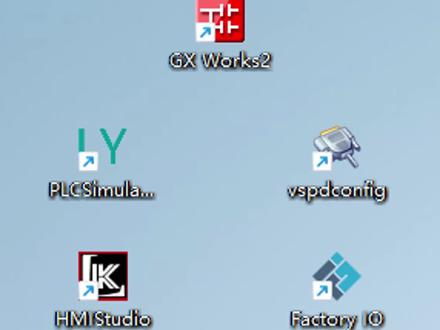 02:13查看AI文稿AI文稿
一个视频教你用仿真软件测试程序和学习 plc。 首先我们需要准备上面五个软件, gx works、 二零一、 plc 模拟器,虚拟串口,触摸屏阻太软件,模拟工厂软件,打开虚拟串口软件增加一些 com 口,可以选的稍微大一些,避免和我们电脑的冲突。 需要注意我们添加的串口都是两个意思的,打开零一 plc 模拟器,选择我们虚拟的串口,然后打开下载口,这个适合 gxworks 二、通信的,再打开扩展通信一,这个适合组态软件通信的,打开 gxworks 二,选择新建工程,选择 p, 选择 fx 三 u 简单工程盒梯形图看自己习惯写个简单待停止条件的自锁程序, 选择当前连接目标,点击串口设置,选择灵异中和下载口对应的串口。之前我们选的 com 十,这里我们就选 com 十一点通信测试 ok 后点确定。打开模拟工厂软件,打开第一个文件,再点击驱动,选择 myboss pcp ip client, 再点击配置 我们的灵异模拟器默认的 ip 地址幺二七点幺点二点三,端口一千五百零二,这里设置成一致, 输入偏移,输入六幺四四零就是 x, 零的地址,技术中有几个 x 点就写几个数字。输出偏移,输入一千二百八十就是 y 零的地址,技术中有几个 y 点就写几个右上角点连接打勾了就已经连接成功了。 打开组态软件,虚拟一个触摸屏,点击新增设备,设备类型选三零,下面选三零 f x 三 u 框口,点击设置零一,里面扩展通讯,一是 com 八, 我们组态里面选对应的 com 九,波特率选九千六百数据位八校验和停止位选择到和 com 口一致。在我们的虚拟串口里面可以查到新增三个位状态指示灯,分别键了 x 零, x 一, y 零,点击编辑后在线模拟。在 j x word 二里面编辑后将程序写入 plc, 点击监视,开始零一模拟器风点运行。 所有的通信和设置都已经完成,点模拟工厂的开始。看看联动的效果吧。也可用将触摸屏的指示灯换成开关,或者在 gxworks 二中控制。
80徐工学工控 01:01查看AI文稿AI文稿
这是我们学生做的一个单轴的,用四伏电机做了一个单轴的四点往返运动,他会去四个地方,我们现在打开自动,我们开始。 好,嗯,我们这个要去四个地方。好,开始。好,我们现在去第一个地方停一下第二个地方,第三个地方,然后第四个地方,然后循环往复。 好,我们现在如果按下停止的话,他会先回个原点,然后再停止,我们按下停止。 好,我们现在已经按停止了,最后最后一个第四个点位置到了之后他会,他会进行回原点,然后停掉。啊?现在开始回原点,回原点完毕,停止。
 00:22
00:22 02:10查看AI文稿AI文稿
打开设备窗口, 新建一个 tcp 复设备, 远程 ip 地址,前三位与本地 ip 相同,最后一位不同。 记住端口号, 在复设备下新建次设备。 打开 word 三软件导航栏里最下面的参数选项,点 f x 五 s 模块参数 选以太网端口, 在这里填上 mc g, s e 那 个远程 ip 地址。子网掩码 对象设备连接配置,双击打开, 选择 s l, m p 连接设备拖到窗口里面, 端口号是三千, 现在触摸屏和 plc 就 可以通讯了。还有一步,用网线把它俩连起来。
43自由人 02:08查看AI文稿AI文稿
每天学习一个编程知识,今天讲解三菱触摸屏的 i o 模拟器制作,打开我们的触摸屏的编程软件啊,在右上角点击 a 文本里面输入,是吧, 三零 i o 模拟器,这里弄大点啊,整个四十八吧, 然后颜色,整个红色, ok, 点确定,放在正中位置,好啦,点击对象指示灯,位置是灯, ok, 在 里面呢,双击 啊,这里改成什么?我们的 y 零, ok, 点击确定,然后连续复制 x 方向八个, y 方向一个减去二十点,确定好,新增八个,那这个时候呢,我们的 y 零到 y 七的八个指示灯就做好了。接下来点击对象,找到开关,微开关 好来双击 啊,在里面写入,是吗? x 零,确定啊,然后再点击确定,鼠标右键连续复制 x 方向 y 放一个是吧,间距二十点,确定好了,那这个呢?八个按钮也做好了, 那这个就是我们是吧,可以用来学习的一个三零 l 模拟器啊, ok, 就 做完了啊,朋友们学会了吗?记得点赞关注哦!
24自动化PLC学长 01:28查看AI文稿AI文稿
每天学习一个编程知识,今天讲解三零 x 五 uplc 的 一点多胜之力,打开我们的编程软件啊,再程序写入 x 零, 然后呢, f m l v 啊,我们的 k 六百六十六到低零空格 k 五,那点击转化 没问题啊,这个程序什么意思呢?我们来打开模拟器啊,就是呢,以 x 零作为执行条件, x 零接通,就把 实进制的六百六十六批量传送到什么低零为首地址的连续五个字里面。 ok, 那 首先我们来看一下,点击这个软件批量监视这里啊,我们来写入低零啊,这个低零呢,里面呢是零 啊,低里面是零啊,然后我们看一下这个,将这个 x 零接通, 你会发现 action 阶段之后呢,我们就把六百六十六写入到什么以低零为首地址的连续五个字里面去了。 ok, 这是我们什么一点多数字,朋友们学会了吗?记得点赞关注哦!
12自动化PLC学长 01:00查看AI文稿AI文稿
为轮触摸屏与三零 f x 五 u 的连接,点击系统参数,选择设备,点击新增设备, 在设备类型中找到三零 fx 五约二禁制类型,以太网双击确定,找到 ip 选项,设置连 plc 的 ip 地址,在这里输入要连接的 plc 的 ip 地址, plc 的端口号,我们默认为四千九百九十九,设定完成后,选择确定, 现在来到 fx 五,由 plc 测设定,找到参数下的模块参数,双击以太网端口, ip 地址设定跟触摸屏设定的 plc 设备地址一致。双击对象设备连接配置设置, 找到以太网设备,点击下拉菜单,直接拖拽 s l n p 连接设备到网络中,在上方更改 p s c 的端口号为四千九百九 九十九,跟触摸屏中设置的一样,在上方开关,点击反应设置并关闭,点击应用并检查无错误,这样就设置完成了。
 02:21查看AI文稿AI文稿
每天学习一个编程知识,今天讲解三零 x 五 u p o c 的 破逻辑运算啊, w o r 指令, 来打开我们的编程软件啊,再程序写入 s m 四百双边制接通,然后 w o r 空格低零一二到一四, 点击转化检查语法错误啊,没有问题,我们来打开模拟器来模拟一下啊。 啊,这个程序的意思就是嘛,将 d 零和 d 二执行后,计算结果存到 d 四里面, 那这个后计算呢,其实是一个并连的一个控制逻辑啊,我们首先在下面这个监视窗口写入 d 零啊,写入一个 一万两千三百四十五减去,然后呢,第二里面写入 两万三千四百五十六回车。好了,那这个结果存到第四里面啊,我们打开这个批量监视啊,这里呢低龄里面的数据啊,它包含了十六个位, d 二里面也包含了 d 二点零到 d 二点 f 之四位,是吧?这两个继承器执行的后逻辑是吗?就是 啊,只要有对应的位接通,那结果 d 四里面就有一 啊,当 d 零和 d 二两个对应的位里面都为零的情况下,结果就是零啊,只要对应的位有一个为一,结果就为一,因为并联的话是什么? 它的口诀是什么?有一出一,全零出零啊,这是什么 w o r 后运数啊,你们学会了吗?记得点赞关注哦!
20自动化PLC学长


