怎么把表格导入ppt变成数据条
如何将 excel 中的图表导入到 ppt 中?大多数人会选择利用复制粘贴的方式,将 excel 中的图表直接粘贴到 ppt 中。 这样做我们在更新数据时需要重新复制粘贴,而且粘贴过来的图表会导致 ppt 过大。今天教大家一种更加安全高效的方式,选择要粘贴的表格, ctrlc, 打开 ppt, 开始选项卡粘贴,选择性粘贴 粘贴链接第一个选项,点击确定。这样我们在更新 excel 中的数据时, ppt 中的数据也会得到相应的更新。学会的话请点个赞吧!

粉丝33.3万获赞95.0万
相关视频
 02:12查看AI文稿AI文稿
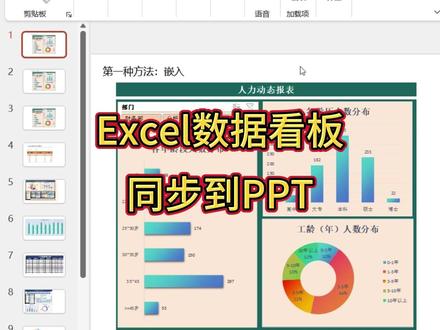
大家好,今天我们来看怎么把 excel 数据看板同步到 ppt 里,这里分享两种方法,一种是嵌入的方法,一种是粘贴链接。 首先来看第一种方法,嵌入粘贴,我们来到 excel, 选中需要同步的数据区域,然后右键点击复制, 接着来到 ppt 页面,点击鼠标右键在粘贴选项这里选择嵌入粘贴,刚才我们在 excel 复制的内容就被嵌入到 ppt 里了,把光标放到粘贴进来的这个区域里,双击鼠标左键,这时在 ppt 里打开了一个 excel 界面, 我们粘贴进来的这个看板里有切片器,点击切片器数据表就跟着变化,这样就可以实现在 ppt 里直接动态演示数据了。 再点击一下 ppt 的 空白区域,就退出了 excel 界面。下面我们再来看第二种方法,粘贴链接, 再开始粘贴,下面点击选择性粘贴,在弹窗这里选择粘贴链接,然后选中 excel 工作表对象,注意这里的显示为图标,不要选中。点击确定刚才复制的内容就作为链接被粘贴进来了, 这时我们双击这个区域,会直接跳转到 excel 文档,我们来对照着看一下。在 excel 里改变内容, ppt 里的内容也相应变化。粘贴链接的这种方法是在 excel 文档界面进行操作的,在 ppt 这里粘贴的只是一个链接。 我们再来说一下这两种方法的优缺点。嵌入方法是将 excel 完全嵌入到了 ppt, 优点是删除了 excel 原文档,也不影响 ppt 的 这些内容,并且可以在 ppt 里直接进行演示。缺点呢,就是因为将内容嵌入了进来,所以这个 ppt 文档就会相应变大。 粘贴链接的方法,因为粘贴过来的只是一个链接,所以这种方法不会让 ppt 变得特别大。另外演示的时候是打开相应的 excel 文档,如果这个文档被删除了,这时双击就会报错,提示链接文件无法使用。 所以使用粘贴链接的方法要保证 excel 文档也在相应的位置。这就是 excel 看板同步到 ppt 的 两种方法,大家可以根据需要来选择使用哪种方法。
276芝士Excel数据分析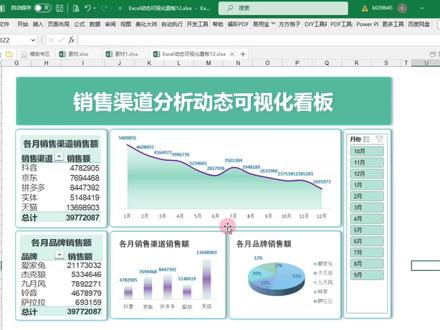 01:18查看AI文稿AI文稿
哈喽,大家好,今天给大家分享我们在 excel 当中做好了数据可视化看板之后,如何将它转换到 ppt 上,还可以进行一个动态的数据展示, 像这里在 ppt 上可以直接进行数据可说话的动态展示。首先我们在 excel 当中制作好数据可说话看板后,我们直接框选这个看板周围的单元格,注意要将这个看板 全部放在我们所框选的一个单元格当中,选择了之后直接右键复制或者按 ctrl 加 c 进行复制,然后到我们的一个 ppt 当中直接右键粘贴为嵌入, 然后就得到了这样的一个形状,那我们直接双击形状, 就可以跳到这个 excel 的界面去进行一个动态的展示。好的,那我们今天的一个 excel 数据格式化看版转换到 ppt 上面的一个分享就到这里啦。
1231office大师姐 00:50查看AI文稿AI文稿
ppp 这样的默认图标太普通了,今天一分钟教你完成这样的高级感图标,复制表格数据,点击插入图标人组合图系列三,选择折线图,勾选自作标轴,粘贴数据, 双击左边的主纵坐标轴,修改最大值,点击右边的次坐标轴,修改最小值,将柱状和折线分开,点击折线,点击标记分标记选项,选择内置修改类型,看大小及其颜色, 再修改图标元素,勾选数据标签,选中数据,修改标签位置为靠上,最后调整大小颜色略微美化。下一个高级感的对比图就完成啦!
850PPT代做 00:59查看AI文稿AI文稿
辛辛苦苦在 exco 中绘制了图表,却用截图的方式插入到 ppt 中,你还在这么做吗?今天就教你一个小技巧, excel 图表一键导入 ppt。 首先在 excel 中框选表格, ctrl 加 c 复制一下,接下来到 ppt 中单击开始, 然后单击粘贴选项下的小三角,选择第二项,保留原格式搞定。提醒一下,一定不能用 ctrl 加 b 直接粘贴,否则就会像这样图表的样式、比例、颜色全都改变了。除了表格,这个粘贴方法同样适用于图表。 当然,如果希望 excel 图表自适应 ppt 主题颜色,可以选择粘贴选项中的使用目标主题和链接数据,这样图表就自动匹配了 ppt 模板的主题颜色。 这两种粘贴方法都能够在 ppt 中直接编辑表格,简直不要太方便。点击头像关注小云朵,教你更多神奇操作!
248小云朵PPT 01:11查看AI文稿AI文稿
是谁还在为年终总结工作日报熬夜加班,整理完 excel 数据还要手动做 ppt, 费时又费力。其实 excel 是 可以直接生成带动态图标的精美 ppt, 关键是全程可编辑、改数据、调样式都非常的方便 安排。首先打开爱图标,点击左侧的 ai 数据图文,选择导入链接文件,上传你的 excel 文件。接着点击 ppt, 再点击生成图文,等待生成好之后,随便打开一页 ppt, 生成的动态图标都让人眼前一亮。把数据逻辑和动态设计完美融合,能够非常好地突出重点, 并且图表类型、主题颜色、文字排版和样式都能够自由调整。根据你的需求调整好之后,点击右上角的下载文件类型,选择 ppt。 一 份精美的数据汇报 ppt 就 做好啦!做好的 ppt 还支持二次编辑,哪里不满意随时都可以改,再也不用怕临时改数据要重新做图。 用这个方法做年终汇报,让你这一年的努力成果轻松实现可量化,老板一眼就能看到你这一年的付出,升职加薪、年终奖通通稳上来!更多 ai 技巧,关注涵涵!
160周好好探索AI 01:46查看AI文稿AI文稿
像这种图标在 ppt 当中如何调整数据,让图标也跟随动呢?首先新建一个空白 ppt 点插入,我们找到这个地方的一个图标,在图标当中我们选择一个柱状图点确定插入,当我们插入之后呢,其实这个 excel 表格它会同步 到这个 ppt 当中,然后把它拆掉之后啊,我们把它给拖大一点,这个标题啊,我们可以选择它之后啊,直接把这地方选中,内容可以做更改, 那么我们这个图标的数据现在是没办法做更改的。如果你想更改,我们选择这个图标之后,这里面有个漏斗,点击这个漏斗 点选一下之后,那么这个地方会弹出一个叫做选择数据,在最底下这地方点选选择数据之后,他这个 excel 表格会自动调出来, 调出来之后,如果你想更改数据,并且这个图标会自己动,那么你把 excel 数据只要做一个更改,那这个地方下面表格他也会跟着动。 如果说你这个图标当中呢,它并不只有三个或者四个选项的,你可以根据 excel 表格当中会自己去变动,所以上面 excel 表格数据怎么动,你的图标也会跟着随着动, 那么当我们把这个数据搞定了之后,那么这上面是没有数字的,如果你想数字怎么办?我们可以选择它鼠标右键这个地方里面呢,会有一个功能叫做添加数据标签,点选这个箭头,点一下添加数据,那这地方数字也就出来了。 随后呢,如果你想更改颜色,我们选择它之后,这个地方有像笔刷这种样式的,那么点选之后,这个颜色呢,我们可以自己去选择你喜欢的颜色就可以做个调整了。那么这个是我们图标的基本操作的一些问题,同学们学会了吗?记得点赞收藏哦!
414洛哥说PPT【可代做】 04:101446少废话,王同学Excel&WPS
 01:12查看AI文稿AI文稿
一句话,把密密麻麻的数字,变成领导和客户一眼就能看懂的 ppt。 这款北大出品、大厂都在用的 ai 工具恰特 excel 真的 做到了! 我试用了恰特 excel 新上线的 ai ppt 功能,真的太省心了!它生成的 ppt 自带数字滚动进度、动画节点点亮效果,数据更有冲击力,汇报更抓眼球。它会自动把核心数据转化成图像、雷达图、柱状图、饼图、气泡图,足足一百多种 数据趋势和对比一目了然,重点突出,核心信息一眼就能看到。更厉害的是它的 ai 模型,能精准理解你的意思,自动切入 swot、 star、 pdca 这些经典分析框架,汇报内容更专业、更有深度了。操作起来呢,简单的就像点菜。一、打开 excel, 在 ai ppt 板块儿上传你的内容 可以是 word 方案、 pdf 报告,甚至是一张数据截图。二、在对话框里用自然语言说出你的需求,比如帮我分析下季度销售趋势, 并给出重点区域建议。三、大约等待一分钟,一份结构完整、设计专业、数据百分之一百准确的 ppt 就 诞生了。对,就是这么简单!不是那种随意生成然后套模板,而且内容都源于你上传的文件。生成后的 ppt 支持一键播放,链接分享也能导出 pptx 或 pdf。 会议开始前五分钟准备都来得及。
40一心ai摸鱼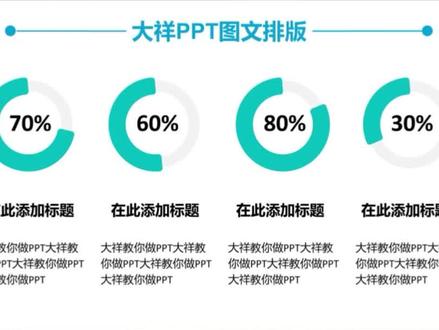 00:38查看AI文稿AI文稿
这样呈现你的数据,让你的 ppt 也能成为别人家的 ppt。 先点插入图标,在弹出菜单中找到饼图,选择圆环图,在表格中删除下面两行。 我们这里的数据是百分之七十,就在第一行输入三十,第二行输入七十,删除图例和标题。 接着双击大的这一面圆环,在右边的填充选项中,边框线条改为实线,线条宽度改为实磅。在双击小的一部分,把它的颜色改为浅灰色。最后把数据放在圆环图的中间,这样就搞定了,你学会了吗?
140大祥教你做PPT


