剪映翻书效果无痕
第六十八集翻页效果教程首先打开我们剪印,然后呢咱们看一下咱们的一个成品啊, ok, 其实掌握前面前面的两个,两个制作的一个方法,后面都是一模一样的啊,好,首先我们把它擦掉啊,我导入三张图片来教你们,首先点开创作, 然后呢找到我们的一个图片啊,找到你们自己的几张漂亮图片啊,加进去就行了,一张两张三张啊,加进去。 好,加进去之后呢,我们首先第一步往下面找,一定记在主工具栏里面找啊,比例对吧,九比十六,然后呢给他放到这满屏, 好一个对吧?第一张第二张对吧?你们如果图片多的话,三四五六对吧,自己加就行了,只要掌握这方法就行啊,双子给他放大啊,好, ok, 放大好之后接下来我们要干嘛?要把我们第二的素材给他拉下来啊,怎么样?拉返回的吧,找到主工具栏里面的画中画,好吧,选择啊,找到我们想要下面下拉的素材,对吧,然后这里会有一个切换动画,哎,直接拉下来了,按住他往前推, 好吧,然后呢,接下来要做的就是选中他,找到我们这里面的一个叫蒙版的功能,选择我们的一个线性蒙版啊,把这个图片分成两两半对吧?往后来这个千万不能让他,不能让他就说离开这个远, 中心啊,我们如果弄错了,我们返回啊返回啊,好,然后呢,一定要注意啊,转啊,中心不能变啊,中心不能动, 转转转转转,对吧?转过来好,转的时候注意啊,一定要转到他的一个九十度啊,现在九十一度是吧?你按上去他会有度数出来,好,转到九十度,对吧? ok, 转到九十度了,然后接下来要做的就是我们首先一定要注意下右边的这个图像,一定要是我们第二段素材的一个图像啊,右边,好吧,然后接下来确定一下,然后我们复制这一份给他复制一份啊, 好,然后按住他往下拉啊,然后 这时候我们会发现,对吧?两个是一样的,看到吗?右边两个是一样的,我们把它这个边上也显示出来,怎么办?找到我们这个地方的蒙版,然后只要选择我们这里的反转看人物就出来了,确定,然后大家会注意啊,中间是不是有一根 哎白色的线啊?没有关系啊,不用管他,好吧,中间这根线不用管他。然后接下来我们要干嘛呢?接下来我们要做的就是, 呃,把把我们干嘛?把我们上面上面这一个这个蔬菜我们要给他干嘛?给他拉掉,拉过去,拉到一点五啊,拉到一点五就行了。 好,拉到一点五之后选择最上面咱们主主轨道的第一个图片,给他复制一份, 然后把它切下来,对吧?因为之前切过,所以你往往左面走啊,往左面走啊,你选择选中他,然后这里面会有个切换动画的啊,切过一次他就会有的啊,直接有,好吧,直接选中他,他就会有,按住他往左面来 啊,然后给他后面尾巴给他对齐。好,然后记住一个口诀,出入,出入啊,先点击他,选择我们的动画效果,找到我们的出场动画里面的一个 叫什么镜面,镜面翻转时常拉长好,后面这个素材录,对吧?先出后录对吧?来,往后拉,找到我们那个镜面翻转,哎,对,往后一拉, 然后最后别忘了这里面第二个素材要给他来个蒙版啊,蒙版里面选择我们的限行蒙版, 然后给他拉,往后往左面拉啊,给他把这个界面给他干嘛?也是啊,九十度啊,好, ok, 九十度了,对吧?九十度了, 好,然后接下来我们点个小勾勾,你看,一定要注意啊,两个动画一个是出,一个是入啊,咱们看一下效果了, ok, 是不是我们一个镜面的一个翻转,是不是有点像?就是我们那个啊,翻页啊,对吧?但是后面要处理一下小细节,你看一条线,对吧?我们选择第一个作品啊,我们只选选中这个啊, 这个图片选择我们的蒙版,然后蒙版大家可以移,你看往这里看到吗?已经没有线了,往往右面,你看线越来越宽了,对吧?我们往左面来那么一,哈哈,就来那么一一点点就行了, 只要处理这根线就行了,确定看到吗?还有一点,对吧?没有处理好,确定 对吧?这样的话是不是没线了?看翻过来了,对吧?然后大家会发现这里有线,对吧?选择他啊,我们后期处理就行了,然后把这个线你看左面,左右一压你就知道了,往左面越来越大,那我们得 往右面一点,对吧?确定好中间是没线了?来咱们看一下, ok, 对吧?这是不是我们的一个翻页的一个 效果好,然后再给你们教一下,再最后一遍啊,快一点来一遍,一模一样的啊。接下来要做的就是我们要选择上面这个素材,来给他来复制一份啊,给他复制一份,然后呢? 给他移到下面来,选中啊,找到我们这个左边有个啊,往往左面拉,对吧?有切换动画,切下来,好老规矩,然后干嘛选中他,对吧?找到我们的一个蒙版的功能,找到蒙版,对吧?又来了一遍,对吧?选择蒙版,选择我们的 限行模板,然后干嘛?一定要记得让让,这个图片在右边先显示,对吧?右边显示,哎,挪动他中心点了,对吧?回来,对吧?按住他拖啊,哎,又挪动了中中心点,对吧?我们拉过来,对吧?拉 过来,好,拉到九十度,一定要注意好,九十度,对吧?然后呢?确个定,然后把这个素材给他,干嘛?哎?来一个复制一份,把这个素材 再来个复制啊,复制好之后按住他往下拉,好,给他对齐了,好,对齐之后呢, 我们把这个小姐姐要全部出来,对吧?所以我们选择我们那个镜面蒙版,找到我们的一个翻转,看两个人是不是出来了,然后确定,然后我 我们下中间这一个,给他挪到一点五,然后把这个素材再给他复制一份, 然后把它切下来,对吧?我们选择他啊,然后往右,往往往过来,对吧?有切换的话,切下来,按住他不要动,往前来对齐了,然后尾巴给他对齐,对吧?不要了,好好。接下来我们选择这个素材,然后找到下面的一个蒙版的功能, 前面是先做了动画啊,在做的,我们那个线性,对吧?这个先先把它线性给他拿出来,选择线性,然后把这个小姐姐干嘛往右拉,对啊,给他拉过来,好, ok, 到九十度了,对吧?然后呢我们打个小勾勾,接下来就是要做的是什么?出,对吧?先是不是选择他,对吧?找到我们的动画,对吧?出入,对吧?先出啊,选择我们的出场动画, 找到我们这里面的一个镜面翻转,哎,对吧?然后给他拉长,好,右边是鹿,对吧?鹿场动画找到我们的镜面翻转, 然后给他时间拉长,然后最后要处理的是不是中间的线,对吧?选择他啊,选中,找到我们的一个蒙版, 然后把这个线呢,你看左右可以拉,往右的话越来越多了,所以他往左面来,对吧?确定看看有没线了?还有,对吧?没蒙好的话再过来一点嘛,微微的啊,不要太多啊,确定 看这是不是就没线了?好,后面的话还是有根线,是吧?我们选择后面的,选择蒙版,然后这蒙版你看左右,如果 你不知道的话,左右你压,对吧?往左面的话越来越长,所以说我们往右面点,只要处理这根线就行了,好,这样的话是没线了,咱们看一下, ok, 对吧?然后这个的话,到时候如果你们有四五六七八张,对吧?随便你们听,对吧?按照这个方法来做,下一个音乐啊,结束,对吧?爱你么么哒。

粉丝5121获赞2.9万
相关视频
 00:56
00:56 02:15查看AI文稿AI文稿
今天跟大家分享一下如何制作这种相片翻页效果,视频很简单,一看就会打开剪映,点击开始创作, 导入几张自己拍好的照片,点击添加, 把时间轴移到视频交接处,点击转场小白块,选择换灯片中的翻页,把转场时常拉满,再点击左下角的应用到全部,点击对号, 点击工具栏中的音频,再点音效,在搜索栏里输入翻页,然后 点击右下角的搜索,这里有很多翻译声。选择一个自己喜欢的,点击使用,把它放在转场的位置, 再点击工具栏中的复制,按住它,并把它移至下个转场处,再点击复制,同样把它移至下一个转场处,再次点击复制,把它移至第四个转场处, 这样音效就添加完了。预览一下, 把时间轴移到前面,点击工具栏中的音乐,选择一首喜欢的音乐,点击使用。 把时间轴移到视频结尾处,点亮音乐条,再点击工具栏中的分割,点亮后面多余的音乐,点击删除这种相片翻页效果视频就做好了, 点击导出就可以了。
1206伟伟吃不胖 04:21查看AI文稿AI文稿
哈喽,大家好,我是熊安,本期视频教你们做相册翻页效果,搬好小板凳上课。好,我们开始创作,我们添加需要制作的照片。好,然后我们把第二张切为画中画, 给他留一点五秒。好,然后这个时候呢,我们选择工具栏里面的蒙版,选择线性 旋转,向左旋转九十度打勾,然后我们再复制一层,拖到第三轨道, 然后对齐我们主轨道。好,然后我们复制第一张照片,然后继续切为画中画, 还是一样,留一点五秒对齐,我们选择蒙版,线性蒙版, 这个时候我们要向右旋转九十度,千万不要搞错了,好,打勾,这个时候我们看到照片他是不完整的,我们选择第三轨道的照片,选择蒙版, 我们点击左下角反转打勾。好,然后我们给第二轨道的照片添加动画,那么第一张照片呢?我们添加出场动画,镜像反转,我们把他的时间拉满打勾。 第二张照片呢,我们选择入场动画,一样选择镜像反转,时间拉满打勾。好,我们第一张照片 就已经做好了,这个时候我们看到中间是有一条缝的,那么没有关系,我们点击第二轨道的第一张照片, 我们选择蒙版,我们把黄色的线条往前挪动一点点打勾, 第二张照片一样,我们选择蒙版,我们把黄色的线条往前拉一点点打勾,这个时候,哎,他是不是没有线条了,是不是很简单?好,我们开始做第二张照片,好,我们复制主轨道的第一张照片, 然后切为画中画,方法跟前面制作的方法是一样的,我们调为一点五秒, 好,我们选择蒙版,线性向左 拉到九十度打勾,然后一样复制一层,拉到第三轨道对齐我们的主轨道。好,然后选择蒙版, 选择左下角的反转打勾,然后复制我们主轨道的照片,切为画中画,还是一样对齐, 然后我们继续选择蒙版,线性往右旋转九十度, 好打勾,然后我们继续给照片添加出场,动画镜像反转 拉满时间,第二张也是动画入场,动画镜像反转, 这个千万不要搞错了,一个是入场,一个是出场,好, 我们看到中间还是有一个线条,没关系,我们点击第一张照片,蒙版还是一样线条往前拉动一点点打勾,第二张照片也是,还是选择蒙版往前拖动一点点,不能拖多 好,这样我们照片反转的效果就已经做出来了。然后如果说你需要添加很多张的话,就重复刚才的操作就可以了, 是不是非常的简单呢?那么这里我做快进处理,大家只要重复前面的操作,细心一点就可以了,然后我们导出看成品吧。
8991熊安安 01:25查看AI文稿AI文稿
这期教程之前讲过,好多人会模仿,但始终不理解,今天再详细给大家讲解下,一定要点赞收藏保存,强烈推荐下!剪映,打开几张图片,每张三秒时长,选中后面一张照片,切换中画, 移动到最前端。后面的操作很多人就不理解了,为了方便讲解,我标注下左右视图中的图片,应该是右边先翻出去,左边不动, 所以我们要添加线性蒙板,把左右分开来,选中第二轨道,添加线性蒙板,顺时针旋转九十度,这样等待翻页的右边就做好了。接着复制这一层带蒙板的复制,移动到下面对齐前端, 此时我们要把左边显示出来,点击蒙版,点击反转就可以,这样左边就出来了。接着再选中第二轨道,在中间一点五秒位置,点击分割 删除后半段,再选中主轨道图片,点击复制,切化中画,移动到第二轨道前端,在中间位置点击分割。接着我们来做翻页的动作,点亮二轨道第一张图,也就是视图中右边图片 添加动画出场,动画里的镜像翻转时常拉满,再选中二轨道后面一张图片,这时就要添加入场,动画里镜像翻转时长都拉满,再给他添加线性蒙版, 此时就要逆时针旋转九十度,让左边显示,这样就大功告成了。这次应该可以理解了吧,够清楚了,赶快点赞收藏起来。
3593大白创意剪辑AI 00:43查看AI文稿AI文稿
如何制作翻页式转场效果?打开剪映,导入多段视频素材,每段素材时长均为三秒,选择自己喜欢的背景,将视频缩小放到合适的位置, 同样操作剩下的视频,再将每段视频选择换灯片翻页,转场时长调整为八秒,最后添加文字排好版,并调整好大小,选择好字体跟颜色,放置左侧,看看效果吧。
214兜有米🤙🏻 05:52查看AI文稿AI文稿
最近各大短视频平台上我们经常刷到这种视频,有的人已经通过这种视频增长了很多粉丝。大家好,我是橙姐姐,今天我们就学习这种翻页书单的制作, 我们打开剪映 app, 点中间的加号开始创作。导入一段背景素材添加,然后在工具栏找到比例点,九比十六返回,点亮图片,用两个手指在屏幕上把它放大,不要露出黑边, 然后拉长图片,拉到需要的长度。返回,在工具栏找到贴纸搜索书点搜索,找到我们喜欢的样式。返回 回,返回打对勾,用手在屏幕上把贴纸放大,然后拉长贴纸和上面的背景图片一样长。返回新建文本,输入文字 输入以后我们改变一下他的字体,在字体里我选择毛笔形凯,换一下颜色,我选黑色。用手在屏幕上放大文字,放在合适的位置, 做好以后打对勾,移动时间轴到第一段文字的末尾,返回新建文本输入文字输好以后打对勾,让两段文字中间留有空隙,这个是为了方便我们下面的操作,要不我们就没法操作了。我们移动 时间轴,再输入第三段文字,返回新建文本,输好以后打对勾,同样的方法输入第四段文字。返回。 做好以后我们把多余的背景删除,点亮背景,按住后面白色部分往回拖,下面我再给书本加个狡辩。返回,添加贴纸 搜索,脚边搜索,选择一个自己喜欢的脚边选择这个吧。返回,返回打对勾,用手按住右下角的小方块,把它缩小放在合适的位置, 点左下角的复制,再复制一个,按住右下角的小方块,反转放在书的右下角。 做好以后,我们在空白处点一下,点亮第一个脚边的贴纸,把它拉长,和上面的背景一样长, 再点亮第二个脚边的贴纸,也把它拉长,和上面的背景一样长。做好以后,我们点上面的导出备用完成。再次点,开始创作,导入我们刚才做好的视频添加, 下面我们给书单添加图片,点工具栏的画中画,新增画中画,导入图片添加 图片添加进来以后,我们用两个手指把图片缩小放到合适的位置,同样添加第二张图片返回新增画中画,导入第二张图片添加, 把它缩小放在合适的位置,依次添加图片添加完成以后, 我们把第一个图片的时长拉的和第一段文字同样长,图片拉长和上面文字消失的时间一样,然后移动时间轴到第二段文字开始的位置,用手按住图片和他对齐, 我们在移动时间中文字结束的位置,让图片和文字同时消失。同样的方法做第三段文字 做完以后,我们点上面的导出完成。再次点,开始创作,导入我们第二次制作的视频 添加,添加进来以后,我们把时间轴移动到两段文字空白的地方,点亮视频点分割。再次移动时间轴到第二段和第三段文字空白的位置,点亮视频点分割。依次操作。 做完以后,我们添加一下转场点,两段视频中间的白色部分在转场里边,我们选择换灯片,翻页 时长自己设置,往右拉的越多,翻动的越慢。点应用到全部打对勾,然后移动时间走到转场的位置,是这个位置大家一定看清楚。点工具栏的音频音效,搜索一个翻书, 选择一个翻书的音效,使用点亮音效,点工具栏的复制,再复制两个,用手按住音效移动到后面转场的位置返回。 最后我们添加音乐,选择纯音乐选择这个吧,使用用手按住音乐往前拖,和上面的视频对齐, 时间轴移动的音乐的末尾,点工具栏的分割,点亮多余的音乐删除,这样我们的翻页书单视频就做好了,我们看一下效果 是不是很漂亮,你学会了吗?
1.5万橙姐姐 06:06查看AI文稿AI文稿
大家好,今天给大家分享如何制作图文翻页视频。首先打开剪映点,开始创作,导入一张背景图片, 添加工具栏,找到比例,选择九比十六试播没有后边选中图片时长拉到十多秒左右,时间周,返回下一步,添加贴纸工具栏,返回再返回, 找到贴纸,在上面搜索书本,点搜索,选择一个喜欢的样式,选这个 关闭,确定时长,拉满,调整一下大小位置 好,实验中,返回下一步,添加文字工具栏,返回点新建文本,输入你想收入的文字, 给他换行,选择字体,毛笔形,楷颜色,黑色,再给他加粗,出斜题加粗,再点排列,调整一下行间距九左右, 然后点确定,向上移动一下位置,再稍微放大一点,点 好时间轴,再向下移动,输入第二页内容,和第一页稍微间隔一点距离,再点新建文本, 再点拍的, 然后点确定,再调整一下位置, 稍微放大一点时间,只要移到第三句话,再点新建文本,输入第三页第四页文字,方法都一样, 蚊子输入完了,调整一下时长,把多余的删除,选中分割,删除选中分割,选中删除好,下一步为了美观,再 添加一个边角工具栏,再找到贴纸工具栏,返回添加贴纸搜索边角点搜索,我们选择一个关闭,确定,调整一下大小, 再点复制,向下移动,调整一下方向位置好,把贴纸的时长再拉满, 然后点导出, 点完成,再点开始创作,导入刚才合成的视频,选中添加下一步,添加图片工具栏,找到化妆 画,新增画中画,选择图片,选择一张添加,稍微缩小,调整一下位置, 观察图片和文字的时长是否一样差不多。把时间轴在移动到第二页,文字刚开始的时候再点。新增画中画,导入第二张图片添加,再缩小,放在合适的位置, 再观察时长也差不多,时间轴在移到第三页刚开始的时候再点新增画中画,下面的操作都一样 好,最后再点导出, 再点完成,再点开始创作,再导入刚才合成的视频,选中添加时间轴,移到第一页和第二页空白处 选中分割。第二页和第三页空白处选中分割,第三页和第四页空白处选中分割。再给他添加专场选,连接符号 选择,还灯片选择翻页。好,调整一下时长,时长越长速度越慢, 然后应用的全部点确定。下一步添加音效,时间轴移到转场,开始稍微向前一点,然后点音频 音效搜索,翻书声,点搜索,点使用,再选中工具栏,找到复制,再复制一个,再复制一个。 好,下一步添加音乐工具栏,返回点音乐,我已经收藏好了,点我的收藏点,使用前奏删除, 向前移动,多余的删除分割,选中删除,稍微淡化一点, 然后试播 好,这样一个微眉的图文翻页视频就制作好了。今天的视频就给大家分享到这,有疑问请在评论区留言,喜欢我的视频记得收藏点赞加关注,感谢大家的收看,下期再见!
752踏雪寻梅66w 00:50查看AI文稿AI文稿
为什么大佬可以通过翻页做专场?打开剪映,导入几段图片或视频,我们把第二段素材切入化妆化并对齐,点击蒙版,选择线性顺时针旋转九十度, 然后再复制一份,拖动到第三鬼对齐,打开线性蒙版,点击反转,把第二鬼素材在一点五秒处分割删除后半段再把主鬼素材复制一份,切入画中,画 在中间分割在第二轨道,选择前半段添加出场动画中的镜像反转时长拉满, 后半段添加入场动画中的镜像反转时长同样拉满,并添加线性蒙版,逆时针旋转九十度。后面以此类推就可以了,这只是一个思路。
5981橘子先生(剪辑) 01:35查看AI文稿AI文稿
如何给照片制作故事视频?翻页式转场?打开剪映,开始创作。根据自己的喜欢可以添加多张照片,统一把照片调整为五秒。 在下方工具栏找到背景,选择画布样式,选择自己喜欢的背景,点击全局应用对勾,把照片缩小,放置合适的位置, 移动时间轴。再把第二张照片缩小,放置合适的位置,以此类推。同样操作剩下的照片 返回到第一章移动时间轴,点击转场,选择幻灯片里面的翻页,把时长拉满,点击全局应用对勾,在下方工具栏找到文字,新建文本, 输入想要的文字,把字体改成竖排,把字体调整,放置合适的位置,点击花字,选择想要的颜色对勾,把文字素材拉买,与上房素材对齐, 最后添加自己喜欢的音乐导出,看效果。
4048开心^_^【剪映剪辑教学】 07:13查看AI文稿AI文稿
大家好,本期视频教大家相册翻页效果, 打开我们的剪映,点击照片,在这里我们导入四张照片,大家也可以根据自己的需求来添加。首先我们点击第一个素材,找到底部的接画中画, 然后双指放大咱们的视频轨道,这里呢方便咱们调整画中画素材,给他留到一点五秒, 然后在底部菜单栏找到蒙板,选择线形蒙板,顺时针移动九十度,也就是白色的箭头,向左 点击确定。我们在底部菜单栏向右划,找到复制功能,然后把复制出来的图层把它拖动到下方,然后拉动白色边框,让他与咱们的第一个素材对齐, 然后咱们点击上方视频图层,把它复制一份出来,在底部菜单栏找到切画中画,把素材与咱们前面的画中画素材给他对齐, 多余的部分给他删除掉。然后在底部菜单栏找到蒙版功能,还是选择我们的线形蒙版,这次呢要逆时针给他旋转九十度, 也就是咱们的白色箭头,这次要向右,这个时候咱们看到画面是不完整的,这个时候呢点, 点击咱们最下方的图层,直接点击左下角的反转。接下来点击我们第二图层当中的第一段素材,给他添加一个动画, 点击动画这里给他添加一个出场动画中的镜像翻转,把动画市场给他拉满,然后点击咱们的第二段素材,这里呢给他选择一个入场动画当中的镜像翻转 作用时长呢也给他拉满。这里大家要注意一下,前面是出场动画,后面呢是入场动画,这里呢一定不能搞错, 接下来呢咱们来做第二段,点击咱们主视频当中的第一个素材,给他复制一份出来,然后切画融化, 这里还是截取到一点五秒,然后在底部菜单栏找到蒙版, 点击线形蒙版,这次呢还是顺时针旋转,这里呢?大家要注意一下,每段素材前面的都是顺时针旋转,后面的蒙板都是逆时针旋转,这里呢不能搞错后,继续复制一份,把它拉到第三图层, 点击它,把它的长度拖动到与咱们的第二段素材对齐, 这里呢咱们直接去找到蒙版,提前呢把他的反转给他,点击左下角反转点一下,然后咱们正上方的这个视频图层,再次给他复制一份出来, 然后切画中画,把它拖动,与前面的素材对齐,这里还是留取一点五秒的时间,然后底部塞单栏,找到蒙版功能, 还是选择线性蒙版,这次呢是逆时针来旋转,这次呢大家能看到效果,直接呢把咱们的图片是完整了,这里一定要确保是九十度。 然后拖动底部菜单栏,咱们找到动画功能是第二段素材,所以我们要点击入场动画, 找到镜像翻转动画市场,给他拉满,然后点击前面的一段素材,给他添加出场动画,还是选择镜像翻转动画市场呢?也是拉满。这样呢,咱们的第二段 素材又做好了,咱们重复上面的操作,来做咱们的第三段素材。 第四,主视频层中的第二段,给他复制一份,这里如果没有自动对齐的话,说明咱们上面的图层有多出来的部分,如果相差太多的话,我们就要把它给删除掉,这里还是选择到一点五秒的时间, 然后找到蒙版 线性蒙版,然后顺时针给他旋转九十度, 调整好后,然后把咱们的视频再次给他复制一份, 拖动到第三图层,然后给他拉满至与素材对齐, 然后再次点击咱们的蒙版,然后点击左下角的反转,再次点击主视频层,把它复制一份出来, 切画中画,把它拖动到与第二图层当中对齐,最后把后面多余的部分给他删除掉, 这里找到咱们的蒙版现形蒙版。逆时针,这里还是逆时针了,要旋转九十度, 咱们的蒙版一定要确定是九十度,否则呢动画就会有瑕疵。 接下来就是给咱们的两段素材添加两个动画,照样也是后面的是入场动画,前面的是出场动画。 做到这一步后,咱们发现咱们的画面中间是不完整的,还是有一条线出来的,这里呢,啊,点击咱们的第一个素材,然后找到咱们的蒙版,这里呢稍微的调整一点,向咱们的白色箭头方向稍微的调整一点, 这样呢咱们这条线就不见了。然后就是调整咱们的第二个,也是向咱们的白色箭头方向稍微的拖动一点,这里呢是拖动咱们的线,不能拖动咱们的白点,后面的素材呢,以死类推都是这样, 调整一下,都是像咱们的白色箭头方向稍微调整一点就可以。最后咱们给作品添加一首音乐 音频,多余的部分给他分割删除掉,最后来看看我们的成品。 好了,本期视频就到这里,我们下期视频再见。
1071小峰 04:19查看AI文稿AI文稿
十秒学会这个视频翻页效果, 老规矩,打开剪映,点击开始创作,导入准备好的图片,调整画面比例, 点击图片,依次调整图片,使它铺满画面。选中第二张照片,点击切入画中画,调整图片时长为一点五秒。 点击蒙版,添加线性蒙版, 拖动中间的黄线向左旋转到正九十度, 然后打勾,添加关键针,选 选中第二轨道,点击复制复制视频,将复制的视频拖到第三轨道,拉动视频,与第一轨道视频对齐。 选中第一轨道视频,点击复制,将复制的视频切为画中画,调整视频时长与主轨道视频一样长。继续给复制图层添加线性蒙版,拉动黄线向右调整到负九十度。 选中第三轨道视频,找到蒙版,点击反转, 选中第二轨道第一个视频。因为要让视频从右往左翻,所以需要添加出场动画中的镜像反转。选中第二轨道第二个视频,添加入场动画中的镜像反转,这样一个翻页效果就做好了。如果画面的中间有 缝隙,可以点击蒙版,将黄线往前拖动一点, 开始第二张图片的翻页效果。为了使画面衔接更加自然,点击第一张图片,复制图片,将图片切为画中画,调整图片时长为一点五,然后重复做与第一张图片相同的操作,这里我做一个加速处理,不会的可以在评论区告诉我。 最后点击音频,添加喜欢的音乐,裁剪多余的音乐,添加淡出效果,最后导出,我们一起来看看成片吧!
 03:28查看AI文稿AI文稿
连续右翻页教程,先导入几张照片,然后点第二张图片给他贴到画中画来,点亮 图片,去找盲版,线性调复九十度,然后把它给调整到一点五秒,给他 复制一张,拖到下面来,给他调到三秒,然后去找蒙版,点一个 反转,这给他加一个动画出场动画里面的镜像反转时长拉满,然后再复制中 赌鬼的图片,他贴到画中画来,给他调到一点五秒。好,再去找盲版 线性,再挑一个正的九十度,确定 就给大家动画入场动画里面的镜像翻转时长拉满,然后再把它给复制两张。第二张拖到下面来,给他调 到三秒,然后把动画给他取消掉上面这一个,去给他找蒙版, 选一下反转,再把动画给他改成出场动画里面的镜像翻转时常拉满,好,再复制诸葛的图片给他切下来,再调到 一点五秒,再去找盲版线性给他调九十度,跟他加 动画入场动画里面的镜像翻转,再给他复制两张,把第二张拖到下面来,他调到三秒, 动画给他取消掉。好,这个给他点蒙版,点反转 给大家动画出场动画里面的镜像翻转,然后再复制主轨的图片给他切到画中画来,再给他缩到一点五秒,再去找蒙版 线性给他调一个九十度,大家动画入场动画里面的镜像翻转后面的依次类推,看一下成片效果吧。
727懒喵喵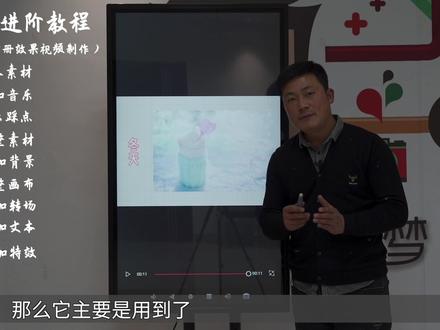 14:19查看AI文稿AI文稿
各位同学大家好,这节课我们学习一下如何利用剪映来制作这种翻页的相册。 ok, 很唯美的,很清新的一个翻页视频。 我们同样还是先打开剪映,找到剪辑页面,点击开始创作。首先我们需要导入四张照片, 春夏秋冬, ok, 我们把它添加到时间线上,那么添加完之后,我们需要先添加一个音乐啊,找到音乐 我们找一首音乐。好,我们试一下这首音乐,很清新的一首音乐,我们点击使用。 先把这个音乐添加到时间线上,那么我们需要根据音乐来制作这种翻页视频,所以需要对音乐进行一个踩点啊,我们选择音乐,然后点击下方的踩点。 哎,添加点,我们可以进行一个手动踩点,也可以自动的踩点,那么自动踩点有踩节拍一和踩节拍二,那么这首音乐我们可以手动的来进行一个打点,听一下。 好,我们添加完之后呢,就这么多,我们不要太多,把后边的删除掉,点击分割,点亮后边的素材,点击删除。 好,我们根据现在的踩点来调整这个素材的啊,也就是照片的长度。先听一下 这个打点不是太准确,如果想重新的打点,可以把这些踩点在 删除掉啊,我们比如在这个地方,然后我们点击踩点,点击删除后边的也是,我们同样也能把它删除掉。点击删除, 呃,想删除哪个踩点?只用把时间线放到这个踩点的上面,然后点击删除点,就可以把它删除掉。我们刚才打点不是太准确,我们重新踩一个点。 好,这样我们就把它打完了,那么我们点击对勾,我们根据这个踩点呢调整这个画面的长度。首先第一个 哎,我们把这个素材啊向这边移动,然后第二个啊,第二个素材也是这样裁剪,打完底 点之后,我们裁剪这个画面比较方便,因为他移动到这个点的时候,他会有一个吸附,那么现在我们已经裁剪完毕,那么我们需要根据这个裁剪呢来把这个画面调整一下。呃,我们需要两个点放一个画面, 所以我们需要把这个画面呢先裁剪一下,好两个点,一个画面把这个 素材向后移动,我们踩点完毕之后呢,这个素材拖到这个踩点的这个点的时候,会有一种 吸附的感觉。好,这是他的一个人性化的一个设计,这样方便我们和踩点对齐。 ok, 那么这个素材添加上之后呢,我们就需要给这个画面呢再添加一个背景,因为我们一会要把这个画面缩小啊, 如果现在缩小了,你看他的四周是一个黑色的,所以我们需要先添加一个背景,找到背景 返回到主菜单里边,然后找到背景,选择背景有个画布样式,我们找一个合适的画布,这里边呢我们找到这个小方格的画布。 ok, 在这个地方有一个小方格的画布,我们选择这个把它添加到时间线上,我们在添加这个画布的时候,他有一个应用的全部,我们 要把它勾选上好,因为我们如果不勾选这个应用到全部,他仅仅是作用到了这一个啊素材上面,后边呢他都没有,还是黑色的。好,我们现在就可以把这个素材缩小, 看上面背景就是一个画布,就是一个小方格的画布,那么我们接下来需要针对这个画布啊,针对这个素材进行一个位置的调整, 好,我们把它调整在这个位置,一会呢我们在这个地方需要加入一些字幕,好,我们继续往下面来,那么现在我们需要一 动第二个画面,那么这个画面缩小的大小呢?怎么才能与第一个画面的大小一样呢?为了精确区间呢?我们需要先把这个素材进行一个切化中化, 切画中画好,我们把它移动到最开始的位置好,这样我们可以根据第一个画面来调整第二个画面的大小和位置。 ok, 那么调整完之后,就可以点击右边的有个切主轨,把它再切上去,这是一个处理的方法啊,这两个位置稍微有点变动,我们把它调整一下, ok, 那么接下来这个画 面呢也是一样的,我们需要把它先切到画中画上面,然后呢再调整它的大小,返回的主 主轨道,然后点击这个素材,再点击切化中化,把它移动一点,移动到这个夏天这个背景的上边,然后呢再点亮这个素材,哎,调整他的大小和位置, 这样我们调出来的画面呢,就能保证他的大小和位置基本上是一致的,调整完毕之后呢,点击切主轨啊, 这样我们就把它切到,又切到了主轨道上面, ok, 下边的第四个也就冬天这个素材也是一样的, 好,返回到主轨道,点击画中画,然后再点击这个素材,找到切画中画,顺便移动一下他的位置啊, ok, 点亮这个素材,缩小画面, 还有位置好,调整完之后呢,我们需要把它切竹轨, 那么这个画面稍微有点大,我们把它再缩小一下。好,这样 我们基本上已经调整完毕啊,针对于画面来说,我们已经把它调整完了,呃,剩下呢,我们就需要给他加一个转场的特效,那么 转场特效怎么添加呢?我们点击这个两个素材交界处的小白色的滑块,点击这个滑块,然后弹出一个对话框,我们找到换冬天哎,再找到一个翻页, 顺便调整一下他的时长,也就是转场的时长,点击对勾,我们看一下下册效果。 好,这样我们把这个转场的效果添加上去了,然后后边的一样,我们点击这个滑块,然后点击翻页调整时长, 都把它添加一个转场扮演时长。好,我们看一下 他能不能对着 好。我们发现的这个转场添加上之后呢,他这个素材整体的长度变短了,是吧?这是 因为什么呢?因为我们在添加转场的时候啊,两个画面都会有裁切,就是时长方面都会有裁切,所以我们添加完转场之后呢,就需要把这个素材啊往后面移动一点点,哎, 移动到什么程度呢?移动到这个白色的转场标志呢,对着我们踩这个节拍点。好,我们把它再移动一点点,看到没有? 现在基本上已经对着了啊,已经对着我们再移动一点点,点击返回。 好,后面的也一样,也一样,我们需要把他的位置移动一下, 好,再看一遍。 ok, 那么这样的一个翻页视频呢?我们已经把它转场添加上去了,然后接下来我们就需要添加一些文本,新建文 本,输入自己想要的文字,那么在这里我会选择啊,输入一些啊,因为这个主题呢,他是春夏秋冬的一个主题,然后呢我就可以选择啊,我就可以进入,比如春天, ok, 那么我们把这个先关闭掉,点击对勾,再点击一下样式,我们在下面找到一个排列方式, 这个选择竖版的排列,然后呢我们再选择一个,呃,描边,比如像这样的一个描边,还有字体 后线代替, ok, 我们把它移到左边,点击对勾,这样我们就为他添加了 一个主题,嗯,然后呢把这个时长呢拉满时间线,拉满时间线在后边呢,比如到夏天的时候呢,我们点击这个分割,然后呢秋天我们也把它分割一下,还有 冬天,好分割,分割完之后呢,我们只用在这里边的修改相关的字幕就可以了,比如这是夏天,哎, 点击对勾, ok, 这是秋天,好 冬天。这样我们就把它的字幕给添加上去了,预览一下, 你看这个字体啊,就会根据这个画面一起的变动 啊,那么为了让这个视频更好看呢,我们还可以把它添加一些特效,找到特效哎,添加一些 类似一些气泡的特效,爱心泡泡 好,把这个时长拉满时间线, ok, 那么接下来我们整体的预览一下, 好,那么这样的一个啊,翻页的相册视频呢,我们已经做好了,那么他主要是用到了剪映转场里边的翻页特效。好了,那么这节课我们就介绍到这里,下节课再见。 分享是一种快乐,如果感觉这条视频对你有所帮助的话,可以把它分享给你身边的人,让他们也得到帮助,谢谢。 关于剪映系统的课程,大家可以关注一下我的头条号健步房公开课,在专栏里边有详细的讲解,那么我们下节课再见。
93见不凡公开课


