
粉丝1.5万获赞5.6万
相关视频
 03:17查看AI文稿AI文稿
大家好,欢迎来到今晚生意小课堂,我是李老师,今天我们来讲讲重建曲线的,重建曲线的作用呢?是重建曲线的点数和接数。好,那我们先画几条曲线, 一二三四好,或者再画一条直线,再画一条弧线, 这个呢就三种比较典型的曲线了。那重建曲线呢?我们得知道两个概念,一个是接触的概念 结束,那我们在画曲线的时候,我们可以看到曲线的默认接数是等于三的,就是有个结束这么一个参数啊,结束呢就是曲线方程的次方数,比如说 这样一条曲线,呃,这个地方显示不太全啊,他其实是一个三次方的啊,方程啊,三次方的方程,所以他接触是等于三 啊,我们也可以理解为曲线的弯曲,可弯曲次数啊,一接曲线呢是直线,直线是不能弯曲的。二接曲线呢是抛物线,双曲线,他是可以弯曲的 啊,可以弯曲一次,然后背下来,曲线是属于三阶曲线,他是可以弯弯曲三次啊。 那我们来重建一下, 点击重建,取现命令,选择直线 确认。那在这个面板上我们就可以看到括号里面就是他原本的接数和点数,原本呢直线是一接两个点,所以他是不能,中间是不能弯曲弯折的,那我们可以把它改成三接,然后七个点,那我们看一下,确认一下 再选择。我们可以看到现在就有头部有三个点,中间一个点,总共七个点啊,有了这个点点之后呢,我们就可以对他进行调整了啊,曲线就可以变直啊,直线就可以变曲线了, 那这个,这个是圆弧啊,圆弧我们也可以重建一下, 那我们可以把它改为一阶,一阶三个点。 因为改成一阶之后啊,他是一个直线段,所以中间就不能弯折啊。中间不能弯折,但中间有个控制点啊,控制点是可以折断的啊,这是改为一接曲线,那这个曲线呢?我们也可以进行一个重建, 比如说改为改五阶,十五个点。 好,我们可以看到现在就要取现了,变成五阶取现,而且有十五个点。好,这样的话我们通过增加一些点,我们就可以 局部对这个曲线啊做一些弯折的操作。好,这就叫重建曲线啊,重建曲线。
104晶网建筑设计培训 02:09查看AI文稿AI文稿
大家好,欢迎来到精华设计小课堂,我是李老师,今天我们来讲讲重建曲面的 uv 方向,这个命令用于改变曲面的 u 或者微方向的点数或者曲面的状态。我们先创建一个曲面, 先画一条曲线吧,挤出一下,把这个曲面呢先重建一下,让他具备一些点数。好, 我们来看一下改变他的 u 方向和 v 方向的,使用一下重建曲面的 u 或者 v 方向,我们可以看到他现在把这个 u 方向和 v 方向都列出来了,到这里 可以改变他点数,比如说现在是一个 u 方向的,他在箭头所指的方向是一个 u 方向的改变点数,比如说等于 等于二十。好,给,我们可以看到 u 方向就变成了二十等分。 那如果要改变他 u 啊 v 方向呢?选择这个方向,那就切换成 v 方向,我们给大家看到 v 方向是一个垂直方向, 箭头上是朝向,是向上的,我们可以改变一下他的点数啊,比如说微方向,我们不需要这么多,可以给到,给到二, 哎,必须等于三,好,改到三,可以看到他现在这个点数啊就变少了啊,变少了。如果是垂直方向不需要这么多, 咱们可以通过这个命令啊来改变他的点数啊,这样的话可以节省一下电脑的资源。好,那改变之后呢,这个物体啊重合在一起了,我们把它拉开啊, 我们可以看到改变之后啊,这个微方向呢明显就少了啊,他这里有很多的横线的。好,这就是改变 uv 的方向的这么一个命令。
49晶网建筑设计培训 02:37查看AI文稿AI文稿
大家好,欢迎来到今晚这小课堂,我是李老师,今天我们来讲讲非一次性的重建曲线。非一次性重建曲线是 参数间距及互动性的方式重叠曲线。呃,他还可以调整曲线方向及封闭曲线的接缝位置。呃,他本身的定义啊,不是特别好理解,我们来演示一下。 首先画了几条曲线, 比如说我们这个方向是乱画的啊,乱画的。 好,这样三条曲线啊,三条曲线,那我们把三条曲线进行一个重建框选之后啊,进行重建点非一次性的重 重建曲线。好了,我们可以看到现在重置之后啊,他会自动的把这个方向给判定过来啊,判定过来, 我们刚才发现的时候啊,这两条上下两条是同样一个方向的,中间这条是不同方向的,那我们但是通过这个命令之后,他会自动的把他们啊进行方向上的匹配啊,当然也可以自己去调整这个方向, 也可以自己调整方向,或者呃,设定起点的位置。 好,咱们来看一下他们三条曲线的方向,现在方向都是一致的啊,方向都一致的。另外一个他还有个功能,就是用来截截短 啊,比如说我这条线我用飞字飞,一次性的,那我现在把这个点呢,往这边推,往这边推,我们可以看到这这一节变的颜色了 啊,确认啊,我们发现这一截就被截掉了啊,就被截掉了,可以用来截断这个曲线的啊, 好,他也可以用来调整调整这个封闭曲线的接缝,那我们可以画一条封闭曲线来试一下 啊,解放的位置在这个位置啊,点一下会一次性重进重建曲线,那我来调整一下他解放的位置, 好,再来看一下他的方向。我们发现这个接风啊,现在跑到这里来了,来好了。 呃,这个叫非一次性重建曲线啊,咱们就讲到这里。
 01:16查看AI文稿AI文稿
大家好,欢迎来到今晚这小课堂,我是李老师,今天我们来讲讲显示控制点。显示控制点的作用就是显示曲线的控制点,快捷呢?快捷键呢是 f 四十, 但是犀牛至六点零之后呢,选择单条曲线会自动显示控制点,无需使用这个命令,让我们来试一下啊,先画一条曲线。 好,当我们选择之后,我们会发现这个取向空间已经自动显示出来了,这个是提供的很便利的功能啊, 以前的时候是没有的,以前还得按 f 十,那如果选择多个呢? 选择多条线呢?这个是不会不会显示控制点的,这个时候我们就要按一下图片 标显示控制点,或者按加快捷键 f 十,这样的话他才会显示控制点。好,那这个控点如果要取消呢?我们按加退出键或者按下 f 十一,这样的话就可以把控制点给关掉, 一般按最时间还可以。好了,这就显示控制点的一个功能。
71晶网建筑设计培训 00:22查看AI文稿AI文稿
张老师,张老师,如何快速检查曲线字香蕉?嗯,首先这是吸油器特有的新功能,我们打开吸油器以后,在我们的分析即可里边找到我们的查找曲线字香蕉, 选中我们字交的曲线,点击确定以后,他会自动创下一个点,我们选中点以后,然后呢将我们这些曲线字相交多出来线,用我们的修剪眉顶给他选掉就可以了。
 00:43查看AI文稿AI文稿
抖音朋友们好,今天教大家一个如何在曲线上面画出等分点的功能。首先我们在平面上画一个随意的曲线标准里面曲线工具中间的 点,工具中间的这个一线段数目分段,右击点击需要分段的曲线,输入需要分段的数目,这里我们给十二,这样我们就把一个 线用点等分成了时段,还可以选择在等分的时候直接将线打断,你学会了吗?
 01:49查看AI文稿AI文稿
大家好,欢迎来到今晚这小课堂,我是李老师,今天我们来讲一下控制点曲线。控制点曲线呢,是控制点在外边的曲线,他是最常用的曲线工具啊,图标在这里。 好,我们看一下控制点曲线的创建呢,其实非常简单啊,在屏幕上点击就可以了,但是这里有一个地方要注意的是,创建控制点的时候,要注意点的数量不能太多, 够用就可以了啊,什么叫不能太多呢?咱们先画一条曲线啊,比如说我们这里一二三四四个曲线,四个点 啊,就形成一条曲线,那我们再看一下,再画一条点比较多的曲线,也是形状跟它类似,比如我们这么多点,好,当我们这个点态度的时候, 我们会发现这个曲线啊,他其实这个质量并不好,可以看到这里有一些起伏啊,因为点一点之间会互相签字啊,所以会导致这个曲线的质量不好啊,质量不好,所以呢,所以我们这个创建的时候点不能太多, 但如果有造型的地方啊,我们可以适当的增加一些点啊。我这里举个简单例子,比如说我们要做一个耐克的钩子,耐克的钩子啊,耐克的钩子呢,它是这样的, 这里有个钩子,那我们这里这个钩子转弯的地方呢,我们就给他加了三个点,保证他的转折内侧的也是这样的。 ok, 这样的话呢,我们就可以做出一个呃,麦克沟子的一个造型了。好。
73晶网建筑设计培训 02:42查看AI文稿AI文稿
大家好,欢迎来到今晚设计小课堂,我是李老师,今天我们来讲一下点工具。最后几个工具啊,首先是等分点,等分点命令, 这个点左键呢是按长度等分,我们可以输入一个长度,比如说十,那他就按到这个曲线分割的长度,每十个单位划分加一个点,这是按长度的 点,右键呢是依照依照这个数目来分段的。选择,这里我们要输入数据,数据,比如说二十段,这样的话这条曲线就被平均分为二十段,这个方方式呢我们是比较常用的。 第二个是点正啊,这个命令用起来比较简单,先对点正做一些参数设定,比如说 x 方向十等份, y 方向十等份,对方向一等份, 那我们这里也可以给改一下,比如说五等份,好,画出一个几循框,高度上,这样就得到一个方正啊,非常简单。 下面这个是不连点,这个我们要先画一个物体, 这里画一个球体吧,这个用起来也非常容易啊。点一下, 先在平面上画一个方框,好,他会在这个方框投影一些点,落在这个曲面上,产生在曲面上点,那我们把球挪开, 这里我们可以得到一个空间上的曲面点。好,这叫不连点。后面两个点云呢,我们就不说了,这里没有点云的文件。最后一个 获取曲线,呃,椭圆的交线,交点,交点连线,先画一个椭圆, 选中这个椭圆之后点这个命令,这里 他会把椭圆两个焦点连成一条直线。好,都比较简单的一些命令。好了,那我们点的工具就讲到这里啊。
59晶网建筑设计培训 01:58查看AI文稿AI文稿
老铁们, reno 七你更新了吗?它的细分模块建模很方便的哦,我们来建个小猪猪吧!导入参考图,放在一边方便观察。建个细分球体,选择点边面挑一挑, 打形出来后再细分一下。删除面,留一半对称过去,向前挤出面做猪鼻子,向内挤出面做猪鼻孔。 选择合适的面,向内挤出后再向发线方向挤出,几次调整一下做出猪耳朵。同样方法做出小猪的小短腿。 抽离面后偏移曲面,去除瑞边,插入边或者倒角,做出腿上的装饰。画的曲线调一调点,用细分 圆管做出猪尾巴 插入边,画出猪脸的多边形,向内挤出,再向外挤出做出猪脸。 把细分面转换成 nerfs 曲面,抽离猪脸后用结构线切割一下, 发现挤出做出猪头上的毫毛化。跑道园分割做出猪眼镜。自体物件挤出后布尔分割做出猪身体上的籽。 完成。 想学习设计技巧就找范范老师吧!
1374品索设计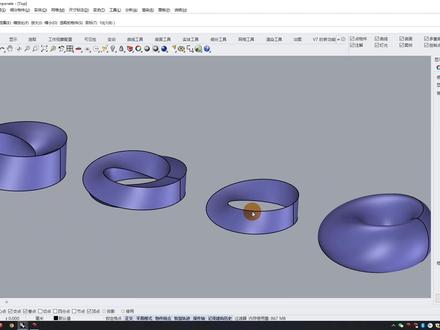 01:13查看AI文稿AI文稿
大家好,今天来演示一下这种磨皮不湿环要怎么制作,就像我们在犀牛里面绘制一条垂直的直线,然后在底部绘制一个长方形,我们将长方形移动到对齐刚刚的垂直直线, 将长方形挤出为长方体,高度为直线的高度。修改一下显示模式,在旁边绘制一个圆形, 那么利用扭转功能将这个长方体扭转一下,扭转角度为一百八十度, 然后再利用沿曲线流动的功能选取这个体,然后选择延展为视,点击直线,点击圆形,这个莫比如数环就做好了。 然后我们来修改一下他的显示模式,看一下效果就是这样了。用这种方法呢,可以做各种各样的膜布舒缓, 可以看到有各种各样的做法,那今天来思考一下这种要怎么做呢?欢迎大家讨论,如果你需要模型的话可以联系我。
232橘猫宝子 02:20查看AI文稿AI文稿
大家好,欢迎来到今晚这一小课堂,我是李老师,今天我们来讲讲重建曲面,重建曲面呢是以设定的接触和控制点,重建曲线,曲面或者结束的物体,我们来看一下 曲线呢也是可以的啊,重建点一下,重建好,这里呢就有点接数和点数可以控制,那么是一个曲面, 把它复制一份,改一下这个点,好,那我们用放样 来申请一个曲面,好,那我们选择一下,然后使用充电曲面,这里呢可以选择接触, 这括号里面是他原本的接触,这可以选择点数,就是生成的控制点啊,如果要保持形状的话呢,控制点呢可以多一些,可以多一些,好, 我们就用十个点的确认一下,我们看到现在这个 if 十好,现在就可以看到他的控制点的数量就增多了啊,增加了。 好,这对这种也可以对挤出的面来进行重建,我们把这个面呢进行挤出,那这个犀牛版本呢? 这个从六点零开始之后啊,挤出的物体呢,他是没有多少控制点的,他只有这一个控点,是吧?那我们这还有一个长度的控点,如果想要调整他中间的控制点的话呢,他是没有的,那我们可以把他进重建, 重建点一下,重建曲面。好,同样的也是十个点五接的,这样的话呢挤出的面呢也会深层控制点,我们就可以控制中间的 点的形状了,是吧? ok, 这就是重见曲面的这个命运。
45晶网建筑设计培训


