wps表格中的黑色下三角怎么去掉
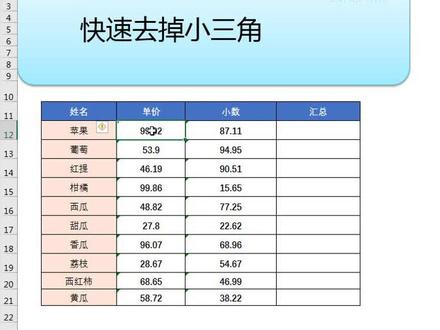
excel 去掉单元格、小三角,给几个方法?大家好,这集给大家讲一讲如何去掉这个烦人的这个小三角,看到了吧?这个小三角是怎么来的呢?比如说你想录入,假如说身份证吧, 一二三四五六七八九十十一,十二十三十四十五十六十七十八,对不对?或者还有可能有个零,你一回车,他是不是变成这样的了?而且你看看这个他变成三个零了, 那有时候我们怎么输入呢? 比如说用这个脸,用这行,用这个单元格做个比方,我们有的时候,哎呀我加一个小逗号吧,上逗号呀, 他是不是又出来这个? 那有时候其实这个有的时候是录录,有时候录录的时候也是需要的,你比如说你有时候录录零,你正常你搁这点录,比如录录的,你看假说假说,你看他是不是变成三个零了,对吧? 这个有的时候是需要的,有的时候是不需要的,这个是因人而异。我这期给大家讲讲如何去掉这个, 怎么去掉呢?第一个方法就是什么呢?点击这个忽略错误。 第二个方法是什么呢?点文件,点更多,点选项, 然后点击这个公式,下面有一个文本格式的数字,或者前面有撇号的数字 点,他确定是不是就没有了? 谢谢大家。

粉丝7104获赞7.2万
相关视频
 01:18查看AI文稿AI文稿
哈喽,大家好,我是科技小磊,本期视频聊一聊 excel 表格旁边有个倒三角怎么取消?首先我们要明白这个倒三角是什么含义。 excel 表格之中的倒三角是数据筛选功能, 比方说我们有一组表格,我们要在这个表格里面筛选出来我们想要的数据,比方说他必胜客的餐厅有西安的,西宁的,兰州的,乌鲁木齐的,我们要筛选出西安的餐厅,我们可以在城市这一列找到这一个倒三角,点击这个倒三角,在这里面把全选关闭,勾选西安, 点击确定,这个时候西安的所有餐厅数据就出来了。如果我们不想要这个筛选功能,我们可以取消,鼠标移动到表头倒三角区域,鼠标右键单击表格,点击筛选,这个时候他的倒三角就取消了。如果我们要会 恢复倒三角,我们可以鼠标移动到表头位置,右键单击表头,选择筛选。这个时候他每一列的倒三角都出来了,我们可以根据每一列的数据进行筛选,比方说筛选餐厅的名字,在这里搜名字就可以,或者说在这里筛选城市,比方说现在我们要找一个兰州, 我们可以输入兰州,按下回车键,确定他兰州所有的餐厅城市就都出来了。那以上操作你学会了吗?请点赞再离开!
213小磊(个人号) 00:28查看AI文稿AI文稿
你知道用复制粘贴可以去掉单元格上的小三角吗?啊,强迫症患者,快来跟摇摆同学一样,复制一个空白单元格,然后点击粘贴的下拉框,点击最下方的选择性粘贴,然后在运算模块里面选择加法运算, 这样小三角就没有了。你知道这个操作原理是什么吗?
 00:15查看AI文稿AI文稿
有的时候我们发现单元格左上角有三角符号,点击太号会出现以文本形式存储的数字。首先我们选中该列数据,然后点击数据菜单下的分列,点击下一步,点击下一步,在这里选择常规,然后点击完成。
1.2万凯文老师-30秒表格技巧 01:18查看AI文稿AI文稿
当我们在对部门人员信息进行录入时,尤其录入这种身份证号,因为他的位数比较长嘛。大家通常做法呢,可能会在选中单元格,然后按一个英文状态下的左上撇, 然后再比如输入一部分身份证号,对吧?输入完之后呢,他在这个单元格的左上角会有一个绿色的小三角哈,这小三角大家有可能会觉得这个表格的整体的美观性呢,不是很好,大家想把这个小三角给去掉,那么这个小三角如何去掉呢? 我教大家两种方法。第一种方法呢,就是大家一点一下看到没有,左侧有一个黄色这种小叹号,然后点击这个小三角之后,这有一个忽略错误,我们点一下看到没有这个小三角就会去掉,这是一种方法,如果又是那种批量的方法呢,就是比如我们批量的选中这份数据之后, 然后看这有个文件,左上角的文件文件这里有个选项,点击选项之后呢,我们再来选择有一个错误检查,错误检查我们选择第二项,第二项这个叫做数字,以文本形式存储,把这个对勾给去掉,然后点击确定 看到没有左上角这个小三角就被自动的去除掉了,你学会了吗?记得点个赞哦!
 01:07
01:07 01:14查看AI文稿AI文稿
家人们好,又到了分享知识的时间了,你知道右下角的黑色小三角是怎么做出来的吗?下面给大家演示一下。我们点击这个单元格,然后点击数据,下面有一个 下拉列表,然后有手动添加和从单元格选择下拉选项,我们可以手动输入 合格,然后添加不合格,然后点击确定,这样黑色的小三角就出现了,是不是很简单呢?那如果我们不想手敲, 我们想要自动填充怎么办呢?点击单元格,然后点击下拉列表,从单元格选择下拉选项,然后选中 点确定,这样就可以了,你学会了吗?喜欢的话点一下关注哦,谢谢支持!
492豆角 02:37查看AI文稿AI文稿
三步,将红移到新步使用。第一步,打开下载的有 vba 红代码的表格,点击菜单开发工具,打开 vb 窗口,打开模块。第二步,返回,打开我们自己的表文件, 同样打开 v b 窗口,左边右键我们的表,新建个模块,打开之前表的模块,按 control 加 a 全选代码, 复制下,返回我们的表模块里,粘贴过来,先关闭别人的表文件。第三步,回到我们的表里,我们可以点击开发工具里的插入按钮,画出按钮,选择刚复制的红名,点击确定就好了,若代码没问题 就可以使用了。点击按钮,根据提示输入筛选列二,点击确定就全部筛选另存为新表了,点击保存下。如果以后还想继续使用这红, 这里必须点否另存为带红格式的文件,文件类型选择启用红格式的 x m 即可,保存就可以了,这里就另存了有红的文件,以后用这个就可以了。 w p s 软件操作类似 用 w p s 打开我们的表文件,同样打开 v b 窗口, 左边点右键新建个模块,再打开别人的带红文件,点击启用红, 打开 v b 窗口,打开别人的模块,同样全选代码,复制下,打开我们的模块, 粘贴过来,返回表格里,先关闭别人的表格, 点击插入菜单,拖动最右边找到按钮,插入按钮同样指向刚复制里的红名,这样就好了,就可以使用了。点击按钮,输入筛选的列二,点击确定就好了, 同样保存下另存为带红格式的文件即可。 你会了吗?有啥问题欢迎留言哦,觉得有用欢迎收藏关注哦!
313Excel加速者 03:151413香辣蟹分析


