nx有阴影怎么设置
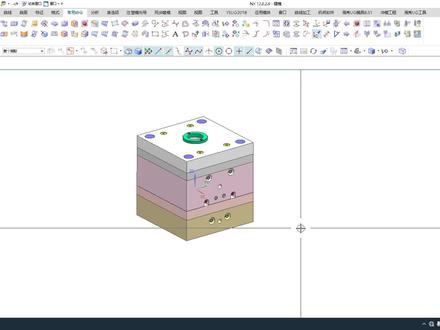
一、像这种有很多倒扣的部件在模具当中是很常见的,推荐使用一年期限,他与初工程图的投影视角差不多,那种眼力是一致的。实际来看一下,在不同的视角上面, 你发现他总是扭的或者斜的,反正总而言之就是不标准。 那可能很多小伙伴就想创建包容快,可不可以啊?可以从这个视角看一下, 如果创建包容快,他是一个标准的正式方,他并不是得到那些线,所以目前暂时能一键得到的命令,没有其他好用的,只能使用阴影期限一览,关闭关联,不要设置投影的使量,选择 投影的位置,平面上的阴影 re 走向,选择 t 点确定。 从这个视角看上去就得到了部件的最大外形轮廓线。你不管用任何方式想去得到这个线都不容易,只有阴影起线才好操作。在模具当中,建议大家把这个命令使用上,欢迎点赞收藏加关注,学习专业的实战技能!

粉丝1.2万获赞4.2万
相关视频
 02:09查看AI文稿AI文稿
大家好,我是石老师,我们今天呢给大家讲解一个模具里边呢带有阴影的这样的一个问题,实际上的话,这里是一个显示的这种问题。 好,我们首先看一下这种问题呢是如何产生的来的。好,那么我们点鼠标的右键都按一会来的,那么如果的话,我们把它设置为艺术外观的这种形式, 那么设置成艺术外观的这种形式的话,大家看那么是这种渲染的这种形式来的。好,那么这个可能不是我们小样的,我们不小心设成这样,但我们现在再把它给改成了带边找事,好,那么改过来一切就正常。那么 那么只不过这个底面,大家看每一块板,当我们这样显示的时候,这个底面呢在这里是黑色的来的,那么如果 在首选项里边,在这个可视化这个性能里边,那么这边这里的话去找的话都没有什么去作用来的 好,那么我们在这边这里的话,就是说这些位置在这边这里进行设置都没有用来的啊, 那么如果我们应该的话如何去设置呢?好,不是啊,这一块板的问题,我们随便呢在这里找一块板来的,我们选择反选回来,大家看一下,那在这里你发现这个面呢?这里变黑了,我们 把这个面作为底面,发现这个位置在这边这也变黑了,这里呢也变黑了,那么这里就出现了一个底部的这种阴影来着,那么我们这种阴影应该如何去解决呢?他不是一个板的问题来的,是所有的都是这样的一个问题。好,我们看一下如何解, 那么可以呢?在选择视图里边,那么在视图里边有一个可视化,那么在可视化里边有一个基本光来的,那么这个基本光的话就是下面这个光呢?这里边这也没有开来的,那么你也不用去调,直接呢点击设置为 默认的这种官员,好按一个确定来的,好,接着再看一下,那不管你怎么翻,那这个问题呢?在这边这里就解决了。
91模具设计史老师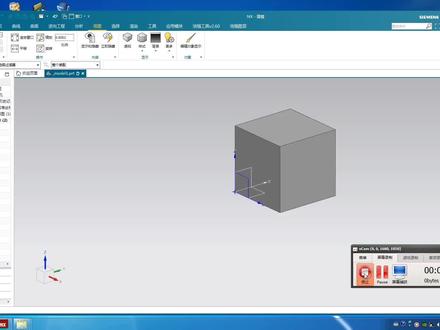 02:47查看AI文稿AI文稿
好,现在咱们开始学习一下九宫格设置,显示为镜台线框,现在是淡化边线框,另外显示十字准线光标,看怎么设置。好。咱们现在开始操作,在空白的地方点右键选择静置, 选择快捷方式,点第一个查看,现在出出了一个九宫格大,看圆盘看到没有,就圆盘快捷键。好,咱们选择渲染样式, 这里边。哦,这里边看一下带有静态线框的还是没有, 咱们看这边能不能加上。好,我把这加上,临时把它加上,加上刚才咱点没有静态健康了,我现在从最上边把变成样式,把静态健康打, 大家安装不需要操作,我是已经做过了,所以他现在覆盖掉了,咱们就点旋转样式鼠标光标放到静态线框 拖,点着右键不松,拖动拖动的位置松右键。好,现在他定下线框了。好,关闭,关闭关闭,关闭。好,按着右键不松, 咱们看一下,放到这鼠标光标移动到这里,松右键。静天线框,现在显示静天线框, 这是带边着色。好,第二个咱们把车子十字准线光标菜单选择首选项 这里边,这里边有一个选择菜单,收选项,选择好光, 把先时十字准线打勾好,确定现在光标十字准线,大家你看动一下,发现屏幕上有好多小黑点,是吧?有好多小黑点,咱们这种或者是拖影,看怎么解决。 好,咱们查找命令,输入反句词。好,反句词,好,咱们点查找,在命令查找器输入反句词。第一个全景反句词,咱们点上边点进点显示。 对,现在他已经把加到这了,加到效果里面了。好吧,关闭,刚才点起黑色眼睛显示 好,咱看效果里边,这里边有一个劝京翻局吃,现在劝京翻局吃是打开状态, 你看这边是不是有好多小黑点脱影啊?怎么消除这种情况?点效果把全景反锯齿勾去掉, 这时候你看点是不是没有小黑点了,就没有脱影了。好,这节学习到这里。
193志成数控编程培训官方号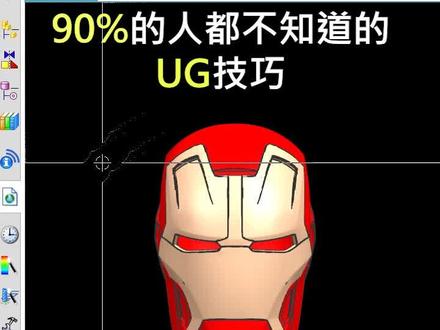 00:33查看AI文稿AI文稿
百分之九十的人都不知道的 ug 技巧, ug 移动鼠标有脱颖选花点,如何解决?第一种方式,打开显卡控制面板,点到管理三 d 设置,点到城市设置,选择 mx, 如果没有的可以选添加,再点到平滑处理 fx a a, 选择为开 应用并关闭重启 ug 就可以解决。第二种解决方式,直接点首选项可视化性能,点到一帮图形,把禁用全景反支持勾上,再移动鼠标就没有了,你学会了吗?
 02:39查看AI文稿AI文稿
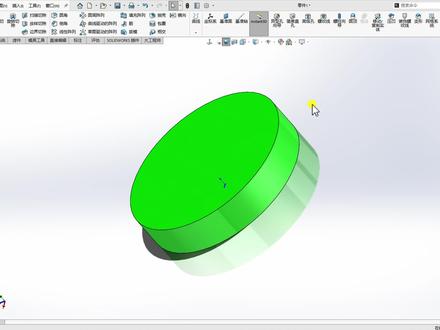
各位小伙伴们大家好,这节内容给大家分享,我们会员班很多零基础学员 刚开始使用 slogs 软件进行建模以后遇到的一个图形显示问题,大家可以看到当前我这里随意绘制的一个模型, 然后给他了一个颜色,但是要注意在模型的下方有一个阴影,包括这边还有一个倒影, 那么很多小伙伴不知道怎么关闭,如果你也不会的话,别忘记了点赞加收藏。在软件界面当中,绘制好模型以后,他在绘图区这一个显示,那么我们称之为试图设定,我们只需要找到 slogs 软件的试图签到工具,在这里面找到这个试图设定, 单击一下这个小显示器,注意看,在这里面有上色模式,阴影环境封闭透视图、卡通。 现在这一个上色模式中的阴影已经被点亮,那么我们把它关闭掉,注意看这里的阴影是不是就没有了,还剩下这一个倒影,那么这个倒影是什么?倒影是我这里用的小金球,之前也跟大家分享过这个小金球特效, 如果说你不喜欢这个倒影啊,把这个小金球也给他关闭掉,那么现在可以看到他就没有了阴影,也没有了倒影。当然这里面的试图设定 你可以根据自己的需要去开启或者关闭,这里学会的小伙伴别忘记了点个关注。在我的主页还有很多 slogs 相关操作的技巧视频可以学习。 万老师主讲的 solo x 系统课程,从 solo x 基础操作开始讲起,零基础学员都可以学会学习,草图,零件建模、看图识图、建模技巧、曲面装配体设计、 工程图、公叉标注、图纸打印以及工厂实物零件画图案例到出图的整个全过程等详细内容。每个学员在学习过程当中都会遇到问题, 我们会为每一位学员提供长期的解答指导,欢迎大家选择这套系统课程学习,一门技术在手!
 03:35查看AI文稿AI文稿
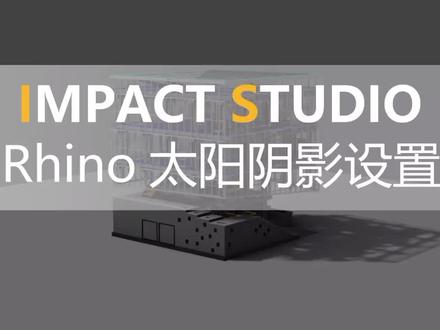
大家好,今天我们来看一下在犀牛之中如何利用操作轴来移动物件。 如果我们想要对齐某些物件的话,我们知道我们在行程中打开操作轴之后,选中物件的同时,他就会出现 xyc 轴啊,我们只要去对他进行一个快速的拖动,那就 ok 了,是吧? 那呃,有一种情况是我们所建立的这个物件,他并不是沿着工作平面的法线方向啊,也就是说他可能是一个斜向的一个状态,就像目前这个 模型里的圆管一样,那这个时候我们想要如果说是沿着这个圆管的斜向方向去进行移动的话,是比较困难的啊啊,我们呢不妨去重 制一下他的操作之后,那具体的操作是右键鼠标中间的这个小圆点,然后会直到他出现一个这个书的一个符号的时候,我们松开, 那就他就会出现这个操作轴的一些选项,这个时候呢,我们不妨可以重新定位一下操作轴,然后呢去拉啊,沿着这个模型呢去拉几条,哎,这个参考线方向,呃,之后的话这个操作轴就会沿着咱们的这个物件进行一个简历,是吧? 那我们再去拖动他就比较方便了,这种方式呢 可以适用于单个物件啊,同时呢我们也可以对他进行批量的一个处理,是吧?那,呃,比如说其他的一些物件,我们都可以对他进行一个相同逻辑的,哎,这么一个操作轴的重新定, 那除了这种方式能够快速的去移动啊物件之外呢,还有一种情况就是假如说,哎,我在这做一个三角体, 那这个三角体呢?也是啊,我们并没有按照他的发线方向去进行建立,所以说如果说我们想要沿着这个斜面方向进行操作或者是移动的话,那这个时候我们可以去重复刚刚的重置操作轴这个命令, 同样我们可以利用第二种方式,呃,第二种方式,也就是重建工作平面的方式来对他进行一个呃重新的定位啊,这个时候我们可以点选工作平面 啊,然后呢我们点击设置工作平面之物件,我们可以点击一下这个平面,然后呢这个呃工作平 面呢就被赋予到了我们刚刚点击的这个斜面上,然后啊我们再点击这个物件的时候,操作轴也就是沿着我们新建立的工作平面的方的的发现方向进行的一个建立 啊,那我们再对他进行一些移动啊,一些呃,包括一些其他的一些建模的时候就会比较操作的就比较方便了,是吧?那这两种方式呢,都能够去提升咱们的一些啊 建模效率,所以平时的时候大家一定要注意啊,通过这这一些小小的一些操作,小小的一些处理呢,可以让我们更快的进行一个模型的搭建好。那本期关于利用操作轴对其物件的视频呢,就给大家介绍到这啊,希望能够 对大家有所启发,我们下次再见吧。
 01:05查看AI文稿AI文稿
欢迎评论区讨论交流游戏小哒哒,下面我们来学习阴影设置和物体的投影和接收阴影。首先我们来学习阴影设置,在使用阴影设置之前,一定要先将地理位置设置好, 点击菜单栏当中的试图按钮,找到这个工具栏。然后呢,找到阴影按钮,点击这个阴影按钮,就可以将这个阴影设置工具栏调用出来。我们先看一下第二个 选项,显示于隐藏阴影,点击这个按钮就可以将这个阴影设置激活,此时呢,就会发现这个地面上还有这个物体上会显示出物体所产生的这个 投影,没看清,我们对比看下。投射阴影和接收阴影共四小结,后面还有三小结,你学会了吗?有问题评论区留言,欢迎评论区留言交流。
61偶西小嗒嗒 01:04查看AI文稿AI文稿
这台电脑突然所有文字都显示有阴影,不光是桌面,所有的只要有文字都是这种阴影,包括这个开始菜单,只要这种有文字的地方,我们可以看后面都有阴影。使用者反馈这样看的非常难受,看的眼睛都快花了,让我帮忙解决。 我们看这个控制面板这些所有只要有文字的地方也是这种,都是有阴影。这个是设置问题还是显示器的问题呢?我们先进入设置看一下,这个分辨率设置也是没有问题的,一六零零乘九百推荐设置,这个是没问题, 像这种问题的话,我们先从最简单的方法开始排除,我们先把显然器的数据线拔了,先给他重插一下,所以说先把这个线插拔了,试一下,显然器后面的线拔掉,重新插一下,主机后面的线也要拔掉,重新插一下,两头都重新插一下。显然器的线重新插拔之后,我们发现已经好了,现在没 没有阴影了,可能是这个线的话接触的问题,我们把线重新插就好了,现在你看所有的文字都没有阴影了,已经恢复正常了,这个是有阴影和无阴影的对比效果。
 02:08查看AI文稿AI文稿
如果你是第一次使用 n x, 那么打开时界面应该是这样的,这样的界面可能不是你想要的。这个视频中我们就介绍一下如何简单地调整 n x 的界面。 首先,设置快速访问工具条,单击此处的倒三角形。在展开的功能选项中,单击前面没有对号的功能,这里我们以另存为功能为例,单击即可将该功能添加到快速访问工具条中, 同时前面会出现一个对号,已经添加了的功能,单击一次即可去掉该功能,去掉之后,前面的对号也会消失。最后,点击空白处或者按键盘左上角的 x 个键,即可关闭对话框。在 n x 中, x 个键是最常用的返回键。快速访问工具条本身也是可以 去掉的。在功能区的空白处,点击鼠标右键就会展开一个列表,可以看到快速访问工具条的前面有个对号,我们选中它,单击一次即可将快速访问工具条去掉。再次,在空白处点击鼠标右键, 可以看到快速访问工具条前面的对号消失了,此时我们再次选中它,即可将其添加回来。 当我们在功能区的空白处点击鼠标右键时,会展开一个列表。接下来介绍一下列表中的其他选项。首先,我们通常建议将上边框条打开, 提示行建议打开,其余的选项均为功能区的选项卡,在这里我们可以将不需要的选项卡隐藏起,将需要的选项卡调出来。 在每个选项卡中都有若干个组,点击分组栏最右侧的三角形即可调出或隐藏分组。 用类似的方法,我们可以调出或者隐藏分组中的命令。
137方鸿渐


