eicad立交设计教程

粉丝600获赞945
相关视频
 10:43查看AI文稿AI文稿
大家好,今天来给大家介绍一下我们 esad 的路线平面礼盒,可以看到这是他的一个帮助文档,然后这是我们的一个路线平面礼盒的 见面啊,首先看我们菜单里他是在平面设计的路线,你和这边 这边有一些功能啊,比如说导入平面坐标录像平面礼盒,我们最重要的就是这一步啊,录像平面礼盒的这个窗口现在大家可以看一下。 嗯,首先我们在礼盒之前需要导入一段折线,呃,这个折线可以 是这样的,我们的一些散点的数据,也可以是我们的一个折线。呃,怎么导入呢?一个是我们就是通过外页的一个测量,根据不长,然后导入我们的一些 呃点,嗯,还有一种是就是我们也可以根据我们的路中线进行一个提取,呃,也可以导入我们的一个坐标文件啊,这个坐标数据的话,我们这个格式就是第二列为 x 坐标,第三列为外坐标啊,这样的一个导入的形式, 或者说一把已有外页测量好的一段折线直接导入吧。呃,如果是这样的散点的话,我们也有功能将散点直接转化为我们的一个折线。在路线礼盒里有一个搜索点会折线,然后我们选择所有的这个点的实体, 可以看到他搜索到了二百二十个点,然后我们回车,然后搜索点的一个点,取起点位置附近点,我们点这边, 然后我们不删除啊,可以看到他就帮我们绘好了这样的一条折线啊,就跟这个折线一样啊,这是根据布长,可以看到这个布长比较密集一点啊,这个布长比较稀疏一点啊。 嗯,我们现在来开始做我们的礼盒工作。嗯,我们当这段折线 提取好以后,我们第一步要做的就是把这个,呃路线平面礼盒的功能打开,选择我们的折线实体。呃,可以看到啊,这里 有很多的数啊,有单元最小长度,有原曲线半径,允许偏差,还有一个还原第七数。 我们这一段应该是包含很多曲线的啊,我们就把这个勾选给取消。呃,可以看到我们下方的这个图是装号方位差的图,然后我们也可以选择装号方位差变化率的一个图啊,我们一般就选装号方位差的这个图。 呃,方位装装好方位差是什么意思呢?就是说我们,呃这个坐标,坐标 直线图的类型啊,是根据我们的装好和防卫差这两个电量来完成绘制的。呃,一般我们这个单元最小长度,比如说直,呃,我们绘制的是直线和原曲线的一个, 为什么缓和曲线还需要我们自己手动连一下?呃,这个职员段最小长度是在这边调整的啊。十米,我们现在先设置十米,然后缓原笔系数,这边一般取一到十啊,根据这个提示啊,我们选选一。 呃,这个允许偏差我们是从一往下取啊,就是说我们允许偏差一般是从一米一米 先先先默认选音,然后往下去小,比如说零点九,零点八,呃,到零点五,零点四,零点三啊,这样的,但是也不说越小越好,根据实际情况而来。嗯,然后像 面。呃,这个原曲线半进曲枕的话,我们按二,可以啊,反原笔我们选一,一料十中间, 那就是我们的一个装好方位差的一个图了,我们先按一下自动绘制自动分段,可以看到他把我们的这个 图分成了很多段,像这个蓝色的啊,就是我们的一个直线段,像这个黄色的就是我们的原曲线 啊。呃,我们可以看到我们直线段,像这种你,你和这个提取点,你和比较好的就会接近一条直线,就在有可能就是说 真实的情况会在这个直线范围内均匀的一个震荡啊,像这种震荡比较厉害的说明就是测量有误差啊,这个点有误差你就不用管他就还是认为他是一段直线啊。像这种就是有有单个个别的两一两 点,这个误差过大会导致这样,然后像这种突然增大的这一段的话,一般是缓割曲线段,然后增大了以后他再均匀的在 正当就是,但是正当的比直线要大一些的就是我们的原曲线段啊,然后像这个又突然减小了,像这这一段就是我们的缓和曲线段,然后到这又是我们的直线段啊。记住啊,就是我们的直线段会在一条直线内均匀正道啊,像提取的比较好的话,就基本上是一条直线, 然后有突增突减的地方呢,就是我们的缓和曲线段,然后,呃,有这个正道幅度稍微大一点,但是也有可能接近于直线的是我们的原曲线断了啊,原曲线的一个段啊,但是我们绘制的时候只能绘制出我们直线段和原曲线断, 比如说我们现在把允许偏差改小一点,改成零点一自动分段啊,这一段他就会不出来了。嗯, 我们先改成一看一下,先自动分段,然后这边有一个连接职员,然后我们绘制刷新,可以看到下面有一个 柱状图,这个代表柱状图越高,代表他的误差越大。嗯,然后我们就可以从由一往小进行一个 输入啊,嗯,我们这边就不一一的试了,我这边输一个零点一,然后点击自动分段,可以看到他这段是没有分出来的。嗯,我们可以进行自己的调整,比如说选择当前段,然后合并,向后合并,因为我觉得这一段是我们的缓和曲线 间断,所以我选择合并以后将他进行一个删除,同样这部分我也认为他是一个缓和曲线段,所以我决决定向后合并以后 来完成一个清除。当然我们也可以进行一个拆分啊,这个比较简单,我就不再过多追溯。这一段的话, 我想再给他往里走一点啊,我想这段是直线,然后这段是直线, 没有画的位置是我们的缓和曲线,然后这中间这一段是我们的原曲线,然后我们点击绘制刷新,我们不连接指引, 绘制穿心确定,这样我们就会出来了。三段啊,然后我们再用模式,比如说模式法 进行一段缓和曲线的布置啊,我们先猜出曲折,呃,感觉这段有点短啊,我们把它缓和曲线长度调长一点, 然后确定。呃,这样我们就完成了一个初步的一个礼盒,然后我们再用刚才的那个功能看一下他 的误差,选择了条折线,然后这边有一个误差统计,我们选择礼盒的单元。 呃,可以看到啊,他这边有一个平面,你和误差的信息表啊,这边有一些呃 线路的一个信息,然后他有误差统计误差五厘米以内的点数为三十三个,然后五到十的有六个,嗯,大于二十的没有,十到十五的有十个。然后我们也可以跟踪一下点,比如说我们现在跟踪误差比较大的五到十五厘米的观测点, 这个是没有的,十到十五的观测点,我们找一个最大的十二点八,然后可以进行一个跟踪,我们双击他会出你何段?嗯, 我们点这边的话,他会有一个事实的位置的显示啊,比如说我点这个账号,他会跳转到这个账号的这个位置啊。 嗯,这样的话我们还可以做的一一个事情,就是说把我们的这个误差点进行一个输出啊,以小表格的形式进行一个输出,他会询问 你是输出列表里的还是所有点啊?我输出所有点,然后可以查看一下这个文件, 可以看到啊,我们这边就有一个屋插头, 嗯,记得文本文件,这样的话我们就完成了他的一个初步的粘合啊,然后想要 让他这个误差更小一点的话,我们把这个缓和曲线段可能需要调整,然后包括包括我们可能要在这边在这个允许偏差,那可能要自己一段一段的试啊,这就是我们的 平面礼盒的这样的一个功能。
34EICAD徐伟 07:54查看AI文稿AI文稿
嗯,我们整个道路戴好帽之后就可以完全出图。呃, 所以今天来讲一下图表与视图功能。嗯,我们先打开图纸集窗口,嗯,可以看到我们这个图纸集文件,还有一个图纸集文件。这个图纸集文件夹呢,是我们创建 呃,这个设计项目的时候,他的一个自行创建了一个文件夹,他会把所有的图纸放在我们当前的项目的图纸机当中啊。嗯,我们这边 图纸集可以用自己的一个,嗯,图框也可以用我们的默认图框,默认图框呢,我们点击设置默认图框,然后选择我们的一个。 在我们色 pose 里就是一个 e i 的路径里啊, esad 四有一个色 pose, 他有一个默认图框,我们选择他。嗯, 我们也可以用自己自己创建的图框,具体怎么创建,我们 b 站上有啊。创建自己的图框,嗯,我们现在使用的是默认图框,然后给大家出个图看一下。首先给大家出一个平面分图,选择我们的道路中线设计, 然后点击图框的插入点,首先进行分符,会分分图框可以看到他会分出这么多符,然后进行点击, 这是吩咐, 可以看到一共有 二十六页,这样我们 我们的一个平面图就绘制完成了,都在这边,然后我们点击 确定,可以看到我们的一个平面总体设计图, 然后再来绘制一下我们的重端面图,选择数据线设计, 他需要我们一个装号序列文件啊,不需要,我们 直接点回去刷新即可。可以看到这个图有冒出去啊,我们可以点击成图样式, 对他的一个参数进行一下设置啊,比如说垂直比例,嗯,我们设置的大一些,我们设置成 以四千,然后应用,然后刷新。呃,可以看到稍微好一些啊,我们在乘除样式中再修改一下用线 啊,可以看到我们这边就在我们这 触图范围之内了,然后我们这边有一些地质概况呀,设计高,地面高,有些参数都是可以控制的,我们在陈图样式中控制啊,比如说我们不想要这个地质概况,我们可以去对他进行删除, 然后再点击确定会刷新啊,这样我们的地质概况的这行就没了, 包括一些绘制内容啊,还有参数比例啊,都是可以调整的,点击确定他就会存到我们的这个处置机当中啊,在这边,嗯,包括 我们之前出的平面总体设计图,在这边啊,我是用的,然后再来出一下横断面图, 我们也可以按回车,选择我们的道路,选择我们的主线,然后点击位置刷新,选择一下 幅度范围,左上角到右上,左下角到右上角,他会根据我们的内插装号,在每一个装号内出我们的横断面图, 我们可以看到这个比例不对啊, 你将 bdk 调小一点,在成图样式里选择一比五百,然后会刷新 选择出土范围, 这样比例正常了。 可以看到我们的一个地面线,包括他的一些标注的内容,还有一些,嗯,信息坡度啊,都在这边有,嗯,就是我们在成 样式里可以对其进行一下编辑,我们在这边点 其纯图样式啊,可以对他的一些基本参数啊,标图参数啊,还有一些绘图的颜色都可以进行编辑,当我们设置好之后,点击确定,他就会完成。存盘存到我们的储值机当中, 因为他数量比较多,显得时间比较久, 这样我们的横担面表格, 嗯,横断面图也完成了绘制啊,都在我们的处置机窗口中可以找到他们,或者是打开处置机文件 进行啊,再找一个进行看一下我们出的图的一个效果,包括一些表格啊,比如说出去表呀,都是可以出的,我们的出图出表就介绍完毕。
18EICAD徐伟 45:16
45:16 07:31查看AI文稿AI文稿
伪地道路立交设计流程之立交设计简介一、把路线和互通式立交融为一体一直是伪地三维道路辅助设计系统的主要特点之一,而互通式立交设计模块 也是伪地道路辅助设计系统开发最早的功能。接下来我便开始举例 逐一介绍如何利用未地道路辅助设计系统的立交设计功能进行互通式立交的平面设计、连接部设计、看路面标高图绘制等等功能。 首先我们新建一个丽江设计的项目,项目的临时文件名称起为幺幺幺,指定他的项目保存的路径。按位置点击设计菜单的立交平面现行设计 这边是立交平面设计的主对话框。伟地的立交片面线型设计方法不是一个单纯的方法,它是起点接线焊终点接线,也就是起终点接线约束法、焊中间曲线单元法或者像积木法的一个融合方法。 起点接线分为若干种方式方法, 中点界线又分为圆、缓、圆等等若干种方式和方法。 利用这些方式焊方法,我们就可以解决几乎所有我们在常规立交线行中所遇到的各种线行组合焊界线。 至于其终点接线的详细的说明,我们可以参考美丽的系统的教程, 实起起点接线数据第一点,第二点。 通过这两个点,我们就确定了这个立交匝道的起点的位置。喊方向,输入第一段直线段长度一百米点计算显示图上边生成 长度一百米的直线单元。 实时拖动机 技术可以拖动起点接线,也可以拖动某一个曲线单元。现在我们拖动起点接线,首先拖动起点的第一点, 再实时拖动起点的第二点, 在某一个确定的位置,点击鼠标左键,整个线型便移动过来。 我们也可以拖动这段直线单元的长度,选择拖动按钮 强度的时时变化。 好,接下来我们另外输一个圆曲线单元,起终点的曲径半径都是两百圆,起线的弧长一百米,偏向右偏 负的一百米表示弧长,正的一百米表示悬长点计算显示长度为一百米的半径为两百的圆曲线片生成,拖动这段圆曲线长度的增加或者线小。 接下来我们可以再插入一段缓和曲线,缓和曲线的起点曲率半径我们 我们设无穷大终点区率半径设为一百五十,混合情缘参数 a 值一百二十,点击计算显示看到 a 等于一百二十的混合区线。 同样这段缓和曲线呢,我们也可以对它进行实时的拖动,我们可以拖动它的长度或者 a 值选择拖动长度,它的长度增加或者减小。 这段缓和曲线呢是常规的缓和曲线,它的区域半径是从无穷大变化到一百五十。接下来 我们可以把它修改成一段卵形的缓和曲线,也就是他的曲律半径从某一个值变化到另外一个值。 麒麟半径从两百 变化到八十,缓和曲线参数一百二十,那么这段缓和曲线它的曲率半径便是从二等于两百变化到二等于八十。 我们给其后边再掐入一段八十的圆曲线单元,圆曲线的长度五十米, 这边组成了一个三单元的卵形缓和曲线 版型曲线 接下来我简单演示一下中点接线的方式焊方法。首先我们在屏幕上任意画一个圆, 把它作为我们终点的接线目标,选择终点接线方式,圆缓缓圆实起终点的目标 点,拖动直线长度。那么随着第一段直线长度的增加或者减小,我们可以看到实时的就有接线的位置的不同的变化。在我们认为满意的地方, 点击鼠标左键切线,并准确地完成 接线以后,生成了一段圆曲线。看两段反向的 s 形的缓和曲线,缓和曲线的参数 a 等于五十四点八五七。 这些数据还没有在对话框中显示出来,我们点结束接线 后边的原曲线焊两段反向的缓和曲线便会自动添加到曲线单元数据中来, 炸到极限,就这样完成了,我们下期再见,关注我,少走很多弯路哦!
 16:59查看AI文稿AI文稿
下面我举例给大家介绍如何利用尾地三维道路 cad 系统进行互通立交连接布图及路面标高图的设计与绘制。所谓连接布及两个路基连接的部分,其中有匝道和主线连接、匝道和匝道连接或者多个匝道连接等。 我们看一张减速车道渐变段的连接步图。首先我们看连接步上的分拣图,分清哪些是连接步,需要绘制连接步图。从图上可以看出,从 diss 到的分流端开始,也及 diss 到渐变段的起点开始 进行连接布图绘制,一直到与其他匝道以及主线路基分离先行端的位置,并包括渐变端位置。地匝道与主线连接部共分四张图,我们目前看到是这四张图中的第一张,即地匝道平面线型起点的位置,也是地匝道 线片段起点的位置。切换到第二张图、第三张图以及第四张图,这个时候地匝道与主线完全分离, 切换到互动立交平面线位图。在连接布图绘制前,我们需要计算确定减速车道起点,即减速车道渐变段起点对应主线的装号, 再确定小 b 端和大 b 端对应主线的桩号。首先我们确定减速车道起点的桩号,点击工具菜单下的点到曲线命令, 我们准确捕捉出砸到起点位置,系统自动计算出砸到起点对应主线的装号为 k 二八九加三八零点二幺六,即与主线的垂直距离 七点二五米。 现在我们来确定小 b 端的位置,即主线硬路间与杂道硬路间相互分离的位置。切换到刚才的第四张图,查看小 b 端 以及大笔端,即主线土路间与杂道土路间分离的位置。 为了计算出小 b 端的位置,我们首先得计算出小 b 端至主线中心线以及杂道中心线的垂直距离。这里我们利用 cad 计算功能,中分带宽度一米 加鹿原带宽度零点五米,再加上行车道宽度七点五米,再加上零点五米的鹿原带,再加上两米的硬路尖,再加上刚才我们图上看到的零点五米的偏离值。这个偏离值显然是不能满足目前规范要求的,因为这个立交是早些年设计的,此处我们只是演示而已。 角鼻端至主线中心线的垂直距离为十二米。 我们继续计算出小臂端直达到中心线的垂直距离三点五米,行车道的一半一点七五米,加上零点五米的路源带,加上零点五米的硬路间,其直应该是二点七五米。 现在我们回到互通立交线位图中,点击工具菜单下的搜索端部命令弹出的先行端位置,搜索窗口中 有一个先行端的简图。首先我们给定小 b 端的半径零点六米,再输入第一,也就是先行端至主线中心点的垂直距离十二米。第二即先行端至杂道中心线的垂直距离二点七五米。 再通过文件名按钮,选择与主线对应杂道项目文件名称的 prt 文件, 点击搜索标注。根据命令行提示,在互通立交线位图中打一个交叉线,这个交叉线必须与主线和杂道交切,交切的位置没有特定的限制,只要在连接布图的附近即可。我们可以看到程序自动搜索并绘制出切行端的位置, 按 f 二键看到 c、 d 文本窗口中有关先行端对应数据表,左侧为主线的名称,左侧支距已经 对应主线桩号,右侧为对应匝道项目名称、右侧支距以及对应匝道的桩号。 另外,由于端部数据我们需要反复利用,因此该数据不光可在 cad 命令行显示,也会在伪地安装末路下的 l、 s、 t 临时文件中记录此数据表,以供设计者查询和调用。 先行端确定完之后,我们通过 c、 a、 d 的偏移命令绘制出先行端先偏移主线中心线十二米, 再偏移杂道中心线二点七五米上大图形,再利用 c、 a、 d 剪切命令对图形进行修剪。小 b 端先行端的图形已经绘制出来,下一步我们计算确定 大笔端的位置。再切换到刚才的第四张图, 我们可以看到大鼻端半径采用的是一米,主线和地大道土路间宽度都是零点七五米。 接回刚才的互通立交平面限位图,在利用工具菜单下的搜索端部命令,此时第一的当前之距为十二米,加上零点七五米的土路间,即十二点七五米。第二的相邻之距为二点七五米,加上零点七五米的土路间,即三点五米,一端半径为一米。 搜索标注打交叉线,系统自动搜索并绘制出大笔端的位置。 同样,我们经过偏一线的命令,偏一主线中心线十二点七五米, 匝到中心线三点五米,再对图形进行修剪。 可以看出,通过上述操作,我们完成了大小弊端位置的确定以及对应砖号的查询。在 cad 文本窗口中我们查看大弊端相关数据的记录。 在确定了匝道渐变段起点对应主线的桩号和大小弊端的位置之后,我们看一下立交设计范围。起终点互动立交设计起点桩号 k 二八九加三幺二点六二零。 终点桩号 k 二九零加三八零。根据互通立交其终点桩号、匝道起点桩号以及大小弊端桩号,我们进行主线向 路幅宽度文件的编辑与修改。打开项目管理器,双击打开路幅宽度 w i d 文件,左侧路幅宽度数据在上,右侧路幅宽度数据在下。 d 匝道在主线右侧, 从而我们修改主线右侧路辅宽度文件的数据。刚才我们确定出缔造到起点对应主线的装号为 k 二八九加三八零点二幺六, 竖直右侧第一行数据粘贴成为第二行, 并修改其桩号为第三到七点对应主线的桩号二八九三八零点二幺六。 复制刚才粘贴的第二行粘贴成为第三行,第三行中号为附加车道渐变段起点第四行为先行段的中号位置。 查询刚才我们生成的 c 型端装号 k 二八九加五八零点六三二,并修改第四行的账号为二八九五八零点六三二。 同时我们需要在第三行第四列输入附加车道判别标识一,在第四行第四列输入小弊端半径零点六米,并在第四行末尾指定缔造到项目 pr 机文件的路径, 相对路径或绝对路径均可修改完成。点击从盘 回到互通立交限位图中,我们可以看到小 b 端到大 b 端,这个区间不存在土路间, 再回到主线项目路幅宽度 w i d 文件中,我们对这段进行宽度文件的编辑,复制前面的宽度文件粘贴成为第五行 第六行为大笔断的桩号位置。查询刚才我们生成的大笔断桩号 k 二八九加六幺零点三八八。修改第六行桩号二八九六幺零点三八八。从刚才的线位 图中,我们知道这段是没有土路间的,从而我们修改第五和第六行的土路间的宽度为零。 再增加一组数据,即从大弊端位置开始至互动一招结束的位置,我们继续复制第六行数据,得到第七行数据, 其装号修改为大弊端装号二八九六幺零点三八八,并修改图间宽度为零点七五,至此与地匝道连接部分的宽度文件编辑完成。 宽度文件分左右侧,我们刚才编辑的是与 diss 到相连主线右侧的宽度。 他叙述了从互通立交起点装号 k 二八九加三六零点零零零,到缔造到起点桩号 k 二八九加三八零点二幺六,再到先行端 k 二八九加五八零点六三二, 再到大笔端 k 二八九加六幺零点三八八, 再到互通立交终点状号 k 二九零加三八零点零零零。点击保存按钮,保存主线宽度文件。 下面我们进行连接布图的绘制,点击尾地菜单下的绘制连接布图命令,系统自动弹出连接布图绘制 的主对话窗口,我们可以清楚的看到我们刚才编辑的宽度文件被系统调用,其实用户也可以在此处直接进行宽度文件的编辑, 点击分组拖动链条,我们可以看到下一组路符分段的数据。连接布图是通过调用模板进行绘制的, 我们可以从连接布图主窗口看到调用模板的样式,此模板样式包含了右侧连接布图所有可能需要绘制的线条,从而保证了连接布图绘制的完整和多样。我们刚才编辑的主线右侧的宽度, 从互通立交平面线位图中看到第一组为互通立交起点至地匝道起点的常规宽度。连接构图主窗口中有绘制权限和分段绘制按钮,绘制权限命令可一次性从主线匝道项目文件中读取的权限平面数据、宽度数据,计算装号区间路幅宽度的各项值的变化, 绘制出相关的曲线线条。分段绘制命令可按照指定的账号区间段落进行绘制。点击分段绘制,系统自动绘制出互通离焦起点至地藏到起点的连接布图,包括中央分割带边缘线、行车道边缘线、硬路间边缘线以及土路间边缘线等。 拖动分组链条到下一组路幅分段,系统自动切换至下一组宽度文件,即缔造到起点到先行段位置,此段包含了相邻项目递达到的宽度。从主界面中我们也能看到附加车道项目处调用了刚才我们在宽度文件处所写的递达到的路径。 继续点击分段绘制,这时系统自动绘制出此段的连接构图。 拖动分组链条到下一组路符分段。继续点击分段绘制,系统自动下一组宽度文件,即小弊端到大弊端的位置,系统自动绘制出此段的连接构图,拖动分组链条到下一组路幅分段, 继续点击分段绘制,系统自动下一组宽度文件,即大笔端到偷通立交终点装号。位置系统自动绘制出此段的连接布图,这样就完成了此段连接布图的绘制。 经过简单的修改后,利用扩展菜单下的扩展剪裁命令裁剪,就可以得到我们开始看到的一、二、三、四张连接部详图了。 由于互通立交范围和附近路府宽度和超高加宽比较频繁,简单地利用路基设计表和横断面图等设计数据,不能完全指导互通立交的施工,所以文件编制办法中要求互通立交中要出详细连接布图的同时,还需要输出连接布的路面标高图。我们先看一张路面标高图, 此图为地下道接近端附近的连接部的路面标高图。下面我们就如何利用为第三维道路 cad 绘制路面标高图进行演示。 点击绘图菜单下的绘制路面标高图,系统自动弹出路面标高图绘制的主对话窗口,此对话窗口与连接不图对话窗口类似,路面标高图也是通过调用模板进行绘制的,我们可以从路面标高图主窗口中看到调用模板的样式,选择我们需要的模板,此 主板样式包含了右侧路面标高图中所有可能需要绘制的线条、坡度标注等,从而也保证了路面标高图绘制的完整和多样。同样可以看到编辑的宽度文件被系统调用。 点击分段绘制,系统自动绘制出第一组路幅分段,即互通立交起点至缔造到起点的路面标高图,清楚地可以看到行车道的宽度八米以及路拱横坡的从百分之二到百分之二点一的变化。 拖动分组链条到下一组路幅。分段继续点击分段绘制,系统自动绘制出下一组宽度数据,即地萨到起点至小臂段位置的路面标高图。拖动分组链条到下一组路幅。分段继续点击分段绘制,系统自动绘制出下一组宽度数据, 即小笔端至大笔端位置的路面标高图。拖动分组链条到下一组路负分段继续点击分段绘制,系统自动绘制出此段,即大笔端到不同立交终点状号的位置的路面标高图。主线右侧与低匝道连接处的路面标高图绘制完毕。 新建一个模型空间,点击绘制路面标高图。这次我们选择主线正向模板, 并点击绘制权限,可以看到系统自动一次性全部绘制出主线右侧与地匝道连接处的全部路面标高图,并对比查看两个模板绘制出来的路面标高图中文字方向的区别,并点开路面标高图绘制主窗口, 发现路面标高图中文字方向的区别。正是由于模板中文字方向的多样,目前系统内置了部分绘图的样式,客户也可以根据自己需求定制符合自己的绘图模, 包括图层字高、字体颜色、方向等等,都可以利用模板进行修改与控制的。由于前面编制的路幅宽度文件描述了整个路幅宽度,包括渐变段、小笔端到大笔端等整个的变化过程, 系统利用同一个计算核心自动标注了连接布图和路面标高图。同样在尾地系统中也是利用同一个路虎宽度和计算模块进行路基设计计算和横断面设计绘图,从而利用尾地进行互通立交。连接布图和路面标高图绘制的特点就是原则上能够保证路基设计表、路面设计标高图 和横断面图上的路虎宽度的变化、超高的变化和标高计算统一。还有多个匝道我们就不逐一演示了。同样的原理与操作方式,我们可以绘制出整个互通的路面标高图。这张是我们之前设计的时候利用尾低系统绘制的路面标高图。绘制好整个项目的路面标高图后, 经过简单的调整后,我们就可以利用尾地扩展菜单下的扩展剪裁等命令,对逐个匝道的连接布图和路面标高图进行分幅,直至像第四张图一样双框打印演示完毕。谢谢观看!
53蟹先森 01:37
01:37 10:21查看AI文稿AI文稿
伟帝道路立交设计流程精讲课程时长十一分,第三集,人共十集。接下来我们打开刚才制作双喇叭型互通式立交的平面限位数据图。 双喇叭是由两个单喇叭组成,我们等一下主要介绍下边左下角这个单喇叭的设计过程。限位的设计过程由 e 匝道接单喇叭内环匝道 a 匝道、 a 匝道,直接相接的是 b 匝道,还有 c 匝道和 d 匝道。 着重进行的是左下方 a、 b、 c、 d 这四个匝道所组成的单喇叭型互通式立交的线位设计。 首先我们将这个原始的线位数据图另存为一个临时文件,起名叫幺二三, 把幺二三作为临时文件,重新打开原现位数据文件, 把原纤维数据文件作为我们等一下进行立交现行设计的一个参考图形。现在回到临时文件上,首先删除原有的岔道,现行 回到原立交线位数据中。我们可以看到双喇叭立交的两个内环匝道是由 一段二等于六百的圆曲线直接衔接起来的,那么我们以这段圆曲线作为我们进行 a 匝道线型设计的开始。 现在回到临时文件中,以画弧的命令三点画圆弧的命令来简单 绘制一段圆弧, 双级圆弧,修改圆弧的属性,将其半径 直接修改为六百, 在移动圆弧的位置。 接下来我们以这段圆弧为起点,第一个区线单元进行我们左下角单喇叭立交的内环匝道 a 匝道的设计。新建项目 叉到 a, 点击设计菜单的立交平面线型设计,这是为第三维道路 c、 a、 d 系统立 交平面线型设计的主对话框尾地立交线平面线型设计的思路焊方法不是单纯的积木法或者线圆法,它是通过起点接线焊终点接线 集起终点的接线约束法,焊中间的曲线单元法或者积木法相融合的一种思路焊方法。 那么起点接线分为若干种方式方法,终点接线又分为若干种方式焊方法。 通过这些方式和方法,几乎已经能够涵盖所有我们在立交现行设计中所能碰到的各种现行组合和接线情况。现在 在我们先拾取第一段圆弧点。拾取拾取,选择这个刚才所绘制的半径为六百的圆弧,鼠标左右移动红色的箭头代表圆弧焊匝道的前进方向。点击左键, 半径为六百的圆弧便添加到项目的第一个曲线单元中来。点击计算显示 圆弧的参数标注的比较小, 点击控制 修改圆弧参数,标注八字体的高度改为八,点击确定计算显示。现在我们回到原图中,看看原图中 a 加道的现行组合, 我们看到通过六百的圆经过缓和曲线,在三百的圆曲线, 再经过缓和曲线,再进入内环匝道。二等于六十的圆曲线,这个地方因为 a 匝道横向向左跳开两米七五, 所以他的前半部分的半径沿线前半部分的半径是六十二点七五,后半部分的半径是六十。 回到临时文件中,这段圆曲线的长度较长,我们进行动态的拖动,选择拖动 将其缩短 删除圆弧, 输入暖行的缓和曲线崎岖率,半径从六百变化到三百, 缓和曲线参数输两百零五,加到曲线单元为左边点,计算显示这是 a 等于二零五的暖心缓和曲线。 再输入三百的圆,曲线 仍然是左边圆圈的长度,暂时先给一百米, 圆圈的长度较小,我们可以对其进行动态的拖动。 继续输入卵形缓和曲线,曲率半径从三百变化到六十二点七五,缓和曲线参数取 七十五炸到左偏, 其后边的应该还有内环匝道,半径为六十,再经过缓和曲线与主线搭接, 而搭界的目标应该是主线向下平移十点七五米以后的主线左侧 外侧行车道的中心线。这时我们这个辅助线作为匝道的接终点接线的目标 选择终点接线方式, 永缓直的接线方式。拾起终点接线目标,任意点起两个点,但要注意方向。 这时我们的园区线还需要向左侧跳开二点七五米, 半径为六十, 拖动三百个圆圈的长度。 我们看到随着三百的圆圈长度的增加或减小, a 站到终点接线的参数在命令行里也有实时的显示,在我们认为参数比较满意的位置,点击鼠标左键接线便完成黑上道。 如果我们需要将终点的接线的 a 值缓和曲线参数调整到一个整数值,比如八五, 我们直接点测试功能,输入 a 值,目标值八十五,点击确定,测试完成, 我们看到终点的缓和线参数准确地调整到八十八十五。这时我们删除 点接线的辅助线,整个 a 字道的线型设计变告已完成,点击保存 保存项目关注我,少走很多弯路哦!
 20:18查看AI文稿AI文稿
嗯,大家好,今天来给大家介绍一下我们餐地肉的模块,进模的一个模块啊,可以看到我们这是一个互通的视力,是在我们的文档里的视力文件里的。 呃,可以看到这是我们在三级肉的,然后就是 e i 里这个三级肉的能做到一个的模型深度啊。嗯,包括可以看一下他有我们的一个标线 啊,护栏,导流线,然后包括桥梁的追坡、前坡,还有伸缩粪,然后包括他的一个商务结构啊,盖梁,然后跟住。 嗯,我们来看一下这个怎么做啊?呃,首先这是我们的一个项,就是我们新建的一个模板啊,注意我们这个模板要 以公正为单位的,因为我们做的是 bm 吧,三年肉的建国是 bm, 然后看这个单位,注意他是米啊,是不是出入 units? 确定啊?他是米, 那这是我导入的几条匝道,然后我们现在来导入一下主线,我们在这边创建道路模型,然后选择这条道路,当然我们也可以选择一个锐门文件啊。 啊,这个瑞物文件我之前可能有提到过,就是在这边戴好帽子以后导出一个瑞格式的文件啊。呃,选择我们的戴帽的那个文件啊,戴帽的那个道路就可以导出这个瑞物文件,我们在这边创建道路的时候可以自行一个选择,我们现在导 入这个主线。呃,导入好主线以后,我们可以把一些部分删除一下,比如说这边的一个边坡啊,追坡带到路面上的这些地方,我们就可以连接部的,这边可以自行删除一下,可以看 看一下我们这个效果。 呃,再看一下我们这边有护栏啊,我们来看一下护栏怎么做。 首先我们看一下我们这边有个创建护栏,我护栏总体来说分两种形式,一种是中分带护栏,一种是土路间护栏。呃,我们先会一个土路间,会有个护栏,然后这个我们选全线的一个装号,然后 呃给他设置一个拨芯钢护栏,然后参考点以印度间为参考。编剧零点二五等于说是放在我们的一个图间的位置,然后绘制两侧,然后点击绘制刷新,当然我们要设置一个立柱,立柱设置一个间距 位置刷新可以看到啊,这边这个间距就是三米,三米一个柱子放在了图间。嗯, 还有一种是中分带护栏,中分带护栏的话,我们以呃中央分隔带为呃入中线为偏距啊,零点八, 然后绘制刷新权限的一个账号,绘制刷新 可以看到他这个护栏的方向就是朝这边的,立柱是朝内侧的,如果我们选土如间护栏的话,他这个护栏方向就有一个改变啊,我们应该选靠这侧。 呃,当然我们护栏这边也是有多余伸出来的,我给他删除一下就行,功力一下, 嗯,这是我们的护栏,然后我们来创建一下他的标志,标牌,选择我们的道路模型, 选择他的一个插入的一个装好,然后选择他的一个面板,我们随便选一个面板,我们这边有一些类, 然后我们绘制刷新编剧印面啊,这边就是设置了我们的一个面板,呃,这个比较简单,然后还有是插入一些模型, 嗯,我们先看一下模型库里有什么,比如说树木啊,我们可以插一个树木,然后确定选择一个权限账号,然后按本部长进行输入,然后以路中线为偏距,我们就放在路中线两侧,点击确定,可以看到他放了两棵树, 然后我们也可以继续放啊,我们选择一个装好,比如说我们选一就远一点,然后确定这个起点装好不能太大,放在这一侧 数也就插好了。嗯,接下来是,嗯,插入我们的标线, 呃,首先我们先绘制一个,嗯,二点二五编剧,二点二五就是 单实线十五米,然后选全线账号绘制刷新,嗯,这是我们的一个单实线十五厘米,然后再绘制这个行车道上的线,加上三点七五, 也是选择全线装好,然后我们这边是虚线啊,六乘九米的虚线,然后再设置一个乘二 乘三,这是双向八车道的,然后我们再绘制实线乘四,选择单实线, 这样就会好了。我们的一个标线,呃,这边匝道的位置呢?我们一般匝道是 三米五宽,然后我们以路中线为偏距啊,会刷新,这样的话他是三米五啊,半幅是一米七五,以路中线为偏距的。 然后这一侧的话我们还需要画一个导流线,导流线先完成一些呃,之前的准备工作啊,比如说我们先画一个距离土路间偏距三点七五 单实线啊,先绘制左侧,应该是右侧,选择他的一个妆号,应该是从这 到大概结束位置,然后再减三点五 黄色位置到, 哦,准备好香蕉的一个位置, 位置到这吧就可以了。 然后接下来一个工作是绘制我们的一个斑马导流线,斑马导流线怎么绘制呢?我们先选择原红款, 先会一个圆孤,先在中间作为一个辅助线,我们到这边结束 放在这圆弧给他放在中间位置,给他放短一点,因为我们行车 方向是从这边过来,从上往下过来,然后我们想会一个这样往上走的一个线,就是这样 这个房间的钱。嗯, 呃,我们再绘制两条圆弧作为辅助线,就是我们这两侧的一个位置,就是这两个单实线的中间点的一个位置, 放到这边,这个这侧也是 放到这边, 辅助线会好了,我们现在就可以会导流线了。 导流线怎么绘制呢?我们把这个再放短一点。呃,我们找到三 d 肉的建模里有一个创建斑马导流线,选择我们的一个道路模型, 然后再选择我们起始断线,选择中指断线。呃,我们可以选择颜色,我们要用白色,然后会刷新分段数可以改变,比如说我想要四十,然后会刷新,同样这边一侧也是 也是用四十,然后绘制刷新,我们把辅助线删掉,这样我们的一个导流线就绘制完成了。 嗯,后面后面这一段的话,我们用呃辅助线,辅助线来会 绘制我们那个二乘二米的那个虚线,好一条直线从这到这。呃,沿着这条直线我们来做贴在地面上的一个二乘二米的虚线,我们在这边选择有一个 沿曲线创建标线,我们先选择路面,再选择这个曲线往回车二十二米的虚线按绘制刷新他就出来了。当然我们也可以输入五米布长实线啊, 六乘九米的虚线啊,这些都有啊,我们就用,现在我们需要是二十二米的这个虚线,然后确定我们把第一个删掉, 可以看到我们这个二乘二米的线就画好了,他都是贴在地面上的。嗯,每个档口都要这样设计啊, 就是我就不一一演示了,这就是我们的标线啊。接下来是创建我们的一个桥梁啊,我们先剪切一下 下桥梁模型,可以看到这个已经剪切过了,是因为我们在戴帽的时候,这边设置了一个构造物,所以他没有做边坡。呃,我们再来剪切,我们现在做桥梁要剪切一下这个图,中间先选择这个路,然后他是镇江桥梁,我们就不管了,我们就点取他的一个账号就行, 确定可以看到他把我们的吐露尖都删除了,中分贷也删除了。 然后下一步是创建我们的一个追坡,同样选择我们的道路,然后点取他的一个变坡点,我们一般在左中间的点啊,点三下这一点,这一 点,这一点就是储物间的位置,下面是边钩,不用管的,然后确定这边也是啊,位置刷新啊,当然这个前坡度我们也可以进行一个改变啊,比如说零点五,他就往回收了。 这边也是一样啊,这边是先点了,先点这几个点 土路间的一个边界点,然后绘制刷新,这边是桥梁起点位置,我们选这个再绘制刷新,这边也这一侧也是一样绘制刷新。接下来是绘制我们的桥梁 前坡,就是双点击我们这两侧的一个追坡就好,这样他会自动绘制出伸缩分和前坡。 嗯,接下来是创建我们的一个等级面或者是便捷面料,我们先创建等级面量, 然后选择他的一个装好范围,我们是正胶桥呢,就选择两个其中点的一个装好范围即可,要注意啊,他是单幅或者双幅,自己看好,然后我们这边用双幅的话,他就是有两侧,然后如果是单幅的话,就是 以一一侧的,我以单幅为例看一下,然后我们也可以选择他的一个模板, 我们用空心版的,然后也可以用枪梁确定 这个应该是双幅的, 放进等级面条 双腹的话就分分开了吧。接下来是 是绘制我们的一个蹲台,还有盖梁,我们选择道路,我们这边有一个自动插入,我们输入一个跨数就好,然后绘制刷新, 这边有自动插入,这个参数我们要改一下,呃,这个间距改成四,这是他自动插入的一个方法,我们也可以可以看一下, 我们也可以进行手动的插入,创建桥梁登台。 呃,我们在这边不输插入连续桥墩,先选择他的一个装号,然后选择他的一个斜交方向,也可以设置一个斜的,然后会刷新, 我们把这些参数调好,这个蹲台参数和抬帽参数,包括他有多少个柱子,立柱个数都可以设置。 嗯,这样我们一个简单的桥梁建模就完成了。 再看一下接下来的功能,我们可以创建一下摄像机的路径,比如说我们想让他在这边看, 然后我们就用默认的一个参数,嗯,是相机的 啊,是这条啊,这条线,这条线是我们在导入三 d max 做外游的时候一个路径,摄像机的路径, 呃,这个做后期的比拟的时候用的比较多,我们先这边不再多讲,然后下面还有一个轻触模型啊, 啊,比如说我不想要这两侧的一个边坡,我们先选择,我们就选他边沟,我们就选择这个边沟模型,然后选择他的一个范围, 然后确定他就把两侧的边坡给删除了,这个比较好理解,包括我们标线可以删除啊,下面我们也可以查询一下模型信息, 还有一个颜色控制啊,就默认的,这个就不讲了。还有一个三维视图显示,呃,可以看到他的一个位置啊,每个视图的一个位置, 然后我们输入 tt, 回到原始视图,还有一个循环视角微微啊,就是与着色与不着色,就是边边框之间的一个显示, 我们在视图里也可以改,比如说改成一个真实的着色啊,这个就效果稍微好一些啊, 但是这样移动的话 cd 会比较卡,我们就用二维线框。嗯, 然后我们可以创建一下驾驶员视图,我们先让驾驶员在这侧,我们也用默认的一个啊,这有一个小小摄摄像机,我们可以拖动他的一个位置,然后可以看到左上方的这个相机略了, 然后我们在这边也可以进行一个着色,这个比较好理解。 呃,接下来是,呃导出订案模型文件,呃,这个订案模型文件的话,我们要点取 一个大叔坐标,因为就是我们可能这个丁安可能要后期做一些导入到别的软件,比如说 mate 做一些贴图处理,所以我们要把这个大叔坐标剪掉我们刚才点的这一点,当然我们也可以画一个圆, 把那一点的坐标记下来,嗯,就是在这边起画一个圆,然后以这个圆心为大数做标的一个基点, 我们点去这个位置,然后放在我们的桌面保存。 确定,我们来看一下我们那个 dnm 模型啊, 这就是我们导出的一个定按模型,我们再导入到我们三 dmax 中,做一下二次的渲染贴图。好,我们的三 d 肉的模块就介绍到这边。
12EICAD徐伟 01:04查看AI文稿AI文稿
互通式立体交叉是现代交通系统的重要节点工程,其主要功能是实现交通流快速转换。 有人说,路线设计、选线定线是高速公路设计的灵魂。可对路线工程师而言,互通式立体交叉设计才是最有挑战性的专业任务。 过去三十年,尽管世界范围内计算机辅助设计、 cad 技术取得了突飞猛进,工程师不再手工计算绘图设计效率提高了数十倍以上。 但时至今日,即便经验丰富的工程师完成一座互通线位设计方案,一般需要一到两周时间,完成一座大型 互通施工图设计任务往往需要一个月以上的时间。今天,尾地软件智能互通设计功能将彻底改变这一现状。
19西安交通人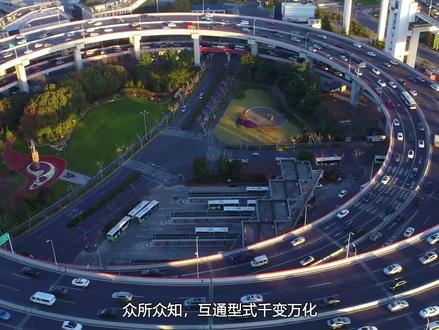 02:11查看AI文稿AI文稿
众所周知,互通形式千变万化,有单喇叭等高速公路出入口行互通,一般也称为落地互通,也有木须叶形、涡轮形、 木须叶加半定向匝道变异型等。枢纽型互通与单喇叭互通比较,枢纽型互通的规模更大,匝道衔接变化更多, 上跨下穿关系更复杂。那么智能互通设计功能能适应更复杂的任务吗?没问题, 这里我们已经事先设计准备好了多种复杂形式的匝道和互通设计模板,无论遇到高速公路还是城市快速路上的互通设计任务,工程师跟 需要灵活选用就可以了。当然,你还可以参照前面的操作,随时自建匝道模板,更可以把某个互通模板与某个需要特殊设计的匝道模板交替使用组合,形成任意形式的新的互通设计方案。 长期以来,作为应用最广泛的专业软件,各行业用户对尾地软件评价最多的是上手快、效率高。 其深层次原因在于我们对工程勘测设计的深刻理解,在于我们对专业知识、设计原理方法以及工程实践经验的软件封装能力。 这样,不论互通形式如何变化,不论砸到接线关系如何复杂,互通设计的原理方法已经被我们封装 到软件中了。所以我们相信,互通设计从此将不再那么的高大神秘,互通设计也将不再是资深工程师的专利。 尾地软件郁金鱼碱,追求卓越。
16西安交通人 01:42查看AI文稿AI文稿
上期视频讲解了不完全互通立交的设计过程,本期视频将详细讲解完全互通立交的设计思路和设计过程, 不会设计立交的同学都滚了!前面讲到完全互通立交是所有转弯车流都设匝道联通的交叉,有了这个理论,但缺少设计方向怎么办?我们可以参考木须夜行互通立交和郑州南三环立交的设计,这两个立交就是典型的完全互通的四项立交的设计, 我们可以发现他们有个很明显的特点,那就是对称。有了这个思路后,首先搭建好分离式立交,再在正线处做左右共行的匝道,在分叉口处分出左转和右转车道连接正线, 其他正线处也做同样的操作进行连接。连接完成后,用 move it 选中节点和路段,调整曲线,使其 达到完美的曲线。再将桥梁间的距离调整到合适大小后,用 note controller 选中出路口的交叉处,将标线进行拖拽后呈现出路口后就完成了。 这就是个典型的四项完全互通式立交。当城市设计需要用到三项立交时该怎么办?首先我们可以观察到三项立交有两条正线的转弯车流,只需要一条匝道就能达到完全互通。 结合上一期我们讲到左转匝道要么是跨越式或下川式,要么就是环圈式。由此我可以设计出三种完全互通三项立交,一种有两个环圈式匝道,另一种是有两个跨越式匝道, 还有一种就是一个跨越式加一个环圈式,也就是人们常说的喇叭立交。那还有一种交织型立交该如何设计?跟上爆速的节奏。
178Mabson. 01:20查看AI文稿AI文稿
哈喽,大家好,我是搬砖小师妹奥小白。迪诺尼的公路工程快速化设计软件 air rod 最近又迎来了功能更新,此次的更新将对大家在项目投标过程中提供巨大的帮助,让我们一起来看看有什么样的变化吧! 点击场景出图按钮,设置出图的道路模型、取景范围、视图比例以及相机倍率等参数。点击道路瓦片图按钮,选择确定系统根据顺序导出瓦片图。 点击场景出图按钮,设置相机倍率。点击高清截图按钮,系统就能自动导 出当前模型高分辨率的图片了。接下来我们将图片导入 cad 中, 打开 cad, 输入以下快捷命令,点击键盘空格键 cad, 弹出操作窗口,选择图片本地文件路径,点击确定就完成图片导入了,你学会了吗?
41江苏狄诺尼


