swpc80数显表怎样设置

粉丝1031获赞1562
相关视频
 02:28查看AI文稿AI文稿
上个视频我们讲了小数点参数设置,这个视频我们来讲昌辉仪表测量良辰参数设置,如果仪表接的是模拟信号,如四到二十行,一到五伏,就必须正确设置测量量成上下限参数, 仪表才能正确显示数值。我们以及压力变速器四到二十行信号测量化为零到六点零零 k 帕为例,来介绍一下参数设置, 按 s 一 t 会出现 s、 l、 k, 再按幺三二,如果不是幺三二,我们要按这个增键把它修改为幺三二,然后先按住 s 一 t 不放,再按增键 五秒 就进入系统参数了。现在是 sl 零参数,也就是输入规格参数, 如果是四到二十行限号,就会设置为幺二,现在已经是幺二 sl 幺小数点参数现在是一,我们需要显示六点零零,因此呢,先要把它设置为二。 接下来我们依次按 set 键去找测量量乘上下些阐述 sl l、 slh, 前面这些参数都不用管,他, 按出场默认就可以了。我们看 sll 就测量两成下线参数,现在是零点零零,不用改 slh 测量流程上限十点零零,我们测量发为是六点零零,那么按揭晓界把它改成六点零零。 好,现在是六点零,按 s、 e、 t 确认, 然后退出就可以了。 今天就介绍到这里。
321辉哥说仪表 01:39查看AI文稿AI文稿
车长洗床、磨长线切割等机床用的光三尺万豪数显表调试分辨率的方法, 我们把这个数显表啊翻过来,这个是电源线,这个是电源的开关,我们关掉,关掉了之后呢,这边就没有显示了啊,我们再用手把这个电源这个开关打开,在听到响声之后呢,我们按 aunt 键, 好,进入了这个界面, s, e, l, s, y, s, 这个界面就是一个设置的界面, 我们进入了这个界面之后呢,我们按向下箭头一二三四五,这个就是光三尺解析度的一个设置,我们再按 inter 键, 好,目前可以查看它的分辨率,这个 x 轴五秒, y 轴是五秒,我们现在把它所有的都设成一秒,我们按 x x 闪烁的时候,我们按向下箭头,这个是修改的。好,现在是一秒, 这个设置完了按 ctrl 键,那么现在设 y 闪烁的时候,我们按向下箭头一二,好,现在一瞄,我们按 ctrl 键。好,在这个界面的之后呢,我们再按一次 ctrl 键,就回到了 这个分辨率解析度的设置,我们再按向上一二三四五六,这个是 e x, i t, 我们必须进入这个菜单,按 enter 键才会退出,才会生效。好,现在已经设置成功了,谢谢大家。
322万濠精密仪器销售 03:49查看AI文稿AI文稿
大家好,我是炫鹏仪器仪表的理工,今天跟大家介绍万能输入型塑形表的参数设置和接线方法。 万能输入的意思是数显表支持多种常规输入类型,无需修改内部电路,只需通过软件设定就可实现 多种输入类型,包括标准的电压电流信号、热电阻信号和热电偶信号。接下来我们通过操作来了解具体的参数设置。首先我们将仪表接通电源, 等待到测量界面,我们通过四个按键来操, 首先长按 set 键,出现 a h 是第一组报警值设定,然后再按 set 键,这是第二组报警设定,然后再按 set。 首先 oa 是密码输入,我们摁主机键,出厂值是四个一 好,密码输了后按 set 键确定,然后我们长按 set 键, 它会显示 i n c h。 i n c h 代表的是信号选择,我们按住一键可以选择我们想要的输入类型, 打比方今天选择四到二十毫安输入,然后按 ct 键确定, 再出现 i n 杠 d, 这个是小数点的设置,也是通过主机键,然后上下键可以选择他的小数点位置,选择好了,我们按 set 键确定, 这显示 u 杠二,这个代表的是良辰低值设定, 然后也是通过主一键和上下键可以设定,然后 nc 再进确定 f 杠二是两层的高值设定,也是同同样通过主机跟上下选设定好了这几个参数设定好了,我们 按长按 set 键,返回到显示画面, 参数设置已经好了,我们接下来讲一下接线方法,因为输入类型不同,他的接线方式是不一样的,大致我们看一下有这几种接线方法,他总共有三个端子, abc 仪表跟热电组的接线是 abc 对应我们常输的 abb 的方式对应着接, 然后仪表跟热电偶和电流电压接线式都是接 b 证吸附。当我们要接两线制变声器的时候,万能输入表都会带一组外供电源 外公的正接到 b 的 b 那里,然后 c 接负 接线方式就这这几种。好了,今天关于塑形表的 参数设置和接线方法就讲到这里,谢谢大家的观看,我们下期再见。
263迅鹏仪表~大鹏 03:23查看AI文稿AI文稿
抖友们大家好,还有很多钓友反映竖线表不会调,今天我来教大家调一下竖线表。呃,长按右键开机, 这个右键双击是开背光灯,开灯键啊,双击关掉,他还有一个键是确认,在设置的时候,这个右键 是也是确认键。好,这左键我们长按左键,这个是设置键啊, 好,这个 l 显示 l 的时候, l 是代表左手, r 是代表右手, 我们今天轮子是左手轮好,左手摇的是左手轮,我们调到 l, 右键是确认确认键,这个左键我们在 调这些,刚刚是 pe 啊, cs 探线,嗯,这个是恢复,恢复出厂设置,这是你代表尼龙线,我们今天这个轮子上装的是 pe 线,所以我们调的 pe, 右键确认,这里是一号线,一点二,一点五,二号,今天我们上的是一号线,我们调到一号 确认三百五十米,就不用管它,它这个是代表。呃,一号线,在这个线杯,这个轮子的线杯里面可以装三百五十米线。好,然后我们再按右键确认, 到了零的时候,很多钓友都以为这个,嗯,已经设置好了,其实没有设置好,最关键的还在后面啊,要双两个键,左右键同时长按, 现在他在记,现在记设置的是 p e 线,一号线可以装三百五十米。 好,到了厘米,这个米 m 在跳,在闪烁的时候我们就绕线,我们就装线,要绕好,我们开始上线。 好,今天我 我们上的是一号线,一百五十米,就我们线绕好了,绕好了之后我们按右键确认好,我们设置受限表就已经设置完成了。 最后还提醒大家一点,这左这个左键他长按也是归零键, 比方说我放放一点点线啊?好,我放一点线,我这里是已经显示数字,但是我又归零,长按左键 归零,归零了之后显示零之后就再也不要去长按左键了,再长按左键的时候,你的数显你设置的这些东西全部都不准,数显就全部都不准了啊,一定要记得这一点。
394筏钓万众齐筏 03:45查看AI文稿AI文稿
哈喽,朋友们大家好,今天我们讲一个和电器设计相关的与黑合作一个书写仪表,让我们一起来看一下怎么去做一个书写仪表。我们知道在绘制原地图的过程中,像有一些嗯,其他的这种书写仪表这种符号呢, 我们这个原有的系统里面是没有带的,包括其他的热门的软件也一样, 那这时候我们就需要自己做一个这样的书写仪表的原理图显示啊。不多说别的了,现在开始操作如何用黑盒去做一个书写仪表的原理图。 首先我们打开一个空的原理图,然后插入黑盒, 我们试试这个勾三 放大一点,这时候我们只需要或两个线就可以了, 好间距给他写成二十吧 啊,这五根二十四伏的线,再绘制五根零伏的线,这时候我们只需要 点击右键更新黑盒,可以看到这个点已经做好标注了,对吧?接下来我们就需要 去把这些数字修改一下,修改一下他这个电线连接点, 点击属性符号,属性设备型号与回路,看看我们的回路 编辑端子,全部选中啊,这里那一号的标注就是 a i 减, a i 减, a 改成 a a i 一减吧,然而二减, 然后是 a r 三减, a r 四减,而且是 a r 五减 啊,这是 a r e。 下,这个时候就是要把这个标注修给一下,修改一下就 ok 了, a r e 到 a r 一加到 a r 五加,全都给他改上去。 这时候选择完成之后呢,点击确定,确定可以看到我们我们的这个端子已经设置好了, 那设置好了之后呢?他怎么去显示他的这个型号呢?这时候我们就要用到前面几期,我们学到如何去制造一个 电器原件的属性,然后去给他创造一个设备型号,设备数据, 把这个回路带到里面,这个电器原理图就算完成了,我们也可以利用这个属性编辑标注的方式, 给他创建一个用户名用户数据,这时候我们可以看到里面已经显示这个用户数据一了, 这时候我们只需要把用户数据一写上 m i k 二二零四 点确定这大小,这字体就可以在这显示了。 ok, 这就可以了。
 02:37查看AI文稿AI文稿
大家好,今天跟大家讲一下液位变速器和塑形表之间的接线方法及塑形表的参数设置。 异味变声器包括两线制异味变声器和四线制异味变声器,也就是我们俗称的无缘输入和有缘输入,两限制异味变声器与塑形表的接线。如我这张画的图所示, 因为变声器的正接到我的塑形表外供电源的正, 意为变声器的负接到我的输塑形表的输入信号正输入信号的负接到外公电源的负,四线字,意为变声器 与塑形表的接线。如这张图所示,塑形表的外供电源提供给异味变通器的电源输入, 然后异味变声器的信号线输出,接到数显表的输入,正对正,负对负。接下来我们就是对数显表的参数设置,首先接通电源,等待开机, 好正常显示状态。我们长按 sit 键,出现 ah, 然后再摁 sit, 再摁 sit, 找到 ov, 输入密码四个一, 然后这样现在,然后我们成 设置键,出现音 ch, 这个是输入功能输入类型选择,我们把它改成四到二十毫安好,我们确定很深的,然后这个是小数点的设置, 阴杠地这个优杠二是低值的设定, 这个 f 杠二是满度的设定。通过这四个参数设置就可以实现对液位传液位变声器的显示了。好了,今天关于 异味变声器和塑形表之间的接线方法及塑形表的参数设置就讲到这里,谢谢大家的观看。
175苏州昌辰仪表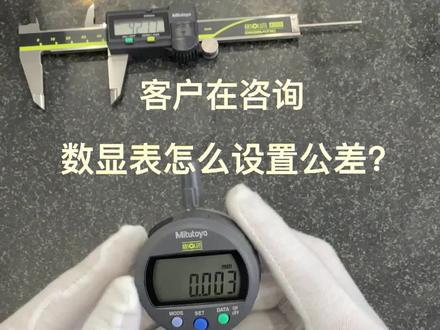 00:20查看AI文稿AI文稿
客户在咨询这个数线表啊,怎么设置供插?首先长按末的键出现 lol, 再短按一下线的键,设置一个上供插,十点零零五,再设置一个下供插,九点九九五,小于你的供插了,箭头就向左边,高于你的供插了,就向右边,在供插范围内就会显示一个圈。
138宁波大虹工具甄选号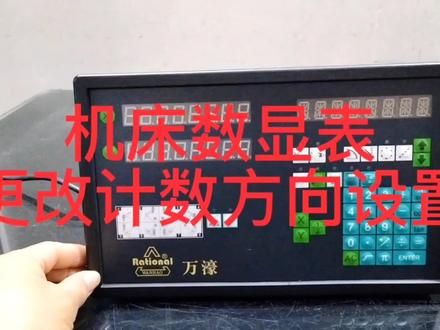 00:59查看AI文稿AI文稿
大家好,今天我给大家讲一下这个万豪数钱表,他更改技术方向的一个操作。首先我们找到我们数钱表后面有个电源开关啊,这个地方我们手摸住啊,然后反过来,现在打开电源开关的同时,我们按这个按键。 好,我们出现了这个 searesys 这个界面,我们向下一步。好,这个界面呢就是调试光山池技术方向的一个键,我们按了之后呢按这个按照键确认键啊,现在默认的都是零零零的, 如果你要改变这个方向,我们改变 x 轴,我们就按 x 轴啊,我们的 x 轴就由您变成一了,我们歪轴如果也要更改,我们也按一下歪轴啊,这个现在都由您变成一了,现在已经设置完了,我们再按一下按照键, 最后呢我们要退出,退出的话才生效一 sit 啊,这个一定要到这一步,按按照键退出了啊,现在就生效了,谢谢大家。
208万濠精密仪器销售 01:50查看AI文稿AI文稿
大家好,我是苏新鹏的徐工,今天给大家讲讲高精度智能塑形表测量值波动时仪表滤波参数的设置方法。 wpe w 系列是我司自主研发的万能输入高精度数显表,精度可达零点零五级,测控速度每秒十四到四百次,可设置。由于测控速度快,信号稍有抖动或者不稳,就会造成显示值来回波动。碰到这种情况 可以设置下绿波参数。 wp 一 w 有三种绿波参数可以设置,分别是平滑绿波技术 ar、 惯性绿波时间长束 fltr、 突变绿波预值 th。 平滑滤波系数 ar 可设置范围一到十, 对于周期性干扰有抑制作用。硬化度高,设定的数值越大,作用越明显。惯性绿波时间长数 fltr 用于客服信号不稳 造成的显示波动车径的数值越大,微波作用越强,但对输入信号的变化反应越慢。 突变滤波一直 th, 与惯性滤波时间长数配合使用,用于客服信号突变造成的显示波动。 需要注意的是,仪表内部先进行平滑滤波,再进行惯性滤波或突变滤波,仪表的测量速度设置为十四每秒。平滑滤波、惯性滤波及突变滤波均可以通过参数设置。滤波算法测量速度大于十次每秒,只有平滑滤波有效,惯性滤波及 童颜绿波无效。谢谢大家的观看,我们下期再见!
48迅鹏仪表~大鹏 01:57查看AI文稿AI文稿
大家好,我是缩讯鹏的许工,今天给大家讲讲 wp 型数学表输入类型的设置, 这款是我斯主打的万能输入高精度数学表。 wpew 输入类型支持热电偶、热电组、电压、电流。 wpew 输入信号类型的设置,长按设置键,也就是再次见到 ov, 按左键进入参数,输入密码四个一按 ct 键确认,然后就到 i、 n, c, h, 这个是输入信号,选择按左键进入参数, 默认 pt 一百,按上下键更改,依次是热电组, pt 一百, cu 一百、 cu 五零、 bae、 b、 a、 r、 g、 五三这点 o、 k 型、 s 型、 r 型、 b 型、 n 型、 e 型、 dressing t 型。 直流电流四到二十毫安,零到十毫安,零到二十毫安。 直流电压一到五伏零到五伏,负一百毫伏到正一百毫伏, 负二十毫伏到震二十毫伏。如果现场输入信号是四到二十毫安,则找到四杠二零这个参数, 按 set 键确认,最后长按 set 键退出,到初始测量界面, 输入信号类型就设置成四到二十毫安了。今天的讲解结束,谢谢大家的观看,我们下期再见!
28迅鹏仪表~大鹏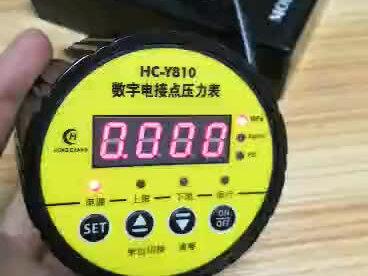 02:43查看AI文稿AI文稿
我们现在已经把它通上电了啊,通上电之后我们把这个确定键按一下,结果出现 p a、 ss 吗? pss 的话,我们把这个上下键按下之后,就设设入一个密码是幺幺三二,所有表的密码都是一三二,然后这个是一百三十,一百三十二, 再点确定,然后这个就是 ah、 ah 高点,我们看高点现在设置的多少?七点八,我们把设置到,比如说设置到七点 零点八, 设置到七点八好了,嗯,设置七点八完了之后,我们上线设置的是七点八,然后点确定,然后这个就是 a d, a d 的话就是我们设置一个回插就好了。呃,所有的回插的话,就是 所谓的回插就是,呃,上呢,这个回插设置是也就是我们所说的设置下线, 比如说我们刚才上线设置的是零点七八照片,呃,我们如果说我们的下线要设置到零点二,然后他的回差有多少呢?有零点五,那我们点一下零点五,把它设置到零点五, 然后这还有加设置到零点五, 设置到零点五点,确定 这个 h 不用管, i f 不用管,不用管。好,这就是我们把它已经设置完了,设置完了之后我们再把运行按一下,之后,当我们压力值下线上 上线完了之后,我们在运行的时候,比如说现在下线他是属于下线的话,如果说我们下线运行的话啊,他是属于一个下线的话,我们运行的话呢?下线这个通 变了吗?就是就是下线就是属于一个通段吗?然后我们当我们达到高点上线的时候,然后就关掉了,然后就是这样子来设置就好了。
325迪一五金专营店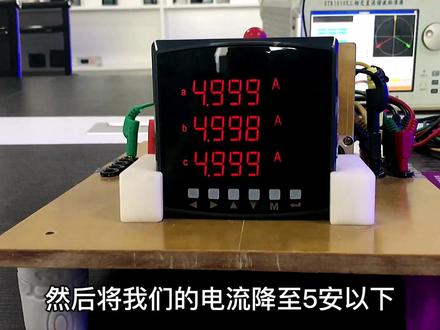 02:18查看AI文稿AI文稿
哈喽,你好,我是小芳,上一期我们有讲我们多功能数显表他的极限方式,这期我们讲我们多功能数显表的电流参数的设置,顺带讲一下电压参数的设置吧。好了,我们具体去看一下吧。 首先我们得确定我们的仪表是高压用还是低压用,电流是多少,如果是高压用的话,电压是多少? 如果电流比较大的情况下,我们必须选择一款合适的电流护板器,然后将我们的电流降至五安以下。 我们仪表的变笔倍率都是五,即表示我们电表内部设置参数一等于五安,二等于十安,以此类推。好了,我们现在以我们进入一个两百安的电流为示范,因为我们的倍率是五,所以说我们的变笔应该设置成四十,必须选择一款 变比为四十比五的电流互感器,将我们的电流降至五,按后接入。同样的,我们进入我们仪表的电流变比设置页面,将我们的电流变比设置为四十。 我们默认的出场便笔参数都是一,如果接入电流在五安以内的话,可以不用。设置。好了,我们的便笔四十已经设置好了,我们保存设置。返回到电流显示页面, 我们可以看到我们的电流显示是一百九十九点九安无线接近于我们的实际电流大小。 好了,我们再来看看我们电压变比设置,如果是低压用的话,我们的电压参数变比就可以不用设置。我们这里以十千伏的电压做一个视力,我们的电压变比倍率为一百及我们的电压参数一等于一百伏,二等于两百伏,以此类推。那十千伏的 电压变笔应该设为一百,和电流一样,我们电压也需要接入一个电压互感器,将电压降至一百进行输入。好了,我们将电压变笔设置好之后,返回到电压显示页面, 我们现在可以看到我们的电压九千九百九十五伏,无线接近于我们的十千伏,我们再用五千伏做个视力,我们将我们的电压变比调为五十, 我们再返回到我们的电压显示页面,我们可以看到我们的电压显示四千九百九十八伏,无线接近于我们的五千伏。好了,我们电流参数设置和电压参数设置我们大家都了解了吗?如果还有疑问的,请下方留言。
 02:28查看AI文稿AI文稿
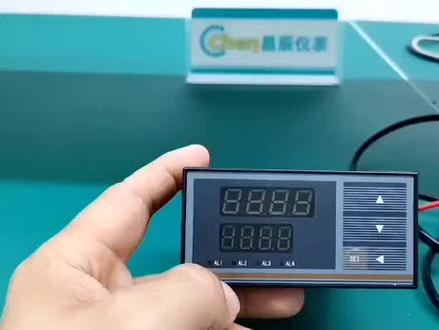
大家好,我是仓城仪表的理工,今天跟大家讲一下 c h w 万能输入型塑形表的报警值和单位的设置方法。我们将 c h w 表接上电源, 正常显示画面,上排是测量纸,下排是单位,现在单位是温度。接下来我们来演示报警值和单位的设置。 首先长按 sit 键 out 一第一组报警则设定,我把它改成一百,通过主一键,然后通过上下键修改数值一百,然后按 sit 键, 这是第二组报警折设定,我把它改成两百,按 ctrl 键。第三组报警折设定,我把它改成三百, 然后再确定好了。三组报警值都设定好了。 os 输入密码,我们出场密码是四个一 确定,然后长按设置键进入到输入功能群,主第一个是输入类型, 然后按塞子键往下翻,这个于你的是单位的选择,现在是温度,我通过主一键可以任意选择,打比方我就选 r h, 好确定,长按赛特键退出到正常键位,现在单位是湿度。然后我们来演示下, 我刚刚设了一百,所以说低于一百的时候显示,低于一百的时候继电器不动作。高于一百时继电器一会动作,高于两百时继电器一二都会动作。高于三百时继电器 一二三都动作。好了,今天关于报警值和单位的设置就讲到这里,谢谢大家的观看。
45苏州昌辰仪表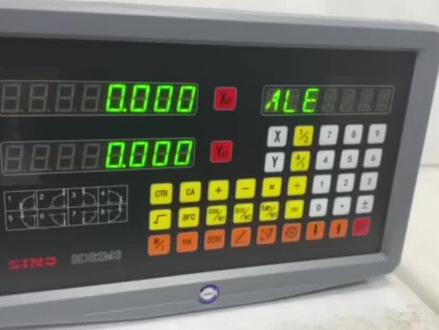 01:07查看AI文稿AI文稿
在正常显示界面,我们以 x 轴为标准,以为例子啊,按一下 x 轴啊,按下毫米英寸这个键就进入补偿了,这个就是标准值。标准值是比如说你一百的行程实际显示是九十九,那么标准值就是一百, 那我们输了一百,然后显示值就是这个观察值,观察值就是比如说九十九点九五,这个就是那个观察值啊,我们说九十九点九五 确定这就是补偿系数,这个补偿系数是自动得到的。然后你要是比如说前面那个标准值和观察值拨输入的情况下, 你直接在这里输入一个补偿系数,他也是有效的,根据那个说明书上来输入这个补偿系数,然后补偿完了。就这样子,如果说你发现不对,在二次补偿的情况下,要 把这个标准值和观察值全部要清掉之后才能进入二进行第二次补偿,然后直但是你这个补偿系数,比如说我们用这个补偿系数来输入,用这个的话就可以直接直接进行第二次补偿。
 01:56查看AI文稿AI文稿
大家好,今天给大家讲一下压力变速器和数弦表之间的接线方法和数弦表的参数设置。压力变速器一般是二线至四到小函输出,所以我们在接线的时候需要注意,要将一个 dc 二十四伏的电源串接到信号当中,仪表才能够接收到信号。 今天就拿这款 c h k 六仪表做演示,我们将仪表上外共电源的正极接到压力变速器的正,将压力变速器的负极接到数弦表电流输入的正,将外共电源的负极接到数弦表电流输入的负,这样接线就完成了。 接下来我们来看一下设置,我们先长按下载键显示 ah, 然后短按两下下载键显示 ov, 然后按左键输入四个一的密码,然后短按下载 键确认后,再长按 set 键直至显示 i n c h 代表设置输入信号,按左键进入,通过上下按键选择四干二十, 然后短按赛的键确认显示 rn 杠 d 代表显示的小数点位数。因为这个压力变速器的良辰是零到两兆帕,所以我们可以通过这个设置显示两点零还是两点零零兆帕, 我们在这里按做监禁入,通过上下按键选择两位小数, 然后按下键确认显示 ugl 在北狼城下线,我们按左键进入设置为零,然后按下键确认显示 fg, 按左键进入设置为两点零零, 然后短按赛的键确认,在 长按下次键回到测量界面即可。好了,今天就给大家讲到这里,谢谢大家的观看,我们下期再见。
96苏州昌辰仪表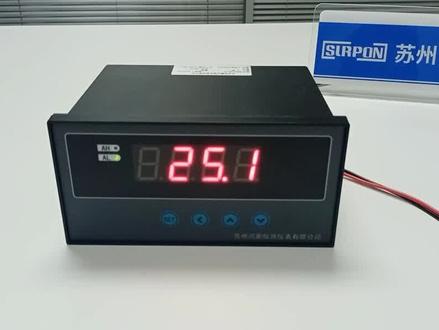 03:00查看AI文稿AI文稿
大家好,今天给大家讲一下温度显示仪表高线和低线报警的设置方法。 当现场是热电阻或者是热电有信号而使用的仪表是万能输入的竖弦表的时候,就会涉及到高线和低线的报警设置。今天我们就用 pt 一百温度信号和 wpk 六的数显表进行演示, pt 一百的接线在这里就不重新介绍了,我们将仪表通电保险起见,先查看一下输入信号是否是 pt 一百信号, 我们先长按第一个下载键, 然后短按,直至出现 ov 代表需要输入密码,我们按左键输入四个 十一, 然后再短按下载,再长按下载进入设置。 rnch 就是代表输入信号,我们按左键进入查看,看到此时是 pt 一百的信号,输入没有问题,然后我们转按下载,再长按下载键, 返回到了测量界面,显示温度为二十四点八度,我们长按下载键 ah 代表上线报警,我们比如上线温度报警设置为八十度,我们按左键进入设置,设置成八十, 短按塞特键显示 al 代表下线报警,我们按左键进入设置,设置成五十度以上设置代表温度超过八十度时上线报警,低于五十度时下线报警, 我们短按下的键在长按,回到测量界面。好,我们来试验一下,现在温度为二十四点八度,低于五十度,所以下线报警灯亮。 好,我们先来给到他六十四点八度,那么是介于八五十度和八十度之间,所以上线下线报警都不亮, 我们再给他温度,现在是一百零五点二度,超过了八十度的 上线,所以上线报警灯亮,无论是上线灯亮还是下线灯亮,都会伴随着后端的继电器进行相关的一个动作。 好了,今天关于显示仪表高线和低线报警的设置方法就给大家讲到这里,谢谢大家的观看,我们下期再见。
85迅鹏销售小姐姐 03:00查看AI文稿AI文稿
大家好,今天给大家讲一下温度显示仪表高线和低线报警的设置方法。 当现场是热电阻或者是热电有信号而使用的仪表是万能输入的竖弦表的时候,就会涉及到高线和低线的报警设置。今天我们就用 pt 一百温度信号和 wpk 六的数显表进行演示, pt 一百的接线在这里就不重新介绍了,我们将仪表通电保险起见,先查看一下输入信号是否是 pt 一百信号, 我们先长按第一个下载键, 然后短按,直至出现 ov 代表需要输入密码,我们按左键输入四个 十一, 然后再短按下载,再长按下载进入设置。 rnch 就是代表输入信号,我们按左键进入查看,看到此时是 pt 一百的信号,输入没有问题,然后我们转按下载,再长按下载键, 返回到了测量界面,显示温度为二十四点八度,我们长按下载键 ah 代表上线报警,我们比如上线温度报警设置为八十度,我们按左键进入设置,设置成八十, 短按塞特键显示 al 代表下线报警,我们按左键进入设置,设置成五十度以上设置代表温度超过八十度时上线报警,低于五十度时下线报警, 我们短按下的键在长按,回到测量界面。好,我们来试验一下,现在温度为二十四点八度,低于五十度,所以下线报警灯亮。 好,我们先来给到他六十四点八度,那么是介于八五十度和八十度之间,所以上线下线报警都不亮, 我们再给他温度,现在是一百零五点二度,超过了八十度的 上线,所以上线报警灯亮,无论是上线灯亮还是下线灯亮,都会伴随着后端的继电器进行相关的一个动作。 好了,今天关于显示仪表高线和低线报警的设置方法就给大家讲到这里,谢谢大家的观看,我们下期再见。
43迅鹏仪表~大鹏 01:54查看AI文稿AI文稿
啊,塑形表的调调节方式,我们如果说是塑形表的这个尺寸跟我们切割的尺寸呢?实际有误差的时候怎么办? 我们先把这个鸡头固定啊,固定到这,到这里先切一个料啊,假设我们切完的料子之后,用卷尺量这个的实际长度啊,假如说我们是一幺五五零的话啊, 那么这里边是幺五四七,那么就差了三个毫米了,那么我们就怎么调啊?我们把这个按着这个不动,会出现这个箭头在闪,那么我们就把它变成一个什么, 把我们刚才切的这根料的实际长度,假如是幺五五零,那么我们就把这个幺五五零输到这里面来,用这个移动光标,这个一闪一闪的就是光标啊,我们移到这里来啊,用这个键 改变这个数字,用这个键改变这个光标的位置,也就是你要改变那个值的位置啊,我们把它改成幺五五零啊,改好了再移移动这一个啊, 小数点后面也可以改的啊,那么这个上面显示的是幺五五零 跟我们实际切出来的长度是多少,我们就把这个实际长度输到这个里面来,改好之后按这个确认键啊,那么现在这个数字就是幺五五零啊。
184天中泽门窗设备曾曾日上 03:20查看AI文稿AI文稿
大家好,我是苏州新朋的徐工,今天给大家讲讲智能授权表显示不准有误,查时如何修正。这块是 w 单通道授权表,首先看下输入信号类型和良辰是否设施正确, 这个是输入信号设置的四到二十,这个是小数点位置设置了一位小数,这个是良辰下线设置的零, 这个是良辰上线设置的一百。其次确认下修正参数零点修正 是否为零,满度修正是否为一,这个 i n 杠 a 是零点修正,现在是零,这个 f i 是满度修正,现在是一点零, 然后退出。分别将输入信号调成四毫安和二十毫安,看显示的多少。现在给四毫安的时候显示的是负四点五, 再给二十毫安显示的是九十二点八,那么根据公式,显示值等于修正前的数值,加上 a 零杠 a 乘以 f i 计算得出 a 零杠 a 等于四点五, f i 等于一点零二八。然后根据这个参数修改一下, 修改完退出来看。现在给四毫安的时候显示的是零点一差不多, 然后给二十毫安显示的是一百点零。 需要注意的是,如果输入信号类型是热电偶,医疗有内置冷端补偿,冷端补偿的温度与背侧温度会有所差异,这时可以转接热电偶接线的量 两个端子,然后显示的温度就是冷端补偿的温度。通过修改冷端修正参数设定值 l a 就可以修正补偿温度,比如实际温度在二十五度,仪表券显示了二十七度,这时只需将 l a 改成负二即可, 改完后的温度就减去了两度。谢谢大家的观看,我们下期再见!
51迅鹏仪表~大鹏
