海康威视ID2000怎么配置
这期视频我们来讲解一下 id 两千相机的接线操作。我们的 id 两千工业读码相机 主要分为专用型和经济型两款,每款相机所需供电的电压和电流请参考相机侧面或背面的标签,并且每款相机都有所配套的线缆。这期视频呢,我们来讲解一下 id 两千专用型的接线操作。 it 两千专用型相机主要有两种极限方式, 一种是网口,另一种是 u 口。具体的型号区别在于产品尾部标签是否带有 u 的标识。首先呢,给大家演示一下网口相机的极限方式。 我手上拿的是一款 id 两千的专用型相机,配套的线缆是 id 两千的十七寸接口线缆,它的供电方式可以使用外接开关电源 的供电方式,也可以使用适配器进行供电。第一种是开关电源供电方式,首先我们将十七寸接口接入相机 拧紧,防止脱落。 其次,我们找到线缆中的红正黑负电源线,接入开关电源。 然后我们将网口的一端接入 pc 端 开关电源上电。 这样呢,我们能观察到相机顶部的指示灯变红, 另个灯闪烁绿色, 片刻之后,坡灯变绿,定客灯仍然闪烁绿色,这样我们的相机接线工作就已经完成了。第二种是是配气供电方式, 首先我们将相机接入十七寸接口 拧紧,防止脱落。 其次,我们将适配器的一端接入线缆, 然后我们将网口接入 pc 端 适配器进行商店。 这样我们能观察到相机顶部的指示灯变红, 定格灯闪烁绿色。片刻之后, power 灯变绿,定格灯仍然闪烁绿色,这样我们的接线工作就已经完成了。接下来演示的是 id 两千 ugo 型号的相机所配套的线缆是 usb 的接口线缆, 其接线方式是 usb 线直接接线供电。首先我们将线缆的十七并接口接入相机, 拧紧防止脱落。然后我们将线缆的另一端 usb 接口接入 pc 端,另个灯闪烁绿色,片刻之后, 头灯变绿,令可灯仍然闪烁绿色,这样我们的相机接线工作就已经完成了。好了,这期视频就是这些,你学会了吗?如果你还有任何疑问可以联系我们,我们下次再见。

粉丝6727获赞132
相关视频
 04:05查看AI文稿AI文稿
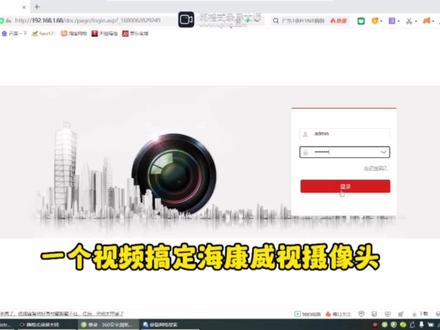
一个视频教你如何搞定海康威视摄像机,了解一下海康威视摄像机的基本设置和功能,以及一些使用的小窍门。话不多说,开口首先打开网络搜索工具,激活摄像头,根据需求修改摄像机的 ip 地址, 这里还可以对银石云绑定的设备进行解绑。退出网络搜索工具, 打开 ie 浏览器,在地址栏输入设置的 ip 地址,差点忘了 使用浏览器前先给电脑设置同一个网络的 ip 输入摄像机,激活用户名密码, 进入摄像机外配置界面, 下载摄像机预览画面插件 安装完成, 刷新浏览器页面, 图像就出来了。 下边进行摄像机的常用功能设置,基本配置 ip 配置、 音频配置、录像要不要声音视频类型设置, 有时在老录像机上使用,还要更改视频编码,音频输入音量大小调节,如果不想有声音,就调成 图像显示设置调节图像曝光、背光等。如果是摄像头逆光,明暗不均,该怎么设置?看这里小编来告诉你,一定要开启宽动态,按四设置,更改通道名称等 红外补光灯设置。海康摄像机如何添加到别的品牌录像机上?今天我来揭秘。打开安全管理,开启非法登录,锁定前面的勾,去掉保存 网络高级设置集成协议,启用开放型网络视频接口,添加用户名密码类型管理员保存其他品牌录像机就可以使用 ns 协议添加了。是不是很简单?做视频不易,感觉小编说的还靠谱的话,就请给点个赞吧!应时云视频揭露, 再来看看另一种平台接入方式,国标二八幺八幺,这个设置要求具备 c 服务器,使用专网 ip 填写专用平台提供的国标参数即可,广泛应用于平安城市民厨酿造、雪亮工程等。下面说下海康摄像机密码忘记如何修改, 使用四百密码恢复助手,点击忘记密码,通过扫描二维码上传密文找回。关注微信,海康威视客户服务号贴心服务密码重置功能,摄像机密码重置 手机扫码获取。如果是安全码,直接输入即可。如果是文件直接导入,输入新密码修 不敢成功, 如果失败,则使用另外一个工具导出灭蚊, 打开四百散板,点击批量导出秘闻, 导出文件。成功还是在海康威视服务号 选择在线客服提交文件重新获取。如果是行业设备,重置密码需要提供公司资料,并加盖公司印章、身份证扫描键。感谢观看,关注小编,了解更多安防知识!
2618郑州睿之晖弱电工程 02:42查看AI文稿AI文稿
海康威视楼已对讲呃,门口区和管理主机的一个配置 对讲配置设备管理有点添加,有的配置有配置底的, 已等职业的主机远程配置 对讲配置人口及编号是点的好,说不定就是一二三四五,可能一直没推 名字。煮鸡煮门口鸡? no, 这个就是次副门口机。副门口机对讲配置的内门口机编号有一合成一, 然后会合法通知抵格力,就可以把抵格力给他改成住门口这个 ip, 然后井底面这个里 干弱电。想要赚钱,你得会拉网线或接水晶头,布线礼线,打配线架,安装设备,调试系统软件,修电脑,做系统容光纤, 这才只是基础。挖坑刨沟开槽最强,和水泥刮腻子还得抹胶恢复水泥路、柏油路还得浇水铺草坪,写方案,做报价,和客户讨价还价,还得送礼讨债。不仅学木工在门上开槽,还得学木工骑着梯子走, 在墙头上走,在楼顶上走,还得在天花板的吊顶里趴着走是一边走还得一边拽着线。上知天文,下知地理,运筹帷幄之中,决胜千长。得帅不是我的错,出来迷死个人,那就是我的不对了。哎,我这个天使中的魔鬼。哎呦, 真不知道。
63张扬赣安防 04:51查看AI文稿AI文稿
嗯,我们连接我们的,嗯,海康的联网设备,嗯,首先我们打开四二零零软件,我们点击这个在线设备搜索, 搜索我们可以看到这个搜索出来的一个 ip 地址,还有这个设备,我们选择这一个,然后点击激活,先激活,我们设置一个密码, 密码的话需要呃符号或者是数字,英文,最起码有两种组合的方式,我们才有用 点确定激活,激活成功以后,我们的设备就开机了,接下来我们,嗯,输入 windows 加二键,我们看一下我们电脑的网段是多少, 嗯,输入 cmd 以后出现对话框指令,输入 ipconfig, 回车 我们就能看到我们的 ip 地址。嗯,一七二点,一八点,零点一三五,那么我们选择我们的这个设备,然后点击这个网络的参数的设置,我们把这个 ip 地址改一下,改成我们刚刚嗯,查出来的 ip 地址。 嗯,说要说一下的是最后一位要改掉,我们电脑是一一三五,我们就改成一三六或者一三七都可以,只要是不是一三五就行,然后网关地址也改一下, 这里点零点一就可以了,后面就不需要多了,再输入我们刚才的密码, 修改完了参数成功以后,我们直接点添加名称的话,我们可以自己设置, 然后端口的话是不用动,用户名是 admin, 这是默认的啊,我们这个密码的话也重新设置一下,设置刚才我们设置好的密码,点添加,嗯,设备显示在线,这样就可以了。 呃,设备我们添加好以后,我们在这个人员设备里面,嗯,选择添加用户,添加用户的话姓名随便自己的姓名写上,然后邮箱,手机号码,这个都不用管,我们来先录一个卡好了,添加卡的话,如果说有发卡器,直接在发卡器上添, 嗯,选择一下发卡配置,这里有本地这个是发卡器的,远程的话就是说咱们的设备就大门这个, 然后,嗯,点一下,确定开始读取,我把我们的卡放到机器上面就可以读取了,读取好添加,添加成功以后,嗯,然后我们来添加一个人脸, 人脸的话可以直接拍照,也可以远征太极或者是 u 盘直接上传,我们来拍照, 选择按这个按键啊,拍照的按键,然后确定我们的人脸就下发成功了,点添加,这样就可以了。添加好以后,我们把他们, 嗯,所有的这个用户在这个权限里面 防蚊控制权限管理权限组添加一个权限组, 然后把我们这个大门还有这个里面的人添加进来,然后选择这一个全部下发, 权限下发好了以后我们就可以关掉了,这里写了下发成功,我们在状态监控,实时监控这里我们可以看到,谢谢,识别出来的就有,呃,这个信息上来, 谢谢。还有这个卡验证失败,验证失败, 卡加密验证失败。这个卡的话我们需要设置一下啊,返工控制高级配置更多参数, 我们去弄这个大门,然后把这个 m 一加密卡给他关闭保存,这样我们识别出来的卡才是有效的。
574微笑科技 枫哥 03:00查看AI文稿AI文稿
今天介绍一款海康威视无线网络摄像机的配置方法,首先为摄像机通电,通电之后 我们查看一下,这上面有一组标签,标签上印有摄像机的型号、序列号以及比较重要的一组验证码。 标签旁边有一组二维码,这个二维码就是方便用平时云 a p p 进行扫码添加的。 打开平时云 a p p, 点击右上方加号进行扫一扫,添加设备 镜头,对准摄像头标签输的二维码进行扫码添加。点击设备已通电的 正在配置设备网络,请耐心等待。 点击修改验证码,这里的要求输入管理员密码,管理员密码 就是在设备标签上刚才演示的验证码,要在验证码前方还要加入三个字母,大写的 h, 小写的 ik, 后方再输入验证码,验证码均为标签上的六位数的大写。验证码 下方请输入自行命名的 新的验证码。 添加成功。好,现在已经添加成功,一直点击下一步, 现在的画面就已经正常使用了。好,今天的视频先演示到这里。
60数字小酱 01:03查看AI文稿AI文稿
如何用海康互联操作考勤设备?在海康互联的设备视图中,可以对考勤设备进行快速配置操作应用,添加考勤组配置班次,下发人员信息,查看考勤记录。下面为大家介绍其基本操作。一、考勤设备设置在海康互联首页找到你已关联的考勤设备, 点击进入详情,点击上方设置按钮,进入考勤设备设置界面,可查看考勤设备的基本信息,查看设备存储容量等。二、人员管理 点击进入人员管理界面,可以添加人员信息到该考勤机,如需对人员组织架构进行管理,点击完整版人员管理,切换到应用视图即可进行操作。三、考勤设置点击考勤,再点击考勤设置,进入设置界面,可以添加考勤组管理班次,查看下发记录。 四、考勤统计点击考勤统计,进入考勤统计界面,支持查看团队考勤并导出阅报,查看个人考勤及出勤异常申请等。您学会了吗?抓紧去操作吧!
133梅子的安防日记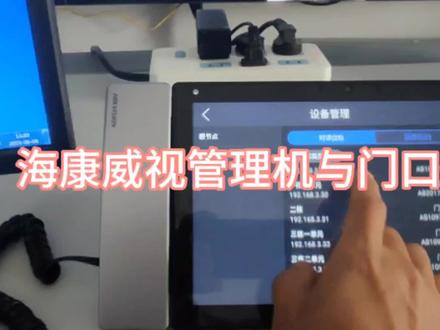 01:48查看AI文稿AI文稿
海康威视管理机与门口机配置,添加门口机通讯名称、启动几单元用户名密码未激活时设置的 注册密码被管理机所配置的密码序列号打开四二零零或者网页进入门口机配置后,九位 ip 地址未对应门口。 gip 自研网机网关对应门口机激活时设置的七号栋号单元号设置对应编号, 编号没有主从门口记得一律填铃。 管理机网页端添加好后到管理机上测试是否连接成功, 感谢各位观看!
81张扬赣安防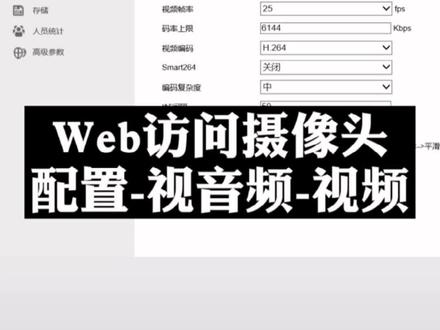 00:26查看AI文稿AI文稿
web 访问摄像头配置是音频视频马流选择主马流,视频类型选择复合流, 视频流就是只有视频没有音频,复合流就是音频视频一起传输,别忘了子马流也需要改为复合流。然后选择旁边的音频菜单,进去音频输入内置石音器,石音就选择 mick 音,外接石音器,石音就选择 lining。
263仲子路智能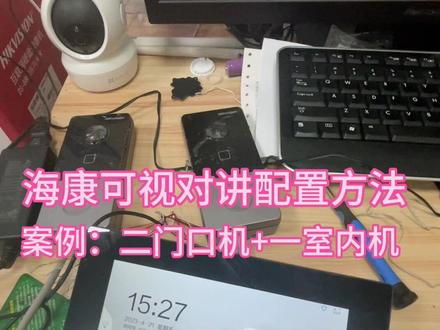 02:40查看AI文稿AI文稿
啊,大家好,我是热恋强哥啊,今天我们来讲一讲我们海康卫视的那个啊,考试门铃对讲的一个配置哈,今天我们是以这个两台门口机啊来配置到一台室内机哈,这样子来配置,怎么一个方法 啊,现在我这个已经配置好了哈,嗯,但是我跟大家先讲下步骤,应该配置些什么啊?设备,首先我们是打开啊,通过我们的四二零零软件哈,把这三台机器首先激活添加啊,让它显示在线 啊,在线过后呢,我们首先就是设置我们的,比如说我这个门口就是门口主机哈,我们开门,门口主机在设备管理里面,这里点开哈设置,在设备管理里面添加一个我们的重门 门口机啊,从门口机再添加一个室内机哈,这个室内机 ip 啊,开始有设置好的,这是我们固定 ip 啊,设置好了过后啊,再去到我们的啊,从门口机哈,从门口机的话 啊,充满个机,我们这里其他设置倒倒没多少哈,我们主要是个对准配置啊,绘画设置,我们这里要设置我们的 啊主门口机的一个 ip 哈,这个地方啊,包括服务器 ip, 这个设置一下啊,注册注册码,这个可以你们自己设置啊,可以自己设置啊,点保存啊,完了过后我们在室内机就可以点开我们的设置啊,网络设备主网配置这里面啊,管理 ip 地址啊,我们可以设置为门口主机的一个 ip 啊,点保存,这样就 ok 了哈,这样设置完了过后,我们两台门口机就可以分别一点点这边就可以看到我们的室外的图像哈,都可以接通啊, 开锁成功包括对讲啊,这个关掉是吧。啊,这一台也通了啊,这一台我们也是可以。 ok 都是可以看到我们的啊,接通对讲开火车灯开。 好,谢谢啊,有用的朋友哈都可以点赞关注收藏啊,方便啊,到时用到的时候啊不会设置,因为这个设置起来说有些没有用过的人 是感觉设置起来比较复杂啊,所以我也希望啊你们能够学到更多东西啊,谢谢。
167深圳科尔鑫业安防官方帐号 00:19
00:19 04:16查看AI文稿AI文稿
哈喽,大家好,本期为大家带来的是海康威士 cvr 纯储服务器配置教程,请看后面的讲解吧。海康 cvr 纯储服务器配置教程先进入网页进行激活配置,一共五个步骤,登录后,第一步,找到磁盘管理, 选所有未认证的磁盘,点击检测,使用快速检测,检测完成后所有的磁盘处于正常状态。第二步,进入阵列管理,点击创建阵列,出现这个对话框,阵列类型选择 red 五,大小和 o 模式 默认,不更改阵列名称。这里需要注意一下,各纯土盘位数量不同,所以创建的阵列也是不同的,比如你是二十四盘位的,那么需要创建两个 red 五, 如果你是三十六盘位的,那么需要创建三个 red 五,我们这里以二十四盘位的存储来进行创建。首先创建第一个站列名称 red 五一, 然后把磁盘勾选进去。磁盘如何选择?看这张图片,图片中是二十四排位的传统,所以按照一一三六八九十一,十四,十六十七十九二十二。 很多人有疑问,为什么不是按照这样的顺序添加呢?这个是因为同一个阵列中磁盘之间需要保持物理隔离,就是一个 red 五阵列中每一块磁盘上下左右四个方向不能有相邻的磁盘。我们把这些蓝色的磁盘添加 进 red 五杠一,点击确定,然后再创建一个 red 杠二,把这些红色的磁盘加入 red 的五杠二,点击添加,添加完成后,战略信息会有这两条状态提示,初始化没有影响,可以继续配置。战略添加完成后,纯属后面还留了两块硬盘,这两块是热背盘,就是负责备用的。 当阵列中检测到一块磁盘即将损坏,那么会将这些数据转移到热杯盘中。如果你没有热杯盘,那么当阵列中一块一排损坏后,这个阵列就会坏掉。一个阵列必须不小于一块热杯盘,这里有两个阵列,那么要使用两块热杯盘, 我们点点击添加设备盘,把二三二四这两块盘添加进去。第三步,存储池管理,点击这里的存储池管理,点击添加存储池,勾选你之前创建的两个阵列名称,这里可以不填,点击确。 添加完成后是这样一个状态,接下来继续配置,点击存储管理。逻辑卷管理,点击添加逻辑卷首先创立两个私有卷, syj 一和 syj 二, 容量大小个为一百 g 物理卷,这里选择第二个丝流卷,不要建立在第一个物理卷中。创建完成后是这样一个状态,接下来创建预留卷, y l j 一, y l j 二,容量大小个为一百 g 物理卷,这里选择第一个物理卷,因为私有卷和预留卷不能放在同一个物理卷中。然后我们再创建 录像卷名称,这里轮一,轮二,轮三、轮四,每个录像卷容量大小小于八 t, 立刻将余下的容量全部配进至录像卷。配置完成后是 这样一个状态,如果你创建了四个轮卷,还有其他存储,那么你继续创建轮五,轮六,轮七, 每个大小小于八 t, 把存储添加进去即可。接下来第四个步骤,点击 c v r 配置配置 c v r 这里将之前创建的私有卷一和二添加进去, 点击确认配置成功后,刷新页面会看到 c v r 服务已启动,我们再点击配置 c v r 创建录像卷名称 l 插件,其他都是默认,这里全选我们之前创建的轮卷 就是之前的录像卷,点击确认,确认后弹出创建成功。到这里整个配置步骤就已经完成了,你学会了吗?记得关注和收藏,你一定会用到的。
 13:56查看AI文稿AI文稿
我们现场的设备安装好之后,如何通过我们的管理软件来快速的调试它?那如果说设备数量少的,我们可以直接在机子上一些调,那如果我们整个 项目的上面的设备数量比较多的情况下,那还是借助管理软件来调的,还是比较快的。管理管理软件我们用到的是 ivms 四二零零,这个到官网上可以直接下载到,下载完之后我们打开它, 打开完之后正常是这样的一个主界面,如果说您打开之后没有在这个主界面,直接点一下左上角的这个田字格,点一下就会出来这个完整的这个主界面。那一步我们要先到设备管理里边, 设备管理这边有一个设备这个主界面,这边是不是什么都没有看到,那点一下这个在线设备,然后这 底下就会全部搜索出您在局碗里面的所有的设备了。那我们今天假设来演示的是这四台,两台人脸, 两台室内机,那我们今天的这个模拟的现场的情况是一台主室内机, 一台副室内机,一台主门口机,一台副门口机,那门口机是可以一组多户,室内机也是可以一组多户啊,我们现在开始配置,第一步呢,我首先要把这个设备激活选动,他直接点右下角的激活, 输入密码,密码看这边提示,按这个提示要求来,那我们建议是直接一个大写的字母加上数字,那我现在用大写的 h, 然后小写的 ik 一二三四五 a h i k, 一二三四五临时音启用给他勾一下,因为这个启用完之后待会才能上云,这边右下角都会有一些我们整个软件运行的一些动作的提示,看到没有?这右下角都有一些提示。 好,我们现在刷新他一下,刷新完了,是不是现在已经全部激活了?接下来一步,因为我们现在设备已经激活了,但是他的 ip 地址都还是默认的,对不对?都是默认的,那这样的肯定不行,他这个默认的这个 ip 地址跟我们的 电脑的 ip 网站不再同一个网站,而且他的出场陌生的 ip 地址全部是一样的。那我们第二步我们要改他的 ap 地址,改了 ip 地址,我们如果四二零零上面呢?只能一个一个去改,比如说我现在这样点进去 这个位置操作修改网络信息里面点进来,那这样子呢?如果说数量多,那操作起来会比较麻烦,那我们还可以记住另外一个工具,这个是设备网络搜索工具,这个海康官网上也有的下。那那我们进入这个工具来,那是不是这时代 勾选他,然后把他的 ip 地址改一下?一二三四四台电影是直接使用第二起 cp, 那如果说你内外里面没有一些其他的设备会冲突的,那如果说万一内外明派会有一些其他设备,万一接入会 把我们的这个这边 ip 占用掉,那我们就可以用手动,那如果说是用手动,我们建议是把 ip 地址设到两百以后,因为一百到一百九十九这个网段里面很多路由是自动分配的,所以我们设到两百以后,其实 ip 啊点幺点,我们用 二百二十一开始吧,二幺开始那还看到设备的端口是八千,指望沿码填一下网关,填一下端口八零 密码就是刚才我们的激活密码 hik, 一二三四五,直接点修改,这边有提示。好,我们这个时候在 刷新一下,看一下 ip 是不是全部改过来了,那我们刚才是从二幺开始二幺二二三二四是不是改过来了啊?那说明这边就改成功了,那改完之后这个工具我们可以退出了,我们再到四二零上面来再刷新看一下啊,那我们的设备现在已经正常激活的激活,并且 ip 也改完了,那我现在设备选中他先添加到我的设备列表里面去添加密码 hik, 一二三四五号, 这边有一个二二四李现,是什么原因?我们看一下啊,是不是密码没数?对, 这边现在四台都已经在线了,那现在把这个在线设备这个款就可以隐藏起来了。接着我们现在开始配置操作了,这个只是前期的工作,把设备首先要成功添加到我们的设备列表里面进来, 那么现在先从室外主机开始配置,假设我现在用的是 ft 二这一台作为室外主机来配置,那我现在选中他直接进入这个齿轮远程配置界面,点进来之后就会进入这个室外配置的这个后台设置界面, 那这个界面如果说我们是室外机,就是我们的人脸门禁一体机通,可以通过这个管理软件进入这个后台设置界面,也可以直接通过网页。那比如说我现在刚才 ip 地址是二二幺,对不对?那我直接比如说我现在通过二二幺幺九二点幺六八点 要点二二幺也是可以直接进的,那进来之后我先输一下,用密码试一下 是不是也进来了,进来之后跟这个界面是一样的。那现在我们既然是用这个管理软件来配,那我就不用握把来配了啊,就是两种方式,你们知道一下可以从这边进, 室外机就是人脸一体机,室外机是可以用握把键的,但是室内机目前现在大部分还不支持,后期应该也都会支持用握把键面来配。那下进来之后我们要配什么东西呢?你网络跟这些东西其实 配完是不是?那我们先先到门进配置选项里面,如果说你有参与控制门的情况下出场默认这个门锁动作时间,首先门参数这边啊,门锁动作时间五秒,有时候人家觉得五秒会太长,你就这个五秒指的就相当于我的开锁之后我那个继电器的工作时间保持时间。 你如果说接的是那种门禁,有带继电器的门禁专用电源,他只是给一个开关量信号,他的锁的保持时间是由电源给的,那这个时候你只要给一秒就够了。那如果说你是用那种十二伏的电源, 时间由我们的门禁控制器由呃由我们的这个门禁一体机来进行保持的,那这个就是你要让这个锁保持多久,开门时间你就要选多长,所以就是这个时间要根据实际现场情况来进行调整,提供参数,这个不用动, 这个也不用动尾跟那个后期如果有涉及到我们单独在讲,尾跟是企业外界读卡器设备的,那门禁设备里面一般就改一个门锁动的时间,其他不用动了。剩下的智能智能配置选项这边这一个识别距离, 识别距离不论是自动,自动的话相当于你能在四米以内,他都能够进行识别,那他有些场所比如说你是装在走廊上,他本身距离不能太远,太远了,应该从那边一经过就识别到了。那你就可以根据你现场,比如说选零点五一米或者一点五米, 根据你现场实际情况来调好。剩下的这个人脸识别模式,这些一般就不建议去动了。那关于这个口罩,口罩的如果没有带可以选择提示来带,有些场所你是要求他必须带口罩的。你这边选一下环保模式,指的就是相当于那这边有这些选项,那正常情况我们一般都是把环保模式给关掉,它 直接点保存,这个区域是我们的识别区域,识别区域默认他正常都是都是全部覆盖了,那这边我擦肩我就不去抓了,这边可以调节,你的上边见下边见。对讲配置这个选项间这边是比较关键,一定要调的, 我现在是作为门店设备来用,对不对?门口级微商机这些都可以选的。那你如果说看你是作为什么来用,我们的情况你现在目前我们这个按门店设备来用,那七号动号单元号,这个根据你实际情况来填下,最主要的是这个地方 门口机编号这个位置啊,这是最关键的,门口机编号默认是零,这个默认是零就表示我这台机子他就是主机,主门口机,那待会等下户门口机就是改,这里我们等下再讲户门口怎么改,那这个主门口 机我这边下去先不改,他就是零,就是主门头机关联的网络,关联网络这边如果说你有管理机的 ip 啊,这些东西,有这些设备配置的话,那就填进去,没有那就不要。关于这个按键是配置,我们屏幕上按的那个按键配置,你按了之后是按什么? 比如说你的室内机或者你的工作机里边的接受呼叫的只有一个房间号,你按完照直接呼过去,那你就可以选这个。比如说我配的是幺零幺,这个时候你现在你一按那个拨号键,他直接就拨幺零幺零幺这个换号了,那我现在假设就用这种方式来配, 那如果说你是勾选这个,下面就是你按完之后他就会跳出那个呼叫键盘,你可以输入黄浩的信息再来呼叫,那这样就是变成有多次内机的情况下用这种。如果你只有当时内机要一键 佛教的情况下就配这个,那我先假设我配一件佛教幺零幺保存,那相当于主机主门口机这边就已经配完了。主门口机配完,那我们现在接着就配 复门口计,复门口计我用三四二来作为复门口计,一样的,我们点这个设置界面进来,进来之后一样的,刚才那几个地方看一下门进配置里面开始我们工作时间看一下, 如果没什么问题,我们直接到队长配置这边来,智能配置这边也是一样的,根据你这个实际情况选这些啊,我们把这个口罩我们也给他 改一下环保模式,关掉他到对讲配置这个地方一定要改了啊,这里门口机编号这边就必须改成我们零是主门口机了,那从一开始就是户门口机这个一组多户,那我这个门口机可以 一台主机可以,最多可以带八台副机,所以就等于我门口机最多是支持九台。门口机这边改,改完之后关联网络这下你还管理不了,你改完之后他会重启,重启完之后会炮会跳出另外一个界面,会多出一个界面的,我现在先改成 一保存,保存完他这边提示会重启。好了,我们现在设备再重启,重启完之后我们待会再重新进入, 重新完之后我们重新再进入来,重新再进入之后我们到一样到,可是队长这边来,现在到关联网络配置里边来, 你没发现这边就会多一个这个选项出来。主门口加 ip, 这个时候我们就要填我这个主门口记的 ip, 因为我现在刚才设的这个是主门口记,是不是那在主门口加 ip 就要给他填进来了?幺九二点幺六八点幺点 二幺,相当于我的副门口机是绑定主门口机。好了,这个时候设置完了一样的这个按键配置, 我们按我们实际需求来配,那这个门口机的两台,一台主的,一台副的已经配置完了,那如果还有其他别的门口机, 那你只需要在这个门口机可视对角,在这个可视对角编号这边把门口机编号顺位往下编一二三四五六七八就可以了,其他都是一样的。好了,现在门口机配完之后,我们先开始配室内机,我现在先选一台机子作为主室内机,我先把这个六零幺作为主室内机吧,好吧, 一样进来,进来之后我们直接到可视队长室内机设备的编号配置里边,我作为主机的话,这边要选择主机,如果作为分机我们选用分机,我这台作为主机,选择主机 房间号填一下幺零幺保存,这边只是你的室内机的主主机分机的类型跟房间号的配置,在这里,那还有一个网络关联点,进来 有一个关联网络配置,这里点进来之后主门口记 ip 地址,这边一定要填幺九二点幺六八点幺点二二幺,那这个就是填我主门口记,那下面就是我的副门口记忆,我是绑定主门口记忆, 我的主室内机板凳里也是我的主门口机,好了保存,这边有提示保存成功。那这个时候我现在我的主门口机也 也配置完了。那如果说还有一个要上云,我们要检查一下这个银石云的上线情况,哎呦,如果没有在线,我们重新再配一下,让他上线,我们建议是 跟我们的激活密码是一致的,这样就不容易忘记,那我们可以看一下是我们设置的激活密码,点保存之后再刷新一下就显示已经在线了啊。现在配副门副的胜利机配置方式就是该我们讲的,你先到,可是对讲里边来把这个设备的类型改为室内分机 分级编号,我们给他改一下,你切换这个工作模式我们就要重启,重启需要一点时间。 好,从起完之后我们重新进入,进入一周我们再到可是对讲编号里面检查一下室内分金没问题,我们现在点进来,一样是到网络关联网的配置里面进来, 这边有没有看到这边超出一个了?我们前面的那台主是那主机,他是叫我们绑定室外主 级的 ip。 那现在我因为我现在这台是室内的分机,那分机版呢?就是室内主机的 ip 地址了,我们主机的 ip 是多少?二二三,是不是? 好了,这边提示保持完成了,这个时候就配置完成了,就可以直接把所有的设备现场的设备断电重启,就可以正常投入使用了。 那室内分机也是一样,刚才是那改成分机之后,编号你不要重复,一直往下走,把室内所有分机的 ip 地址全部那个绑定 ap 全部绑到室内主机上去,这样就配置完成了。
727中安智控官方号 02:49
02:49 02:48查看AI文稿AI文稿
海康楼宇对讲配置教程海康楼宇对讲由管理机、门口机、户内机等设备组成,一个单元下面可能有多台门口机,由一楼一台,地下室一台或者多台组成。那么应该如何来配置关联这些设备?首先配置管理机,进入管理机的工程设置 网络设置,这里配置一个 ip 地址。设备管理,这里 sip 服务器填写这台管理器的 ip 地址,中心平台可以不填。接下来配置一楼这台门口机 网页进入门口机 ip 地址,选择对讲配置前面几个七号状号,单元号一定要按照实际填写,我这里是一期一状一单元一层。门口机编号这里一定要是零,零是主门口机,其他的数字都是从门口机,小区编号默认零,不修改。接下来绘画 设置填写注册密码,可以使用登录密码,管理机 ip 和对讲服务器 ip 都填写之前配置的管理机 ip, 启用一点零协议打开。配置完成后,进入地下室这台门口机选择对讲配置前面几个选项还是按照实际 乘号,这里可以修改乘负一乘。门口机编号这里数字不能是零,零是主门口机,之前一轮的台已经设置成了主门口机,那么其他的门口机都要设置成从门口机这里改成一 或者二三四都没关系,我这里设置了二,如果你还有其他的重本口机,可以设置成三四,编号不能冲突,小区编号默认是零。接下来绘画设置注册密码,使用登录密码填写进去主门口机 ip 地址就是之前设置的那台主门口机的 ip 地址,管理机和对讲服务器 都设置成管理机 ip, 这部配置完成后,我们再进入主门口机 ip 地址进行关联登录主门口机 ip 地址,点击设备管理,点击这里的添加设备类型,选择从门口机输入从门口机的密码,注册密码,设备序列号成号,这里可以改成实际的负一层, 不做修改也没什么影响。填入直网野马和网关,如果你是二层住网,没有网关,那么随便填写一个点一或者点二五四都可以,端口号默认是八千。 添加完成后是这样一个状态,提示已经在线了。如果你还有其他的重门口机,那么按照之前的步骤继续添加。最后一步,配置户内机,以这台一状一单元一零一的户内机为例,填写以下信息,住户信息填写一零一 sip 服务器填写管理机的地址,管理机填写管理机的 ip 地址,主门口机填写一楼主门口机的 ip 地址,还有一个户内及 ip 地址,可以按照实际的网络分配情况,这些信息填写完成之后,整套系统就可以单机使用了。
1296嘉兴益安安防(弱电阿K) 03:02查看AI文稿AI文稿
大家好,今天为大家讲解一下海康卫视管理机入户机室内机 的整体连接方法,还有调试方法。首先我们为这三台机器接上网线通上电 激活,他们怎么激活呢?接着我们打开海康微视设备网络搜索软件,将这三台机器搜索出来并激活,设定好 ip 地址,再打开海康微视最新版本的 ions 四二零零系统, 将这三台机器添加起来,跟着进行配置。首先配置一下管理机, 进入配置界面对讲配置,在对讲配置里面这个是默认调试,我们只有一栋楼,跟着这个默认是关闭的,我们要打开,打开之后就保存 大家和一个绘画设置,绘画设置这里的话就是我们这个服务器的 ip, 这是管理机的 ip, 这个设置好跟管理机的 ip 一样,保存 给他下一个设置门口机好了,这里的密码就是我们激活的密码,一定要输入进去哦。 现在进入门口,进入界面之后点对接配置,里边是一个默认的,完就不要动他,点个保存,而且有个绘画会议设置这里的话,这个 ip 就是 管理机 ip, 管理机就是我们刚刚说的管理机的 ip 地址,对检服务器 ip 跟管理机 ip 是一样的,就点保存 好的下一个设置室内机这个密码记得一定要输入,这个是激活密码,刚刚我已经输过了。现在进入室内机的设置画面,点击对讲, 这里有个编号,我们设计一个一零一,这个就是我们第一台的室内机房号。设置完之后我们再点网络,网络这里有个关联网络,关联网络这里就要注意一下管理 vip 门口机 ip, 这个 s ip 服务器 ip 跟管理机 ip 是一样的,点击保存好了,我们再 看一下我们现在连接出来的效果。现在我们测试入户肌肤教室内机 呼叫成功,停止呼叫,对方正在通话。现在测试室内机呼叫管理机一机一状一单元,室内机一零幺来电呼叫成功, 呼叫关闭。
294潜龙Lv1(阿尧)


