
粉丝3.1万获赞72.0万
相关视频
 00:58查看AI文稿AI文稿
这组照片火了之后,家人们都在问,到底怎么修出这种又清晰又冷白皮的感觉?来了来了,简单一步就能 get 同款滤镜的修图教程!他来了,就是这个清图 app 的同款滤镜功能,可以直接将你想要风格照片的同款色调一键踢到你想要的图上哇! ok, 现在开始 gbg! 首先翻到我之前发的照片,姐妹们保存上了,然后咱们导入你想 p 的自己的照片,接着选择滤镜,选择加号,把刚保存下来的我的这张修好的照片加进去。 呜,神奇的事情发生了!你的照片会直接套上我的同款滤镜,属于一整个还原处了。我这张图是大晚上家闪光灯拍的,所以大家要复制我这张图的话,尽量选择自己的夜景照片,再根据情况调节下亮度啥的,还原度会更高哦!这个功能感觉还是比较万能的啦,大多数照片都适用! no no no! 比如这张咱们一样的步骤,复习一下 哎,修盖子到了同款修图配方,修好一个风格,从此不用愁修图了!数理是,就是这么白痴,就是这么简单修图,傻瓜姐妹快去试!嗯!
2.7万七也 07:41查看AI文稿AI文稿
大家好,我是杨欣,在接下来的几个视频里面,我想来跟大家分享火辣修图这款修图 app 的使用方法, 这个也是大家比较常用的一款修图 app, 一直都没有分享这款 app 是因为这款 app 之前有很多功能,他是需要付费才能使用的,现在绝大部分照片调整功能他都是可以免费使用了。 希望大家在学习这几集视频的时候,除了学会这款 app 的使用方法的同时,也要学会这个 app 各个功能,他背后的一个原理,以及我们修图的一个逻辑。 好,那么第一集先来跟大家分享这款软件的一个核心功能,他的滤镜的一个使用方法,那我们现在一起来实战操作一下吧。好,我们现在点开泼辣修图,点开之后我们先来创作中心这里注册一个账号,先把它登录,登录完之后我们可以看到这里有一个 收藏,由别人的设计以及由我的设计,等下也会跟大家来分享他的一个作用。那我们先来熟悉一下这款软件,他有四个分类,第一个是发现,第二个是创作中心,第三个是关注,第四个是编辑。 那在分类这个页面里面,我们可以看到它这里是有很多滤镜是可以给我们来使用的,它有一个系列的系列过敏 c, 我们点开这个港风系列的,那我们可以看到下方它是有六个滤镜风格,如果我们想要使用它,我们就可以直接点击就可以使用了,我们在这里可以导入我们的一个照片,对不对? 好,那我们继续来看一下,他下方还有很多种这种分类以及系列的,他有精选的精选,这里有很多,大家可以来自己看一看,挑一挑自己喜欢的,直接套用就可以来使用了,然后推荐创作者以及最佳 以及新的,那我们首先以这个港风为例来跟大家进行一个分享。点开点开之后,比如这个时候我点击这个第二个,那这个时候如果想要套用到我自己的照片里面,我就可以点击导入照片,然后这个时候选择这个允许访问所有照片,那这个时候我选择一个图片吧, 选择一张人像的照片,好选择这张,导入进来之后,我们可以看到他直接就套用了这个滤镜风格,那这个时候我们可以点击这里使用滤镜编辑,因为我觉得这个风格他现在这个颜色太过了,那这个时候我就可以往回拉一点点, 我不用他的这个港风的这个滤镜太强,我就可以往回拿一点,到这个六十二就可以了。我们如果想要对比一下前后,我们可以点击一下这个是之前的,也就是我们默认照片的一个颜色色彩, 这个是加了滤镜之后的,调整完之后我们可以点击这个勾,我们可以点击导入滤镜,导入滤镜我们可以导入二维码的一个滤镜,扫描二维码以及批量导入滤镜都是可以的。等下我会跟大家介绍到这个是从哪里拿的。 好,那这个时候我们先来把它返回吧,返回之后我们点击确认,确认之后我们可以看到这个照片,我们已经套用好了这个滤镜进来,对不对?他这个时候我们点开这个创作中心,我们可以看到由别人设计的,那这个时候这里就多了一个这个望角卡门的一个滤镜风格,对不对? 好,那这个时候我们继续点开,如果这个时候我点击一个这个小成大事,那我同样点击使用滤镜, 好,那这个时候我们继续来调整一下,他这里点击确认,然后点击这个创作中心,我们可以看到这里是不是又多了一个,所以这个由别人的 设计这里只要我们点击使用了,他都会在这里进行一个显示的。由于我们使用的滤镜越来越多,所以他这里就会增加越来越多,那我们可以看到这里一个收藏,收藏跟由别人的设计有什么区别呢? 比如这个旺角卡门,这个我经常会用这个滤镜,我觉得这个滤镜特别好看,我就可以把它收藏起来。比如点击一下,好,点击这里有一个添加到收藏,点击下,那到收藏这里,他以后都会在收藏这里了,只要我们点击长按 点击添加收藏,那才会到这里,他不像在由别人设计,我们只要使用他都会在这里出现,对不对?那我们如果后续如果想要快速找到万角卡门的,我们就可以点击收藏,就可以快速的找到他了,好,由别人设计的,他还有一种方法是可以增加进去的,比如说继续点开,点开之后我们点击这个港产 片,然后我们点击这里有一个这个图标,点击一下,好,那这个时候我们继续来返回,我们可以看到在这里我们可以看到由别人设计这里他是不是也多了?这里同样我们可以点击一下这个图标,同样他也是可以增加进去的,对不对? 好,了解这个之后,如果们想要对比一下他前后的一个效果,我们同样也是可以点击这个按钮的,这个是我们导入的照片的原片效果,加了滤镜之后的一个效果,然后这个图标就是可以分享了。那如果们想要导出这张照片,我们可以点击这个即时导出,然后他就可以帮我们保存到我们的相册里面了,这个很容易理解, 这个就是滤镜的一个使用方法,还是比较简单的。那这个时候我们点开创作中心,我们可以看到这里还有一个由我的设计,这个什么意思呢?编辑您的照片以创建您自己的滤镜,也就是我们可以创建我们 自己喜欢的一个风格,也可以自己进行一个调色。好,那这个时候我们点击这个编辑,我们可以看到在这里他是有很多编辑功能的,他可以编辑这个照片的一个颜色,以及调整他的一个风格, 也可以调整这里人像,对不对?好?点击人像,他这里还可以给我们的皮肤、眼睛、鼻子、嘴以及牙进行一个调整, 然后他这里还有很多功能,这个我在后续的视频也会一一来跟大家介绍到。大家学会这些功能之后,就不用再来用这里的付费的一个滤镜了。我们通过这里的功能,我们也可以调节出我们自己的一个风格,以及我们自己想要的一个效果的好,比如这个时候我们来随便选择一个,比如选择色彩,我让他偏暖一点点, 偏暖一点点或者偏冷一点点都是可以。那 hsl 这个时候我可以点击这个橙色,然后可以来稍微调一调,对不对? 好,有这个时候我已经调好了这个颜色的一个滤镜,我点击确认,然后我们可以点击这里有一个二维码,点击一下,然后这里有个创建滤镜,我们可以点击一下, 那这个时候我可以命个名,这是我的一个风格滤镜吗?随便选择吧。选择零一,这是我的第一个创作的一个滤镜, 然后他这里有一个二维码,对不对?那这个二维码如果是朋友分享给你的,你扫他的一个二维码,同样也是可以直接套用他的一个滤镜风格的,我们也可以分享这个二维码给朋友,让朋友扫我们的二维码,让他用我们已经调好的一个色调都是可以的。 那这个时候我们同样也把它分享出去吧。我们点击这个保存并发布好,我们可以看到他现在已经发布成功了,发布成功之后我们点击这个确认,我们回到这里,回到创作中心,这里有一个由我设计的一个滤镜风格,就在这里了,对不对? 好,那这个就是收藏,由别人设计,由我设计的一个使用方法,由我设计的就是我们自己编辑的,这个很容易理解,然后这里还有一个关注,关注什么意思呢?比如这个时候我们点开这个,发现我们点开这里有一个港风,点开这个滤镜,然后我可以点开这个创作者的一个头像, 我们可以关注这个创作者,因为我很喜欢他的一个滤镜风格的话,我以后可能还要找他,或者他更新滤镜的时候,我想要跟进他,我就可以点击关注,关注之后他就会在 我的关注,也就是在关注这个分类下,就多了这个作者的一个列表在这里了,对不对?这个就是发现创作中心以及关注的一个使用方法,下个视频再来跟大家分享编辑里面的这些功能的一个使用方法。好,看到这里相信大家对以上的一个功能都有一个比较全面的一个了解了。我们这个视频就先回到这里,如果 你觉得这个视频对你有帮助的话,别忘了帮我点赞支持一下,那我们下个视频不见不散,谢谢大家观看,再见!
211林江欣 04:48查看AI文稿AI文稿
哈喽,给大家介绍一个 ps 插件,名称叫做 ps 眼睛糖果滤镜,它是一个结合三十多款的一款非常强大的滤镜, 偏傻瓜式的操作,接下来给大家演示一下。首先打开 ps 之后,找到一张背景图, 调整一下背景图的一个摆放形式,调出想要呈现效果的一个 三格画后的一个图形,在这里我就运用我自己个人的一个标识给大家做一下演示, 深格画图形,变一下颜色,方便观看效果。然后这个滤镜呢, 放置位置是在这个滤镜下面有一个这个选项,这个眼睛糖果这个插件点开之后,他的一个界面安装的时候需要汉化以及破解, 然后选择这有一个效果的预设,有相应的一个效果的选择。嗯,可以,大家可以 根据自己的需求去设定,这有一个基本的一个面板可以调的,根据大家的喜好 是一个非常傻瓜式的一个操作, 效果,呈现的样子是非常漂亮的,非常可以后续编辑的。运用 ps 中的其他的一些工具调出你想要的效果, 这种时间起来比你用混合模式进行一个细化调节要方 方便的多。然后这里面发现这个图形呈现的样子是比较暗的,运用一个简单工具 把这个曝光度调低一遍,你比较容易的控制,然后进行一进行一个涂抹。 what? 这个样式还是比较比较漂亮,主要是他比较方便,比较香, 现在把这个效果删除之后,再运行一个其他的效果给大家呈现一下,使用起来是比较方便的。 选择一个其他的效果,比如说这个电韵可以呈现出他的一个展示的一个效果, 然后这个突出这个也是比较比较好的一个,一个预设 能够快速的调出一个三 d 的一个呈现效果。 玻璃的个人感觉这个也是比较不错的,这个位置可以调节他相应的一个颜色, 比如说调一个偏红的一个颜色,就呈现出一个相应的一个颜色状态,调节他的地 相应的属性,可以变换他的一个呈现形式。然后给大家展示一下之前做的几个样式,给大家作为一个参考,效果还是比较好看的。 好了今天的介绍就到这里,感谢大家。
141蔡小才-散装设计师 00:38查看AI文稿AI文稿
violence 新版本的滤镜管理功能包含了 lot 滤镜导入、分类顺序管理、重命名、分享删除等功能。打开滤镜管理,点击底部的加号导入滤镜,可以将滤镜存入网盘中进行导入。如果百度网盘连接出错,可以下载这个软件,登录百度网盘进行导入。 点击修改,对滤镜进行重命名,点击选择批量删除滤镜,点击新建分类,建立一个自己的分类滤镜库,将导入的滤镜移到这里,还可以将自己的滤镜分享给朋友。滤镜管理功能大大的提高了日常选用滤镜拍摄的效率,让手机摄影更快捷。
 01:01
01:01 00:14
00:14 00:33查看AI文稿AI文稿
今天我来出一期手机调色的干货视频,真的特别的简单又好用。首先打开醒图,选一张照片,降低光感,降低对比度,提高饱和度,增加锐化,增加色温,增加色调。 好的,我们再来一遍,再重新选一张图,降低光感,降低对比度,提高饱和度,增加脸润滑,增加皱纹,增加色调。
1.3万27✨王开心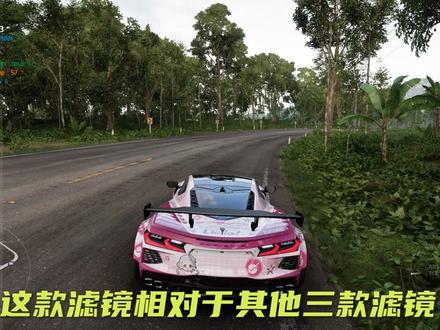 01:36查看AI文稿AI文稿
怎么自定义滤镜?我们以前的自定义滤镜已经升级为了 a i。 智能滤镜了,在游戏里,根据不同场景光线的变化, 只需要按下 shift 加 f 六就能激活,便能自动调整滤镜了。就比如当你开着 a i。 明亮滤镜的时候,但游戏中的场景还是太暗了,这时候只需要再按 shift 加 f 六激活一次,他就会根据画面目前的状态再做调整,这样是不是就看的很清楚了?但这还不是重点, 重点在于你这时候的滤镜状态到了室外,你就会直呼,阳光好刺眼啊!没关系,这时候只需要再按一次 shift 加 f 六,他就会恢复到一个舒服的滤镜状态了。这就是我们的 ai 滤镜。我们运用 ai 图像识别技术, 会识别当前画面中中间区域的明亮度、饱和度和对比度等等画面要素,以中心区域为主要,中心外的其他区域为辅助,在 通过 ai 深度学习,最终生成画质方案。我们目前有四款 ai 滤镜,分别是明亮 ai, 刚才已经介绍过了,还有鲜艳 ai, 当你觉得画面灰蒙蒙的,色彩饱和度不够,就可以用这款滤镜。 还有暗淡 ai 滤镜,这款滤镜相对于其他三款 ai 滤镜,它的亮度、对比度和饱和度都是最低的。当你觉得游戏画面太过于鲜艳或者太过于明亮了,就可以开这款滤镜。最后一款是均衡 ai 滤镜,也可以称之为万精油滤镜,它就是在各个方面都是最平衡的, 你永远可以相信均衡 a i 滤镜,这就是我们的 a i 滤镜了。总接下来就一句话,当你看游戏画面不顺眼了,按 shift 加 f 六就完事了, a i 自动帮你调整画面,一键搞定,轻松又愉快。
121游戏加加GamePP 00:16查看AI文稿AI文稿
你不知道的滤镜调色动漫晚霞,这是不是你随手拍的照片?普通且平平无奇?来,五秒教你调出绝美动漫晚霞!
5.6万暴风妮 06:32查看AI文稿AI文稿
哈喽,大家好,我们在上次的影片,我们跟大家介绍到射击这个好用的工具,那在今天的影片里呢,我们打算另外跟大家介绍三个在变修相片色调时非常好用的功能,分别是相片滤镜,色彩平衡以及曲线。 那我们首先来谈谈相片滤镜的功能,那其实相片滤镜呢,就是去单纯模拟相机镜头前所加装的色彩滤镜。那如果我们要增加相片滤镜的话,我们可以切换到调整面板,并且去点选相片滤镜, 那否则下巴就会自动帮我们加上一个暖色滤镜的效果,那底下有一个浓度的滑感,这个滑感越向右边调整的话,暖色的效果也就越强。那你也可以去试试看其他预设的滤镜,我们可以到上方去点选滤镜的下 拉选单,比如说我再次去选择冷色滤镜,就可以立即产生不同的色调效果。那如果要制定色彩的话,我们可以去点选面板中的颜色选项,并点击右手边的色彩方块, 就可以去选择自己想要的颜色。所以简单来说,相片滤镜是一个非常单纯的色调调整工具,很适合用来矫正相片的白平衡。那我们接着来看一个比相片滤镜自由度更高的功能,那我先把相片滤镜把它拖移到热色桶,把它删除掉, 并且到调整面板新增色彩平衡调整图层,那色彩平衡的功能在使用上也非常的直觉,我们在面板内共有三个滑杆,那在滑杆的两侧总共有六个颜色,那我们可以根据自己的需要来调整不同色调的比重,譬如说我想加 这张相片暖色调的效果的话,我可以在第一个滑杆去加强红色的比重,接着再到第三个滑杆去加强黄色的比重,然后色彩平衡最强大的部分呢,是可以针对影像的亮度和暗步做个别的色调调整。那以这张相片而言,我们可以做一些有趣的色调实验。 我刚才呢是针对中间调的部分去加上了一些暖色的效果。然而接下来我打算切换到影像的阴影,也就是影像的暗部,来加上一些冷色调的效果。 最后我再切换到影像的亮度,同样加上少许的冷色调。 那在面板内呢,有一个保留明度的选项,那这个选项如果是勾选的状态,那你所做的色调调整也会同时影响到影像的明暗度。反过来,如果这个选项是取消勾选的 话,那我们所做的调整就对于影像的明暗度而不会有任何的影响。那我们可以到图层面板来比较一下效果,这个是套用之前,这个是套用之后。 那最后我们来看一下在许多影像处理软体内非常常见的曲线工具,那我们同样到上面的调整面板去点选曲线,那我稍微调整一下面板的大小来呈现完整的功能。 那我们在曲线面板之中,我们可以同样看到一个类似色阶分布图的图表,那这个图表的横坐标就代表了这张影像的原始的色阶。左边代表了影像的暗部,而右边代表了影像的亮部。 而这个图表的重坐标呢,则代表这张影像调整过后的设计。顶端代表了影像的亮度,而底端代表影像的暗部,那如果我们要进行影像的明暗 调整,则是利用图表正中央这个对角直线。举一个常见的边修范例,如果我们要使这张影像整体变亮,同时加强对比的话,那我们可以在对角线的中央点击一下我们的滑鼠,那这样子在这个曲线上会多出一个控制点, 那如果我将这个控制点向上推移的话,影像就会整体变亮,向下推移的话,影像就会变暗,那我把这个点再把它推回到中央偏高的位置, 那我们可以进一步在影像的亮部和暗部各加一个控制点,那在 photoshop 里,曲线最多可以拥有高达十四个控制点,这比起射击总共只有三个控制点而言,曲线的自由度可以说是非常的高。 那在此我可以将影像的亮度稍微调高,同时略为降低影像暗部的控制点, 借此来加强影像的明暗对比。那在编辑的过程当中,如果有不小心新增的多余的控制点,那我们可以直接把这个多余的控制点点选起来,之后按一下键盘的迪丽特键,把它删除掉。好,那我们可以来比较一下,套用前后的结果,这个是之前, 这个是之后。然而曲线最强大的地方,人不止于此,我们除了使用曲线来调整影像的明暗对比之外,曲线甚至也可以拿来当做色调调整的工具。 那我们可以注意一下,在曲线面板的上方有一个啊 gb 红绿蓝的下拉选单,这代表了这张影像三个原色的色板,那我再次切换到红色的色板,那你会注意到在画面中的红色曲线 仍然保持着对角直线的预设状态,那我们可以试着做一些简单的调整。平时我在曲线的中央增加一个控制点, 那我将这个控制点向上托溢的时候,整体的画面会偏红,而向下托溢的时候则会产生红色的互补色,也就是青色的色调。那我们在初学佛都下巴的时候,如果一时难以记住颜色及其互补色的关系的话,你可以去开启我们刚才所介绍过的色彩平衡的面板, 来方便你记忆红绿蓝锁各自对应的互补色。好,那我把刚才的红色控制点稍微推回来,但仍然保持少许的青色的色调,那我接着切换到绿色的色板,并且将最左下角的控制点略微向上托溢,来增加影像暗部的绿色色调。 那最后我再切换到蓝色的色板,并且将右上角的亮度控制点向下托溢,那这样子我们会在影像的亮度增加了蓝色的互补色,也就是黄色的色调。 那我另外也将左下角的控制点向上托翼,来增加影像暗幕中蓝色的比重。那你如果觉得影像对比变弱的话,你可以再次切换回 rgb 的射板, 并且将按部的控制点在略微向下推移,使影像更能呈现一些立体感。那这样子我们就成功的调配出相机 app 中那些美丽的滤镜色彩了。我们可以同样来比较一下套用前后的效果,这个是套用前, 这个是套用后。好,那希望借由今天的教学,能让大家对于这三个重要的色彩工具有了更进一步的认识,那么今天就介绍到这里,我们下回再见,拜拜。
389学PS的大大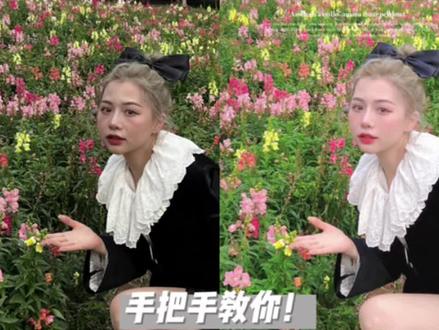 00:41查看AI文稿AI文稿
只需要一步,你的照片就可以从这样变成这样。首先我们把已经 p 好的照片导入形图,选取 清时滤镜参数调到七十左右,接着光感加七,亮度加五,再选去浅色好的红色这一格,色香加十二,饱和度加九,蓝色这个色相加十六,饱和度加十二,高光加吧。油画少女的灵魂就是一定 要有油光,选取油光特效,透明度加二十七,强度加十二。看一下前后对比图,赶脚不就出来了吗?如果觉得太白,再稍微增加一点饱和度。 最后,我们还可以选择自己喜欢的英文贴纸,放在自己喜欢的位置,写真感不就出来了吗?对了,不要忘记把多余的景拆掉,让图片看起来更干净一些。这组滤镜放在任何一个颜色的花朵都是用,姐妹们学会了,记得交作业。
1.3万贝壳小宁 00:20
00:20

