理光ic卡读卡器使用教程
打开第一步全是创口设置, 在这控制器设置删除,把卡片放入管理卡信,协助管理卡显卡成功 退出,按 f 五成功接收出石化退出点客户饲料 青菜 零八三二随便输入就行, 全部选择把卡片放上去 保存,设置外面出绳了,这个 退出系统没有了。

粉丝1280获赞3337
相关视频
 00:34查看AI文稿AI文稿
新买的读卡器要这样操作,打开这个程序,然后打开蜜药, 然后我们要去下载,下载到哪里?下载到新的这个读卡器里面就好了。那么如果是新的卡,像这个 ic 卡卡的话,就是打开密要以后到这个就,然后初始靠 ic 卡好放上去,初始靠 停电低就 ok, 而且这边应该有数字跳出来,我现在这边两个卡都坏了,我现在跳不出来坏了,如果低有数字跳出来就 ok 了。
17朱春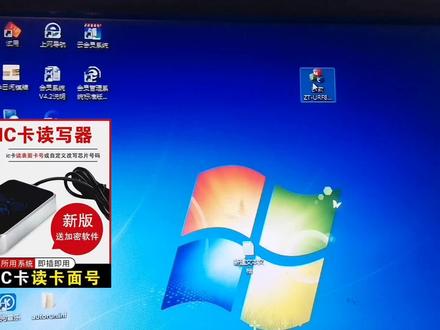 00:45查看AI文稿AI文稿
我们分享一下加密读卡一体机的操作,首先我们打开软件,点击卡片初始化,这里就是我们主要写的写的卡号八三个零幺,如果需要每次写卡自动 加一的话,我们点取自动加一,然后扇区,我们选 d 八扇区,然后的话我们点这样写卡,你看写一张,两张,三张,四张,结束的话我们点击停止写卡, 然后我们看一下刚才写的卡号,我们打我们读一下,你看刚才写的八三个零一个四啊。
33精彩世界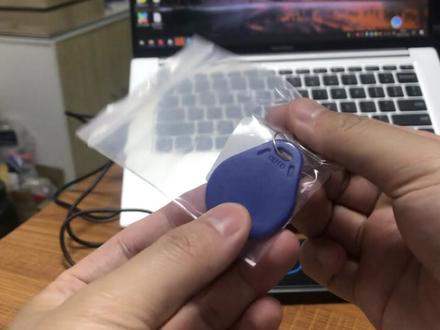 06:22查看AI文稿AI文稿
大家好,今天讲解一下啊 nc 机器的这个开箱还有使用教学。首先我们收到这个产品,我们打开,那么机器呢是配了一条 topc 的数据线, 一个主机,还有一份这个说明书。首先我们拿到这个主机, 我们看一下啊,这里有一个指示灯,然后呢这里是这个通讯接口,对不起,我们把这个数据线打开, 然后一端插上这个接口,然后在 ucb 这边连接电脑, 好,机器亮起红灯,那么这个时候呢机器就处于感应状态了。然后我们拿到我们赠送的这个这个三个卡,我们看一下赠送的卡总共有三种, 一种呢是 ic 复制卡的 uid 芯片,另外一种是 ic 复制卡的 cyd 芯片,还有一种是 id 复制卡的五二零零芯片, 我们尝试感应一下啊,那么这种 ic 卡呢,他就会放上去之后就会感应响应声,这也是 把 id 卡我们这个放一下,感应一下,他会响两声,但是不是所有的 id 复制卡放上去他都会响两声的啊,因为有的 id 空卡 他是没有卡号的,放上去可能没有反应。然后面我们会教他们大家如何来操作这个读写数据和复制。 那么首先呢我们将我们的机器 usb 连接这个电脑,机器红灯亮起之后呢,我们可以打开电脑, 可以看到一个 usb 的这个 u 盘啊,这个 u 盘里面呢储存的是这个机器软件的这个下载方式,我们双击, 那么就会打开浏览器会下载这个这个软件,大家可以选择一个保存位置啊,我这里呢已经下载过了,所以就不再下载了,下载好之后呢,我们打开软件我们可以看到 啊设备这里呢会有一个设备信息,如果这里出现有这种设备信息呢,就代表啊这个设备是正常连接的,如果他这里没有出现,那么就啊没有正常连接,大家就要检查一下 usb 的接口,或者是啊这个数据线是不是有问题。 然后呢这里有一个在线升级的按钮,当我们的软件有新版本之后呢,就可以在这里点击在线升级来下载新的版本。 那这里呢有一个 id 卡的操作区域,这里主要是读写操作 id 卡的,这里有个 ic 卡操作区域啊,就是读写操作 ic 卡的这一个数据操作区,就是针对数据保存分析的一些编辑的一些操作。 那现在我们来演示一下 ic 卡啊如何操作。首先我们把一张嗯需要破解的 ic 卡放到机器上, 机器感应之后呢会常亮绿灯,这个时候呢我们点击一键解码, 那软件呢就会自动执行这个解密操作,那么他这个解密的时间的长短呢,是跟你的卡片的加密是有关系的 啊,有的卡呢可能几分钟,有的卡呢就可能长达啊半个小时或者是一个小时,那么像现在这张卡呢,他就已经解开了,解开了之后呢,我们下一步就需要对这个数据进行保存,我们点击保存数据在桌面上啊,比如说我们对这个数据进行命名, 保存好之后呢,在桌面我们就能看到一个这个数据文件。 嗯,那以后呢我们下一次再进行复制这张卡的时候呢,我们就不用重新再解密了,我们就可以直接在这里进行导入这个数据啊,在这个导入按钮这里导入数据之后呢,我们就可以直接后面就可以直接写卡了, 那现在呢,我们把解密的卡拿掉,换上我们赠送的这个 uid 复制卡啊,机器也是常亮绿灯,我们点击一键斜卡 好提示写 uid 卡完成功,那么这张 uid 卡呢,我们就复制好了啊,接着呢,我们再写一张 cuid 卡, 我们还是点击一键斜卡, 好提示写 cy 电话成功,这样子呢,我们就复制好了两个卡,一个是 uid 卡的,一个是 suid 卡,那我们就可以拿着两个卡去测试一下实际的这个刷卡效果啊,我们就知道复制有没有成功了。嗯, ic 卡的解密和复制呢,这个步骤呢,就讲解到这里, 将我们需要复制的这个 id 卡放到机器上,那么机器响两声之后,绿灯就是正常感感应的状态啊,我们点击读取 id 卡, 会提示读卡成功卡号,然后呢,这里 id 卡卡号这里会显示出来这个卡号是频率一百二十五,那么这样子呢, id 卡就读卡成功了, id 卡他是不存在加密的啊,只要读出来卡号就算是成功的啊。拿掉这个摩卡,我们现在换上 我们赠送的这个五二零零 id 复制卡也放到机器上,那么这个复制卡呢,有的是不带卡号的,不带卡号的放到这个机器上,他是不会响的。嗯,没关系,大家只要点击写入 id 卡, 等他携卡成功之后呢啊,没有空卡的卡号呢,他也会,他会有反应的,所以呢啊,没有没有响应不代表是坏卡,只是他没有卡号而已。那么携卡成功之后呢?那么我们就完成了这个 id 卡的复制, id 卡是很简单的。
1157卡工坊电子电工 02:58查看AI文稿AI文稿
一般机器网线后面呢,这个卡槽位置都有一张 sd 卡,如果没有的话就插到第二个卡槽,自己买一张插上,有的话就移下来就可以了,然后准备一个读卡器, 然后点开打开的这个卡,在这里面创建一个新的一个文件夹, 它的名称是 n v r a m 都要大写,跟我的电脑一样,然后点开, 然后收到这个文件以后,把它拖到打开的这个文件夹里面,根据自己接受的这个文件去记住这一串数字,用手机拍, 然后将卡插入到这个第二个卡槽,按紧,按黄键幺四三 c 键按两下,最后一下按住不动 点第一个 s p, 按数字五八幺幺按紧, 将这位置点一下,将记住的这串数字输入到这个里面,点确定,然后下一页也是将这边的数字改成为记住的那一串数字, 改完以后退出,按红键八零六幺八二,按住时间不动,进入到维修模式点第一个 sp, 然后再次输入五八二五按键,点这里上传, 上传成功以后就关机,如果关机出现了硬盘的一个格式化,就点格式化,如果格式化不行,出现硬盘故障,这个左下角就再到这个维修模式里面输入一个五八三二,点这里,再点这边进行关机开机。 一般机器网线后面呢,这个卡槽位置都有一张 sd 卡,如果没有的话就插到第二个卡槽, 自己买一张插上,有的话就移下来就可以了。然后将这个手缝打开,将机器开机,按数字键 五八二四,按井号键确认点 xe, 出现了这个方框,点退出,就完成了数据上传,然后将机关机,然后呢将这个卡拿出来, 然后读卡器读到这个数据,找到这个文件夹, n, v, r, a, m, 然后将这个数据记下来。
 06:56查看AI文稿AI文稿
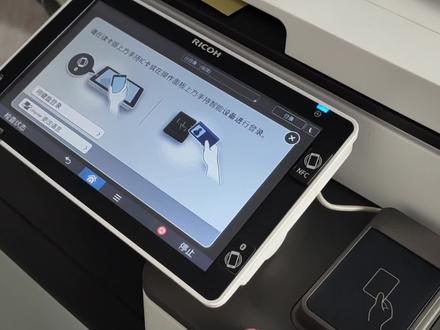
理光 s o p 安卓智慧屏刷卡登录啊,刷一下进去,然后再刷一下注销。我们现在来看一下这个需要怎么设置啊? 我们现在来设置刷卡验证 管理员账户 啊,进了这个软件,点快速卡验证, 点使用验证,然后需要重启这盒,我们把机器关掉再重启, 现在重启之后他就变成这个验证界面啊, 这时候我们要刷卡 刷卡注册啊,因为那个账户里面他没有注册用户,所以你现在就说也注册不了, 所以我们先还是要用管理员登录, 登录完之后我们还是进入快速卡验证配置这里, 然后点一下通讯部管理, 但是不能这里的话,我们要创建一个用户啊,点新编入,然后名称 我们就来煎一个宝龙, 然后验证信息。关键是这里啊,等下注册的时候需要用到这个,我们来用户名给他改一下,改成宝龙英文的, 然后密码可以不输啊,然后点击确定, 然后再退出,然后我们现在用那个卡 刷一下它注销, 然后我们 现在可以注册了,因为里面已经有通讯部,里面已经有用户了,我们就指定一个,就刚刚创建的宝龙,我们先输宝龙进去, 嗯,点一下注册,这显示注册成功啊,如果说没有用户的话,那你就没办法注册,我现在也来测试一下 现在,呃,拿着新卡啊,你如果是随便输的话,因为里面没有这个用户,你注册的话就会显示不成功,我们点下注册,他这里会显示验证已失败。必须是先在通讯部里面建立用户, 然后在这里注册才可以的,我们就现在可以用刚刚注册的那个卡来登录啊,已经登录进去了,然后这个地方显示的用户就是宝龙,刚刚注册的, 再刷一次他就注销。比如说你打印完之后或者复印完之后,你就再刷一次卡就注销,别人在用的时候再刷一下卡再登录。 我们来到设备和打印机这里啊,首先我们选到 c 六零零,是这个打印机,右击点打印机属性, 然后在高级选项这里有个用户验证,我们给它勾起来,点一下应用,然后点一下常规这个选项卡,再点一下首选项 首选箱,这里有个详细的设置,然后我们点到作业设置,然后这里有个验证,验证就是输入, 呃,编入登用户名歌密码,因为我们刚刚编入的是宝龙,我们就输个宝龙进去 密码,因为刚刚没设就不用输,然后点确 定就可以了,然后再点一下应用确定,然后再确定就可以了, 这样打印的话他才会出纸,这里不选的话,你打印的时候他机器会有响动一下,但纸他是不会出来的啊。
177广州保隆办公设备有限公司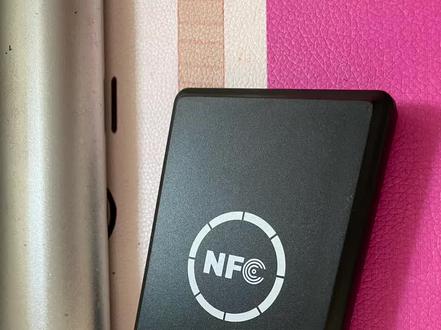 00:23查看AI文稿AI文稿
最便宜的 ic 卡读写器怎么用?先把原卡放在读写器上,在电脑上打开软件,点击连接设备,连成功以后,点确定点读取整卡,等待 later 保存数据, 起个响亮的名字,换上新卡,点击写入相应型号的卡,支持多种卡的写入。卡片分析功能可以快速看出是不是 cpu。
1097无线研究中心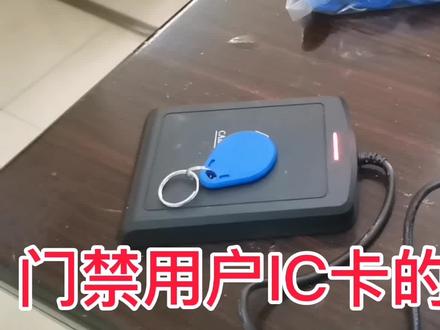 03:29查看AI文稿AI文稿
大家好,今天我们来讲门禁读卡器阿信卡的制作和设置方法。首先要给读卡器编号,读卡器背面有一排拨码开关,拨到安位置上的开关,右边的数字向加就是这个读卡器的编号。 我们要记下每个读卡器的编号,后面制作用户卡的时候要用下面我们来安装读卡器的软件,打开安装软件包,打开塞得 app 文件夹,点击塞得 applex 文件, 这时管理软件安装完毕。接下来把要使用的阿信卡初始化,打开 ant 卡的文件夹, 点击 ait 卡的 app, 把阿信卡放到显卡器上面,然后点击初始化,要初始化的卡可以连续放,初始化完毕退出初始化。我们进入管理软件, 设置门禁机资料,读卡器编号从零到一二八, 前面读卡器的编号是几,我们就在几号门禁机后面打勾,设置门禁机参数。 rc 用户卡有十六个散区,我们选择其中一个散区,要记住这个, 以后我们写管理卡和用户卡都会用到这个社区,这些选项前面都要打勾,然后把管理卡放在写卡器上,我们点击写卡 小区资料设置,点击增加,这里可以输入地址名称,也可以不输,有几个门就增加几个单元,设置优惠。资料管理, 点击新增输入用户的基本资料。单元号,输入用户需要进出的单元门号, 设置用户开门权限,点击单元门号类的用户,输入有效期、日期或者开门次数等,设置在允许他使用的 本领记号后面打勾,点击写卡片, 管理卡和用户卡,在显卡成功后,我们用管理卡刷一下读卡器,这样用户卡就可以使用了。 如果管理卡丢失或者作废了,我们只需找到他,把他拉入黑名单,写在管理卡上,然 然后在读卡器上刷一下管理卡,这样被拉黑的用户卡就不能用了。大家好,我是热恋工匠,我们下期视频见。
566弱电工匠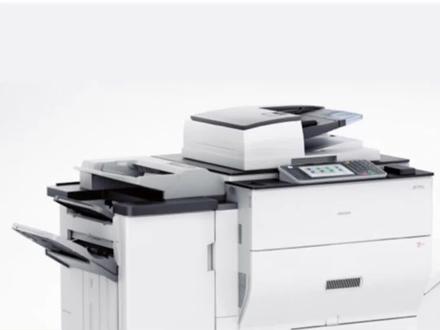 01:50查看AI文稿AI文稿
各位老铁,有时机器需要拷贝数据,不知道如何操作,赶快上车,系好安全带,马上教学。 我们需要准备一张这种空白的 sd 卡,用来拷贝数据,卡准备好后联系我们客服发这个亚索文件,收到后直接解压,并且打开这个解压好的文件夹,然后用笔抄下这个序列号返回, 然后把这个文件夹整个复制到刚才准备好的 sd 卡里,到复印机旁边,在面板直接操作,按黄色复位, 再按一百四十三,按住 c 不放手,进入这个界面,点第一个进入,输入 五八幺幺按井号就可以看到里面有个序列号,点击下面这个,把我们的序列号改进去, 对照直接输入进去按确认刚才改好的是第一个,按这个往下翻一下,同样进入,改好第二个, 最后认真确认一下两个序列好是否改对,然后按右上边直接退出 到最开始的画面,再按黄色复位,马上按数字八零六一八二 s 一键不放手,进入英文界面,直接点击第一个进入,按数字五八二五按井号,这个时候就把考备好的三插到复印机左边的这个插口下面,这个 有些这个插口是有这个铁皮拆开的,就一样了。插好卡后回到操作界面, 点击这个进行拷贝,几分钟以后出现这个画面,点击一下直接关机开机就可以,步骤比较复杂,各位老铁学会了吗?评论区留下,遇到的故障我教你,关注我,天天教技术。
 03:40查看AI文稿AI文稿
门禁膳区读卡器解决方案,大家好,今天我们来讲一下 ic 卡容易被复制和被 nfc 手机去模拟所造成的一系列安全问题的一个解决方案。 今天我们这个方案就是客户采用原来的 ic 卡不去换 cpu 卡,使用我们的上区门禁读卡器。接下来我们来演示一下, 现在我们这里有两张 ic 卡,一张是发过上区的 ic 卡,卡号是四个二, 还有一张是普通的没有发过上区的 ic 卡。现在我们在我们这个独上区的二维码一体机 上面读一下,可以看到读出来的卡号是四个二。我们现在拿我们的普通 ic 卡去我们的二维码一体机上面刷一下,是刷不了的,他读不了这个上区。 然后我们现在拿这个上区 ic 卡去我们的上区毒头上面刷,是能刷的到我们的普通 ic 卡毒头上面去刷 是也能刷响,因为普通的 ic 卡图头是读这个 ic 卡的序列号的,但是他不能开门。 然后我们拿我们的普通 ic 卡去上区毒头上面去刷,是刷不了的,因为这 个卡没有发过上区,到普通的 ic 卡图头上面去刷是能刷响的。 现在我们使用 lfc 手机去测试上区毒头能否开门。我们这里有一张普通的 ic 卡去我们的普通 ic 卡毒头上面去刷, 是能正常刷开的。我们这里有一台 nfc 手机,他已经模拟了我们这一个 ic 卡,我们去普通的毒头上面去刷 也是能正常刷开的。但是拿我们的普通 ic 卡到我们的上区图头上面去刷,刷了是没反应的,同样拿我们的 mfc 手机去我们 我们的上区图头上面去刷,一按是刷了是没反应的。 现在我们使用复制卡去测试我们的上区毒头能否开门。我们这里有一张复制卡,一张写了上区的 ic 卡和一个复制器,我们拿我们的上区 ic 卡去刷,我们的上区毒头 是能正常刷开的。然后我们拿我们的复制器 对这个上区卡进行复制, 这个复制卡已经复制了我们的上区 ic 卡,现在到我们的上区图头上面去刷, 刷了是没反应的。
49汉军智能 00:23查看AI文稿AI文稿
门禁卡复刻,首先找到自己的原卡,放上写卡器,点击开始读卡,开始解码,解码成功后放入购买的门禁卡贴, 点击开始斜卡,确认斜卡,斜卡成功后就可以开门啦!
273门禁卡店铺 02:48查看AI文稿AI文稿
李光复合机在 windows 环境下的产品演示说明一、 ic print 客户端提交作业申请登录 ic print 打印复印管理软件客户端后,选择带打印文件提交打印作业申请, 可选择打印文档的秘籍及用途,待打印文档会上传至 ic print 文印服务器。除此之外,还可支持 migos 客户端、统信客户端、麒麟客户端等, 实现国产画家 windows 客户端混合部署。二、理光复合机多种解锁方式除了基础的用户名、密码登录的形式,系统还支持刷卡、 指纹、人脸等多种形式的身份鉴别方式。身份鉴别终端只接受来自服务器的打印任务,在硬件上彻底解决如下漏洞,局域网内的打印用户利用 tcp ip 端口直接向网络打印机提交作业,从 从而发生绕过打印管理软件的行为,导致打印安全监控失效。三、理光复合机打复扫演示说明通过身份鉴别终端解锁,理光复印机进入管控界面,点击安全打印,选择带打印的作业进行输出,并保留内容快照,以加密的数据文件格式在服务器存储。 点击安全复印,进入复印管控界面,可为每台复合机都分配不同的用户或部门,对用户或部门进行输出色彩的权限分配,不被授权的用户将无法从此复合机完成复印操作。 点击安全扫描,进入扫描管控界面,设置好带扫描文档的相关参数信息,扫描结果自动上传到系统服务器,扫描的结果可从每个用户的后台自行下载。这种方式算是简单独立的扫描解决方案,不需要有 fg p, 甚至也不需要一秒就可以拿到结果。由于不通过第三方的应用系统,这样的扫描也是最安全的解决方案。四、 ic print 网页版后台功能展示系统高度集成化, 所有功能实现均只需要在内网中安装部署一套系统,可谓每台设备都分配不同的用户或部门,不被授权的用户将无法向此打印机提交打印作业。在打印前严格限制细分每一个用户的打印权限, 可通过外部页面进行回放打印内容,并可对查看的权限进行角色配置,彻底解决了文档明与实际打印内容不符的情况,事后追查变得可行,有效解决员工乱打印、私自打印的问题。 可提供多种预设的报表类型,可按部门、按设备、按时间、按数量、按费用、按色彩等多方面 提供图形化的统计分析报表,报表可导出为 excel 格式,以监控数据为基础,通过统计分析实现精细化管理。目前可以实现对用户单位内的所有文音内容,包括打印、复印、扫描,进行后台 ocr 识别,达到快速追溯的目的。
 02:52查看AI文稿AI文稿
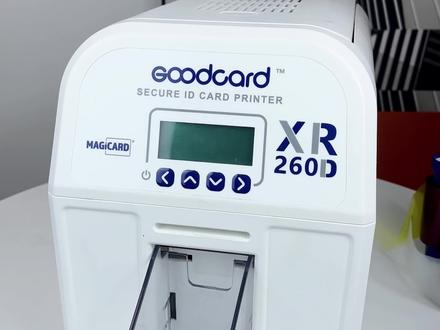
今天给大家讲一下叉二二六零 d 正卡机的一个耗材安装,首先呢他有一个色带,那色带呢他会配一个清洁滚轴, 首先我们要把那个清洁滚轴拿出来,因为我这个已经是安装过的了,他已经没有那个膜了,就正好我们新的是一个膜,然后我们把他这道轴的是可以拆出来的,我们这个轴呢在后面,我们把这个轴穿过我们的一个清洁滚轴,然后他一个膜放下去之后,把这个膜撕开,就完成了一个清洁滚轴的安装。 那我现在先把这个进口轴放进去,接下来就按照他的色带,他色带呢就是蓝色这个轴呢是在后面,然后这个白色这个轴呢是在前面,然后呢也要对准他这个两端是不一样的, 把颜色按到这个位置放进去, 然后再把我们的一个色带拉紧均匀,就完成一个色带一个安装。安装完色带装呢我们就可以把这个盖子盖上去,然后呢按照我们的一个卡片,卡片呢是放到后面,后面是进卡槽,前面这个呢是出卡槽, 我们卡片呢注意我们拿卡片的时候呢,是不能够直接跟卡片的一个正面接触的,我们要从这个旁边把那卡片拿出来,比如说可以拿张卡,我们要从这样子旁边把卡拿上来,然后再把这个卡槽拿出来,把卡片放进卡槽里面, 然后再把卡槽放到后面去完成一个卡片安装。安装完之后呢我们就可以开机,开机呢我们打开这个开机键,朝上这个开机键,屏幕亮起来,他就会进入一个开机的过程, 等下他就绪,有完全开机的一个动作。 好,这个绿色界面呢,就是一个待机的界面了,现在证明我们已经顺利开好机,现在处于待机状态。那我们可以打印一个字典页,看一下它一个打印效果是怎么样的。我们可以在这个菜单里面进去,然后看到一个 点,在一个打印测试页,我们再点打印点石, 可以看出我们车身原因,车身打印作用来证明我们的一个打印机,嗯,色彩安装这些都是正确的。
 06:48查看AI文稿AI文稿
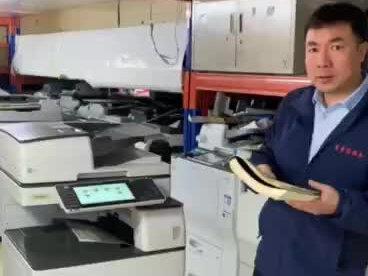
大家好,呃,摆在我们面前的这一款机子呢就是理光六零五四这一款机子呢,它的功能就是打印复印,扫描双面还有自动收口器, 这款机子呢对于咱们普通办公用户来说呢是非常得力的一款机器。呃,他的这个月复合量呢是六万张,他的微风中的速度呢是六十页, 日复合量呢是五千张。呃,这款机子呢功能齐全,配置配置得当,性价比呢是比较高的一款机型。 下面呢我们咱们分别呢介绍一下他的一些具体的功能。呃,打印这一块呢就是通过咱们从 从网上下载一个咱们咱们这个逆光六零五四的驱动就可以了。然后辅音这一块就是他的具体操作呢有这么几些,我几几个部分,咱们先说一下这个单面的这个辅音, 首先呢拿一张原稿,然后呢把这张原稿呢放在咱们这个高台下边,高台下边大家过来大家可以看一下。呃,放一张 到咱们这个复印机的左上角,贴住左上角的边,然后呢轻轻的盖住这个盖子,这个时候就按咱们复印机上面的这个复印机键,复印机复印接复印机来,呃,可以咱们近距离的看一下, 然后呢就是可以直接点上面的这个开始键就可以复印了,大家可以看一下这上面这些功能,它上面呢主要功能分为这么几部分,第一部分呢就是关于纸盒这个选择, 一纸盒,二纸盒,三纸盒,四纸盒,相对应的呢下面呢也是四个纸盒,一二三四四个纸盒。 第二个部分呢就是可以根据原稿的这个尺寸和将来复印出来的尺寸呢进行一个匹配, 咱们将来是可以复印成同等倍的,还是做放大或者是缩小的,都可以根据里边的这些这些按键呢咱们进行调整。还有呢就是咱们复印的时候 需要就是说咱们这一页和另外一页,他将来是复印在页上,还是说呃这一页的这个内容呢?要复印在别的多个内容上边,在下边也可以调整在下边 看下边的就是关于一些复印效果方面,复印文字还是图片,咱们将来的复印出来的内容是有点偏淡或者偏暗,然后这里边的内容呢都可以进行调整,这是咱们的 这个这个这个的他面板上的一些简单的情况。行了,咱们下来呢复印章一张,试一下按复印,然后这个时候呢就出来一张咱们完整的一张复印件,大家看一下 就这么个样子,咱们刚才介绍的这个内容呢,就是他是属于这个,呃,就是属于一个单页的复印, 单页的复印呢意思就是说只复印一页,但是咱们的实际操作中呢,往往会出现这种情况,就是说原稿呢有很多超乎超超过超过一页的,比如说两页了,三页了,或者呢是有有五六十页了。如果在这种情况下面呢咱们要是 使用传统的这种,使用传统的这种切开稿台页,切开稿台稿台页,然后呢复印完一张,复印完一张,哎,我按完按复印完一张,出来一张,然后呢再再复印,再再复印第二页, 再放进去,再扣扣出高台。如果要用使用这种传统的话呢,那么就比较麻烦一些,给工作带来很多不便, 于是在这个时候呢,咱们就使用这个咱们复印机的另外一个功能,就是咱们的自动疏导器功能,就是从这个上面可以来复印, 我给大家示范一下,就是把一把一塌尺呢放在咱们这个舒宝石上面, 咱们卡住,然后卡住这个时候呢,然后咱们就可以点复印了,哎,大家可以看一下上面 纸呢是一张一张的自动往里出的,自动往里出的相对应的呢下边呢也是一张一张的就自己就出来了, 大家看一下速度非常快的,咱们刚才原稿上面大概放的大概就是有个 二三十张纸吧,大家大家可以看一下,这个效率非常高的,不到一分钟的时间 都复印出来了,这就比咱们传统的这个灶台复印呢效率提高了很多。咱们刚才做介绍的呢,就是他的 这个复印机的这个自动疏稿器的功能,自动疏稿器,呃,另外咱们说这个自动疏稿器的时候呢,他在复印的时候呢,另外多说一点他这个 扫描功能,咱们刚才复印的时候元稿呢,大家就注意一下,有的时候呢是有的时候呢是正反两方面,这正面和反面都有内容的, 如果说咱们传统的这种复印的话呢,那么需要在复印完这一面的时候,扣住的时候按完复印, 然后在需要复印另外一面的时候呢,需要翻过来再放进去,然后咱们这么来复印 啊,等一下子。呃,如果说咱们用漱口器的话呢,用漱口器的话呢,他这个漱口器他上面的。
57卓钰办公用品小店


