WPS怎么同时打开两个文档对比修改

粉丝6.1万获赞39.9万
相关视频
 02:54查看AI文稿AI文稿
朋友们大家好,今天呢给大家分享 w p s 如何对比两个不同文档。 首先大家可以看到,在 wps 文档中,我们打开两个文档,一个是冬天的文档,一个是冬天修改后的文档。如果我现在要把两个文档进行对比比较,那么通过一句句的字词查找是非常慢的, 在这里呢,我们可以通过点击审阅选项卡,在审阅选项卡的下方有一个比较按钮,点击比较按钮下方小三角进入比较。在比较文档对话框中,在原文档里选择参照文档, 选择冬天文档,在修订的文档里选择对比文档,选择冬天修改文档, 点击下方更多。在这里面我们会发现出现了比较设置和显示修订,上面为系统默认设置,可以根据自己的需要来进行更改,平常一般更改使用较多的为修订的显示位置, 在这里呢,我们可以把修订后的位置调整到原文档,也可以将它调整为修订后的文档,也可以让他在新文档里进行修订。打开,在这里呢,我们勾选的是新文档,点击确定。 现在大家可以看到在 wps 文档中出现了两个文档比较修订后产生的文字,文稿一的文档,在这里面呢,我们会发现删除的都是在原文档中有的文字,但是在对比文档中没有的文字,这样 呢,会在修订后的文档中进行删除。那这些带有红色下划线的红色字体则是在对比文档中有的文字,但是在原文档中没有的文字,那在修订后的文档呢,会进行这些文字的添加, 如果要是接受文档中的修订,那么就点击旁边的对号接受修订。如果要是不接受文档的修订,那么就点击旁边的叉号不接受文档的修订。 当然呢,也可以通过对文章文字的删减来进行修订结果的改正。 如果要是想接受文档中的全部修订,那么就点击接受,点击,接受文档中所做的所有修订。如果要是对文档中的修 修订感到不满意,想要拒绝文档中的所有修订,那么就点击拒绝,点击,拒绝对文档所做的所有修订。 以上就是 wps 如何对比两个不同文档的分享,感谢大家的倾听,再见!
102WPS学习一点通 00:22原来WPS自带分屏,不挑电脑,一看就会! 评论区好多人说电脑分屏用不了。原因是系统版本低,教你wps自带一键分屏,所有电脑都能用。这下对账,改稿超方便了#办公技巧 #excel #电脑分屏 #职场干货查看AI文稿AI文稿
哎呀妈,评论区炸了,发了电脑分屏,好多人说用不了,那就来个不挑电脑不用快捷键, wps 自带分屏, 打开两个文档点试图找到并排比较自动,左右分屏点同步滚动动,一边两边同步走,对账改稿找不同超方便。学会扣一关注我,天天学干货。
 00:33查看AI文稿AI文稿
这里有两份合同文档,一份呢是修改前的,一份是客户修改后的,要快速找出不同的地方。你还在一行一行对照修改的地方吗?那样就太麻烦了,来十秒钟娟姐教你正确方法。 首先我们打开 wps 文档,新建一个空白文档,点击菜单栏上的审阅,再点击这里的比较按钮, 选择好原文档和修订好的文档,上传后确定。这时 wps 会新建一个文档,所有标红的部分就是文档修改过的地方啦。如果认可对方的修改,点击对号结束修订就可以了。你学会了吗?更多小技巧我们下期见!
7883俊叶不加班 01:41查看AI文稿AI文稿
如何快速对比两份文件的不同之处?在我们投标时经常会遇到项目二次招标,三次招标的情况,那这种情况一般招标文件的改动都很小,如果我们手动一个一个的去对比会非常的麻烦,那今天就给大家分享一下如何利用 office word 以及 wps 快 速对比两份文件差异的方法。走 来,接下来就给大家分享一下 office word 快 速对比两个文件差异的方法。首先我们打开一个新的 word 文档,然后点击省略,点击比较,然后在原文档这里上传第一次的照片文件, 在修改后的文档上传第二次的照片,然后点击确定,这里左侧显示的就是两次文件修改的地方,总共是 四十四处修改,然后右侧显示的是修改前的照片以及修改后的照片,那么中间的文件就可以看到修改过的地方都做出了颜色的标记,这样就能够快速找到两份文件差异的地方。接下来给大家分享一下 wps 快 速对比两份文件差异的方法。首先我们点击省略,点击比较, 在圆网档这里上传第一次的照片,在修改后的文档上传第二次的照片,点击确定,然后再次点击比较 显示原文档,这里我们可以选择显示原文档及修改后的文档,出现的页面就会像这里一样,在右侧上面显示的是原文档,在下面显示的是修改后的文档,在左侧显示的是对比文档, 那么这两个文件有修改过的地方就都全部做出了批注。可以看到这样也能够快速找到两个文件差异的地方。除了招标文件,像我们合同有修改的话,也可以利用这个方法快速找到有差异的地方,完美。
173嘉诚标书-标书代写 00:52查看AI文稿AI文稿
老板让你核对两份合同,哪里有修改?你是怎么做的呢?大家是不是还在用仕途这里的并排比较功能,然后左右两边看,但等你看完估计眼都花了。 今天教大家一种快速核对两份文档不同的方法。我们首先打开任意一份合同,再点击审阅,选择比较菜单,下拉栏选比较 弹出来的对话框。原文档这里选择原合同,修改文档这里选择修改后的合同确定,这样就会创建一个新的文档,这个文档用不同颜色字体标注了修改的地方, 并且他还批注了预言文档的内容,就连删除空格也给你标出来了,是不是非常厉害,你学会了吗?
488Excel办公技巧 00:20查看AI文稿AI文稿
想要在同一个界面查看两个表格,你是不是这样来回查看?我教你一招,你就在菜单栏里点击,试图选择并排比较,这样就可以同时拖动查看两个表格了。如果不想同步滚动,在这里点击关闭,就可以单独滚动两边的表格了。
1414熊大教你学办公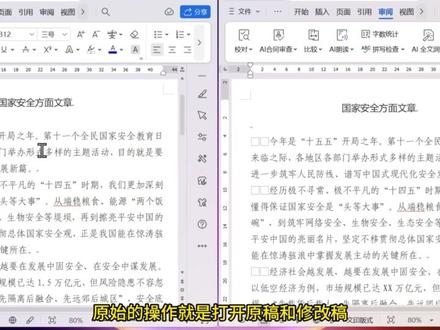 01:23查看AI文稿AI文稿
您给领导校正的文稿,领导让你批注出什么地方做了修改,怎么修改的?原始的操作就是打开稿和修改稿,逐句逐句、逐行逐段的查看比较,看得两眼昏花,还不一定能完整地递比出修改之处。巧用文档的 制动比较功能,几秒钟就能轻松搞定,还不出错。第一步,我们打开修改后的文稿,在菜单栏审阅式图下找到比较功能选项,单机比较。在原文档的这个位置, 打开我们修比较的稿稿,在修改的文稿面打开我们修改后修改稿。然后第三步,点击这个,点击更多,可以选择修改的内容体验方式, 可以在原文当中显示,也可以在修改后的文档中显示,还可以新建个文档来显示。假设我这里选择修改后的文档,通过修改后的文档来显示,然后单机确定 我们修改后的内容,在这个修改稿中进行了一个标注,清清楚楚,一目了然,是不是很方便?感谢收看后续更多分享!
50机关办公润无声 01:12查看AI文稿AI文稿
excel 里有一个公式,它可以核对两表差异,而且顺序乱也不影响结果。现在这张表左边是系统库存数量,右边是盘点出来的实际数量,而且产品顺序完全不一样。今天这个公式超级简单实用。我们先输入 vis tech 函数,这个函数的作用是把多个区域拼接成一张表, 不同的区域用逗号隔开。这一步就是把两张表直接合成一张,这里你会发现两张表已经上下拼好了。但是问题来了,同一个产品还是分散的数量,也没有对比,这一步只是把数据集中起来。接下来我们在前面嵌套 google 函数,这个函数的作用是按照某个字段分组,并对数据进行汇总。 google 的 第二个参数,你可以把它理解成每一行要参与计算的数字,所以再写一个 vstack 来拼接数据。我们用它依次框选两张表的数量。 重点来了,第二张表前面要加一个负号,因为我们要做的是差异核对,左边是库存,右边是实际,把其中一个变成负数,相加之后,结果自然就是差异。 最后一个参数,我们输入 sum, 这个函数的作用是对每一组数据进行求和。这一步就是前面我所说的,把同一个产品的数量加起来,回车之后,你会发现每个产品只剩一行,而且直接显示差异结果。我们下一期再见。
3.0万蓝兜兜


