三线表跨页如何自动生成表头和标题

粉丝68获赞207
相关视频
 00:14
00:14 00:30查看AI文稿AI文稿
表格内容太多,跨页显示看不到表头,太不方便了!教你一招,使用重复标题行,自动添加表头,方便阅读和打印。第一步,鼠标在表头行左侧单击选中表头行。 第二步,选择布局菜单,点击重复标题行命令, 自动添加表头就完成了。你学会了吗?点个赞吧!
6易学办公 01:06查看AI文稿AI文稿
在 word 表格中跨页显示表头标题是如何设置的?大家好,我是邢老师,这节课来给大家讲解在 word 表格中跨页显示表头标题是如何设置的。咱们来看一下这个案例,这个呢是一个销售明细表, 嗯,他有很多数据,在咱们往下翻阅的时候呢,发现每页都没有这个标题,这样显得数据就不直观,包括咱们在打印出来的时候,每页都没有标题,不知道这个数据分别代表什么。那这时候呢,咱们来操作一下如何让每页都显示表头标题。 首先第一步呢,咱们先选中这个表头标题,这时候上面我出来对应的表格工具,咱们点里面的布局,找到重复标题,行,点击一下,这时候咱们再往下 翻阅的时候,每一页都有对应的这个表头标题,咱们来看一下打印,点击文件打印,可以看一下每一页都有对应的一个表头标题,这样数据就很直观了。
143奥赛德邢老师 00:16查看AI文稿AI文稿
论文排版过程中,表格的标题和后面的表格进行了跨页显示,这个问题如何来解决?在表的标题上面选择段落,在划痕和分页当中选择与下段同页和段中不分易,把它勾选单击确定,这样就可以了。
3606火灵- 00:30
00:30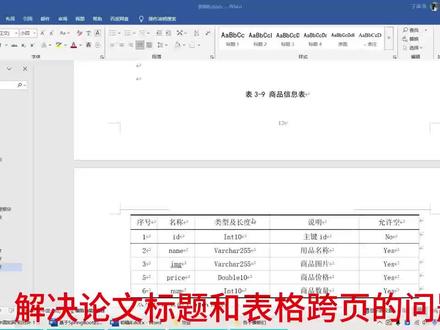 00:21
00:21 02:36查看AI文稿AI文稿
word 表格跨页显示表头重复标题行, 在我们的 word 表格中,如何进行表格的重复标题行呢?打开一份表格,如何将这份表格的表头在每一页都进行重复显示呢?选中标题行, 鼠标右键表格的属性,找到行选项, 勾选选项中的在页面顶单以标题形式重复出现,确定,这时后面的每一页都会将表头进行重复显示。 那我们如果要将表格前面的这一行文字也进行重复,该进行如何操作呢?只需要在表格前面插入一行表格, 将表格进行合并, 将标题前面的文字 复制到表格内,这时鼠标右键表格的属性,找到表格选项, 打开边框和底温,取消左侧顶端和右侧的框线, 这里应用于选择单元格,确定,这时看似是表格前面的一行文字,其实也是一行表格。 选中前面这三行,进行重复表头的设置,鼠标右键表格属性,找到行选项,勾选在页面顶单以标题形式重复出现,这样就完成了。 如何只让标题前面的文字来进行重复呢?那很简单,将表格的文字这一行选中,进行相应的设置即可。
73H₂O


