记事本的号码怎么弄到wps里面去

粉丝428获赞4387
相关视频
 02:57查看AI文稿AI文稿
各位同学大家好,这节课我们讲解名字号码粘贴到表格的一个实力。首先我们先看一下我们这个表格,它的一个结构呢,就左边是姓名,右边是手机号码,这样往下排列,但是呢我们在统计这些信息的时候,我们是直接填写到哪里呢?填写到了这个记事本里面就直接姓名号码,姓名号码, 但是呢中间也没有做任何的风格,现在呢我们想要把它复制粘贴到这个表格之后呢,做成这种左右结构的,那么行不行呢?其实是可以实现的。好,首先呢我们先把这边的这些数据选中,然后给它复制粘贴到我们这个表格里面,我们先给它粘贴到一列 这个单元格,好,直接选择粘贴就可以了,粘贴进来之后他肯定是在一个单元格里面,而且呢就这样往右边这样排列的,那么这时候我们要给他做一个分列,就是把他的姓名和号码呢,先给他进行一个分列,每个呢给他分隔开, 这时我们可以选择数据选项,点击这个分裂这个三角的位置,选择这个智能分裂,因为我们这一个呢是没有做任何的风格的,所以呢选择 点击的三角智能分裂,这时候大家看一下他这里面呢其实就是把名字号码,名字号码就这样进行了一个分裂。好,那么这时我们可以预览看一下,达到我们想要的效果的话呢,直接点击完成就可以了。好,现在呢他就这样的一个 结构,然后都在行的方向,所以我们点选第一个 ctrl 键,虚拟键,右光标键,把这些呢全部选中,点击鼠标键复制好,然后呢拖动这个滚动条到最左边呢,在 cad 这个位置,点击鼠标右键选择性粘贴我们的专题贴,为什么呢?粘贴内容转制就转成行的方向。 好,现在这一个我们已经粘贴过来,变成了这种列的方向,每一行一个。好,右边这些呢我们就可以给他删除掉。好, ctrl 键右光标键,直接全部给他删除掉就可以了。 但现在呢,我们想要的一个效果是,那么姓名,然后号码是在右边这一列,但这个时候他在他下面肯定是不行的,那么这时我们可以这样做,在这个单元格里面呢输等于符号,那么他的号码呢?其实就这一个单元格,敲回车就他下面的这个单元格的内容。 好,然后选择这两个单元格之后,然后鼠标在右下角这个位置双击向下填充,一定要选择这两个,不然的话做出来是不对的,大家一定要清楚。好,选择这两个鼠标放在右下角,双击向下填充,那么下面这些号码是不是就都给他变成了这种左右结构了, 看一下是不是就都被他引用过来了,他号码到这一列了,但是呢这一列的话,他现在我们是引用过来的,他并不是一个固定的值,所以我们选择这一列,点击鼠标键复制, 然后呢还是选择这一点,点击鼠标右键选择性粘贴里面我们粘贴为数值或者使用的快捷键, ctrl 加微好,再来粘贴一下,这时候它里面呢就变成了一个固定的值了。好,这时候我们可以按一下 esc 退出之后,大家先看一下是不是就这样的一个结构,虽然说它下面多出来这一行是他的号码,这个没关系,我们给他删除掉,等一下 怎么删除呢?因为它后面这个单元格是不是空白的,这些都是空白的,所以呢,我们把只要找到这空白的单元格,把它整行给删除掉是不就可以了?所以我们选择第一列,然后呢使用快键, ctrl 键加字母键, 打开我们定位的这个对话框,定位什么呢?定位空词,点击定位。那么这些空白的单元格是不是选中了,点击鼠标右键选择删除,然后删除整行,现在我们是不是就达到了我们想要的一个效果,大家看一下是不是就左右的一个结构?好,那么这时候我们只需要选择这些内容,然后呢 点击这个剪切,我们给它放置在这边是不就可以了?给它粘贴过来是不是就达到了我们想要的效果?好,这个呢就是关于这个名字和号码粘贴的表格的一个实力,学会了吗?请点赞关注,谢谢!
465诺思诚WPS Excel 02:36查看AI文稿AI文稿
各位网友大家好,现在呢给大家介绍一种将表格当中的电话号码导入到批量导入到手机当中的方法。首先呢我们整理一下表格, 像我们手中的通讯录呢,整理成这样,姓名,邮箱,手机号码分组,然后把姓名列在这里,手机号码列在这里,中间呢隔一个这个是邮箱, 然后呢我们把这个表格保存,保存成这个格式, csv 这个格式,这里 csv 这个格式, 然后保存。接下来呢我们登录我们的网易邮箱,幺六三网易邮箱,一定一定记得一定是这个幺六三网易邮箱,然后呢这里头有通讯录, 通讯录呢我们点这个,这个更多要导入通讯录,然后选择文件,打开我们刚才保存的工作布,然后呢打开这里点确定,这里点确定, 这个时候我们看到的通讯录就被导入到进这里来了,然后呢我们把它导出,导出通讯录,点选这里为一块的格式, 然后这个点确定, 然后呢我们将这个文件保存到桌面,点击保存, 这时候呢我们就把通讯录的格式转换完成了。下一步呢我们是通过 微信网页,微信登录网页微信的方法,通过文件,微信当中的文件传输助手打,然后呢把这个 这个文件呢导入到我们的微信当中,然后在微信当中打开这个文件,我们就可以把通讯录批量的导入到手机当中,现在就介绍到这里,谢谢大家。
140小王子 02:15查看AI文稿AI文稿
大家好,下面给大家演示如何批量把号码和名字导入通讯录,我们的准备材料如图,左边是名字,右边是号码。我们打开软件,精致号码提取导入助手, 点击第三个功能模块,号码导入通讯录,去把表格里的名字复制过来,粘贴到软件上。 接着去把表格里的号码复制过来,粘贴到软件上。如果你的材料里面 没有名字,那你把号码重复再复制粘贴一次就可以,也就是可以用号码来代替名字,因为我们已经准备了名字,那就使用名字来演示名字和号码粘贴好了,点下方的生成通讯录。强烈 建议把文件保存到电脑桌面,并改一个自己容易找到的文件名,比如六六六,我们回到电脑桌面上来找文件。六六六,可以借助电脑微信或者电脑 qq 把这个文件发给你的手机微信或者手机 qq, 在此我把手机屏幕同时到电脑上演示。 我们把刚才的文件六六六发送给手机, 然后到手机上打开接收到的文件。六六六,在延时挡路之前,我先轻 控手机通讯录,你看手机通讯录是空白的。我们回到手机 qq 上,打开刚才接收到的文件。六六六, 选择用其他应用打开,选择通讯录选项,打开允许确定导入。 我们回到手机通讯录来看看,这就是导入了,很快的,我们点开看看,嗯,名字和号码是存进来了,不需要用数据线,很方便的方式导入,也是结束。
104号码批量导入通讯录 03:29查看AI文稿AI文稿
我是皮先生,今天我们来讲解怎样从这些不规则的文本数据当中把里面的手机号码给提出出来。 我们很多同学首先可能会想到 ctrl 加一智能填充的方法,我们也来操作一次,把第一个号码把它复制到这个单元格当中,点击下面这个单元格,按键盘 ctrl 加一,这个时候他只能够提取部分的号码,还有很多的号码是提取不出来的。 今天我们来讲解用函数公式来进行提取,当然这种方法会稍微复杂一点,我们首先要知道从这个文本当中提取部分的数据肯定是要用到密的函数,我们在这里输入等于密的函数, 第一个参数提取的对象也用前面这个大音格。第二个参数从第几个文本开始提出来,我们在这里采用一个书组输入一个约函数,他的参数一 骂号五十,注意把它给锁定,这个就表示一到五十生成的一个数字的号。第三个参数我们输入十一,表示提取十一个数字,然后给扩回来回正,这样子他会得到这六种数据, 比如说这是从第一个字开始提取,这是从第二个字开始提取,这是从第三个字开始提取,以此类推,一直提取到最后一个字。在这一组数据当中肯定有一组数据就是我们想要的,比如说在这里是第三组数据是我们想要的,其他的嘞我们是不想要, 所以我们要从这种数据当中把这个我们想要的数据给提取出来,这个我们又要采用一个数据来提取,我们在这里可以输入一个数据公式,等于里面的数据是零的号一,然后大花回来,这个就表示 联合一,采用一个数字公式,鼠标放在这里往下填充,然后我们拿着前面这个提取出来数据,乘以后面的这个数据,如果这个里面有中文汉字的来跟这种数据来相乘的话,它的结果会报错,因为我们知道中文字它是不能够相乘的, 所以只要里面有中文汉字的跟后面的数组相乘的话,就会报错。如果这组里面单纯的是数字的话呢?数字乘以这个零, 结果就是零,数字乘以这个一结果就是这个数据,所以我们通过乘以这一个数组来屏蔽掉所有有中文汉字的这些数据, 在这个里面我们再直接输入乘以大块里面零逗号一,采用了一个输组关系,然后直接回车,是不是就会 生成两组这样的数据,如果里面有中华汉字的全部都报错了,如果里面是单纯的数字的前面就是零,后面呢就是提取的这个数据, 对吧?然后呢我们再从这两组数据当中来提取后面这个号码,这个就很简单了,就可以嵌套 v 六卡,把函数根据零来提取后面这个数据。在这里我们再嵌套一个 v 入卡,把函数 第一个参数查找值输入零的话,第二个参数提取的范围区域呢,就是我们密的函数他的这个结果, 第三个参数我们就直接输入二表示返回第二组数据,第四个参数零表示精确查找,然后扩回来直接回称, 我们是不是就把这个里面的号码给提取出来了,然后鼠标放在这里双击进行填充,就能够把所有的手机号码能够提取出来,这个就是我们今天讲到的函数公式来提取,当然这个会稍微难一些。
1122Excel_皮先生 03:51查看AI文稿AI文稿
大家好,我是灰熊,今天呢我们一起来学习一下怎么样去提取呃字符串联系方式里面的姓名,还有电话号码。那么有两种方法,第一种方法的话,我们可以用快速填充, 快速填充什么意思呢?比如说我这边先给他一个失利,比如张三好,然后到第二个单元格以后呢,我们按一下 ctrl 加 e 键,然后他就可以把这个姓名给提取出来。那打个比方,比如说我们把这儿姓名呢,我们放在这个位置,然后我们按下 ctrl 加 e 键, 然后这个时候呢我们就可以看到他的这个联系方式的话,就可以快速的去提取出来。那这呢是第一个方法。第二种方法的话呢是用函数法,函数法他有个好处,就是如果这边变动,那你直接下拉这个公式呢,他就可以进行填充,就不用再进行这个再去操作一遍。 那我们需要学习这几个函数任,我们先来看一下任函数,他呢是取这个字符串的一个程度啊啊,比如说我这直接输等于任函数字符的个数,然后取这一个 取这个啊,电话号码我们都知道是十一位,十一位的话加两位,那么就十十三位,对吧?那扔币呢?我们看一下,我们也是直接取这个, 它返回的是这个文本当中的字符的一个函数 n b, 然后也是选中,我们看一下它多了两个,为什么呢?因为我们的中文和非中文它是有区别的,如果是中文的话呢,它会 一呃一个,一个文字占了两个字节,可以这样去理解,一个文字占了两个字节,那这样的话就多了两个,那就相当于是中文的话呢?中文的话 啊,就是有两个中文数字吗?啊,中,中文汉字就这样的,那通过这样一个函数呢,它的一个对比就两个相减呢,我们就知道有多少个中文了啊?然后这个 left 函数呢,它的功能呢,就是从左往右取,等于 left, 从左往右取,然后字不串啊,我取两个,那就把这个中文取出来了,然后 right 函数呢? right 函数呢?它能从右往左取,比如从右往左取十一位,那么我就可以把这个电话号码给取出来。好,那知道这样一个逻辑以后,我们就可以去取他的一个中,取他的一个电话还有他的姓名了,我们直接输入函数,就等于 等于任函数,任函数呢?是,呃,先输任任闭函数啊,等于这个减去 括号,减去任函数,我们要知道有多少个中文。对,那这儿就返回二了嘛,然后我们再加一个,呃,前面加一个 left 函数, 那这个字母串,然后返回一个二,那这个就把中文取出来了,然后瞎拉,那全部的中文就取出来了,那同样的,我们把这个英文呢, 把这个复制一下,不用我们再改啊,等于等于 right 函数,然后呢也是这个字符串,然后它的一个字符个数的话,那就是总的一个长度, 总的这个长度减去这个东西,对吧?然后这个打个括号, ok, 那就把这个电话号码给给提取出来了,那后面也是 一样的,不管他有多少个中文,多少个英文,比如说随便再输一个, 然后一二三四对,他呢就可以把那个中文和英文呢全部给区分开来,那这个呢?就是今天的学习内容,感谢大家的观看啊。
 01:19查看AI文稿AI文稿
有个小伙伴在联通公司工作,他说他经常有上千个电话号码。在 excel 中如何快速查询想要的号码呢? 在这里用筛选的办法又快又省力。点击表格中的单元格,在数据选项卡点击自动筛选,点击筛选按钮。 比如,我们要筛选尾号是三个六的号码,则在筛选条件处输入六六六,输入完成后结果会自动显示。但是我们发现,不光是尾号,只要是中间连续三个六都会被筛选出来。我只想要尾号是三个六,怎么操作?我们配合通佩服来实现 筛选前清空条件,在三个六前输入信号,这时搜索框有三个提示,第三个是符合我们意图的方式,这样就只有最后三位是六的号码被筛选。 如果我想选以一八六开头两个六结尾的号,则在筛选条件处输入一八六新号两个六。 再比如,要选择倒数第二位为六的数,就可以输入信号六问号。信号代表不限定数量的任意字符,问号代表一个任意字符,这样数第二位为六的数就被筛选出来了。小伙伴还可以根据需要自定义规则,你学会了没?点个赞呗!
1451IT客 03:45查看AI文稿AI文稿
先到单位第一件事就是认识新同事,然后存同事们的手机号码。一般来说的一个一个存太慢太麻烦了,那有没有什么方法能快速批量存号码呢? 很多人可能不知道,手机通讯录可以导出后缀名为 vcf 的文件,当然 vcf 格式文件也可以导入到手机通讯录,实现批量存入电话号码。 vcf 格式是什么? vcf 格式文件由若干 vcar 的单元组成,每个 vcar 单元代表一个联系人。最简单的 vcar 的内容如图, 第一行为开始标志,最后一行是结束标志,第二行是 record 版本,这三行是固定的,第三、四行则是最关键的联系人信息集中, fn 代表姓名, tel 代表电话号 号码。当然,维克尔的格式中联系人信息像远不止这两项,我这里只是选了最基本的信息。了解了 vcf 格式,进入今天的视频主题,使用 wps 制作可以导入手机通讯录的 vcf 文件。 首先这个沃尔的文档是准备好的, vcr 模板刚才已经讲过了。然后再看这个 sl 文档是我准备的通讯录模拟数据,包括姓名、手机号码,两个数据列对应我们的 vcr 模板。 我们首先将 xl 文档另存为 csb 格式文件,并且要关闭它。 csb 是以纯文本形式存储表格数据,一种文件格式。 然后我们回到维克尔的模板,文件切换到引用菜单栏,点击邮件,进入邮件合并面板,我们点击打开数据源,选择刚才保存的 csv 文件,将联系人数 连接到当前吾尔的文档。我们选中 fm 后方的姓名,点击插入和病育,在弹出的插入与对话框中选择姓名 gxl 文件中对应的姓名数据列,然后选择 tal 后方的手机号码,插入手机号码域,这时大家可以看到刚才插入数据域的两个地方被监控号扩起来,代表插入成功。 我们点击合并到新文档,选择全部 wps, 自动打开一个新的沃尔的文档,可以看到文档中有四页,每页一条联系人 vcard, 实际上是将每个 vcart 都单独分解了, 这里需要进行调整。切换到开始菜单栏,点击查找替换,我们选择替换。首先编辑查找内容,我们点击特殊格式,选择分解符,然后编辑替换内容,我们点击特殊格式,选择段落标记,点击全部替换。这时四个微 的连续起来了, 我们全选当前文档所有内容复制,再任意文件加新建文本文档,并双击打开 粘贴四个 vcar 的内容,保存文本文档。注意右下角,这里的文本格式必须是 utf。 杠八,关闭当前文本文档, 最后右键,点击文本文档,选择重命名,将后缀名 txt 改为 vcf, 确定修改到这里, vcf 和是文件就制作完成了。 我这里在演示下如何导入,通过微信发送到手机上,点击用其他应用打开,选择通讯录与 符号,点击确定,完成导入,我们切换到通讯录, vcf 文件里的四个联系人信息已经全部导入了, 今天的视频到这里就结束了,感兴趣或者有需求的朋友可以按照步骤自行实践。再说一句,邮件合并功能在很多场合都会用到,如批量制作座位牌、邀请函、奖状等等,大家可以发散思维,多多尝试,用什么学什么,一点点就够了。
358小帅办公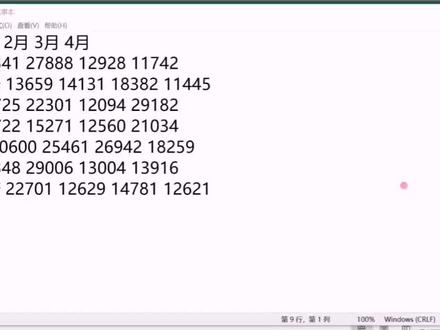 00:56查看AI文稿AI文稿
从系统里面导出来的数据是咱们记事本里面,那如何给他存放到 excel 里面,并且放到不同的单元格里面呢? 首先第一步,咱们全选 tst 文本里面所有的数据,然后按 ctrl 加 c 复制数据 到 excel 当中,直接按 ctrl 加 v 进行粘贴,这个时候你会发现所有的数据都在一个单元格,那怎么把它分别放到不同单元格呢?选择 a 列,然后找到数据选项卡,找到数据工具,找到分列, 然后在分裂当中选择分隔符号,点击下一步,找到他的类型,以空格进行分隔,然后点击下一步,直接点击完成 全选所有的表格,然后把光标放到 ab 中间,双击一下,那这样子所有的数据就被咱们放到不同的单元格里面了。
4545Excel大彭 00:14查看AI文稿AI文稿
既是本内容复制到表格,直接复制到单元格内,选择顶部数据分列,点击分格符号,下一步勾选其他项,填写你表格文字内容的分格符号,就变成一个完整的表格。
75小白Excel 02:21查看AI文稿AI文稿
如果我们在遇到一堆人名,像我们这个记事本里的,这是很多人名,那我们要把它放在放在一个 sir 里边,而且要每一个名字放一个单元格,那我们怎么弄呢啊?整体复制过去,先把整体复制过去。 好,你看现在着急复制过来了,但是呢,他所有的人民都在一个单元格里,那怎么办呢?总不能一个一个的去复制吧?那得复制到啥时候呀? 那我们现在用选择数据,数据下面有个分裂,分裂一下, 你看,因为每一个人名后面都是以顿号分开的,所以我们把其他后面打一个顿号,用顿号 来识别他。如果是你的每一个人名是用空格隔开的话,这个空格前面的对号要打上,如果是逗号的话,你用逗号打上,现在我们都打上了,那我们点完下一步吧。完成。 你看现在他已经把这些每个人民已经分分裂好了,一个人名,一个单元格,但是呢,我们现在要的是把他所有的人民放在性命下面,放成一列,他现在占成一行了。那怎么办呢? 我们先把这些人名选上。怎么选呢?这个拉的话,因为太多了,拉的话有点慢啊,我们现在还不算多,如果太多的话,拉的时,拉的时候是不也挺费时间的?我们用快捷键 ctrl shift 加向右的箭头,这样一下子就把这些都选上了。 选上以后呢,我们把它放复制一下,然后放在下面,那我们怎么放呢?右键不要选粘贴,要选选择性粘贴,选择,然后选选择性粘贴里面的内容转至,内容转至就是把它行变成数了, 把他的行变成一列一列的。那你看内容转只。我点了啊。好,现在已经转过来了。他已经变成一列了。 ok, 是不是已经做好了,能把他刚才这个删掉? ok, 已经完成了。是不是很简单呢?你学会了吗?试一试吧。


猜你喜欢
- 1212笙笙柿柿